Un disco duro externo es un dispositivo de almacenamiento portátil que podemos llevar a cualquier lugar y que se caracteriza porque se puede conectar de una forma fácil a nuestro ordenador o smart-TV normalmente por una conexión USb tipo A ( las usadas en las impresoras ) a USB 2.0 o USB 3.0.
Estos dispositivos de almacenamiento se utilizan por tanto como un disco interno tradicional , en el que podemos almacenar información de nuestros equipos .

No obstante, aparte de almacenar datos, las aplicaciones de los discos externos no terminan ahí, pues aunque fueron relativamente frecuentes los discos multimedia (es decir discos externos al que se le han añadido un fw para reproducir contenido multimedia almacenado en este ), hoy en día gracias a las smart-tv que pueden reproducir cualquier contenido multimedia mediante laconexión usb, lo normal es que encontremos discos duros externos sin el soporte multimedia, dada la gran facilidad de reproducción desde cualquier otro dispositivo ( ordenadores, tabletas, smarttv, placas ,etc).

Los discos externos externos (multimedia o no ) son una fuente de diversión, sin duda , pero con el tiempo, empiezan los problemas, así que vamos a ver cuando esto sucede que podemos hacer .
Averías mas típicas de los discos usb
Para saber si su disco duro externo se encuentra en buenas condiciones, lo primero que se debe realizar es comprobar su estado pues tiene que saber que existen muchas alternativas a la hora de poder comprobarlo, como por ejemplo, con Windows lo común es hacer clic derecho en el icono del HD y ver los datos o simplemente ir al explorador de archivos.
En caso que no aparezca la unidad asociada al disco en su ordenador, vamos a ver como podemos solucionar el problema..
Cuando hablamos de discos duros externos, estamos haciendo referencia a discos duros siendo los mas antiguos en formato tipo IDE y actualmente del tipo SATA , conectados a un adaptador a USB , el cual según la tecnologia del disco será de un tipo u otro : adaptadores de IDE a usb o actualmente del tipo SATA a usb.
Ademas , en el caso de equipos con discos de 3 1/2″ la alimentación no puede ser suministrada por la conexión USB , por lo que deberá incluir de una fuente doble de alimentación de 12v y 5v DC respectivamente.
Bien , empezamos, pues una vez que sabemos las partes de un disco duro externo, precisamente hablando de fuentes de alimentación, en el caso de disponer de fuente externa ,es esta uno de los causantes de los principales problemas , por lo que antes de desmontar la unidad revisaremos los siguientes puntos:
-
-
-
- Que el cable de ca del alimentador esta en buen estado y conectado a la ca ( y por supuesto que ésta tiene suministro de ca)
- Que el interruptor de encendido de la unidad esta cerrado.
- Que el cable USB A a USB 2.0 ( o USB3.0) esta en buen estado
- Observaremos los leds de la unidad .
-
-
Bueno, si hemos comprobado todos los puntos anteriores y el disco sigue sin dar signos de funcionamiento, probablemente la fuente de alimentación estara averiada , así que lo primero es comprobar con un polimetro si a la salida del conector las salidas de 12v y 5v son correctas.
Las fuentes de alimentación conmutadas dobles usadas en los discos externos usb , como las de los ordenadores, tienen un sistema de autoprotección, que actúa cuando existe un cortocircuito en su salida o un consumo excesivo de modo que así se evitan que se quemen componentes incluso provocando un incendio !pero no son infalibles y también pueden fallar!.
Si la fuente NO proporciona las dos tensiones correctas de +12 y +5v es evidente que la fuente esta averiada y necesitará remplazarla por otra en buen estado respetando con mucho cuidado las conexiones correctas .
Por cierto ,si cambia de tipo de fuente doble, por estar la original averiada , como no todas tienen el mismo conector , mas adelante veremos como cerciorarnos de como inferir cuales son las conexiones correctas.
Bien, si la fuente esta bien pero el disco usb no responde , tenemos un problema en la carcasa , así que desmontaremos la unidad para comprobar que le llega las dos tensiones al disco y al adaptador.
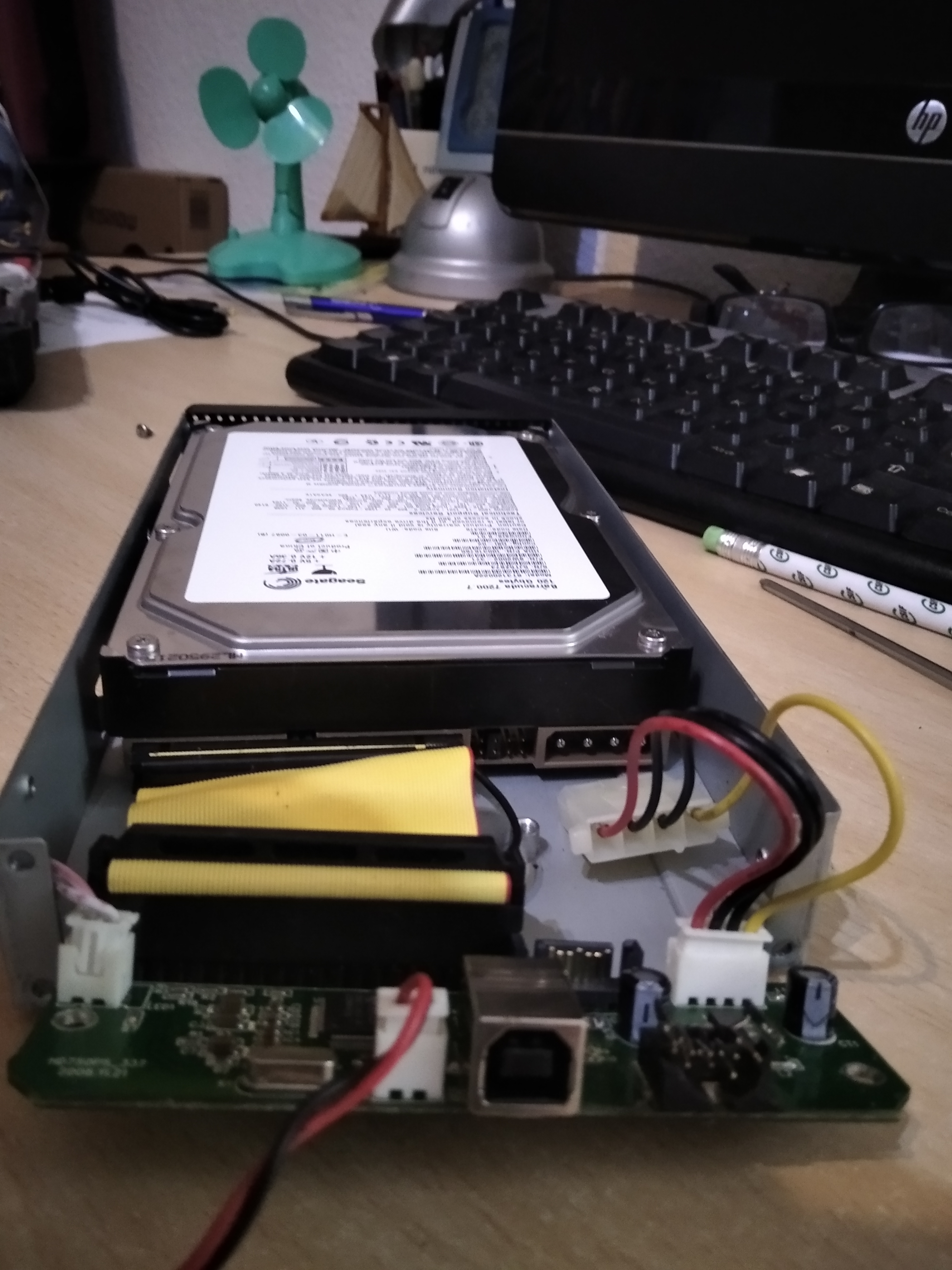
En el caso de equipar discos IDE (los mas antiguos ) , estas son las tensiones:
-
-
- Cable amarillo :+ 12v DC
- Cables negros: GND (ov)
- Cable rojo : +5v DC
-
Como se ve en la imagen , en caso de discos IDE , desconectaremos el conector de alimentación del 4 hilos del disco y comprobaremos con el alimentador si llega tensión a estos puntos.
En caso de que si llegue tensión, pero al conectar el disco la fuente se apaga , es probable que el disco este averiado ( mas adelante daremos pistas de una posible solución), así que podríamos pensar que la carcasa Si esta OK pero el disco desgraciadamente no .
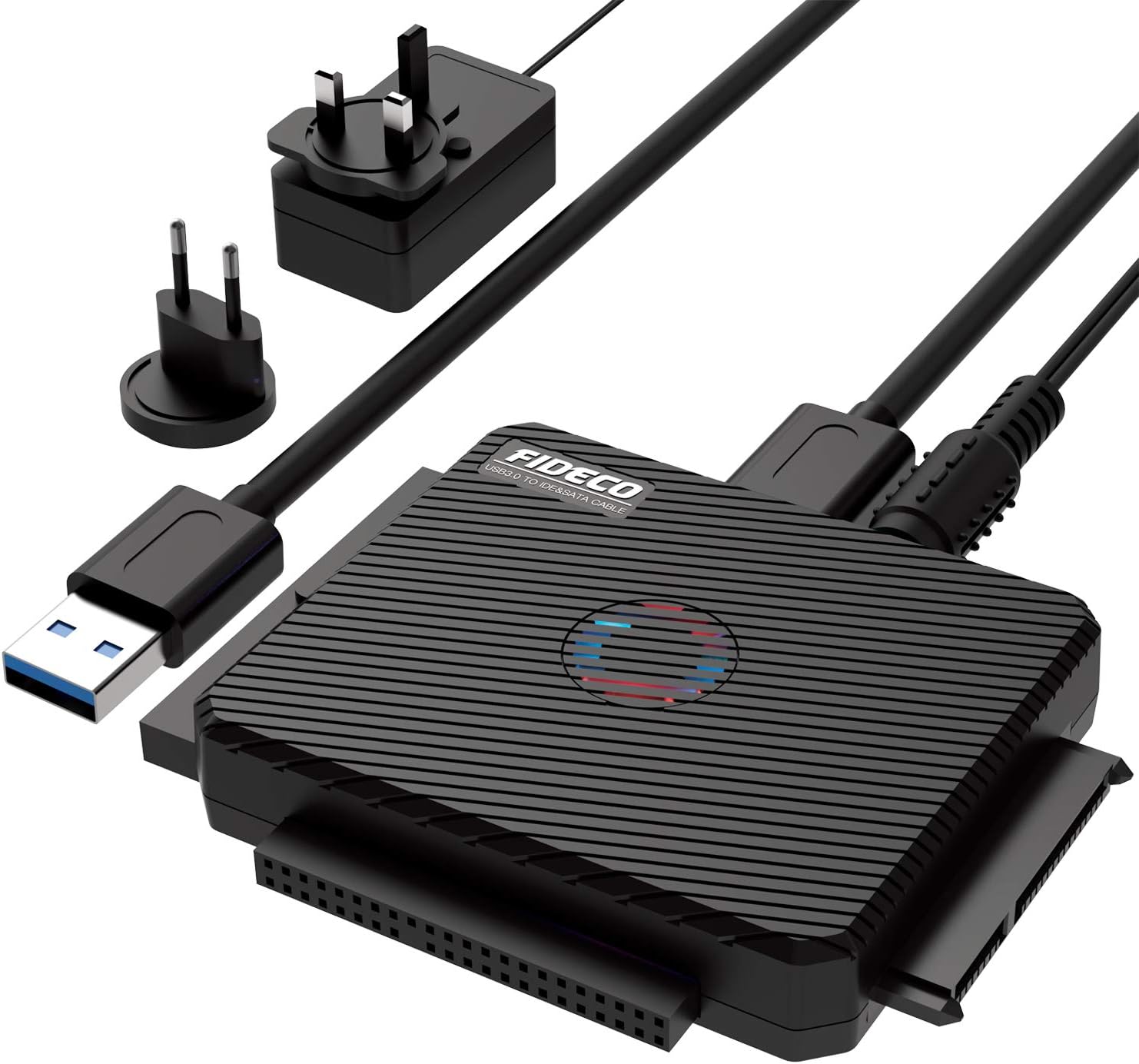
Si no esta seguro, si es el problema fuese del disco , puede intentar conectar el disco a otra carcasa (IDE o SATA segun el disco ) o usar un adaptador IDE/SATA a USB para comprobar si ese disco está en buen estado
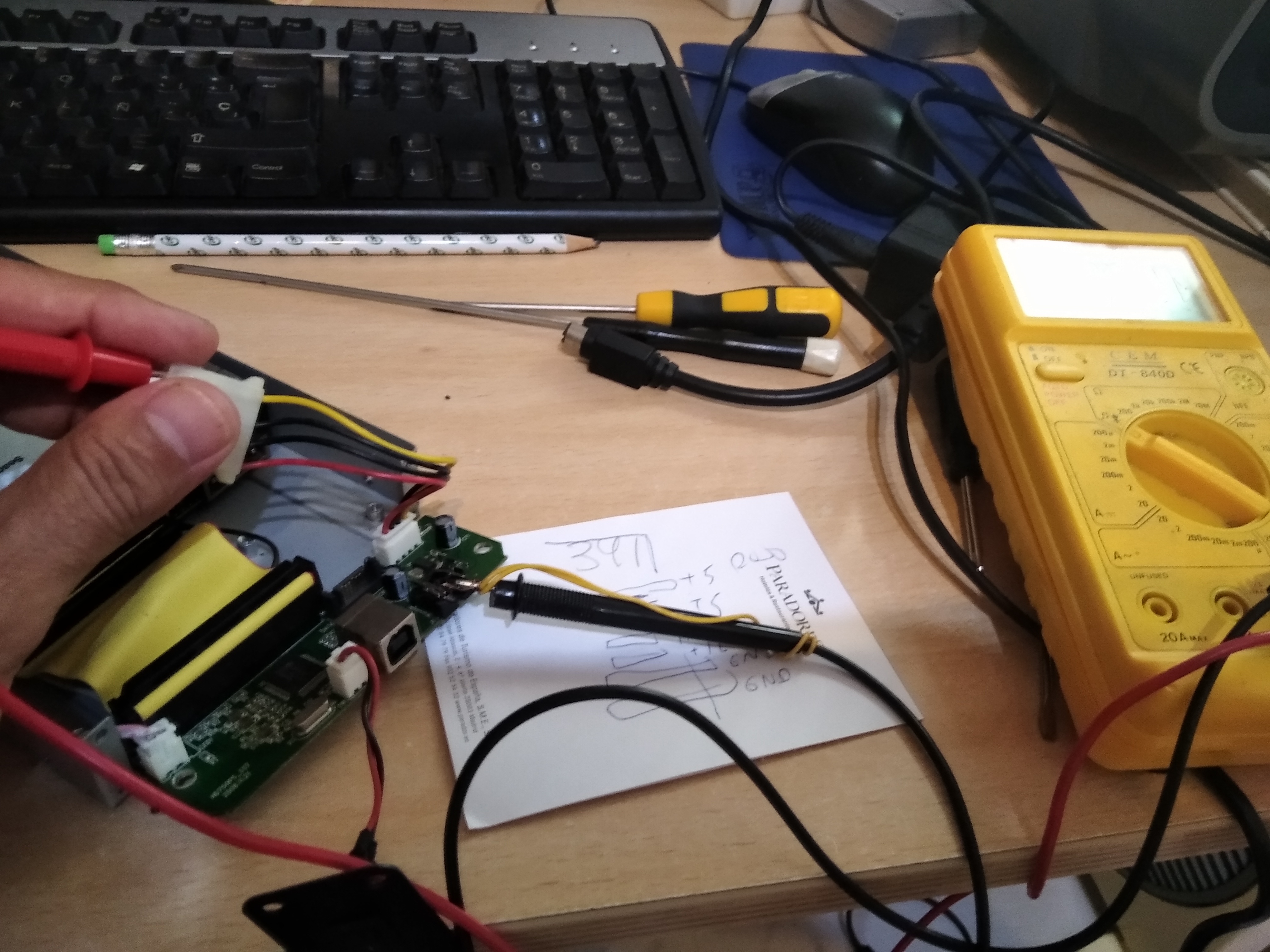
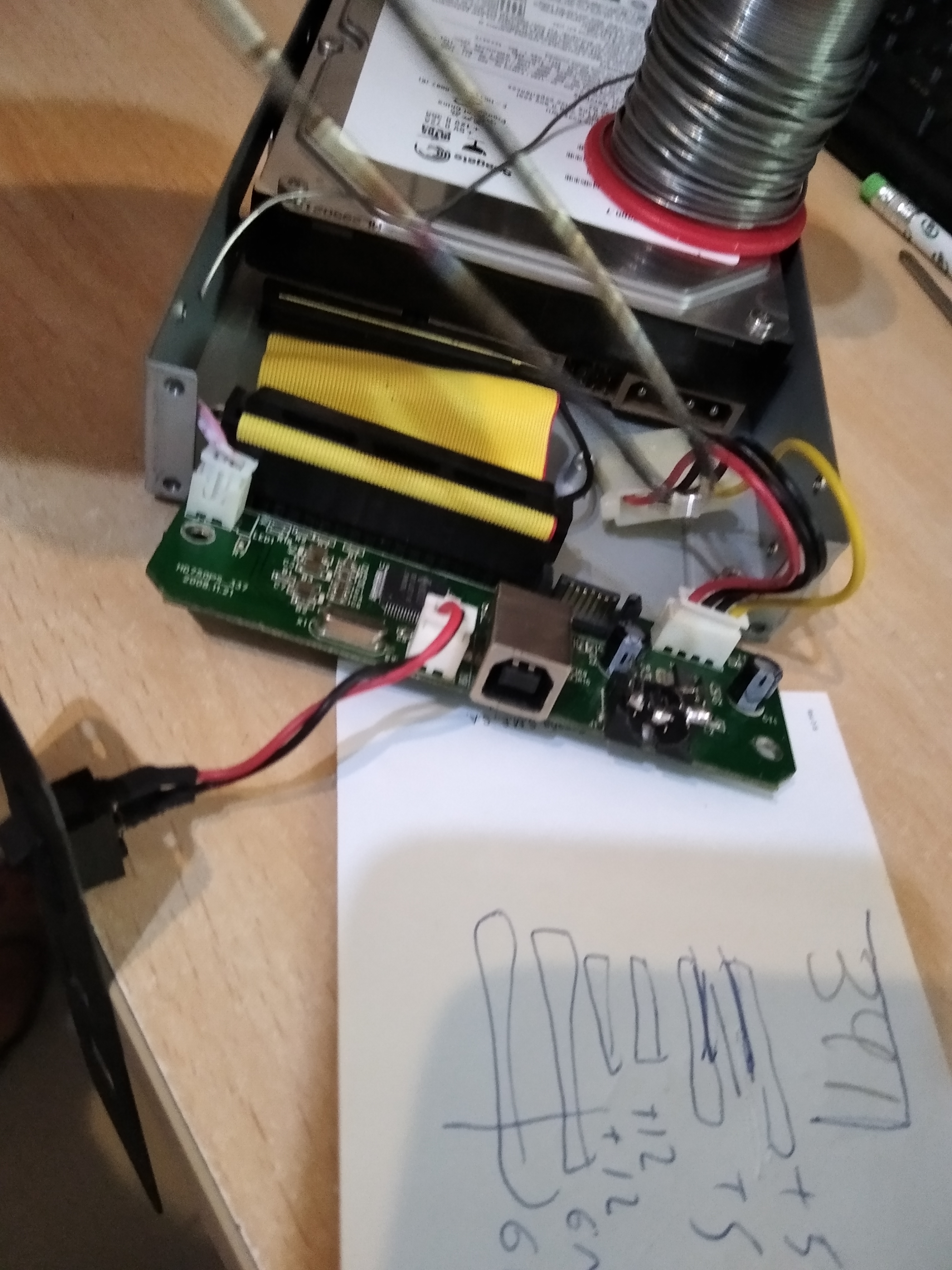
Podría ocurrir que la fuente este bien, pero los conectores estén mal, así que tampoco llegaría alimentación ni a la placa ni al disco, así que como sabemos que alimentación que debe haber en el conector de alimentación del disco , podemos medir continuidad entre los conectores del disco y el conector de alimentación exterior.
Una vez estemos seguros simplemente se tratará:
-
- De llevar al pin que tenga continuidad con el cable amarillo los 12 v DC
- De llevar al pin que tenga continuidad con el cable rojo los 5v DC
- De llevar al pin que tenga continuidad con algunos de los cables negros las masa común (0v DC)
¿Y si el disco esta mal?
Hemos comentado que para comprobar si el disco esta mal , puede intentar conectar el disco a otra carcasa (IDE o SATA según el disco ) o usar un adaptador IDE/SATA a USB para comprobar si ese disco está en buen estado

Puede que no sea rentable reparar el disco si tenemos en cuenta el precio de uno nuevo, pero si los datos contenidos son importantes, vale la pena intentarlo.
Bien, si no hay respuesta con otro adaptador IDE/SATA , pensando en hablar sobre reparaciones de circuitos electrónicos, sobre todo si conectó un alimentador incorrecto, que quemó el disco y los datos eran importantes , podemos revisar el controlador del disco por si pudiésemos repararla
En primer lugar mediremos continuidad entre los terminales de alimentación. SI entre los terminales de +12VDC y GND o entre los terminales de +5v y GND hay valores próximo a 0 ohmios «hemos tenido suerte» pues han actuado los TVS o diodos supresores de transitorios en paralelo, así que tocara ver la serigrafia y localizar el datasheet para reemplazarlos

Los diodos supresores de transitorios (también conocidos como TVS y transiles) son similares a los diodos zener entrando en conducción cuando se supera un valor de tensión entre sus terminales, lo cual se hace para proteger el circuito contra sobretensiones en cc siendo su funcionamiento similar al de los varistores (pero estos últimos se usan para ca).
Los TVS pueden ser unidireccionales con polaridad, como en los usados en los discos , o bidireccionales, que serían equivalentes a dos unidireccionales en contraparalelo.
En el caso de los usados en los discos duros en el caso de pequeños picos de tensión, el supresor de transitorios se cruza, volviendo a su estado normal una vez desaparecida la incidencia pero cuando la sobre-tensión es más fuerte o prolongada, el transil queda cortocircuitado de forma permanente o en casos más extremos, simplemente estalla por lo que para solucionar el problema podemos eliminar el TVS ( el circuito no quedaría protegido si se repite el problema) o bien sustituirlo por uno equivalente
El precio de un diodo TVS es menor de un euro. En RS-Amidata lo puede encontrar por 0,15€, aunque debe comprar varias unidades, y sumar IVA y portes.
Si estos TVS están bien , la reparación del controlador del disco sería prácticamente inviable, debido a lo difícil que es encontrar los componentes como circuitos integrados, y más aún los chips que vienen con su propio firmware , pero no obstante hay casas especializadas en distribuir estas placas para modelos y versiones de discos específicos ( atencion a las revisiones y versiones pues deben ser exactamente las mismas ) así que si la información que contiene es relevante ha de saber que todavía podría tener alguna opción..

 Soloelectronicos.com
Debe estar conectado para enviar un comentario.