Cómo conseguir gratuitamente Fusion 360


Es cierto que existen programas de  diseño de  piezas en 3d  gratuitos de mucha calidad como el sw Blender ( antes de pago  y ahora gratuito ) o del famoso OpenScad, programa del que hemos hablado en este  blog en varias ocasiones, pero hoy vamos a hablar Fusion 360 , una herramienta del famoso fabricante AutoDesk  destinado a ser a ser  software 3D CAD / CAM con capacidades profesionales, pero  de modo más amigable con el usuario que otros programas profesionales de modelado en 3D de cuerpo sólido incluso del  propio AutoDesk

Este sw  es muy completo , pues en contraposición de otros  programas abarca todo el proceso de planificación, pruebas y ejecución de un diseño 3D , siendo por elllo  uno de los mejores programas de diseño 3D para especialistas en diseño 3D e ingeniería . Además, es capaz de simular la construcción de los componentes diseñados, así como las tensiones a las que se enfrentarán una vez que se ponen a su uso.

Por  supuesto  cuenta  con potentes herramientas paramétricas y herramientas analíticas de malla que se adaptan a la mayoría de los retos en el diseño industrial.

Fusion 360 tiene un excelente soporte para la impresión 3D, aunque si bien es cierto que  se pueden  tratar con el famoso programa Cura  . Los modelos  que tratemos también se pueden importar directamente en Autodesk Printing Studio, que guía cómodamente al usuario hacia  un archivo imprimible en 3D. Incluso puede encontrar las herramientas necesarias para reparar la malla, si es necesario, y una vista previa del proceso de impresión.

En el siguiente vídeo podemos ver un ejemplo de la potencia de este programa

Por cierto , el ejemplo  que podemos ver en el vídeo , se puede descargar desde  https://gallery.autodesk.com/fusion360

Este programa es de pago par su uso profesional , pero afortunadamente  existe una licencia gratuita tanto para su uso no profesional  para los aficionados  como para su uso en educación. Veamos los pasos a seguir para  obtener un acopia legal gratuita de este estupendo programas lider en modelado de piezas en 3d:

Instalación Fusion 360

En primer ligar   tendrá que registrase en la web de Autodesk  ,  si es que  aun no tiene cuenta en AutoDesk

Ahora nos iremos  al   apartado de descarga de  la versión gratuita de 30 días   desde el sitio web de Autodesk o el sitio web de Autodesk Education.

Nos pedirá aun logados en la web algunos datos básicos  como el nombre , e-mail  y un teléfono  y en seguida  podemos empezar a descargar el sw

Una vez descargado ejecutaremos el instalador  . Para activar la licencia de nueva empresa o la licencia educativa, debe

  • Las licencias de nueva empresa o aficionado gratuitas permiten acceder a Fusion 360 con una suscripción anual tras finalizar el período de prueba. Puede usar este tipo de licencia si la suya es una pequeña empresa con ingresos inferiores a 100.000 $ al año (o una cantidad equivalente). También puede usarla si es un aficionado que usa Fusion 360 para fines no comerciales.
  • Las licencias educativas pueden tener dos versiones. La licencia educativa que se muestra en la primera sección siguiente es una licencia individual. Para las instituciones educativas, puede que sea mejor utilizar la instalación para clases en grupo. Si es docente o administrador y desea instalar Fusion 360 en su centro educativo, visite la segunda sección para obtener instrucciones sobre la instalación para clases.

Cuando inicia Fusion 360, se muestra un reloj de cuenta atrás de una versión de prueba. Desea saber cómo seleccionar la opción de licencia de nueva empresa o aficionado gratuita o de licencia educativa gratuita.
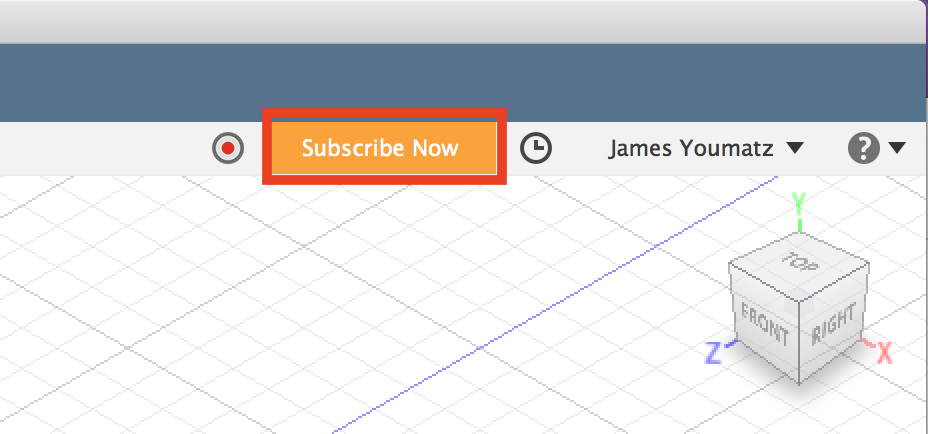
Botón para suscribirse en Fusion 360

Para activar la licencia de aficionado,  nueva empresa o la licencia educativa (individual):

  1. Seleccione el contador de versiones de prueba en la barra de herramientas superior de Fusion 360.
  2. En el siguiente cuadro de diálogo, indique para qué desea utilizar Fusion 360. La opción «Continuar» estará disponible tras seleccionar un uso principal.Imagen añadida por el usuario
  3. Después de hacer clic en «Continuar», aparecerá el cuadro de diálogo siguiente. Haga clic en «Comprar ahora» para comprar Fusion 360. Esta acción le dirigirá al sitio web de Fusion 360.Para registrarse y obtener una licencia gratuita, haga clic en la opción para descubrir si cumple los requisitos.Imagen añadida por el usuario
  4. Después de hacer clic en la opción para descubrir si cumple los requisitos, verá la pantalla siguiente. Seleccione el tipo de licencia que desea solicitar.


Imagen añadida por el usuario

Después de seleccionar el tipo de licencia, Fusion 360 le solicitará la información adecuada. Si seleccionó una licencia individual o de aficionado, aparecerá el cuadro de diálogo siguiente:

Imagen añadida por el usuario

Tras rellenar la información necesaria, podrá hacer clic en el botón Continuar. De este modo, se completará el proceso de registro para obtener una licencia personal o de aficionado.

Si seleccionó la licencia de nueva empresa en el paso 4, aparecerá el cuadro de diálogo siguiente:

Imagen añadida por el usuario

Tras rellenar la información necesaria, el botón «Continuar» se mostrará en azul, lo cual le permitirá completar el proceso de registro para obtener una licencia de nueva empresa.

Después de completar los procedimientos para estudiantes o nuevas empresas, aparecerá el cuadro de diálogo siguiente. De este modo, podrá ver la licencia que ha registrado y, si hace clic en la opción para comenzar a utilizar Fusion 360, se abrirá el programa de nuevo.

Imagen añadida por el usuario

!Enhorabuena  ya puede disfrutar de este programa sin ninguna limitación temporal

Si no le convence este programa , hay  otros  programas gratuitos de modelado. Algunos programas de modelado en 3d  mas famosos :

Y  en esta lista , veremos  varios enlaces de bibliotecas de objetos en formato stl:

Shell script: programas externos, E/S y dirección de shell


Bash , c-shell  o simplemente shell scripting es  un lenguaje de script  creado a fines de la década de 1980 por un programador llamado Brian Fox, que trabajaba para la Free Software Foundation . Fue pensado como una alternativa de software libre para el shell Bourne (de hecho, su nombre es un acrónimo de Bourne Again SHell ), e incorpora todas las características de ese shell, así como nuevas características como la aritmética de enteros y el control de trabajo

Bash es un “shell de Unix”, es decir  una interfaz de línea de comandos para interactuar con el sistema operativo por lo que está ampliamente disponible, siendo el shell predeterminado en muchas distribuciones de GNU / Linux y en Mac OSX, con puertos existentes para muchos otros sistemas.

En post anteriores hemos hablado en una primera aproximación  al lenguaje c-sheall  con el primer ejemplo famoso de  Hello world y avanzando comandos ,tuberías ,variables ,parámetros y salidas posibles y en un segundo post  sobre el  uso de las Tuberías , sustitución de comandos,operadores ,asignación de variables ,Bucles , literales , variables   y aritmética no entera

Asimismo   en un  post  anterior continuamos  avanzando en el conocimiento de este lenguaje con el uso de las funciones, subshells  y las  variables de entorno

En esta ocasión vamos a ver el uso de funciones de shell, funciones de e/s y la redirección shell

close up code coding computer


Funciones de shell 

Programas externos

Bash, como un shell, es en realidad un lenguaje de «pegamento». Ayuda a los programas a cooperar entre sí, y se beneficia de ello. Siempre busque en Internet lo que desea: hay muchas utilidades de línea de comandos disponibles.

Usando whiptail 

Whiptail es un programa que permite que los scripts de shell muestren cuadros de diálogo al usuario con fines informativos, o para obtener información del usuario de manera amigable. Whiptail se incluye de forma predeterminada en Debian y en varias otras distribuciones de GNU / Linux.

Desde el diccionario GNU / Linux : whiptail es un reemplazo de «diálogo» que usa newt en lugar de ncurses.
Desde su README: whiptail está diseñado para ser compatible con el cuadro de diálogo (1), pero tiene menos funciones: algunos cuadros de diálogo no están implementados, tales como caja de cola, caja de tiempo, caja de calendario, etc.

Usando man, info y ayuda 

Estos tres programas son donde puede encontrar ayuda o referencia de. man muestra las páginas de manual de roff , la información muestra las documentaciones de texinfo, mientras que la ayuda muestra las ayudas integradas.

Al añadir --long-ayuda , --help o --usage a un programa de línea de comandos puede también le da la información de uso. Posibles sinónimos incluyen -H y -h .

Solo prueba estos:

man --help
man man

info --help
man info
info info

help help

Presionar h en las interfaces de man and info también puede darle alguna dirección.

Entrada / Salida

La lectura incorporada 

De la ayuda leída :

read: read [-ers] [-a array] [-d delim] [-i text] [-n nchars] [-N nchars] [-p prompt] [-t timeout] [-u fd] [name ...]

Lea una línea de la entrada estándar y divídala en campos. La lectura es excelente tanto para las entradas del usuario como para la lectura de entradas / tuberías estándar.

Un ejemplo de entrada de usuario:

 # 'readline' pronuncie el nombre de la variable predeterminada 
read -e -p "Haga esto:" -i "destruye el  comando " commmand

echo  "$command "

O incluso más simple:

pause ()  {  read -n 1 -p "Presione cualquier tecla para continuar ..."  ;  }

Ejemplo de nivel de Hola-mundo de la operación stdout:

 echo  'Hola mundo!'  | {  read hola
 echo  $hola  }

Solo se creativo. Por ejemplo, en muchos sentidos, leer puede reemplazar el látigo. Aquí hay un ejemplo, extraído del script de shell de Arthur200000 :

# USAGE 
# yes_or_no "title" "text" width ["yes text"] ["no text"] 
# INPUTS 
# $ LINE = (y / n) - Si debemos usar el estilo de entrada basado en líneas (lectura) 
# $ _DEFAULT = (opcional) - El valor predeterminado para leer yes_or_no ()  { 
yes_or_no() {
  if [ "$LINE" == "y" ]; then
    echo -e "\e[1m$1\e[0m"
    echo '$2' | fold -w $4 -s
    while read -e -n 1 -i "$_DEFAULT" -p "Y for ${5:-Yes}, N for ${6:-No}[Y/N]" _yesno; do
      case $_yesno in
        [yY]|1)
          return 0
          ;;
        [nN]|0)
          return 1
          ;;
        *)
          echo -e "\e[1;31mINVALID INPUT\x21\e[0m"
       esac
  else whiptail --title "${1:-Huh?}" --yesno "${2:-Are you sure?}" ${3:-10} ${4:-80}\
         --yes-button "${5:-Yes}" --no-button "$6{:-No}"; return $?
  fi
}
# USAGE  # user_input var_name ["title"] ["prompt"] [altura] [ancho] 
 # ENTRADAS  # $ LINE = (y / n) - Si debemos usar el estilo de entrada basado en líneas (lectura) 
 # $ _DEFAULT = ( opcional) - El valor predeterminado para leer; por defecto a nada. user_input () 
user_input(){
  if [ "$LINE" == "y" ]; then
    echo -e "\e[1m${2:-Please Enter:}\e[0m" | fold -w ${4:-80} -s
    read -e -i "${_DEFAULT}" -p "${3:->}" $1
  else
    eval "$1"=$(whiptail --title "$2" --inputbox "$3" 3>&1 1>&2 2>&3)
  fi
}
 

Redirección de shell 

En shells, la redirección se usa para la E / S de archivos. El uso más común de es redirigir secuencias estándar (stdin, stdout y stderr) para aceptar la entrada de otro programa a través de tuberías, para guardar la salida del programa como un archivo, y para suprimir la salida del programa redireccionando una secuencia a / dev / null .

Índice de símbolos 

Símbolo Explicación
!
  • Lógicamente niega el estado de salida de una tubería. Por ejemplo, si grep YES votes.txt devuelve 0 , entonces ! grep YES votes.txt devuelve 1 , pero de lo contrario es equivalente.
  • También soportado por el [...] builtin, y dentro de expresiones condicionales. Por ejemplo, si [[-e file.txt]] es verdadero, entonces [[! -e archivo.txt]] es falso.
  • También se admite en expresiones aritméticas. Por ejemplo, si $ i es distinto de cero, entonces $ ((! I)) es 0 .
  • Vea también #! abajo.
"..."
  • Cita un argumento (o parte de un argumento) para que no esté dividido por espacios en blanco en múltiples argumentos, pero sin impedir la expansión de parámetros y la sustitución de comandos internamente.
  • Véase también $ "..." a continuación.
#
  • Introduce un comentario (que continúa hasta el final de la línea). Por ejemplo, el comando foo bar baz # bip es equivalente al comando foo bar baz , porque el comentario # bip se elimina.
  • Dentro de una expresión aritmética, un literal entero de la forma b # n se interpreta en la base b . Por ejemplo, 2 # 110110 es binario 110110, es decir, cincuenta y cuatro.
  • Vea también #! abajo.
  • Véase también $ # abajo.
#!
  • (Por lo general, » shebang » cuando se lee en voz alta). Se usa al comienzo de un script ejecutable para especificar el intérprete que se debe usar para ejecutarlo. Por ejemplo, si la primera línea de script.pl es #! / Usr / bin / perl , y script.pl tiene permisos ejecutables, entonces ./script.pl es aproximadamente equivalente a / usr / bin / perl ./script.pl .
  • La primera línea de un script Bash generalmente es #! / Bin / bash o #! / Bin / sh . (El primero generalmente se considera preferible.)
PS
  • Introduce varios tipos de expansiones, especialmente la expansión de parámetros (como en var o $ { var } ), la sustitución de comandos (como en $ ( comando ) ) y la expansión aritmética (como en $ (( expresión )) ).
PS
  • Una variante de "..." (ver más arriba) que admite la traducción específica del entorno local. (A menos que esté escribiendo scripts para su uso en varios idiomas, por ejemplo, inglés y francés, no debe preocuparse por esto).
PS
  • El número de parámetros posicionales (argumentos de un script o función). Por ejemplo, si se invoca un script como script.sh abc , entonces $ # será 3 . Los elementos incorporados que modifican los parámetros posicionales, como shift y set , también afectan a $ # .
% El operador de módulo. Devuelve el resto resultante de la división entera. Ej. 5% 2 = 1
Y Ampersand Comúnmente se utiliza para iniciar un comando en el fondo. Ej. Firefox &
' Una frase. Se utiliza para citar texto literalmente.
( Paréntesis abiertos. Se utiliza para denotar el comienzo de una subshell, entre otras cosas.
) Paréntesis de cierre. Se utiliza para denotar el «EOF» de una subshell.
* Asterisco. Denota multiplicación. Ej. 5 * 2 = 10
+ Más.Denota la suma. Ej. 5 + 2 = 7
, Coma. Utilizado para la separación. Ej. Archivo ls {1,2,3}
- Guión. Denota la resta. Ej. 5-2 = 3
. Parada completa.
/ Barra inclinada. Indica división entera (por ejemplo, 5/2 = 2) o parte de una ruta (por ejemplo, / home / usuario)
: Colon.
; Punto y coma. Separa las líneas si no existe una nueva línea / EOL. Ej. Echo hola; mundo eco
< Soporte de ángulo abierto. Utilizado para la redirección de entrada
= Signo de igualdad Se utiliza para asignar variables y comprobar la igualdad.
> Ángulo de cierre del soporte. Se utiliza para la redirección de salida.
? Signo de interrogación.
@ A la señal. Normalmente se utiliza como una variable que contiene todos los argumentos pasados ​​al entorno como $ @
El Abra el corchete. Utilizado como una alternativa visualmente más atractiva para probar. Por ejemplo, si [condición]; entonces etc
\ Barra invertida Más comúnmente utilizado para escapar. Por ejemplo, archivo rm \ con \ a \ manojo \ de \ espacios.txt
] Cierre corchete. Cierra los recintos de prueba.
^ Signo de intercalación.
_ Guion bajo.
`…`
  • Activa la sustitución de mando; equivalente a $ (…) , pero es algo más propenso a errores.
{ Abra el apoyo rizado. Utilizado para expansión de variable específica. Por ejemplo, (donde var = «hola») echo «$ {var} world» imprimirá «hola mundo», echo «$ varworld» generará un error, esperando una variable llamada varworld.
| Tubo. Se utiliza para redireccionar la entrada a la salida. Específicamente, toma la salida del comando en el lado izquierdo, ejecuta el programa en el lado derecho y luego pasa el contenido de la salida del primer comando al segundo, como si se estuviera escribiendo desde un teclado. ‘ls -l | grep Desk ‘es equivalente a ejecutar «grep Desk», y luego escribir manualmente lo que ls -l tendría salida. Cada vez que se presiona la tecla de retorno, se activará grep hasta que se presione ^ D para pasar el EOF.
} Cierre corsé.
~ Tilde. Normalmente se utiliza para referirse al directorio de inicio. Registrado como «mrwhite», cd ~ (o simplemente cd) iría a / home / mrwhite. Al iniciar sesión como otro usuario, se podría lograr el mismo efecto con ‘cd ~ mrwhite’.

Enlaces externos en ingles