Cómo convertir cualquier ordenador en tactil


En el mundo de los ordenadores portátiles con sistemas operativo de sobremesa basados en Windows , a pesar de los esfuerzos de Microsoft, las interfaces del s.o.  no estában pensadas para ser táctiles y por tanto no funcionaban completamente , asi que el usuario   no le quedaba   otra opción  que usar el interfaz gráfico tradicional   gobernado por el clásico ratón ( o incluso  teclado  con las correspondientes atajos de teclas)

No obstante con el tiempo , a pesar de las limitaciones,  Microsoft  ha ido adaptando el GUI , primero  con su interfaz Metro o Modern UI , despues con  Windows Phone 7 intentando unificarlos,  hasta que finalmente en  Windows 10  se ha separado un poco de ese rumbo pudiendo desde el propio s.o. trabajar de  un modo  ( tradicional ) ,  desde el interfaz tácticl o con ambos.

Actualmente ,de hecho,  siguiendo las líneas de diseño de Microsoft, muchos programadores  desarrollan aplicaciones que podrían usarse cómodamente tocando en vez de hacer  click , pero  muchos ordenadores portátiles o de sobremesa  no incluyen una pantalla táctil   asi que es normal que muchos usuarios nos preguntemos si  se puede solucionar el problema sin cambiar de ordenador.

Pues , en efecto es posible  convertir cualquier tipo de pantalla en táctil   de un modo bastante sencillo sin tener que cambiar de ordenador o de pantalla., tanto es asi que existen numerosas soluciones para conseguirlo, aunque entre estas,   hay dos soluciones que destacan respecto a las demás: IRtouch  y Airbar.


IRTOUCH

La solución mas antigua para convertir cualquier pantalla en tactil esta basada en el sistema    IRTOUCH  que cuenta con numerosas patentes y tecnología patentada en el campo de la tecnología táctil infrarroja resultando  un producto  muy  maduro libre  de mantenimiento.

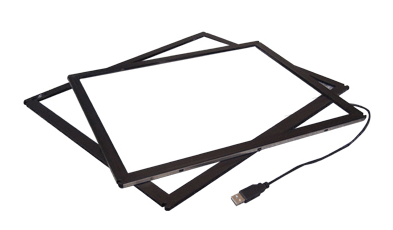
Este accesorio como vemos en la imagen de mas abajo ,  lleva el controlador integrado en la propia carcarsa, siendo completamente transparente  y, segun el modelo , incluso tiene proteccion  contra actos vandalicos  ( por ejemplo para pantallas que tengan que estar a la intemperie).
 

irtouch.PNG

El problema de esta solución es que hay que adquirirla  de las medidas exactas del  LCD   pues se colocá con una especi de  blecro justo encima el lcd  lo que obliga a tener las dimensiones identicas.

Ademas a parte del precio  algo excesivo, en caso de ordenadores portatiles impide su plegado lo cual ha hecho que esta solucion no se haya popularizado entre el usuario domestico

Puede  encontrar mas informacion en el sitio de fabricante (http://www.irtouch.com)


Airbar

Para dotar a cualquier portátil de la funcionalidad tactil , Neonode  ( una  compañía que opera desde Estocolmo , Suecia, con oficinas en San Sosé , Detroit , Seúl , Tokio , Taipei  )  hace ya  unos años  lanzó Airbar, una barra con un tamaño y aspecto muy  similar al  sensor de movimiento de las Nintendo Wii  que es completamente remoovible y portatail .

Este accesorio con salida  USB   a diferencia de la Nintendo se coloca justo en la parte inferior de la pantalla LCD  con un sistema magnetico ( para poderlo  desmontar facilmente )   . Obviamente no debemos olvidar conectar esta  a uno de los puertos USB laterales .

Segun sus fabricante no hay apenas impacto sobre el consumo de la batería,  y su  precio contenido ( a partir de 53€ para una pantalla de 13″) lo hace especialmente interesante para todos los que quieran experimentar con esa opción y no habían podido hacerlo.

Una vez conectado a un conector usb,   si el equipo  cuenta con W10, el modo de usarlo  es el mismo que se ejecutaría sobre un intrefaz tactil nativo «de serie» como  por ejemplo, la Surface de Microsoft  o incluso una tableta Android, es decir, no sólo dar toques sobre icono, sino hacer gestos desde los laterales, ampliar fotografías haciendo el ya clásico gesto de pinza o simplemente hacer scroll.

Los gestos mas comunes aceptados   son : puntear, deslizar, ampliar y rotar.


La tecnología usada por  Airbar  se basa en  una red de haces de luz y se llamó zForce (fuerza cero) : cuando la luz es interrumpida por dedos u objetos, el sistema toma nota de la posición y por lo tanto, es posible utilizar otros objetos además de los dedos, ya que la pantalla responde a cualquier tipo de material  .

Por si fuera poco en  2012, Neonode anunció un nuevo controlador táctil óptico denominado NN1001, desarrollado en cooperación con TI, que rastrea cualquier gesto multitáctil de alta velocidad con cualquier objeto (dedo, dedo enguantado y lápiz pasivo). NN1001 se conecta a cualquier microcontrolador o procesador de aplicaciones con una interfaz SPI de alta velocidad.


Esta barra  es plug&play (simplemente conecte la Air Bar con los imanes incluidos a la parte inferior de su pantalla y enchufe el cable USB) y es compatible  con portátiles con Windows 10 con tamaños de pantalla de 13,3 pulgadas, 14 pulgadas y 15,6 pulgadas


Una fran  diferencia respecto a  los sensores tactiles usados en los smartphone se puede tocar utilizando cualquier objeto: con un dedo seco o  humedo , guantes, pincel, lápiz,etc   debido a que  el dispositivo  genera un campo de luz invisible que detecta cualquier movimiento de forma activa ( como en IrTouch que emplea  infrarrojos) , lo que  quiere decir que, mientras haya movimiento, será captado y transmitido al sistema sin latencia gracias al procesamiento en tiempo real de las señales y su posterior transmision al pc.


Por cierto tambien es compatible con Mac e incluso com Chrome Book ( y por supuesto con windows 10)

Esta disponible para ordenadores con pantallas de las siguintes dimensiones:

  • 13,3 »   aqui
  • 14″   aqui
  • 15,6 aqui

No reconoce disco duro externo en windows


Si no se reconoce el disco duro externo, puede ser problema del interfaz USB, un problema RAW o  por un problema de  SMARTS

En caso de ser problema USB  tenemos algunas posibles posibilidades a revisar. Entre ellas: eliminar dispostivos ocultos, eliminar y volver a detectar el hub y componentes USB, quitar el ahorro de energía del hub USB y/o dispositivos USB, etc.

Analizemos  un  poco  con mas detalle este  problema

 Problema RAW. 

Si abrimos el administrador de discos (escribir desde Cortana diskmgmt.msc+ Intro ) y vemos el volumen  del disco  pero con formato RAW  en lugar del los  típicos formatos  NTFS o FAT, , esto indica  que Windows no es capaz de determinar el sistema de ficheros del disco.

Si a pesar de tener formato RAW  esto  disco tiene letra de unidad asignada, podemos ejecutar chkdsk sin parámetros para revisar la estructura del sistema de ficheros,

En caso de encontrar errores probar a ejecutar  desde cortana   cmd    y después  escribir  chkdsk X: /F  (donde X   correspondería a la letra de unidad  asignada a ese disco)  para revisar e intentar reparar la estructura del sistema de ficheros. Si el disco no está dañado físicamente, es posible que este comando sea sea capaz de reparar los daños.

Problema SMART.

Algunos  discos duros cuentan con la tecnología SMART :Self Monitoring Analysis and Reporting Technology (es decir  tecnología de Monitoreo y análisis automático) para poder detectar fallos en el disco duro con la idea  anticipar al fallo antes que de se produzca una perdida irrecuperable de datos.
El SMART debe habilitarse a nivel de BIOS y el disco ha de ser compatible lo cual permitira  controlar la temperatura del disco, la velocidad de lectura de datos, el tiempo de búsqueda, entre otros parámetros  anticipandose a posibles errores graves del dsico.

En ocasiones podemos de forma inesperada al encender la PC, recibir un mensaje de alerta de que el disco duro del equipo posee errores por lo que se hace necesario hacer un respaldo de los archivos y reemplazarlo.
Puede ser algo similar a lo siguiente:«Pri Master Hard Disk:S.M.A.R.T. Status Bad, Backup and Replace» (a: «El disco en el canal primario está en mal estado, se deben guardar los datos y reemplazarlo».)

errorbios.PNG
En esos casos el origen del mensaje no es de una comprobación rutinaria del estado del disco, sino proviene de SMART lo cual significa que el disco puede seguir funcionando pero en cualquier momento  puede fallar definitivamente

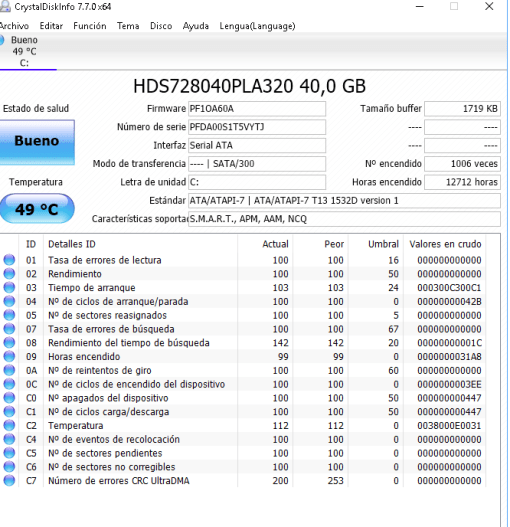
Existen varios programas para poder comprobar  el estado del SMART de un disco, seindo  el mas famoso  es  CrystalDiskInfo, que podemos descargar de forma gratuita desde su sitio web

En caso de   CrystalDiskInfo  solo analizara  automáticamente  discos del sistema  marcando  en el apartado de «Estado de salud»el diagnostico con lso datos del  smart . Si no aparece: «Bueno», significa que el disco está dañado lo cual  podría explicar que haya ocasiones que sea detectado y otras que no.

smart.PNG

En el caso que CrystalDiskInfo  si  nos marca   el  disco como malo    o bien la BIOS no indique que el disco no esta bien , es obvio  que  deberíamos substituirlo por un disco nuevo lo antes posible pues no exponemos a perder los valiosos datos contenidos en el de forma irrecuperable .

Problema del interfaz USB

Uno de los errores que seguro que nos hemos encontrado en alguna ocasión es el siguiente: USB device not recognized (No se reconoce el dispositivo USB) o obtiene el error  Windows detuvo este dispositivo porque informó de problemas. (Código 43). Un error muy similar es  el error «Windows detuvo este dispositivo porque…»  hace referencia a un dispositivo que puede ser o no un dispositivo USB.

Antes de revisar las posibles soluciones  deberemos  comprobar  que  el driver del dispositivo USB requiere  esta instalado y actualizado a la última versión.Si   es el caso  puede seguir los siguientes pasos:

  1. La primera prueba consistiría en conectar el dispositivo USB en otro equipo y verificar si este es accesible.
  2. En caso afirmativo  podemos  descartar que el dispositivo USB esté dañado  asi que lo mas normal es   que sea de configuracion del sistema operativo.
  3. Descartado un problema de hardware en el dispositivo USB, podemos realizar una  serie de cambios, verificaciones para intentar que el dispositivo USB sea accesible desde el equipo.Estas soluciones pueden aplicarse en todas las versiones de sistema operativo: Windows XP, Windows 7, Windows 8, Windows 10, entre otros. Veamos algunos modos de intentar solucionarlos

Utilizar el «Solución de problemas»

Para ejecutar el «Solución de problemas», seguiremos los siguientes pasos, nos situamos en:Panel de control\Todos los elementos de Panel de control\Solución de problemas   y pulsamos sobre: «Configurar un dispositivo».

A continuación, nos aparecerá un asistente donde se procederá a la detección de problemas y si encuentra elementos a corregir, nos lo indicará.

Eliminar dispositivos ocultos

Otra característica común sobre la administración de dispositivos en Windows es que cuando un dispositivo no está conectado, este queda oculto.
Es posible que exista un dispositivo oculto que este interfiriendo en el funcionamiento del dispositivo USB que no se reconoce.
Para eliminar dispositivos ocultos, disponemos de los siguientes métodos:
  1. Abrir el administrador de dispositivos (devmgmt.msc): Desde Cortana ejecutamos cmd   y luego escibimos SET DEVMGR_SHOW_NONPRESENT_DEVICES=1  devmgmt.msc  Vemos que se abre la consola GUI del administrador de dispositivos, menú: Ver→Mostrar dispositivos ocultos.
  2.  Usar  GhostBuster o Device Cleanup Tool   , ambas herramienta de terceros, gratuita y portable.

Actualizar drivers chipset y BIOS

Dependiendo del fabricante del equipo, nos podemos descargar actualizaciones de los drivers del mismo, así como actualizaciones de la BIOS del sistema.

Las nuevas versiones de los drivers,  pueden corregir problemas y podrían mejorar lacompatibilidad con ciertos dispositivos USB.

Otra recomendación para evitar problemas no solo en la detección de dispositivos USB, es mantener el equipo actualizado utilizando Windows Update lo cual no es problema si tiene Window 10.


 Eliminar y volver a detectar el hub y componentes USB


Desde el administrador de dispositivos (desde Cortana ejecutamos cmd   y luego escibimos devmgmt.msc), podemos eliminar los componentes relacionados con el USB y después forzar su detección.
Para ello,  desplegamos «Controladoras de bus serie universal«, a continuación eliminamos componentes de USB, como: «Concentrador raíz USB», «Dispositivo compuesto USB», «Controladora de host extensible 3.0 de USB«, entre otros.
Después, nos situamos sobre el nombre del equipo, botón derecho: «Buscar cambios de hardware» y a continuación aparecerán de nuevo los componentes USB.
Otra opción que a veces podria  funcionar  en vez de ejecutar: «Buscar cambios de hardware» es el clasico reinicio del equipo.

Desabilitar  el ahorro de energía

Cuando actúa la configuración predeterminada referente al ahorro de energía, puede que el hub (concentrador) USB quede en estado de suspensión y no se reactive de forma correcta cuando vuelve la actividad  asi que para evitar este problema, podemos desactivar el ahorro de energía en el hub(concentrador) USB

Para ello, desde Cortana ejecutamos cmd   y luego escibimos devmgmt.msc)  y desplegamos «Controladoras de bus serie universal», a continuación:

Botón derecho, propiedades sobre: «Concentrador raíz USB» y también en «Generic USB Hub».Nos situamos en la pestaña: «Administración de energía» y desmarcamos la opción: «Permitir que el equipo apague este dispositivo para ahorrar energía»

Si la solucion anterior no funciona podemos quitar el ahorro de energía de forma general para los dispositivos USB conlo cual desactivamos al ahorro de energía sobre los dispositivos USB de forma general no solo a nivel de concentrador.

Podemos realizar esta configuración de dos formas:

  • [HKEY_LOCAL_MACHINE\SYSTEM\CurrentControlSet\Services\USB]

«DisableSelectiveSuspend»=dword:00000001

  •  Panel de control\Todos los elementos de Panel de control\Opciones de energía.  Sobre el plan que tenemos seleccionado, probablemente el «Equilibrado», pulsamos sobre: «Cambiar la configuración del plan» y después: «Cambiar la configuración avanzada de energía».  Finalmente, nos situamos sobre: «Configuración de USB», «Configuración de suspensión selectiva de USB» y seleccionamos: «Deshabilitado».