La idea que hemos implementado en este blog sobre la construcción de un ordenador todo en uno con piezas sencillas ya quedó desvelada en un post anterior : simplemente aprovechamos la parte trasera de un viejo monitor como base para montar un ordenador completamente funcional al propio estilo “All in One” (AIO) basados en la placa Asrock J3455M .
En la imagen ya podemos observar el prototipo funcional en el transcurso de las pruebas previas.
![IMG_20180722_185040[1].jpg](https://soloelectronicos.com/wp-content/uploads/2018/07/img_20180722_1850401.jpg?w=575&h=431)
En la imagen queda claramente visible la placa Asrock J3455M fijada en la parte de atrás del monitor a la derecha y el disco SATA a la izquierda quedando todas las conexiones externa de la placa en la parte superior , pues a juicio del que suscribe estas líneas , de este modo quedan más accesibles todas las conexiones ( y por supuesto las tomas usb con conectores de la placa , que por cierto podemos complementar con conectores auxiliares ).
Conexión Fuente de alimentación
Hemos obviado una parte crucial de alimentación porque todas las pruebas se han realizado con una fuente ATX standard conectada atrás pero sin fijar a la base.
La placa Asrock J3455M podría funcionar con una fuente PICO PSU pero tenga en cuenta que necesitará , además de la fuente en sí (que cuente como mínimo con un conector para un disco sata y conexión de potencia para la placa madre ), también deberá adquirir una fuente conmutada de 12V 200W ( similares a las de los ordenadores portátiles ) pues el consumo estimado se puede acercar a los 160W .
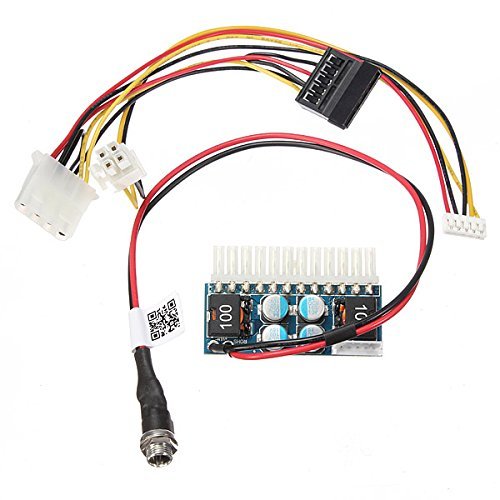
Dado que es mucho más económica una fuente ATX normal frente a una una fuente PICO PSU , se ha optado por esta primera opción, pues una fuente convencional de calidad (por ejemplo TACENS) con un factor de muy poco ruido es más que suficiente para nuestros propósitos.
Hay un pequeño inconveniente en esta configuración : los cables de salida de una fuente ATX ,como se puede apreciar en la imagen ,son muy voluminosos no siendo necesarios para este montaje la mayoría pues no se requieren ya que solo necesitamos la conexión para un disco SATA y la conexión de energía para la placa madre.
![IMG_20180722_190017[1].jpg](https://soloelectronicos.com/wp-content/uploads/2018/07/img_20180722_1900171.jpg?w=455&h=607)
Algunas fuentes ATX disponen de conectores en el lado de la caja que permiten soltar o liberar las conexiones que no se requieran , pero en este caso al no disponer de dichos conectores, para que el proceso sea reversible , en vez de cortar las conexiones que no sean necesarias lo que haremos es ocultar dichos cables en el interior de la propia caja pues según el modelo algunas disponen de suficiente espacio para colocar estos sin que se resienta su robustez mecánica.
Ademas , para evitar mas cables , también añadiremos la conexión de energía para el monitor, la cual será controlada por el interruptor integrado de la fuente.
Para empezar , pues, lógicamente desconectado de la red de ca, abriremos la caja ATX.
Acto seguido, cortaremos el extremo de un cable de alimentación estándar de PC desechando la parte de la clavija schuko, pues solo necesitamos el otro extremo que proporcionará la alimentación de ca al monitor .
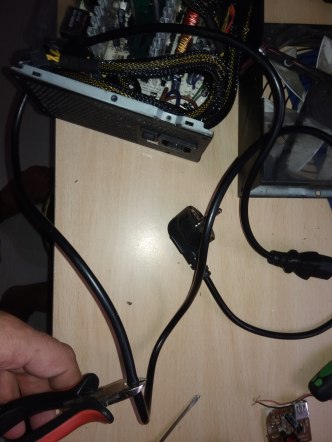
Ahora soldaremos los tres cables (normalmente de colores marrón , amarillo y azul ) del otro extremo del cable que hemos cortado conector interno de la hembra de alimentación de la caja ATX.
Tenga en cuenta que lo ideal es conectar uno de los extremos al interruptor físico de la fuente para que cuando pulsemos este también cortemos la alimentación del monitor.,En este punto tampoco debemos olvidar la conexión de tierra ( cable amarillo)
![IMG_20180722_192754[1].jpg](https://soloelectronicos.com/wp-content/uploads/2018/07/img_20180722_1927541.jpg?w=433&h=325)
Una vez conectado el cable de alimentación del monitor sacaremos este por el agujero de salida de cables de la caja ATX . Asimismo, haremos la operación contraria con todos los cables que no precisamos en el exterior, llevando estos al interior de la caja, colocando estos a ambos lados de la placa de la fuente de la forma más ordenada posible.
Finalmente fijaremos con bridas metálicas , los mazos de cable en el interior de la caja ATX a ambos lados teniendo cuidado de que estos toquen lo menos posible los radiadores.
![IMG_20180722_193336[1].jpg](https://soloelectronicos.com/wp-content/uploads/2018/07/img_20180722_1933361.jpg?w=365&h=487)
Por último cerraremos la caja y procedemos a la fijación de la caja a la base del propio monitor. En este caso ,la fijación no se ha sido muy original, pues simplemente hemos usado cinta americana la cual proporciona la suficiente robustez mecánica para que no se mueva la fuente separándose de la base
![IMG_20180722_202517[1].jpg](https://soloelectronicos.com/wp-content/uploads/2018/07/img_20180722_2025171.jpg?w=490&h=654)
Finalmente ya vemos el montaje final del AIO casero esta vez ya con la fuente incorporada donde ya se aprecian conectadas todas las conexiones del mouse,teclado , ethernet y monitor , quedando muy accesibles todas las conexiones externas por la parte de arriba.
![IMG_20180722_233309[1].jpg](https://soloelectronicos.com/wp-content/uploads/2018/07/img_20180722_2333091.jpg?w=428&h=571)
Por supuesto si es su deseo si se decide a replicar este proyecto puede tapar todo la electrónica con metacrilato ,plástico, madera ,etc pero personalmente me ha gustado mantener esta visible ..
PASO FINAL : DRIVERS
Tras terminar de colocar la fuente de alimentación sobre la carcasa del monitor si ya hemos instalado el sistema operativo tocaría instalar los drivers específicos de la placa pare lo cual el fabricante proporciona un cd con un auto instalador
Como W10 suele aceptar drivers genéricos para la mayoría del hw actual lo normal es que haya detectado todo , pero aun es muy recomendable al menos instalar el driver para la tarjeta gráfica y el del chip de sonido.
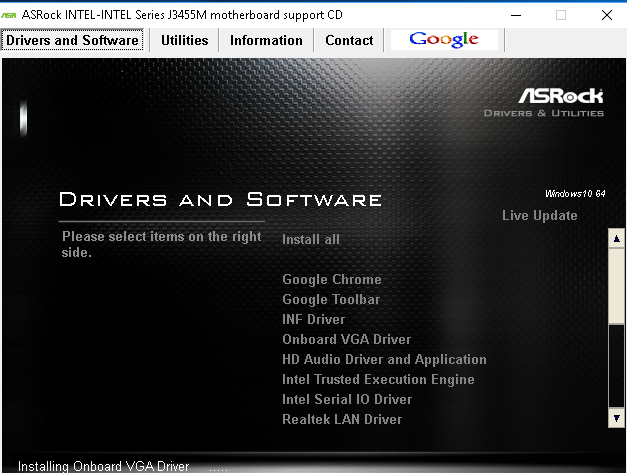
Para instalar el driver de video actualizado basta conectar un dvd externo , insertar el cd de drivers incluido en la placa y seleccionar «onborad VGA driver»
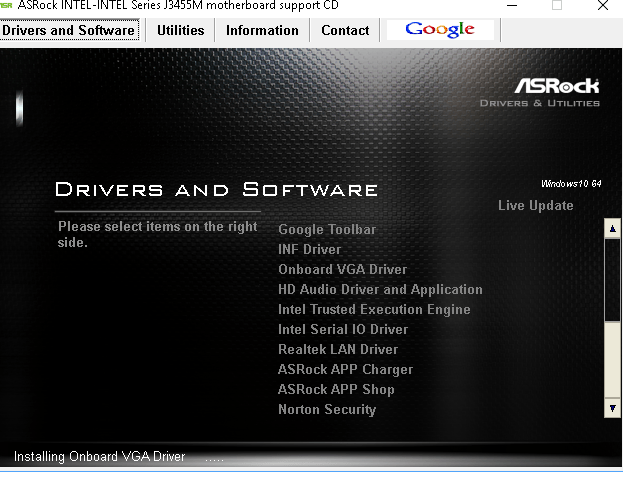
Al pulsar entramos en nuevo submenu que instalara los drivers Inel de la tarjeta de video integrada en la Asrock J3455M
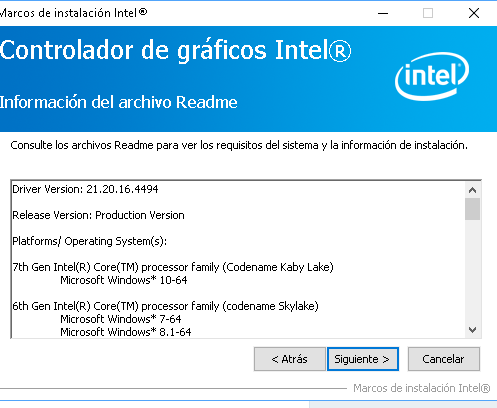
Una vez demos a siguiente habrá que esperar unos minutos ha que concluya el proceso
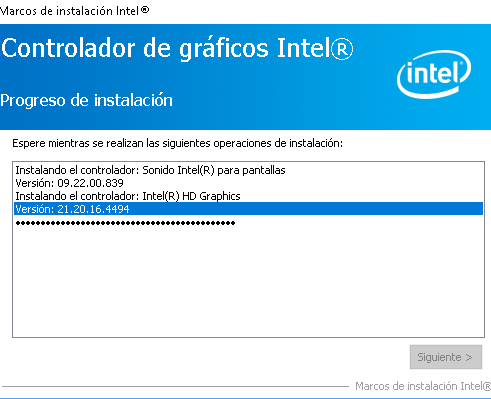
Este procedimiento es aconsejable realizarlo para la tarjeta integrada de sonido, al driver de la tarjeta de red de Ralteck y el driver de entrada /salida de Intel
Por supuesto si no tiene lector de dvd externo , también puede descargar los drivers directamente desde la pagina de drivers de Arsock: http://www.asrock.com/mb/Intel/J3455M/?cat=Download
Espero querido lector que le hay gustado este proyecto . Le dejo con una imagen del resultado ¿se anima a replicarlo? !seguro que se le ocurren mejores ideas que las de su humilde servidor!
![IMG_20180722_233316[1].jpg](https://soloelectronicos.com/wp-content/uploads/2018/07/img_20180722_2333161.jpg?w=505&h=674)
 ,
,

 Soloelectronicos.com
Debe estar conectado para enviar un comentario.