Node MCU es una plataforma para el desarrollo de proyectos IoT que integra el famoso chip ESP8266, el cual se ha extendido enormemente debido a su facilidad para desarrollar proyectos open source que pueden ademas pueden involucrar el IoT. Esta placa destaca porque integra capacidades de comunicación via WiFi , conteniendo en su interior un microprocesador que puede ser programado fácilmente usando el conocido lenguaje de programación Lua o bien vía Arduino IDE.
Obviamente ante todo no podemos perder de vista su bajisimo precio comparados con otras opciones mucho mas potentes como el ESP32 ( que es su sucesor y mejora en todo excepto en el precio a esta), pero en todo caso para muchos proyectos de IOT es mas qeu suficinete, pues no debemos olvidar que incluye el modulo wifi integrado y un bus GPIO para conectar dispositivos de E/S. Ademas se puede programar con el sistema Arduino lo cual nos aporta un fantástico IDE y un sinfin de manuales y ejemplos de desarrollo.
Este modulo es Ideal como una solución independiente en lugar de Arduino además de Wi-Fi integrado siendo fácil de programar a través del IDE de Arduino (como vamos a ver ) , al igual que un Arduino. Todos los periféricos con bus I2C puede unirse,por ejemplo Pantallas OLED, pantallas LCD, temperatura, presión, sensores de humedad pueden ser conectados en paralelo. También se puede conectar múltiples DS18B20
Sin embargo, sólo hay una entrada analógica y salida y por ejemplo algunas pantallas táctiles no se pueden conectar con ella.
¿Se pregunta cómo empezar a desarrollar código con su económico ESP8266 ?
Los pasos a seguir para conectar un ESP8266 son los siguientes:
Instalación del IDE de Arduino.Si aun no lo tiene instalado ,se puede hacer desde aqui
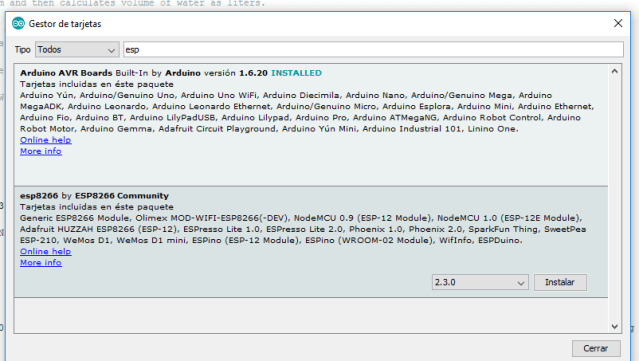
Es necesario instalar el controlador USB requerido en su ordenador para que pueda programar el ESP8266. Independientemente de la opción de firmware que elijamos, primero necesitamos comunicarnos con la placa de desarrollo ESP-12E utilizando la interfaz USB de la computadora.
El módulo USB a Serial UART incluido en la placa es Silicon Labs ‘CP2012, para lo cual generalmente necesitamos instalar los controladores de puerto COM virtual (VCP) fácilmente disponibles para su sistema operativo específico.Una vez instalado, debemos verificar que el CP2102 sea reconocido por su ordenador
Una vez que el controlador está instalado, podemos conectar el cable USB al puerto USB de la computadora y la placa. Después de hacerlo, deberíamos ver el mensaje: software del controlador del dispositivo instalado correctamente.
Además, podemos verificar manualmente que todo funcione correctamente siguiendo estos pasos:
Abra el Administrador de dispositivos (disponible a través del Panel de control → Sistema y seguridad → Administrador de dispositivos en la sección Sistema) Debajo de la entrada Puertos (COM & LPT), debe haber un puerto abierto llamado USB-SERIAL CP2102 (COM) donde hay un número típicamente mayor o igual a 3.
Ahora que estamos listos para comunicarnos con nuestro ESP8266 a través del CP2102, podemos explorar algunas de las diferentes opciones de firmware disponibles.
Conecte un cable usb de datos al ESP8266
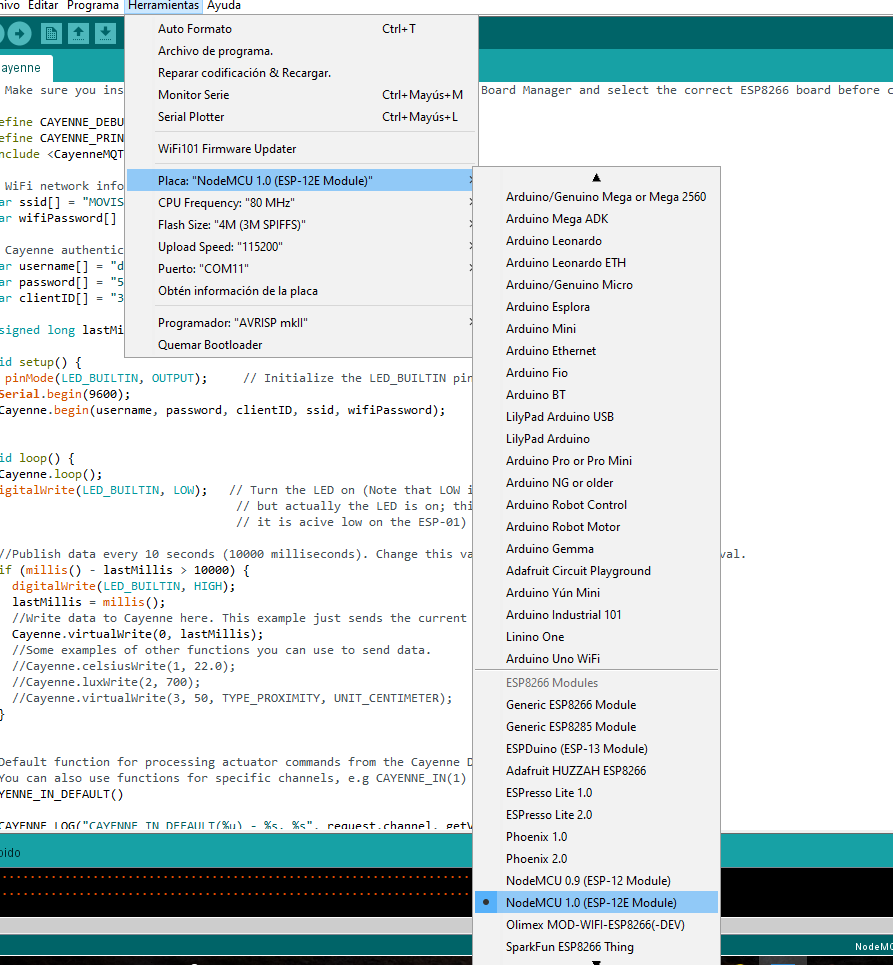
Seleccione Herramientas –>ESP8266 y ahi la placa que haya comprado. En caso de haberla comprado en Amazon aqui seleccione NodeMCU 1.0 (ESP-12EModule).
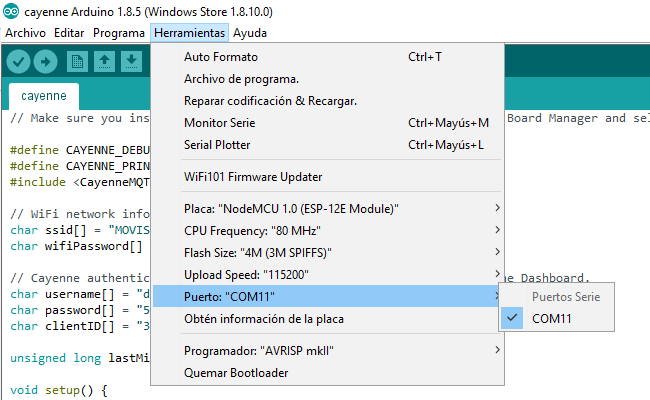
En el IDE de Arduino, vaya al menú de herramientas, seleccionada su placa y elija el puerto al que está conectado su ESP8266.En el ejemplo es el COM11
Ahora copie el siguiente código para probar que puede subir y ejecutar código código en la placa :
/*
 ESP8266 Led Parapadeante
*/

void setup(){

 pinMode(LED_BUILTIN, OUTPUT);// Initializa el  pin de  LED_BUILTIN como salida

}

void loop() {       // la función de bucle se repite una y otra vez para siempre

digitalWrite(LED_BUILTIN, LOW);// encienda el LED

delay(1000); //Espera de 1 segundo

digitalWrite(LED_BUILTIN, HIGH);//  Apague el LED haciendo que el voltaje sea ALTO

delay(2000); // Espere dos segundos  para dejar apagado  LED

}
El LED azul en el módulo ESP – 01 está conectado a GPIO 1, (que también es el pin TXD, por lo que no podemos usar Serial.print () al mismo tiempo)
Tenga en cuenta que el nivel de voltaje es BAJO pero en realidad el LED está encendido, porque es bajo en el ESP – 01
En este código se usa LED_BUILTIN para encontrar el pin con el LED interno de modo
Como puede apreciar , el código ejecuta un bucle infinito en el que pone el estado bajo un segundo (encendiendo el led) para posteriormente forzar a nivel alto dos segundos(apagando el led ) y así indefinidamente gracias al bucle que se repite indefinidamente
Envio de datos a la nube de Cayenne
Agregue la biblioteca de Cayenne MQTT a Arduino IDE desde aqui como un fuchero zip
Instale la biblioteca zip descargada en el paso anterior desde Programa -> Incluir biblioteca -> Añadir libreria ZIP. y seleccionar ahora el fichero descargado con anterioridad Cayenne-MQTT-ESP-master.zip
Ya puede crear una cuenta Starter en cayenne ( si aun no la tiene ya creada)
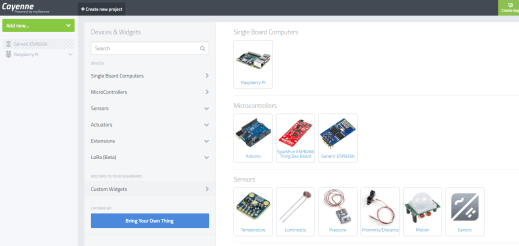
Una vez ya validado vaya a la esquina superior izquierda y pulse sobre el botón verde add new
Ahora seleccione Generic ESP8266 como la placa y tome nota ahora de los siguintes paraetros ofrecidos por la pagina:
MQTT USERNAME:
MQTT PASSWORD:
CLIENT ID:
MQTT SERVER:
MQTT PORT:
NAME YOUR DEVICE (optional):
Abra el boceto de ejemplo incluido desde Archivo -> Ejemplos -> Cayenne-MQTT-ESP. Modifique el boceto incluido con su información de red y la información de autenticación de Cayenne que recibió al agregar su dispositivo.
Ejemplo de envio temperatura TMP102
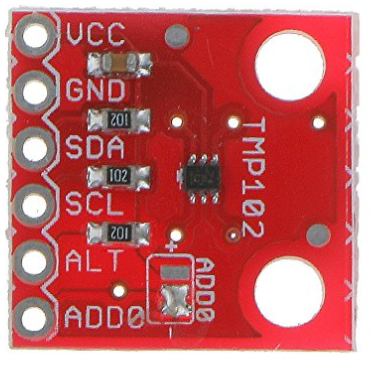
Normalmente se adquiere un placa auxiliar para el pequeño sensor de temperatura digital TMP102. El TMP102 es un sensor digital (también conocido como I2C TWI), tiene una resolución de 0,0625 ° C, y tiene una precisión de hasta 0,5 ° C, lo cual lo convierte es un sensor muy práctico pues requiere una muy baja corriente.
La comunicación con el TMP102 se logra a través de una interfaz serie de dos hilos. No existe regulador de tensión de a bordo, por lo que el voltaje suministrado debe estar entre 1,4 a 3.6VDC.
En estas placas los condensadores de filtrado y resistencias de pull-up se incluyen.
En el código siguiente o muestra cómo enviar datos de temperatura a un sensor TMP102 en Cayenne Dashboard.Obviamente se requiere la Biblioteca de Cayenne para ejecutar este programa (si aún no lo ha hecho, puede instalarlo desde Arduino IDE Library Manager).
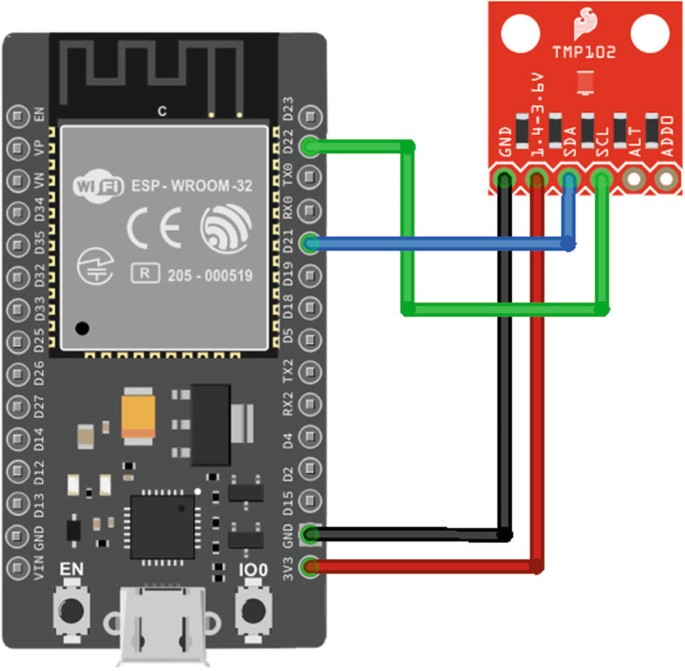
Las conexiones como vemos en la iamgen del TMP102 al ESP8266 on la siguintes:
TMP102 ESP8266
[VCC] ————- [3V3]
[GND] ————- [GND]
[ADD0] ———– [GND]
[SDA] ————- [Pin analógico 4] (El SDA puede ser diferente en algunos dispositivos, por ejemplo, para Arduino Mega, el pin SDA es Pin digital 20)
[SCL] ———— [Pin analógico 5] (El SCL puede ser diferente en algunos dispositivos, por ejemplo, para Arduino Mega, el pin SCL es Pin digital 21)
Y este esl codigo que subiremos a nuestro ESP8266:
#define CAYENNE_PRINT Serial // Comment this out to disable prints and save space #include <CayenneTMP102.h> #include <CayenneEthernet.h> // Change this to use a different communication device. See Communications examples.
// Cayenne authentication token. This should be obtained from the Cayenne Dashboard. char token[] = "AuthenticationToken";
// Virtual Pin of the TMP102 widget. #define VIRTUAL_PIN V1
// Address used to read from the TMP102. This is determined by the ADD0 pin on the TMP102. // Connecting it to ground means the sensor will use 0x48 for the address. See the TMP102 datasheet for more info.
// This function is called when the Cayenne widget requests data for the Virtual Pin. CAYENNE_OUT(VIRTUAL_PIN) { // This command writes the temperature in Celsius to the Virtual Pin. Cayenne.celsiusWrite(VIRTUAL_PIN, tmpSensor.getCelsius()); // To send the temperature in Fahrenheit or Kelvin use the corresponding code below. //Cayenne.fahrenheitWrite(VIRTUAL_PIN, tmpSensor.getFahrenheit()); //Cayenne.kelvinWrite(VIRTUAL_PIN, tmpSensor.getKelvin()); }
Estos son los pasos resumidos que haremos en el interfaz de Cayenne:
1. En Cayenne Dashboard, agregue un nuevo widget TMP102. 2. Configure el widget en Visualización de valor. 3. Seleccione Virtual Pins y un número de pin virtual. 4. Establezca VIRTUAL_PIN en el número de pin que seleccionó. 5. Adjunte un TMP102 a su ESP8266.
Establezca la variable tmp102Address para que coincida con ADD0. ADD0 conectado a GND corresponde a una dirección de 0x48.
Establezca la variable del token para que coincida con el token de Arduino desde el Tablero.
Compile y cargue este boceto.
Una vez que el Arduino se conecta al Tablero, debe actualizar automáticamente el widget TMP102 con datos.
Los dispositivos conectados en todo el mundo aumentan en miles de millones cada año. Arduino IoT Cloud es una plataforma que permite a cualquier persona crear proyectos IoT, con una interfaz fácil de usar y una solución todo en uno para configuración, escritura de código, carga y visualización.
En este post, veremos algunos componentes diferentes de Arduino IoT Cloud y brindaremos una descripción general porque además hay basta información en Arduino IoT Cloud, ya que tiene varias páginas de documentación disponibles. A continuación encontrará una lista de algunas páginas populares:
Para encontrar todos los tutoriales y artículos , visite la página de documentación de Arduino IoT Cloud .
Para obtener una descripción técnica, una lista de características y una guía de API , visite la hoja de trucos de Arduino IoT Cloud .
Para la documentación de API y SDK , visite la referencia para desarrolladores enArduino IoT Cloud API.
A continuación se muestra una lista de las funciones de Arduino IoT Cloud.
Monitoreo de datos : aprenda cómo monitorear fácilmente los valores del sensor de su Arduino a través de un tablero.
Sincronización de variables: la sincronización de variables le permite sincronizar variables entre dispositivos, lo que permite la comunicación entre dispositivos con una codificación mínima.
Programador : programe trabajos para que se activen o desactiven durante un período de tiempo específico (segundos, minutos, horas).
Cargas por aire (OTA) : cargue el código en dispositivos que no estén conectados a su computadora.
Webhooks : integre su proyecto con otro servicio, como IFTTT.
Soporte de Amazon Alexa : haga que su proyecto sea controlado por voz con la integración de Amazon Alexa.
Uso compartido del panel : comparta sus datos con otras personas de todo el mundo.
Hardware compatible
Para usar Arduino IoT Cloud, se requiere una placa compatible con la nube . Se puede elegir entre utilizar una placa Arduino oficial, o una placa basada en el microcontrolador ESP32/ESP8266. Además Arduino IoT Cloud actualmente admite la conexión a través de Wi-Fi, LoRaWAN® (a través de The Things Network) y redes móviles.
Todas las placas Arduino compatibles con la nube vienen con un elemento seguro de hardware (como el criptochip ECC508 ), donde puede almacenar sus claves de seguridad.
Wifi
Las placas Arduino oficiales solo admiten la banda de frecuencia de 2,4 GHz para transmitir datos. Las siguientes placas se conectan a Arduino IoT Cloud a través de Wi-Fi.
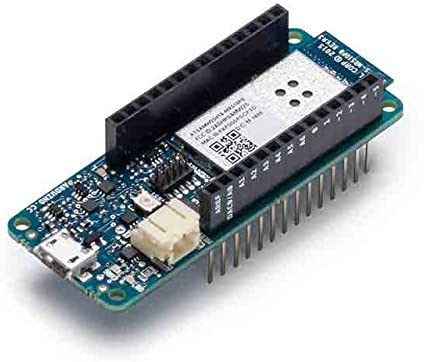
MKR 1000 Wi-Fi :Arduino MKR1000 ha sido diseñado para ofrecer una solución práctica y rentable para cualquiera que busque añadir conectividad WiFi a sus proyectos con una mínima experiencia en redes. El diseño incluye un circuito de carga Li-Po que permite al Arduino MKR1000 funcionar con alimentación de batería o 5V externos, cargando la batería Li-Po mientras funciona con alimentación externa. El cambio de una fuente a otra se realiza automáticamente. El MKR1000 tiene un procesador Arm Cortex-M0+ de 32 bits, el habitual rico conjunto de interfaces de E/S, y WiFi de bajo consumo con un chip criptográfico para una comunicación segura. Se puede programar utilizando el conocido y fácil de usar software Arduino (IDE). Todas estas características hacen de esta placa la opción preferida para los emergentes proyectos IoT alimentados por batería en un factor de forma compacto. Su precio ronda los 60€ en Amazon.
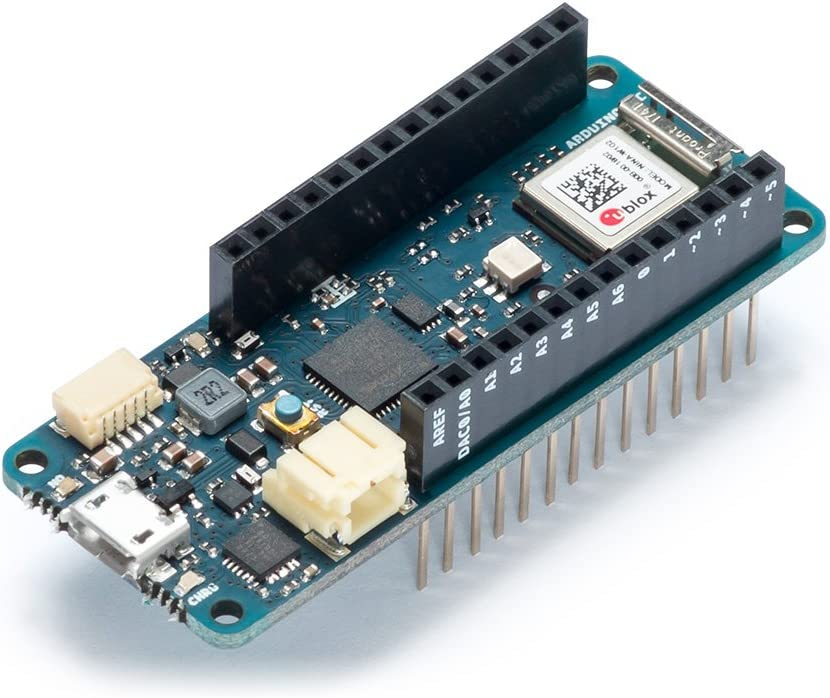
MKR Wi-Fi 1010 :MKR 1010 simplifica la creación de prototipos de aplicaciones IoT basadas en WiFi, fácil de conectar y configurar a otros productos de Arduino. El módulo híbrido de conectividad WiFi / BLE tiene un modo de bajo consumo de energía, mejorando la vida útil de las baterías .Ideal para principiantes y profesionales en IoT para la construcción de redes de sensores inalámbricos en minutos o dispositivos de control remoto. La placa puede conectarse a cualquier tipo de red WiFi existente o puedes usarla para crear tu propio Punto de Acceso Arduino. También es posible conectar su placa a diferentes servicios de la Nube, ¡incluyendo Arduino IoT Cloud! Fácil de alimentar con un cable USB o una batería Li-Po externa de 3.7V. Recarga la batería a través del puerto USB. Cuesta unos 40€ en Amazon
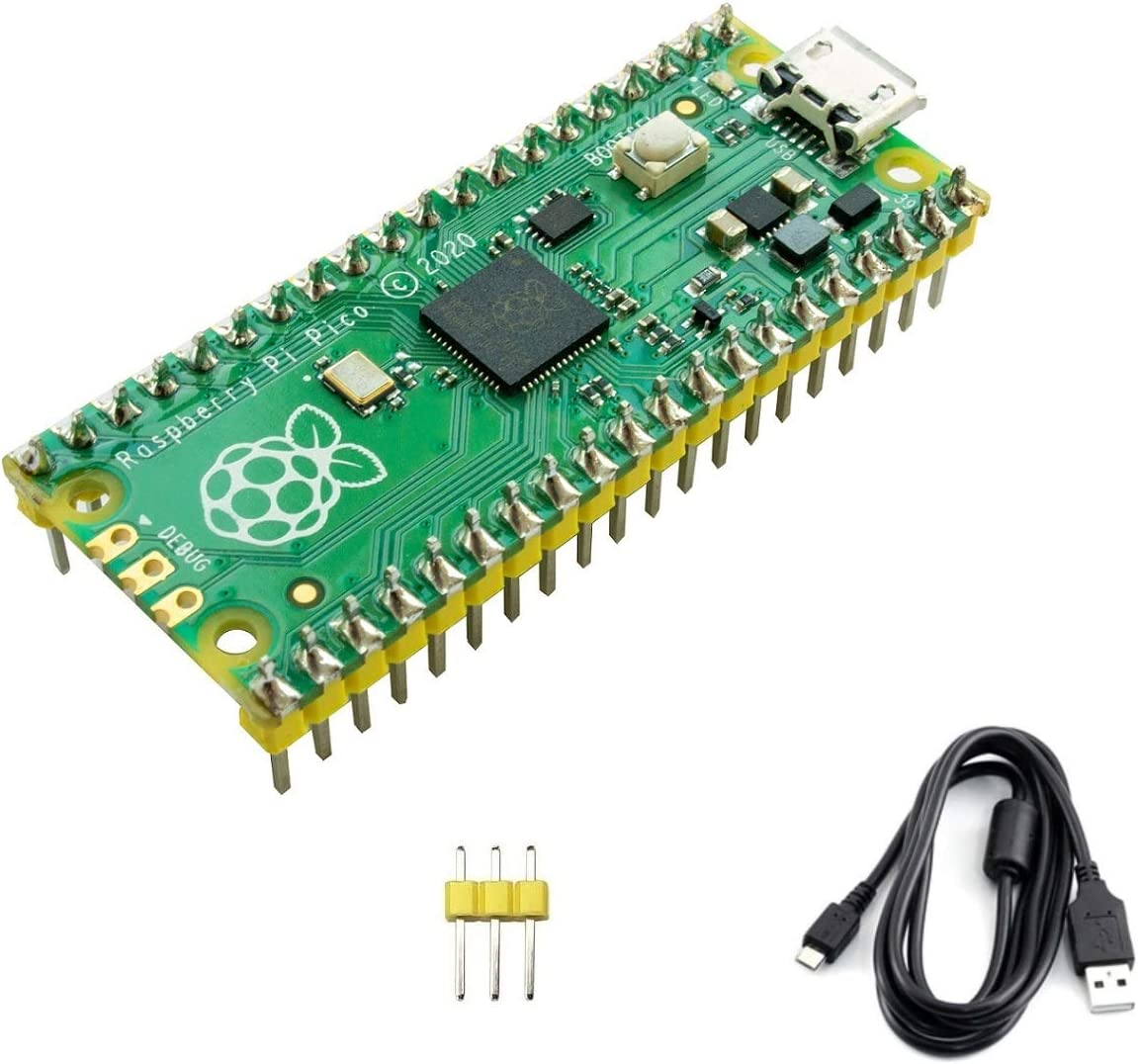
Conexión Nano RP2040 : La placa Raspberry Pi Pico incorpora el chip microcontrolador RP2040 propio de Raspberry Pi, con procesador Arm Cortex M0+ de doble núcleo que funciona a 133 MHz, 264 KB de SRAM y 2 MB de memoria Flash integrados, así como 26 pines GPIO multifunción .Es una placa microcontroladora de bajo coste y alto rendimiento con interfaces digitales flexibles con Pre-Soldered Header, es más conveniente para los ingenieros a utilizar. Para el desarrollo de software, está disponible el SDK C/C++ de Raspberry Pi, o el MicroPython. También hay recursos completos de desarrollo y tutoriales para ayudarle a empezar fácilmente, e integrarlo en los productos finales rápidamente. Esta placa es mas económica rondando los 16€ en Amazon.
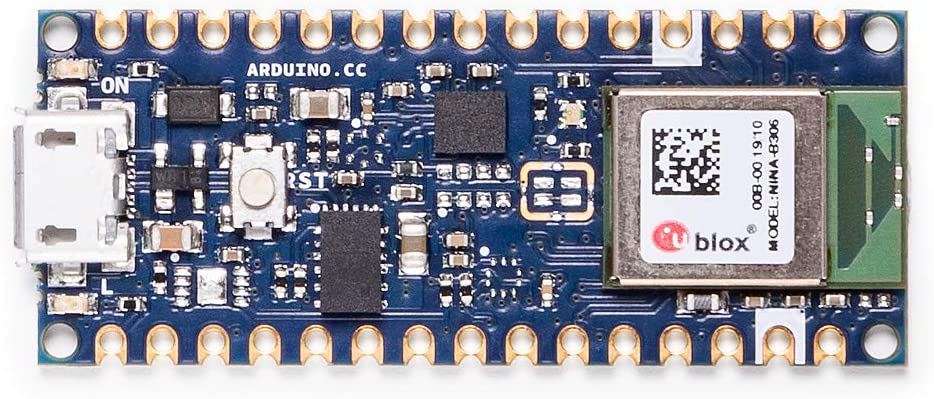
Nano 33 Internet de las Cosas :Diseñado para interacciones de corta distancia de BT y proyectos de ahorro de energía. Esta placa es pequeña (48mm x 18mm) y robusta estando construida alrededor del módulo NINA B306, basado en el nRF 52840 nórdico y que contiene un poderoso Cortex M4F.La arquitectura de la placa es totalmente compatible con Arduino IDE Online y Offline; tiene un sensor inercial de 9 ejes (IMU) y un bajo consumo de energía en comparación con otras placas del mismo tamaño.Clock 64MHz, Flask 1MB, RAM 256KB.Dos conectores de 15 pines, uno a cada lado de la placa. Cuesta unos 28€ en Amazon
Portenta H7 : es una placa que permite ejecutar simultáneamente código de alto nivel junto con tareas en tiempo real. El diseño incluye dos procesadores que pueden ejecutar tareas en paralelo. Por ejemplo, es posible ejecutar código compilado de Arduino junto con uno de MicroPython, y tener ambos núcleos para comunicarse entre sí. La funcionalidad de Portenta es doble, puede ejecutarse como cualquier otra placa de microcontrolador integrada o como el procesador principal de una computadora integrada. Portenta puede ejecutar fácilmente procesos creados con TensorFlow™ Lite, podría tener uno de los núcleos que calcula un algoritmo de visión por computadora sobre la marcha, mientras que el otro podría realizar operaciones de bajo nivel como controlar un motor o actuar como una interfaz de usuario.Utilice Portenta cuando el rendimiento sea clave, entre otros casos, lo imaginamos como parte de:Maquinaria industrial de alta gama, Equipo de laboratorio,Visión por computador, PLC,Interfaces de usuario preparadas para la industria, Controlador de robótica , Dispositivos de misión crítica,Computadora estacionaria dedicada,Cálculo de arranque de alta velocidad (ms). Cuesta unso 100€ en la pagina oficial de Arduino
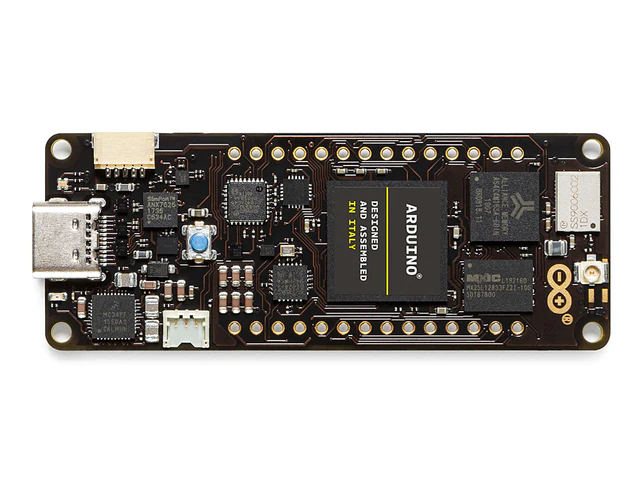
Portenta H7 Lite conectado :El Portenta H7 Lite Connected está diseñado para proporcionar la potencia computacional del Portenta H7 para aplicaciones de IA y soluciones de control de baja latencia, con un módulo que se vuelve más rentable al eliminar la función de interfaz de video de alta resolución. Llena la brecha entre las versiones H7 completa y H7 Lite al integrar conectividad inalámbrica, agregando otra opción para que los clientes de Arduino Pro construyan la solución perfecta con la combinación correcta de rendimiento y simplicidad. El Portenta H7 Lite Connected ejecuta simultáneamente código de alto nivel y tareas en tiempo real gracias a sus dos procesadores. Por ejemplo, puede ejecutar código compilado por Arduino y MicroPython al mismo tiempo, y hacer que los dos núcleos se comuniquen a través de un mecanismo de llamada de procedimiento remoto que permite llamar a funciones en el otro procesador sin problemas para realizar múltiples tareas reales. Sus algoritmos de aprendizaje automático ahora pueden ejecutarse simultáneamente junto con la interacción de sensor/actuador de baja latencia. Cuesta unos 89€ en la tienda oficial
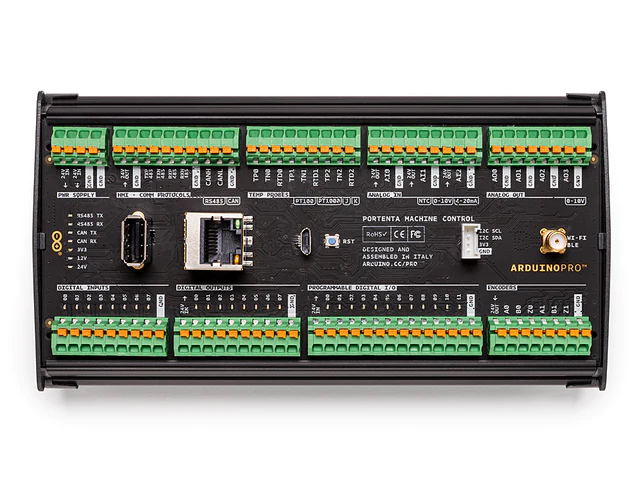
Control de la máquina Portenta: Portenta Machine Control es una unidad de control industrial totalmente centralizada y de bajo consumo capaz de controlar equipos y maquinaria. Se puede programar utilizando el marco Arduino u otras plataformas de desarrollo integradas.Gracias a su poder de cómputo, Portenta Machine Control permite una amplia gama de casos de uso de inteligencia artificial y mantenimiento predictivo. Permite la recopilación de datos en tiempo real desde la planta de producción y admite el control remoto de equipos, incluso desde la nube, cuando se desee. Cuesta unos 300€ en la tienda de Arduino.
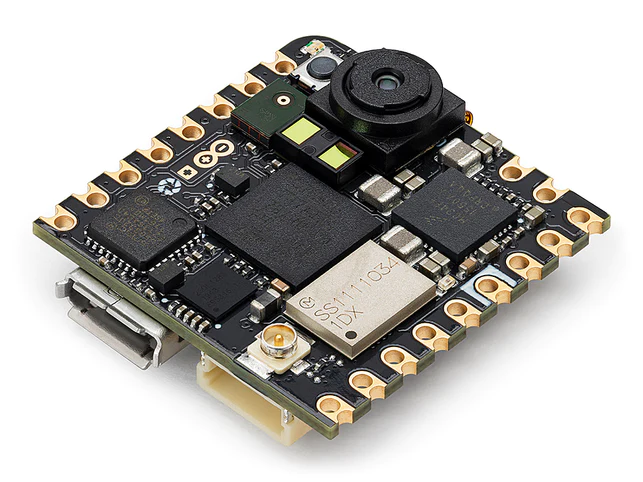
Nicla Visión : combina un potente procesador IC STM32H747AII6 Dual ARM® Cortex® M7/M4 con una cámara a color de 2 MP compatible con TinyML, así como un sensor de movimiento inteligente de 6 ejes, un micrófono integrado y un sensor de distancia. Puede incluirlo fácilmente en cualquier proyecto porque está diseñado para ser compatible con todos los productos Arduino Portenta y MKR, se integra completamente con OpenMV, es compatible con MicroPython y también ofrece conectividad WiFi y Bluetooth® Low Energy. Es tan compacto, con su factor de forma de 22,86 x 22,86 mm, que puede adaptarse físicamente a la mayoría de los escenarios y requiere tan poca energía que puede funcionar con batería para aplicaciones independientes.Todo esto convierte a Nicla Vision en la solución ideal para desarrollar o crear prototipos con procesamiento de imágenes en el dispositivo y visión artificial en el borde, para seguimiento de activos, reconocimiento de objetos, mantenimiento predictivo y más, más fácil y rápido que nunca. Entrénelo para detectar detalles, de modo que pueda concentrarse en el panorama general. Cuesta unos 95€
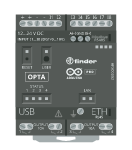
Opta . Gracias a su poder de cómputo (STM32H747XI dual Cortex®-M7+M4 MCU Arm® de baja potencia de 32 bits: incluye un Cortex® M7 que funciona a 480 MHz y un Cortex® M4 que funciona a 240 MHz comunicandose los dos núcleos a través de un mecanismo de llamada a procedimiento remoto que permite llamar a funciones en el otro procesador sin problemas) Arduino Opta permite una amplia gama de aplicaciones de control, monitoreo y mantenimiento predictivo en tiempo real.Permite a los profesionales ampliar los proyectos de automatización mientras aprovechan el ecosistema abierto y ampliamente conocido de Arduino. Póngalo a trabajar rápidamente, aprovechando las numerosas bibliotecas de software disponibles. El elemento seguro integrado garantiza actualizaciones de firmware inalámbricas y control remoto a través de Arduino Cloud o servicios de terceros. Arduino Opta está disponible en tres variantes:Opta Lite: puertos Ethernet y USB-C® integrados, Opta RS485: puertos Ethernet y USB-C® integrados, además de conectividad RS485 y Opta WiFi: puertos Ethernet y USB-C® integrados, además de RS485 y Wi-Fi/Bluetooth® Low Energy.El Opta está programado para ser lanzado pronto, junto con la documentación sobre cómo usarlo.
La conexión a través de Wi-Fi es una alternativa fácil y sus credenciales se pueden ingresar de manera segura durante la configuración de un proyecto. Este tipo de conexión es más adecuado para proyectos de bajo alcance, en los que conecta su placa a la nube a través del enrutador de su hogar/trabajo/escuela. Ahora veremos otros tipos de conectividad:
LoRaWAN®
Las siguientes placas se conectan a Arduino IoT Cloud a través de The Things Stack , un servidor de red LoRaWAN® conectado a miles de puertas de enlace LoRa® públicas.
MKR WAN 1300
MKR WAN 1310
Se recomienda la conexión a través de LoRaWAN® para proyectos de bajo consumo tanto en áreas remotas como urbanas, donde Wi-Fi u otros tipos de conectividad populares no están disponibles. Las placas MKR WAN 1300/1310 están equipadas con un módulo de radio LoRa y tienen una ranura para una antena. Con la configuración adecuada de bajo consumo, la placa puede enviar datos a la nube durante meses con una sola batería.
Placas GSM / NB-IoT
El MKR GSM 1400 y el MKR NB 1500 requieren una tarjeta SIM para conectarse a la nube, ya que se comunican a través de las redes móviles.
MKR GSM 1400
MKR NB 1500
La conexión a través de redes móviles se puede considerar en áreas remotas donde no hay Wi-Fi o en proyectos móviles (como el seguimiento de carga). Tenga en cuenta que una conexión segura es una operación que consume mucha memoria, por lo que no hay mucha memoria para la aplicación del usuario (por ejemplo, alrededor de 2,6 kB en el MKR GSM 1400). El uso de muchas variables de IoT Cloud puede hacer que el boceto se quede sin memoria en las placas que no descargan la pila SSL y hacen que se bloquee.
ESP32 / ESP8266
Arduino IoT Cloud es compatible con una amplia gama de placas de terceros basadas en los microcontroladores ESP32 y ESP8266 con soporte para Wi-Fi. Para configurarlos, simplemente elija la opción de terceros en la configuración del dispositivo.
Ethernet
Arduino IoT Cloud admite la conexión a través de Ethernet en varios dispositivos. Las opciones para conectarse vía Ethernet son las siguientes:
Conéctese con el Portenta H7 en combinación con un portador/escudo compatible con Ethernet .Para conectarse con la placa Portenta H7 , necesitará uno de los siguientes protectores/portadores :Escudo de visión Portenta Ethernet o Control de la máquina Portenta
Conéctese con la Opta . *
Para habilitar la comunicación a través de Ethernet con el Portenta H7, mientras configura su dispositivo, debe seleccionar la opción «Ethernet». Si su dispositivo ya está configurado como un dispositivo Wi-Fi, debe quitarlo antes de configurarlo para la comunicación Ethernet.
Tenga en cuenta que el hardware más antiguo, como Ethernet Shield Rev2 y MKR ETH Shield , actualmente no es compatible con Arduino IoT Cloud.
Primeros pasos
Configurar Arduino IoT Cloud y acceder a las diferentes funciones disponibles implica unos simples pasos. ¡Así que echemos un vistazo a cómo ir de principio a fin!
Una vez que nos hayamos registrado, puede acceder a Arduino IoT Cloud desde cualquier página en arduino.cc haciendo clic en el menú de cuatro puntos en la esquina superior derecha. También puede ir directamente a Arduino IoT Cloud .
3. Crear una cosa
El viaje siempre comienza creando una Cosa nueva . En la descripción general de Thing, podemos elegir qué dispositivo usar, a qué red Wi-Fi queremos conectarnos y crear variables que podemos monitorear y controlar. Este es el espacio de configuración principal, donde todos los cambios que hacemos se generan automáticamente en un archivo de boceto especial .
4. Configuración de un dispositivo
Los dispositivos se pueden agregar y vincular fácilmente a una Cosa. Arduino IoT Cloud requiere que su ordenador tenga instalado Arduino Agent . El proceso de configuración es rápido y fácil, y se puede hacer haciendo clic en el botón «Seleccionar dispositivo» en la descripción general de Thing. Aquí podemos elegir entre cualquier placa que se haya configurado, o seleccionar la opción “Configurar nuevo dispositivo” .
«Dispositivos»
5. Creando Variables
Las variables que creamos se generan automáticamente en un archivo de boceto. Hay varios tipos de datos entre los que podemos elegir, como int, float, boolean, long, char . También hay variables especiales, como Temperatura, Velocidad, Luminancia que se pueden usar. Al hacer clic en el botón «Agregar variable» , podemos elegir el nombre, el tipo de datos, la configuración de actualización y el modo de interacción.
6. Conexión a una red
Para conectarse a una red Wi-Fi, simplemente haga clic en el botón «Configurar» en la sección de red. Ingrese las credenciales y haga clic en «Guardar» . ¡Esta información también se genera en su archivo de boceto!
5. Creando Variables
Ahora que hemos configurado las variables, los dispositivos y los ajustes de red, ¡podemos comenzar a programar nuestros dispositivos!
Un archivo de boceto generado automáticamente se puede encontrar en la pestaña «Bosquejo» . Tiene la misma estructura que un típico archivo *.ino , pero con algún código adicional para hacer la conexión a su red y a la nube.
Un boceto que, por ejemplo, lee un sensor analógico y usa la variable de nube para almacenarlo. Cuando se haya cargado el boceto, funcionará como un boceto normal, ¡pero también actualizará las variables de la nube que usamos!
Además, cada vez que creamos una variable que tiene habilitado el permiso de lectura y escritura , también se genera una función en la parte inferior de su archivo de boceto. ¡Cada vez que esta variable cambie, ejecutará el código dentro de esta función! Esto significa que podemos dejar la mayor parte del código fuera del loop() y solo ejecutar código cuando sea necesario.
Para subir el programa a nuestra placa, simplemente haga clic en el botón «Subir» .
El editor también tiene una herramienta Serial Monitor , que se puede abrir haciendo clic en la lupa en la barra de herramientas. Aquí puede ver información sobre su conexión o comandos impresos a través de
Serial.print()
.
Una vez que hayamos cargado correctamente el código, podemos abrir la pestaña «Serial Monitor» para ver información sobre nuestra conexión. Si tiene éxito, imprimirá «conectado a network_name» y «conectado a la nube» . Si no se conecta, también imprimirá los errores aquí.
El editor en la nube es una versión «mínima» reflejada del Editor web. Cualquier cambio que realice también se reflejará en el Editor web, que es más adecuado para desarrollar bocetos más avanzados.
8. Creación de un panel
Ahora que configuramos el dispositivo y la red, creamos variables, completamos el boceto y cargamos correctamente el código, podemos pasar a la parte divertida: ¡crear tableros!
Los tableros son una interfaz de usuario visual para interactuar con sus tableros en la nube, y podemos configurar muchas configuraciones diferentes según lo que necesite su proyecto de IoT. Podemos acceder a nuestros tableros haciendo clic en la pestaña «Tableros» en la parte superior de la interfaz de Arduino IoT Cloud, donde podemos crear nuevos tableros y ver una lista de tableros creados para otras cosas.
Si hacemos clic en “Crear nuevo tablero” , entramos en un editor de tableros. Aquí, podemos crear algo llamado widgets . Los widgets son la representación visual de nuestras variables que creamos, y hay muchos diferentes para elegir. A continuación se muestra un ejemplo que utiliza varios tipos de widgets.
Cuando creamos widgets, también debemos vincularlos a nuestras variables . Esto se hace haciendo clic en un widget que creamos, seleccionando una cosa y seleccionando una variable que queremos vincular. Una vez que está vinculado, podemos interactuar con él, por ejemplo, un botón, o podemos monitorear un valor de un sensor. ¡Mientras nuestra placa esté conectada a la nube, los valores se actualizarán!
Digamos que tenemos un widget de temperatura que queremos vincular a la variable de temperatura dentro del proyecto de la nube .
Tenga en cuenta que no todos los widgets y variables son compatibles. Un interruptor y un número entero, por ejemplo, no se pueden vincular y no serán una opción al configurar su tablero.
También podemos tener varias cosas funcionando a la vez, dependiendo de tu plan Arduino IoT Cloud, que podemos incluir en el mismo dashboard. Esta es una excelente característica para rastrear múltiples tableros en, por ejemplo, una red de sensores más grande, donde los tableros se pueden conectar a diferentes redes en todo el mundo, pero se pueden monitorear desde el mismo tablero.

 Soloelectronicos.com
Debe estar conectado para enviar un comentario.