Cada vez existe mas software disponible para ejecutarse en entornos virtuales destacando cualquier software de virtualización , aunque existe mucho mas software de otro tipo (como el desarrollo ), que también lo puede requerir ,como por ejemplo sin ir mas lejos puede ser el propio Google Android Studio , lo cual intrínsecamente exigirá una vez más que la configuración del BIOS de su ordenador este configurado para permitir la virtualización.
En caso de no tener habilitado esta opción, como el lector ya se habrá imaginado obtendremos el citado error :» VT-X is disabled in BIOS» es decir que VT-x está desactivado (o que hace referencia a un problema con AMD-V si tiene una CPU AMD), lo que significa que la configuración de aceleración de hardware requerida por la CPU para admitir la virtualización está actualmente deshabilitada en su BIOS.
Bien, entonces sabemos que tenemos que habilitar VT-x desde la BIOS para solucionar este inconveniente , pero el problema es que el acceso al BIOS de un ordenador diferirá de un fabricante a otro. Además, el mismo fabricante puede implementar diferentes versiones de BIOS según la antigüedad o el modelo de su ordenador.
Para acceder al BIOS, la mayoría de las ordenadores ofrecen un aviso para presionar una combinación de botón / botón para ‘ingresar a la configuración’ en los primeros segundos después de encender su ordenador antes que su sistema operativo comience a cargarse. En algunas máquinas, esta combinación de botón / botón lo llevará directamente a la configuración del BIOS, en otras máquinas puede encontrar un ‘Menú de configuración’ que incluirá una opción para ingresar al BIOS.
Ordenador basado en UEFI
En un ordenador basado en UEFI, a menudo no hay un botón para presionar antes de que se cargue el SO.
En primer lugar para saber que verdaderamente tenemos activado o no la funcionalidad VT-x ejecutar desde Cortana el interprete de comandos mediante la siguiente sentencia
cmd
Luego lanzar la utilidad de información del sistema:
systeminfo.exe
Nos debería dar un informe en pantalla similar al siguiente :
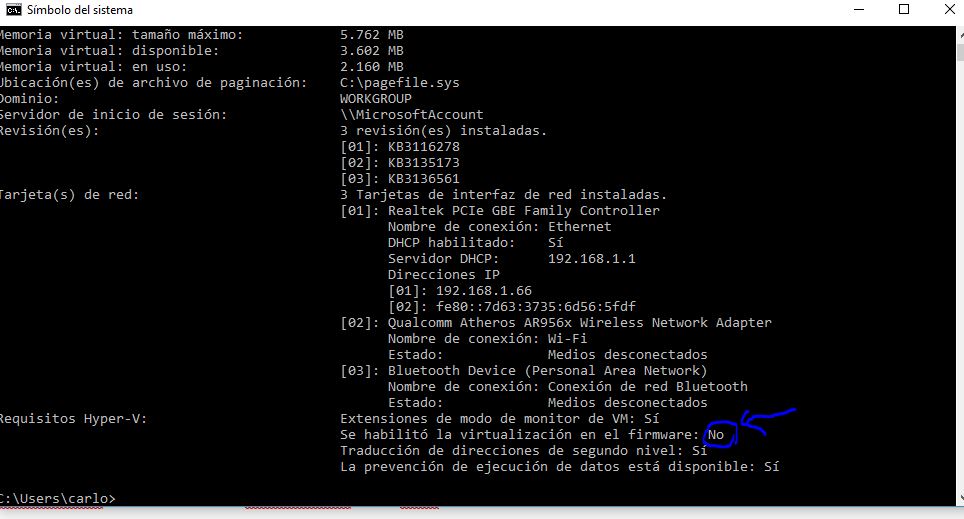
En este caso nos interesa las tercera fila empezando por el final. En caso de tener desactivada la virtualizacion en el firmware , tal y como vemos en la pantalla anterior, para habilitar la Tecnología Virtual o VT-x siga los siguientes pasos para ir a la configuración de firmware BIOS / UEFI:
- Ir a la rueda de ajustes
- Pulsar en Cambiar configuración de PC
- Nos vamos a Actualización y recuperación
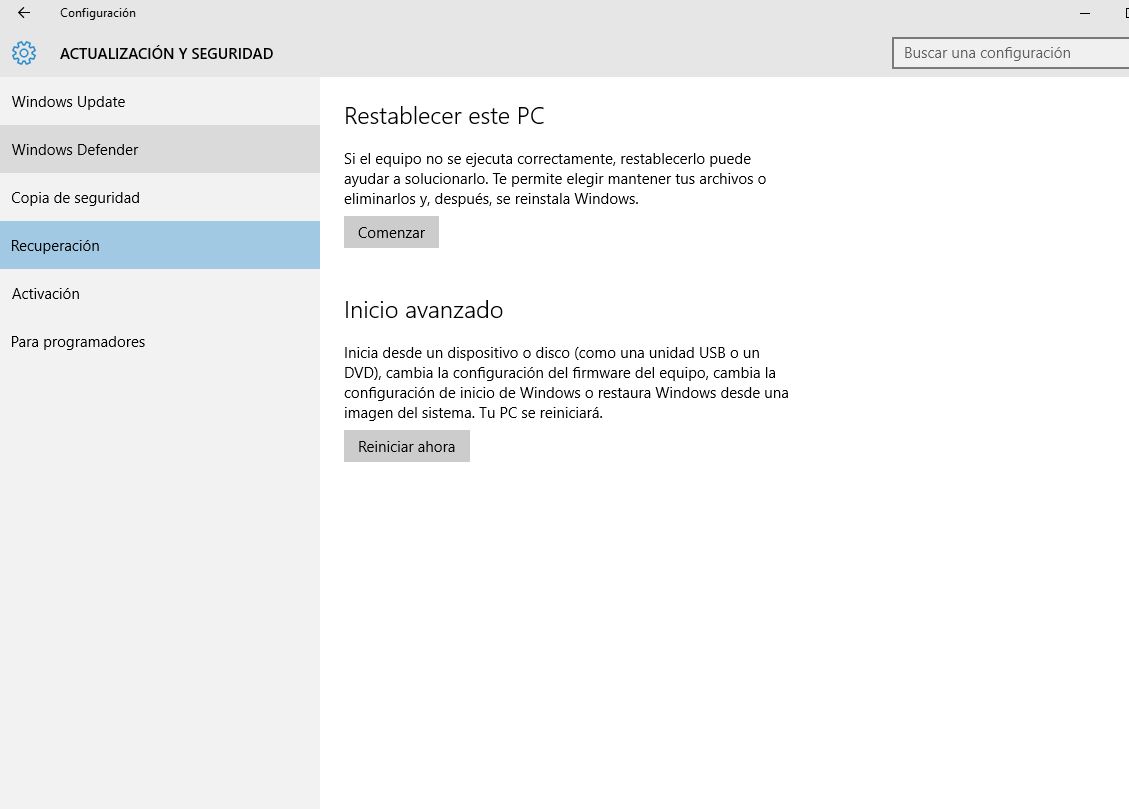
- Pulsar en Recuperación
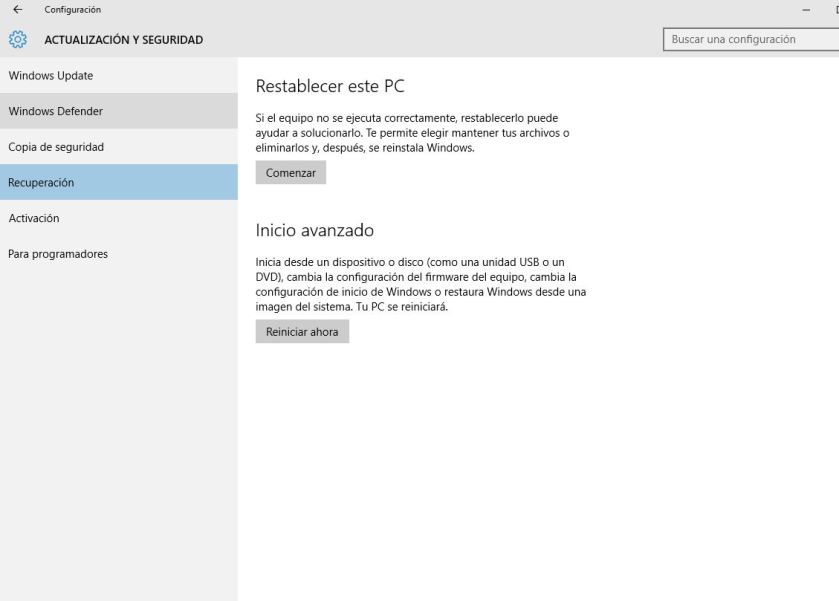
- Haga clic en Reiniciar en Opciones avanzadas
- Después Reiniciar
- Ir a Solucionar problemas
- Opciones avanzadas
- Configuración de firmware UEFI
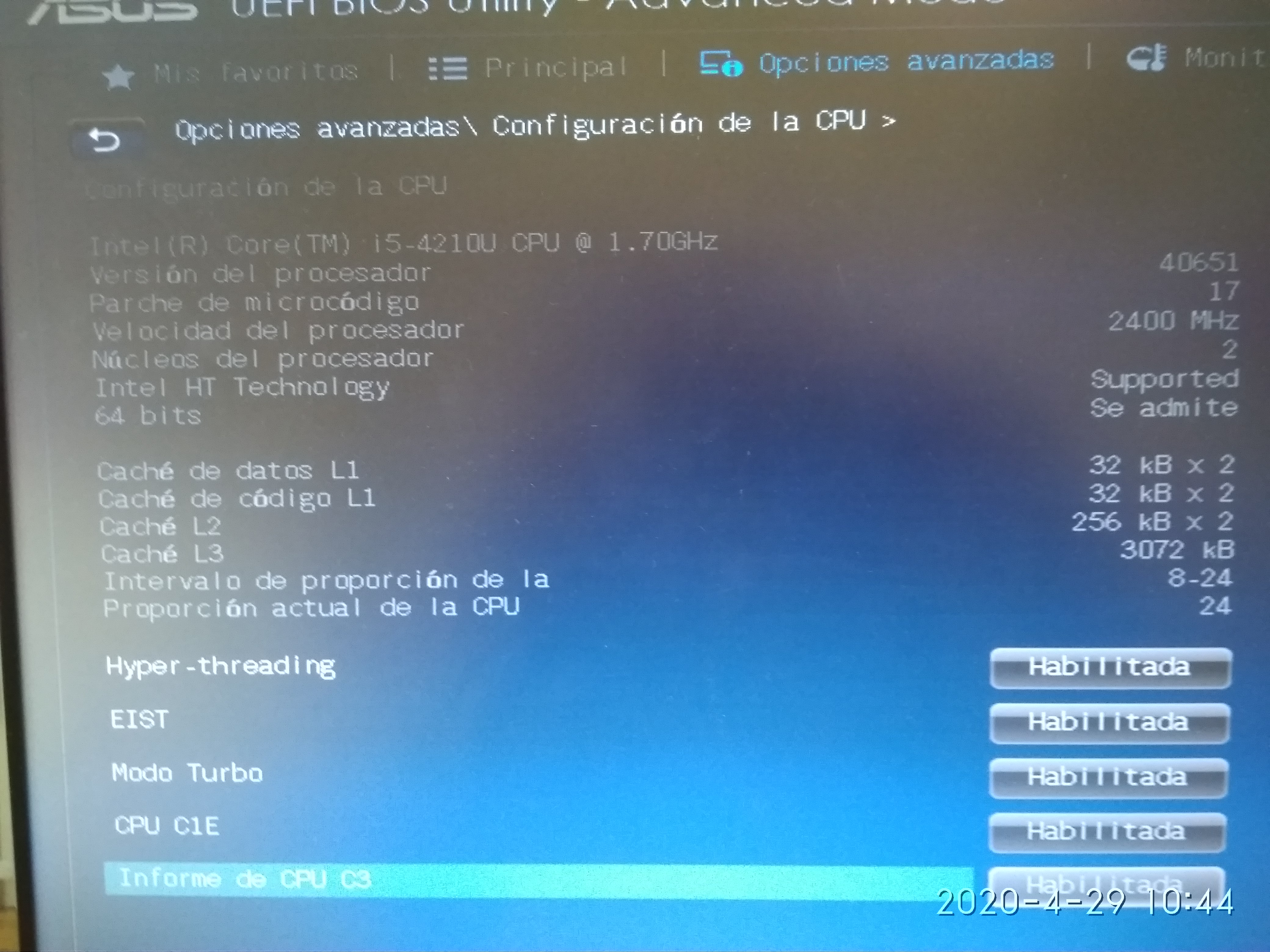
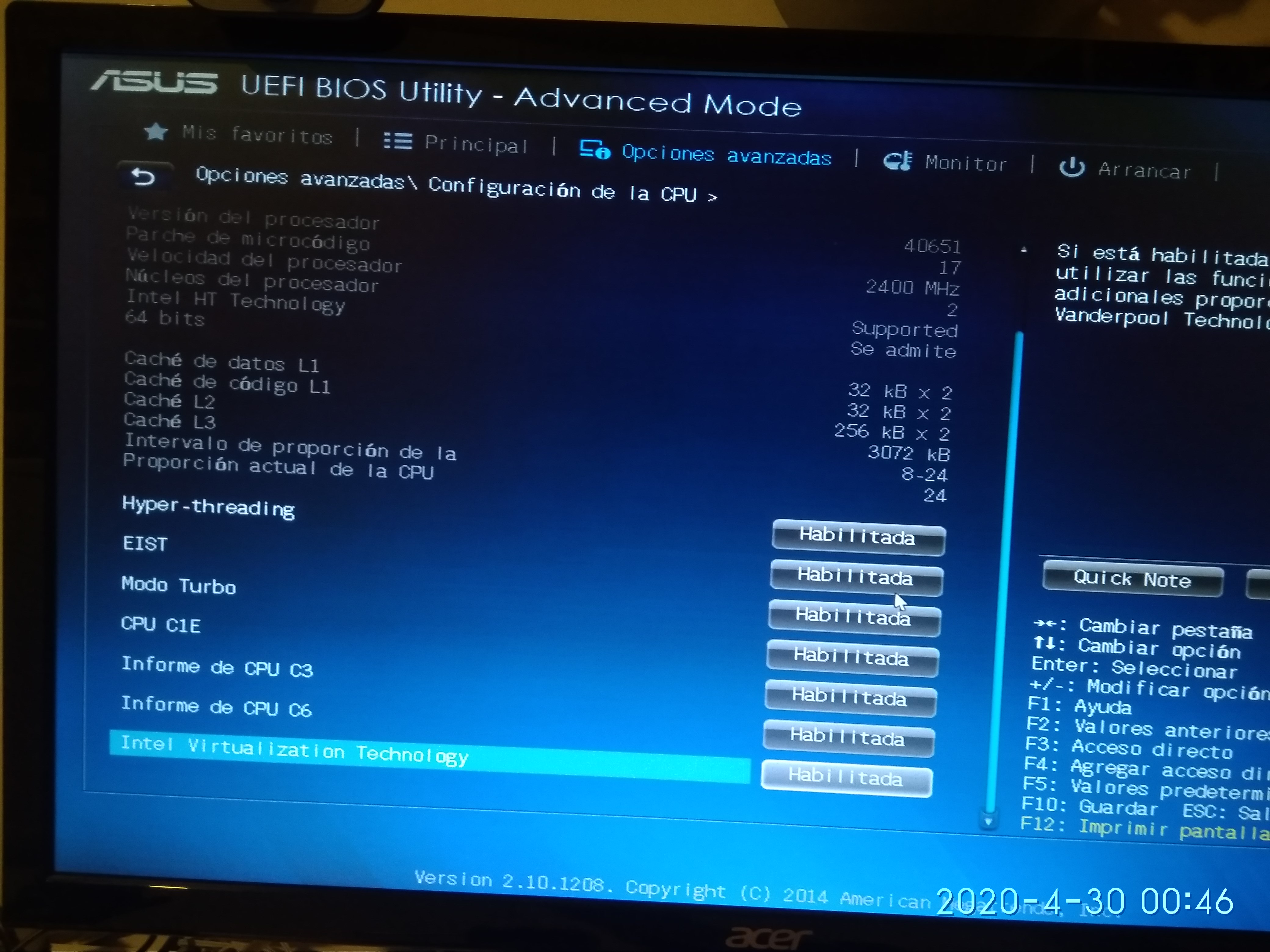
- Luego finalmente se reiniciara pudiendo acceder directamente a BIOS y en Configuración encontrará Tecnología virtual y la habilitará.Como ejemplo en BIOS AMI de Asus:
-
- Opciones Avanzadas
- Configuración de la CPU
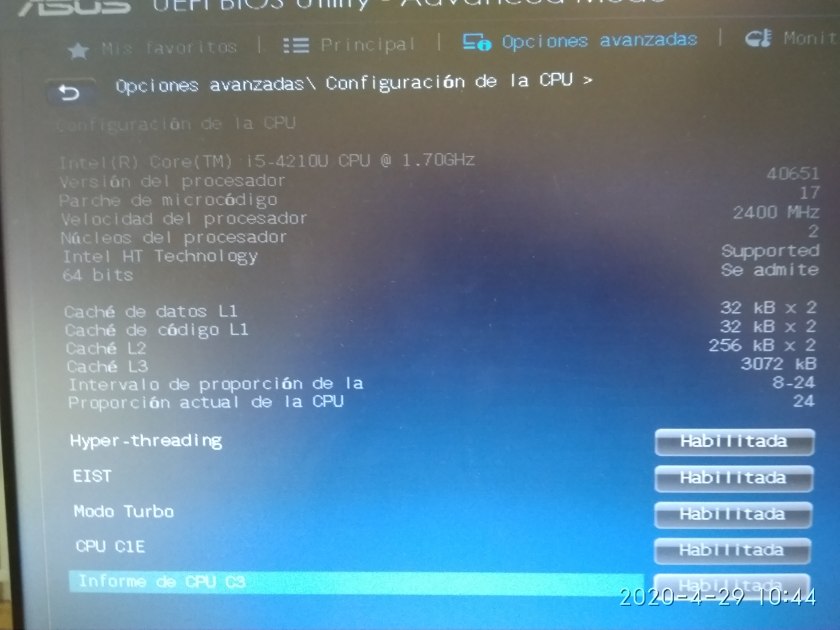
- Intel Virtualizacion Tecnology (ojo tendra que hacer un scroll hacia abajo de la pantalla pues no aparece directamente)
- Pulsar en el botón de la derecha junto al item para dejarla «Habilitada»
-
Ordenadores sin UEFI
No todos los ordenadores admiten la opción Configuración de firmware UEFI en Opciones avanzadas,pero en esos casos suele haber un botón directo para ir al BIOS.
A continuación se muestra una lista de los fabricantes de ordenadores más comunes e información sobre el acceso a la configuración del BIOS para cada fabricante.
Acer
Más comúnmente: F2 o Eliminar.En computadoras más antiguas: F1 o la combinación de teclas CTRL + ALT + ESC.
- Girar EN el sistema.
- Presione la tecla F2 al iniciar la configuración del BIOS.
- Presione la tecla de flecha derecha hacia la pestaña Configuración del sistema , seleccione Tecnología de virtualización y luego presione la tecla Intro .
- Seleccione Activado y presione la tecla Intro .
- Presione la tecla F10 y seleccione Sí y presione la tecla Entrar para guardar los cambios y reiniciar en Windows.
Asus
Más comúnmente: F2. Alternativamente: Eliminar o Insertar clave, y con menos frecuencia F10.
- Girar EN el sistema.
- Presione la tecla F2 al iniciar la configuración del BIOS.
- Presione la tecla de flecha hacia la derecha hasta la pestaña Avanzado , seleccione Tecnología de virtualización y luego presione la tecla Intro .
- Seleccione Activado y presione la tecla Intro .
- Presione la tecla F10 y seleccione Sí y presione la tecla Entrar para guardar los cambios y reiniciar en Windows.
DELL
Modelos más nuevos: tecla F2 mientras el logotipo de Dell está en la pantalla. Alternativamente: F1, Eliminar, F12 o F3. Modelos más antiguos: CTRL + ALT + ENTRAR o Eliminar o Fn + ESC o Fn + F1.
- Girar EN el sistema.
- Presione la tecla F2 al iniciar la configuración del BIOS.
- Presione la tecla de flecha derecha para la pestaña Avanzado , seleccione Virtualización y luego presione la tecla Intro .
- Seleccione Activado y presione la tecla Intro .
- Presione la tecla F10 y seleccione Sí y presione la tecla Entrar para guardar los cambios y reiniciar en Windows.
HP
Más comúnmente: F10 o ESC. Alternativamente: F1, F2, F6 o F11.En las tabletas HP : F10 o F12 .
- Encienda el sistema
- Presione repetidamente la tecla Esc al inicio.
- Presione la tecla F10 para la configuración del BIOS.
- Presione la tecla de flecha derecha hacia la pestaña Configuración del sistema , seleccione Tecnología de virtualización y luego presione la tecla Intro .
- Seleccione Activado y presione la tecla Intro .
- Presione la tecla F10 y seleccione Sí y presione la tecla Entrar para guardar los cambios y reiniciar .
ThinkCentre (equipos de escritorio):
- Pulsar el botón de encendido
- Presione Entrar durante la pantalla de inicio de Lenovo .
- Presione la tecla F1 para ingresar a la configuración del BIOS.
- Navegue a la pestaña Avanzado y presione Entrar en la configuración de la CPU.
- Seleccione Tecnología de virtualización Intel® (R), presione Entrar , elija Habilitar y presione Entrar .
- Presione F10.
- Presione Entrar en SÍ para guardar la configuración e iniciar Windows.
Sony
Sony VAIO: F2 o F3 Alternativamente: F1 .Si su VAIO tiene una tecla ASSIST, intente mantenerla presionada mientras enciende su ordenador.
- Con el ordenador completamente apagado, presione y mantenga presionado el botón Asistir hasta que aparezca la pantalla negra VAIO. NOTA: La ubicación del botón de Asistencia será diferente según el modelo de la computadora. Consulte las instrucciones de funcionamiento suministradas con la computadora para conocer la ubicación exacta del botón Asistir en su modelo.
- En el VAIOCare | Pantalla de modo de rescate , presione la tecla de flecha hacia abajo hasta que se resalte la opción Iniciar configuración de BIOS [F2] y luego presione la tecla Intro .
- En la pantalla de la Utilidad de configuración [Nombre del BIOS] , presione la tecla de flecha derecha hasta que se seleccione la pestaña Avanzado .
- En la pestaña Avanzado , presione la tecla de flecha hacia abajo hasta que se seleccione Tecnología de virtualización Intel (R) y luego presione la tecla Intro .
- Use las teclas de flecha para seleccionar Activado y luego presione la tecla Intro .
- Presione la tecla de flecha derecha hasta que se seleccione la pestaña Salir .
- Presione la tecla de flecha hacia abajo hasta que se seleccione Exit Setup y luego presione la tecla Enter .
- En la pantalla Guardar , verifique que Sí esté seleccionado y luego presione la tecla Intro .
Toshiba
Más comúnmente: tecla F2. Alternativamente: F1 y ESC.Toshiba Equium: F12
- Girar EN el sistema.
- Presione la tecla F2 al iniciar la configuración del BIOS.
- Presione la tecla de flecha hacia la derecha hasta la pestaña Avanzado , seleccione Tecnología de virtualización y luego presione la tecla Intro .
- Seleccione Activado y presione la tecla Intro .
- Presione la tecla F10 y seleccione Sí y presione la tecla Entrar para guardar los cambios y reiniciar en Windows.
OTROS MODELOS
Como se mencionó, los pasos necesarios para habilitar la virtualización pueden diferir de los anteriores, dependiendo de la versión del BIOS de su máquina, por lo que si ese es su caso, deberá buscar las opciones etiquetadas como ‘ Tecnología de virtualización ‘ o ‘ Tecnología de virtualización Intel® ‘ en la pestaña ‘ Configuraciones de CPU ‘, ‘ Configuraciones del sistema ‘, ‘Avanzado’ , ‘ Seguridad ‘ o ‘ Procesador ‘ y verificar si la opción está habilitada o deshabilitada.
Con menos frecuencia, puede encontrar la configuración dentro del ‘ Chipset ‘ o ‘ Northbridge ‘ o la pestaña de overclocking específico del BIOS.
Notas finales
Si ha habilitado estas configuraciones dentro del BIOS o, si la ha habilitado, y todavía ve mensajes de error de su software de virtualización que hacen referencia a VT-X o AMD-V, entonces puede ser necesario deshabilitar Hyper-V en su ordenador
Esto puede hacerse de la siguiente manera:
- Vaya a Panel de control ->
- Programas ->
- Programas y características ->
- haga clic en Activar o desactivar las características de Windows ->
- desmarque Hyper-V ->
- haga clic en Aceptar.
Asimismo también es importante tener en cuenta que una máquina VM de 64 bits no se ejecutará en un procesador de 32 bits . Sin embargo, es posible que pueda ejecutar una máquina virtual de 64 bits si tiene un procesador de 64 bits pero ha instalado un sistema operativo host de 32 bits y su procesador admite las extensiones correctas.

 Soloelectronicos.com
Debe estar conectado para enviar un comentario.