Home Assistant se presenta como una plataforma de domótica de código abierto diseñada para centralizar el control y la gestión de dispositivos inteligentes en el hogar, independientemente de la marca o protocolo que utilicen. Uno de sus aspectos más importantes es que funciona localmente dentro de la red doméstica, lo que garantiza la privacidad y el control total del usuario sin depender de servicios en la nube y evitando posibles filtraciones de información. Esta característica lo convierte en una opción muy atractiva para quienes valoran la seguridad de sus datos y desean mantener su hogar inteligente autónomo y confiable.
La plataforma es compatible con una enorme variedad de dispositivos, abarcando desde bombillas, termostatos y cámaras, hasta sensores, persianas y electrodomésticos, integrando tecnologías como Zigbee, Z-Wave, Wi-Fi o Matter, y con soporte para asistentes de voz populares como Alexa y Google Home.

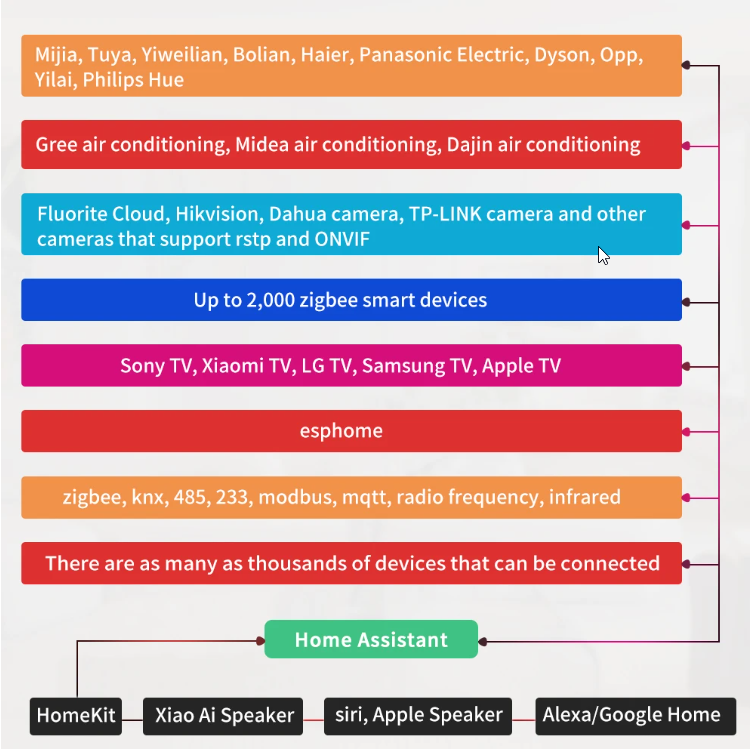
Dispositivos compatibles con Home Assistant
Para ampliar tu instalación es recomendable buscar dispositivos con soporte nativo en Home Assistant o vía Zigbee2MQTT o Z-Wave, además de aprovechar la integración oficial de Alexa para control por voz y sincronización con dispositivos compatibles.
Así, Home Assistant puede centralizar una gran cantidad de dispositivos compatibles con Alexa y otras marcas, permitiendo gestión local sin depender siempre de la nube y mayor capacidad para automatizaciones avanzadas.
Algunos de los dispositivos compatibles:
- Home Assistant puede integrar dispositivos de muchas marcas y tecnologías: Zigbee, Z-Wave, WiFi, Bluetooth, Matter, etc. Algunos ejemplos populares incluyen Sonoff, Aqara (sensores, interruptores), IKEA Tradfri (bombillas y enchufes), Tuya, Moes, Shelly, Nanoleaf, entre muchos otros.
- Dispositivos de domótica como sensores de movimiento, sensores de puerta/ventana, cámaras, termostatos, persianas, enchufes inteligentes, y más pueden ser gestionados desde la plataforma.
- Existen integraciones oficiales y comunitarias para cientos o miles de dispositivos, lo que permite un control local o en la nube según la preferencia.
También es posible la integración de HA con Alexa:
- Home Assistant puede integrarse con Alexa para aprovechar sus capacidades de control por voz y sincronizar dispositivos.
- Sin embargo, Alexa no expone todos sus dispositivos directamente a Home Assistant, sino que Home Assistant puede exponer algunos dispositivos para controlarlos por Alexa.
- Muchos dispositivos que funcionan en Alexa también tienen integración nativa o vía complementos en Home Assistant, por lo que se pueden controlar ambos sistemas en paralelo y hacer automatizaciones más complejas en Home Assistant.
En definitiva y a modo de resumen estos son los tipos de dispositivos comunes integrables (además de Philips Hue) mas comunes:
- Bombillas inteligentes (IKEA Tradfri, TP-Link Tapo, Govee, LIFX)
- Enchufes y relés inteligentes (Aqara, Shelly, Sonoff)
- Sensores de movimiento, humedad, temperatura (Aqara, Sonoff)
- Termostatos inteligentes (Ecobee, Nest, Honeywell)
- Cámaras IP (con integración ONVIF o marcas compatibles)
- Cerraduras electrónicas, persianas y motores de cortinas
- Sistemas de climatización (aire acondicionado y calefacción)
- Altavoces inteligentes y dispositivos multimedia (Alexa, Google Home, Sonos)
El servidor HA
Y ahora que hemos hablado de los dispositivos domóticos compatibles toca hablar de una pieza clave sin la cual no es posible HA: el servidor. Para empezar con Home Assistant, la elección del servidor depende de varios factores como la escala del proyecto, el presupuesto, el rendimiento deseado y la facilidad de mantenimiento.
Algunas opciones comunes para el servidor Home Assistant:
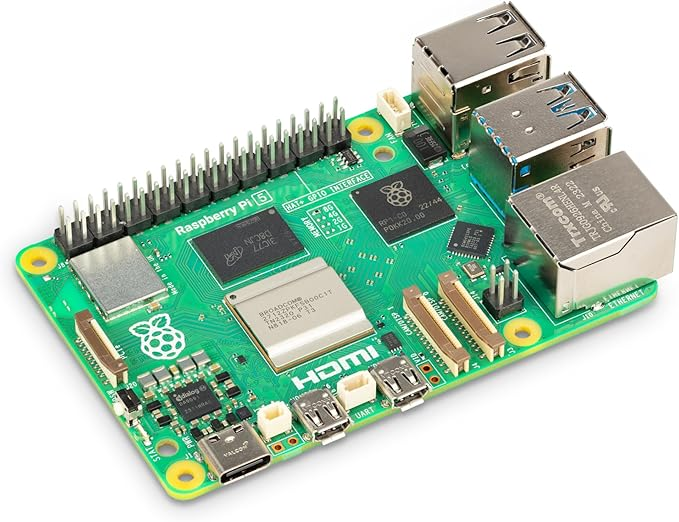
- Raspberry Pi (especialmente la Pi 4 o Pi 5):Es la opción más popular para principiantes. Su tamaño compacto, bajo consumo eléctrico y suficiente potencia para la mayoría de las instalaciones de hogar hacen que sea ideal para empezar. Home Assistant OS se puede instalar fácilmente y la comunidad ofrece abundante soporte para Raspberry Pi. Asimismo, puedes utilizar almacenamiento USB o SSD para mejorar la velocidad y confiabilidad frente a la tarjeta SD clásica. Sin embargo, para proyectos muy grandes o con muchas integraciones intensivas, puede quedar limitada. Ademas el precio no es precisamente su gran baza pues la version 5 ronda los 100€ sin fuente ni SD , aunque hay que reconocer que integra un hardware muy a la altura ( procesador quad-core a 2.4GHz, 64-bit Arm Cortex-A76,GPU VideoCore VII, con soporte OpenGL ES 3.1 y Vulkan 1.2,Dual-band 802.11ac Wi-Fi,Bluetooth 5.0 / Bluetooth Low Energy (BLE),microSD card slot, con soporte para el modo de alta velocidad SDR104 y 2 puertos USB 3.0, cada uno soportando hasta 5Gbps simultáneamente).
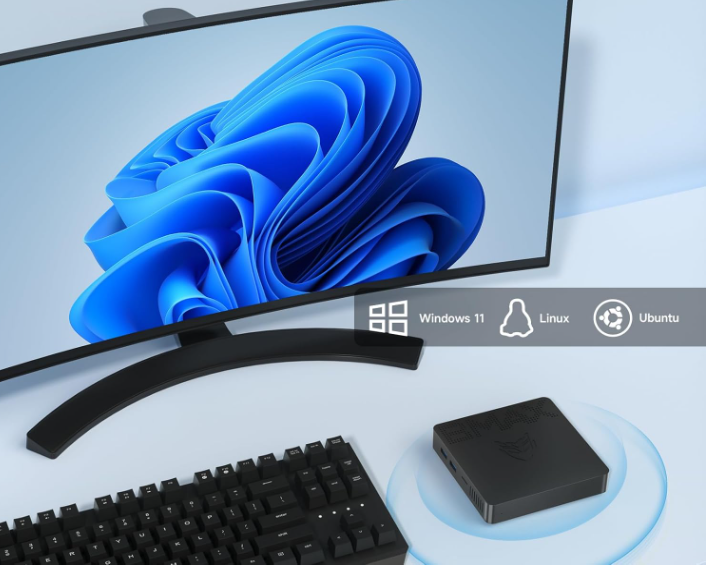
- PC o Mini PC dedicado: Ofrece una potencia de procesamiento superior, ideal para instalaciones grandes o si quieres correr otros servicios junto a Home Assistant, como servidores multimedia, bases de datos o máquinas virtuales. Un mini PC con un procesador Intel i5/i7 o AMD Ryzen, 8 GB o más de RAM y SSD es recomendado para un rendimiento fluido y margen para ampliaciones futuras. También evita problemas típicos de la Raspberry Pi como el desgaste de tarjetas SD y tiene mejor conectividad de red y USB. Hoy en dia se pueden adquirir minipc’s por un precio razonable de 139€ (por ejemplo el BMAX Mini PC 8 GB LPDDR4 128 GB eMMC W-11 Pro B1Pro Gemini Lake N4000 hasta 2,6 GHz con pantalla Dual Admite 4K HDMI, WiFi 2,4G/5G, Bluetooth 4.2 PC doméstica Computadora de Oficina PC).
- Servidor dedicado/Home Assistant Box (como Home Assistant Yellow o Green): Son dispositivos optimizados y diseñados específicamente para ejecutar Home Assistant con un buen balance entre rendimiento, facilidad de uso y estabilidad. Son plug-and-play, pero suelen tener un coste mayor comparado a Raspberry Pi o PCs reutilizados. Son una opción cómoda si prefieres evitar configuraciones manuales complejas y desde luego es la opción mas económica sobre todo si se adquiere en mercados orientales.
A continuación un resumen comparativo de los pros y contras de cada opción:
| Parámetro | Raspberry Pi | PC/Mini PC dedicado | Servidor dedicado Home Assistant Box |
|---|---|---|---|
| Potencia | Moderada (ideal proyectos pequeños y medianos) | Alta (proyectos grandes, multiuso) | Media-alta (optimizado para HA) |
| Consumo energético | Bajo | Medio (depende del equipo) | Bajo-medio |
| Facilidad de uso | Alta (gran comunidad y documentación) | Media (requiere conocimientos) | Muy alta (plug-and-play) |
| Confiabilidad | Buena, aunque tarjeta SD puede desgastarse | Muy alta (SSD, hardware robusto) | Alta, hardware testeado |
| Precio | Moderado | Variable (puede ser alto) | Moderado a bajo |
El análisis sobre consumo eléctrico y precio entre Raspberry Pi, Mini PC y Home Assistant Box muestra lo siguiente:
Consumo eléctrico
- Raspberry Pi 4/5: Consume alrededor de 5 a 7 vatios en uso típico, ligeramente más si se usa con SSD externo.
- Mini PC de bajo consumo (ej. Intel N100): Consume aproximadamente entre 6 y 15 vatios, dependiendo del modelo y carga. Por ejemplo, el Intel N100 tiene un TDP oficial de 6W, pero el consumo real puede estar cerca de 10-15W promedio.
- Home Assistant Box (como Home Assistant Yellow): Suelen tener un consumo similar o incluso inferior al de un Mini PC, diseñado específicamente para eficiencia. El consumo típico se sitúa en torno a 5-10 vatios.
Precio
- Raspberry Pi 5 con accesorios: El costo puede superar los 160€ considerando placa, fuente, caja, tarjeta SD o SSD.
- Mini PC de gama media: Un modelo como el Beelink Mini S12 Pro está sobre los 180-200€, pero incluye procesador más potente, 16GB RAM y SSD rápido.
- Home Assistant Box: Puede ser más económico que una Raspberry Pi 5 completa con accesorios. Por ejemplo, Home Assistant Yellow o Green puede costar menos y venir optimizado para la función, aunque con menor capacidad de expansión que un Mini PC.
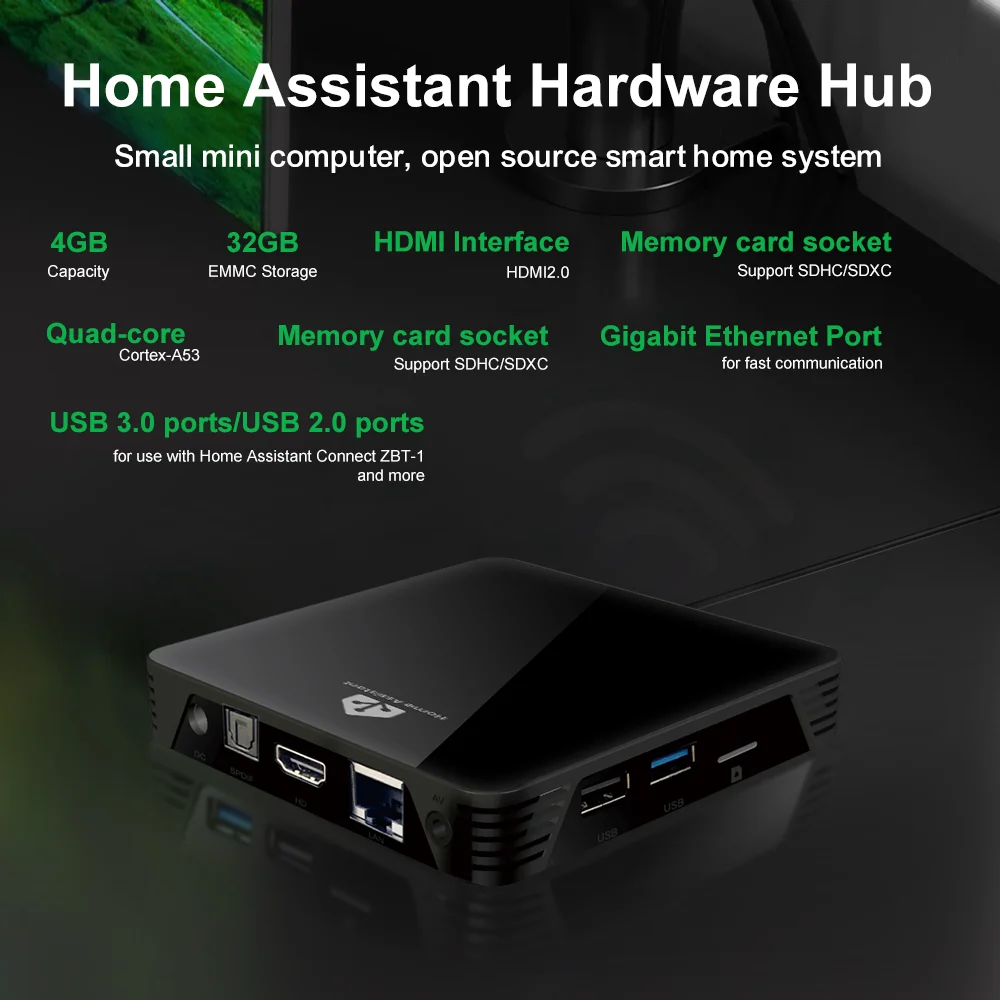
Aunque el servidor Home Assistant Box puede parecer más económico en compra inicial que una Raspberry Pi equipada descatalogada, esta última es muy popular por su versatilidad y comunidad amplia. El Mini PC ofrece mejor potencia y almacenamiento rápido, con un consumo eléctrico razonable, pero a un coste ligeramente mayor. En eficiencia energética, Home Assistant Box y Raspberry Pi están bastante igualados, ambos con consumos muy bajos ideales para estar siempre encendidos.
Así, el Home Assistant Box puede ser la opción más económica y eficiente en consumo si la prioridad es un equipo dedicado exclusivo para Home Assistant, mientras que Raspberry Pi o Mini PC proporcionan más flexibilidad y potencia según necesidades futuras y presupuesto.
Recomendación
Lo verdaderamente poderoso aparte de la privacidad y carácter abierto radica en su capacidad para personalizar automatizaciones avanzadas, permitiendo que diferentes dispositivos interactúen entre sí según condiciones específicas, horarios o eventos, facilitando la vida diaria y optimizando el consumo energético. Además, la interfaz amigable y multiplataforma facilita su manejo desde dispositivos móviles o navegadores web, adaptándose a distintos niveles de usuario
Para empezar de forma sencilla y económica si ya cuentas con el hw, la Raspberry Pi 4 o 5 es ideal y suficiente. Si tu proyecto crece o quieres usar otras aplicaciones en el mismo equipo, un mini PC dedicado con Linux o Proxmox será mejor. Si prefieres una solución sencilla y optimizada, un servidor dedicado Home Assistant Box es recomendado.
Así, la elección depende de tus necesidades de rendimiento, presupuesto y el grado de control o simplicidad que busques.

 Soloelectronicos.com
Debe estar conectado para enviar un comentario.