Disponible nueva version de Raspbian para Raspberry Pi


En efecto ya esta disponible  una nueva versión para Raspbian, el sistema operativo enfocado en  Raspberry Pi, con muchas mejoras pero sobre todo arreglos de errores.

Llegando poco más de dos semanas después de su última actualización lanzada el 18 de abril, Raspbian 2018-06-27 ya está disponible y trae consigo novedades interesantes.

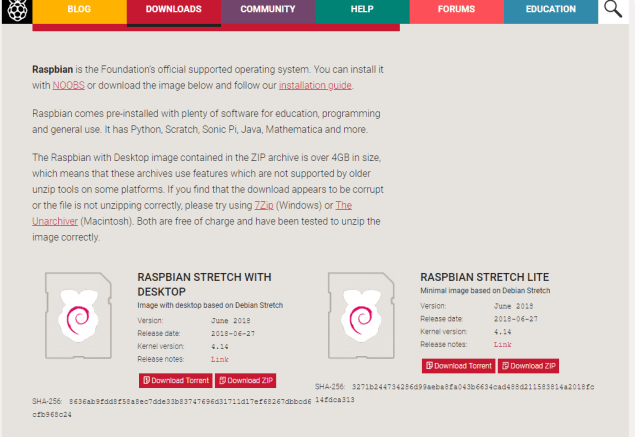
Como siempre  esta nueva versión  se  descarga a partir de una nueva imagen descargada a partir del sitio  oficial Raspbian ,

En la url de descarga podrá  apreciar en la imagen de abajo ,   se mantienen tanto la imagen de la versión previa mínima (Lite) o la nueva version Stretch para escritorio:

raspbian.PNG

Lógicamente si la SD es suficiente grande , lo interesante es descargar la primera  en lugar de la versión mínima

Una vez decidida,  descargue la imagen correspondiente  en su ordenador y siga los siguientes pasos:

  • Inserte la tarjeta SD en el lector de tarjetas SD  de su ordenador comprobando cual es la letra de unidad asignada. Se puede ver fácilmente la letra de la unidad, tal como G :, mirando en la columna izquierda del Explorador de Windows.
  • Puede utilizar la ranura para tarjetas SD, si usted tiene uno, o un adaptador SD barato en un puerto USB.
  • Descargar la utilidad Win32DiskImager desde la página del proyecto en SourceForge como un archivo zip; puede ejecutar esto desde una unidad USB.
  • Extraer el ejecutable desde el archivo zip y ejecutar la utilidad Win32DiskImager; puede que tenga que ejecutar esto como administrador. Haga clic derecho en el archivo y seleccione Ejecutar como administrador.
  • Seleccione el archivo de imagen que ha extraído anteriormente de Raspbian.
  • Seleccione la letra de la unidad de la tarjeta SD en la caja del dispositivo. Tenga cuidado de seleccionar la unidad correcta; si usted consigue el incorrecto puede destruir los datos en el disco duro de su ordenador! Si está utilizando una ranura para tarjetas SD en su ordenador y no puede ver la unidad en la ventana Win32DiskImager, intente utilizar un adaptador SD externa.
  • Haga clic en Escribir y esperar a que la escritura se complete.
  • Salir del administrador de archivos  y expulsar la tarjeta SD.
  • Ya puede insertar la SD en su Raspberry Pi en el adaptador de micro-sd , conectar un monitor por el hdmi , conectar un teclado y ratón en los  conectores USB, conectar la  con un cable ethernet  al router  conectividad a Internet y finalmente conectar la alimentación  para comprobar que la Raspeberry arranca con la nueva imagen

La version previa basada  en  Raspbian Jessie ( Debian8 )  ya incluía  características y aplicaciones bastante interesantes así como algunos cambios más sutiles en el diseño del sistema, como por ejemplo,al iniciar ahora su Raspberry Pi que la pantalla inicial  cambiara  mostrando una imagen mas moderna .También  incluia  algunas aplicaciones como un navegador integrado , el  software  de RealVNC, para acceder a la Pi desde un escritorio remoto  , wallpapers nuevos para  decorar el fondo de escritorio de su Raspberry Pi,etc .

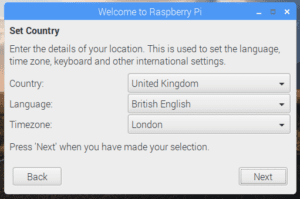
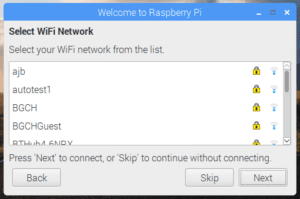
Ahora lo mas importante de  esta  nueva actualización es sin duda  la subida de version hacia Debian 9 ( recordemos que la versión anterior  era Debian 8)  trayendo  ademas un gran número de cambios y mejoras internas respecto a Debian 8 destacando quizás ademas de la subida de version el  incluir un  nuevo asistente de configuración que será mostrado en el primer inicio, lo cual  ayudará a los recién llegados a configurar el sistema Raspbian a su gusto sin tener que buscar los distintos paneles de ajustes.Por supuesto este asistente de configuración se ejecutará de forma automática en el primer inicio del sistema, permitiendo que los usuarios escojan su país, lenguaje, huso horario, configuren un perfil con contraseña, agreguen una red Wi-Fi e incluso instalen actualizaciones disponibles.

Esta nueva version llega con las últimas versiones de las aplicaciones y los paquetes incluidos en esta distribución, como, por ejemplo:

  • La última versión de Chromium 65 con enlaces actualizados de la Fundación Rasperry Pi y una nueva página de inicio.
  • Una versión offline de Scratch 2
  • Actualización del sintetizador de música Sonic Pi.
  • Los controladores de Bluetooth han sido actualizados, especialmente los de audio, que en vez de utilizar PulseAudio, con los problemas que eso supone, ahora utiliza Bluez-Alsa, mejorando notablemente tanto la calidad como el funcionamiento general del audio por bluetooth.
  • Un nuevo visor de PDF llamado qpdfView que funciona como software nativo remplazando el anterior Xpdf
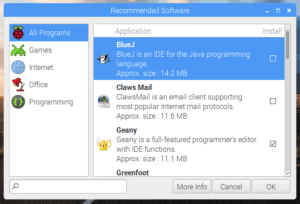
  • La nueva aplicación de Software Recomendado, que funciona muy similar a la App Store, permitiendo que los usuarios revisen, seleccionen e instalen varias aplicaciones. La idea es mantener a Raspbian liviano para abastecer el almacenamiento limitado de la tarjeta SD, mientras que también permite a los usuarios instalar selectivamente cualquiera de los software gratuitos que recomienda usar.
  • etc

Otro cambio importante se encuentra a nivel de los usuarios del sistema, tanto pi, el usuario por defecto, que quedará vinculado al usuario principal, como sudo, que ahora pedirá siempre contraseña.

Por último, pero no menos importante, se ha solucionado la vulnerabilidad BROADPWN detectada hace dos meses en el chipset BCM43xx utilizado en los Raspberry Pi 3 y Zero W que podía permitir a un atacante ejecutar código remoto en el sistema.

Como enviar correos con adjuntos desde Linux desde linea de comandos


Es frecuente   en el manejo de maquinas Linux  usar muchos scripts en bash o c-shell para automatizar tareas  de una forma sencilla, dado  que al contrario de lo que muchas personas piensan,   shell script (o c-shell)  son  bastantes potentes  a la hora de manipular información .

Ante la cuestión de cómo enviar un correo electrónico desde linea de comandos  o desde un script , incluso  con archivos adjuntos desde una máquina Linux ,    lo primero   que pensamos es usar  la utilidad  mailx la cual mejora en muchos aspectos a la utilidad mail de viejos sistemas

La sintaxis básica para enviar correos electrónicos desde una máquina Linux mediante el comando mailx se muestra a continuación:

mailx -vvv -s   $asunto -r   $from  -S   $smtp     $destino

Como vemos , podemos   observar  varios parámetros en la  línea  anterior;

  • -vvv = Verbosity.
  • -s = especifica el asunto (subject).
  • -r = especificar el origen del Email.
  • -S = especifica el  smtp server.

Y lo ideal es usar variables:

  • $asunto: almacenamos el asunto ( subject ) del correo
  • $from : almacenamos el usuario que envía el correo
  • $smtp : almacenamos el servidor de correo
  • $destino : almacenamos  la dirección de correo destinatario  ( pueden poner sucesivas separando con espacios estas)

El comando anterior se puede complementar añadiendo   un cuerpo al contenido del correo  gracias al comando echo redirigiendo con el pipe (|)  hacia mailx

 echo  $cuerpo  | mailx -vvv -s   $asunto -r   $from  -S   $smtp     $destino

Dónde  $cuerpo  es  una variable que almacena el cuerpo del  email

person using macbook pro on brown wooden desk
Photo by rawpixel.com on Pexels.com

Es importante destacar que podemos obviar el servidor  stmp server si está configurado en la máquina así  como el origen del correo obvio , quedando su uso habitual tal como sigue:

 echo  $cuerpo  | mailx  -s   $asunto  -S     $destino1  $destino2  $destino3

Como se aprecia,   se  añade   un cuerpo al contenido del correo  gracias al comando echo redirigiendo con el pipe (|)  hacia mailx y se usan varias variables:

  • $cuerpo  es  una variable que almacena el cuerpo del  email
  • $asunto: almacenamos el asunto ( subject ) del correo
  • $smtp : almacenamos el servidor de correo
  • $destino1 : almacenamos  la dirección de correo destinatario
  • $destino2 : almacenamos  la dirección de correo destinatario
  • $destino3 : almacenamos  la dirección de correo destinatario

Anexando  adjuntos

Si   la versión de mailx que esta usando está por encima  de 12.x,e puede usar el nuevo interruptor adjunto (-a) en mailx para enviar archivos adjuntos con el correo ,  lo cual es una opción más simple  que el comando uuencode.

Como ejemplo mandar un fichero  a un destinatario, es muy sencillo usando el siguiente comando:

mailx -a $file  -s  $asunto  $destino1

En l comando anterior  se usan estas variables :

  • $asunto: almacenamos el asunto ( subject ) del correo
  • $destino1 : almacenamos  la dirección de correo destinatario
  • $file: ruta directa cal fichero a  anexar

El comando anterior imprimirá una nueva línea en blanco en el cuerpo del mensaje  aunque puede escribir el cuerpo del mensaje  presionar [ctrl] + [d] para enviar, lo cual  adjuntará el archivo al correo electrónico saliente correctamente con el Content-Type y encabezados  apropiados.

Para hacer esto más «scriptable», puede enviar el mensaje sin un cuerpo con el siguiente comando:

mailx -a $file  -s  $asunto  $destino1< /dev/null

Para enviar correos con un cuerpo de mensaje, reemplace / dev / null en el comando anterior con su archivo de cuerpo de mensaje.

mailx -a $file  -s  $asunto  $destino1<   $cuerpo

Donde $cuerpo  es  una variable que almacena el cuerpo del  email

En esta  versión de mailx, los encabezados que se usan en el correo electrónico saliente cambian de:

From:
Date:
To:
Subject:

A la forma siguiente:

From:
Date:
To:
Subject:
User-Agent:
MIME-Version:
Content-Type:
Content-Transfer-Encoding:

Si la versión de mailx está por debajo de 12.x, puede usarse el comando uuencode para enviar correos con archivos adjuntos.

El comando uuencode  se utiliza para codificar un archivo binario.De forma predeterminada, uuencode tiene entrada desde la entrada estándar y escribe en la salida estándar como se muestra a continuación ( esa es la razón por la que se repite el nombre del fichero) utilizando  por defecto el formato de codificación estándar de UU.

 uuencode  $fichero $fichero | mailx -s $asunto  $destino

Usando el formato anterior ,como se aprecia, se  añade   un cuerpo al contenido del correo  gracias al comando echo redirigiendo con el pipe (|)  hacia mailx  , de forma similar a añadir un cuerpo al  correo ,  pero esta vez estamos anexamos un fichero previamente codificado con uuencode

Las variables usadas:

  • $asunto: almacenamos el asunto ( subject ) del correo
  • $destino : almacenamos  la dirección de correo destinatario
  • $fichero : almacenamos  la ruta completa del fichero a adjuntar
  •  $fichero : almacenamos  la misma  ruta completa del fichero a adjuntar ( en efecto se repite y no es un error)

Por cierto, en caso de necesitar adjuntar varios ficheros, puede usar esta receta:

uuencode $fichero1 $fichero1  >/tmp/out.mail

uuencode $fichero2 $fichero2  >/tmp/out.mail

cat email-body.txt >>/tmp/out.mail

Y ahora ya si podemos  enviar el correo:

mailx -s $asunto  $destino </tmp/out.mail

high angle view of paper against white background
Photo by Pixabay on Pexels.com

Correos con anexos y cuerpo

La sintaxis  para enviar correos electrónicos desde una máquina Linux mediante el comando mailx  puede tener problemas a la hora de incluir  además de anexo un cuerpo  en el mensaje, por lo que podemos usar en su lugar el comando mutt usando la siguiente sintaxis:

echo $body | mutt -s $asunto -a $fichero  $destino1  $destino2 $destino3

Como vemos , podemos   observar  varios parámetros en la  línea  anterior;

  • -s = especifica el asunto (subject).
  • -a = especifica el nombre del fichero con la ruta completa

Y como en  los ejemplos anteriores , lo ideal es usar variables:

  • $asunto: almacenamos el asunto ( subject ) del correo
  • $destino1 : almacenamos  la dirección de correo destinatario
  • $destino2 : almacenamos  la dirección de correo destinatario
  • $destino3 : almacenamos  la dirección de correo destinatario
  • $body : almacenamos el cuerpo del correo