Raspberry Pi 3 es el mini-ordenador más vendido en todo el mundo que, hace poco, ha superado ya los 10 millones de unidades vendidas.
Esta nueva versión incorpora un BroadCom ARM710 cuad core corriendo a 1200mhz contando ademas con 1Gb de RAM y como novedad cuenta con un interfaz wifi y bluetooth
Para celebrarlo, los responsables del proyecto han creado y puesto a la venta un kit de inicio de Raspberry Pi que, además del mini-ordenador, viene con un gran número de extras de manera que cualquiera que lo compre tenga todo lo necesario para empezar a utilizarlo sin tener que comprar nada más. Existen dos versiones del kit: la versión «Pin in a box» y la versión «starter Bundle»
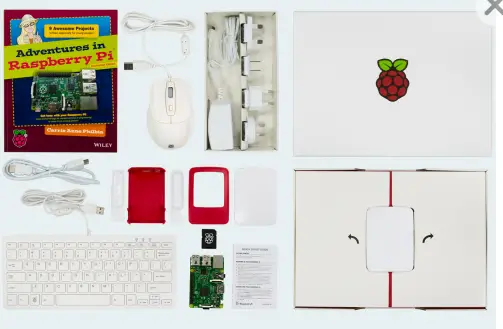
La la versión «Pin in a box» es la versión premiun del Kit de Raspberry Pi 3 contando con lo siguiente:
- Un Raspberry Pi 3 modelo B.
- Una tarjeta Micro-SD de 8 GB con NOOBS.
- Una carcasa oficial.
- Un adaptador de 2.5 amperios.
- Un cable oficial de 1 metro HDMI.
- Un ratón óptico y un teclado de alta calidad.
- Una copia de la revista “Adventures in Raspberry Pi”.
El precio de todo esto es de 99 libras más impuestos (unos 118 euros), un precio que quizás sea algo excesivo para un equipo de estas características
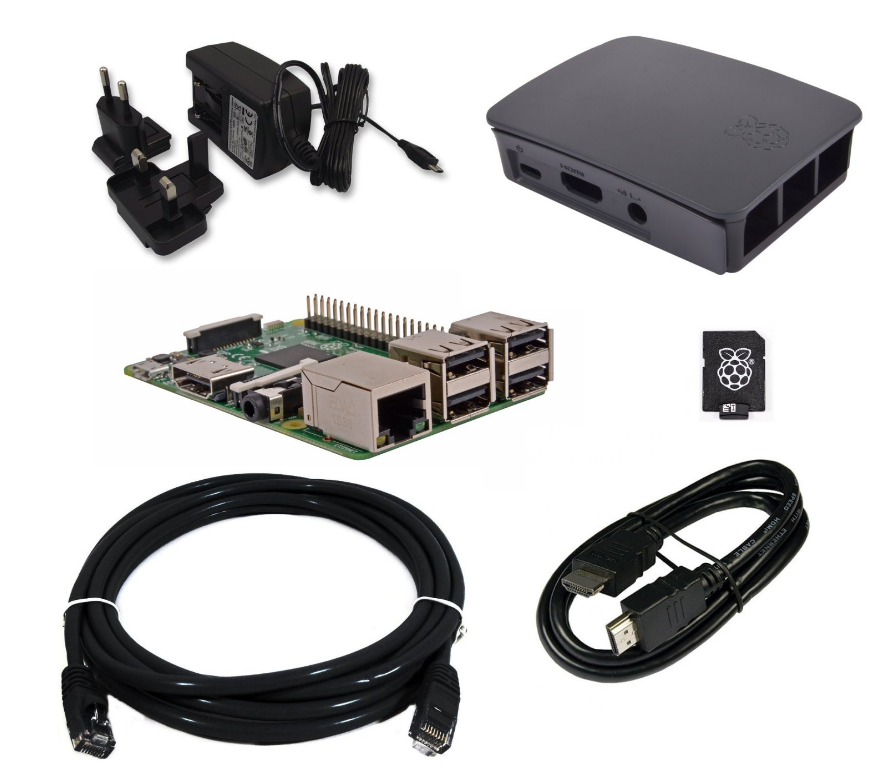
Una versión algo mas sencilla es la versión Raspberry Pi 3 Official Desktop Starter Bundle (16GB, Black) que cuesta en Amazon unos 70€. Es un Kit perfecto para personas que se inician pues es de muy facil montaje pues no olvidemos que viene con el sistema operativo presinstalado ,así que cuando lo tenga todo montado y con la micro-sd introducida, al encender la rapsberry aparece un menú para ver que sistema operativo quiere bajar.
La caja que acompaña la RPi es muy modular con posibilidad de dejar laterales o parte superior al aire para dejar accesible conexiones internas. Incluye una fuente sobredimensionada de 2500mA, siendo el conjunto muy completo, de muy buena calidad
Este kit tiene todo lo necesario para empezar:
- Raspberry Pi 3 model B
- Carcasa oficial
- Cargador 2,5 A
- Tarjeta MicroSD clase 10 (y adaptador SD) con NOOBS preinstalado, con el que podemos instalar Raspbian y cualquier otro sistema soportado de manera fácil.
- Cable HDMI 1.4 lo cual permite controlar la RaspBerry con el mando de la tele (Solo en algunas teles y algunos S.O) .Si su monitor solo es VGA hace falta un convertidor HDMI a VGA, que puede costar unos 8€
- Cable ethernet ( lo cual no tiene mucho sentido al ser precisamente wifi).
Y sobre el funcionamiento, cumple su cometido siendo ideal para:
- Contar con una maquina linux para navegar y programar.
- Usarlo como centro multimedia, con el sistema «Openelec» (KODI).
- Descodificador de Movistar +
- Centro de emuladores y juegos retro, con el sistema Retro Pie (o Emulation Station en Raspbian).
- Como terminal que se conecta a un servidor.
- Enseñanza de electrónica, sistemas y programación
- Etc
Por poco uso que le de, este pequeño y barato aparato hace la vida más sencilla de lo que cabía incluso esperar pues al fin al cabo es un pequeño ordenador de bajo coste con un procesador de 64 bits, conector de red, 4 puertos USB, salida HDMI (imprescindible para conectar a la TV del salon…), WIFI integrado y viene con una tarjeta microSd fde 16Gb con el sistema operativo preinstalado .El hardware como vemos es más que suficiente para un «media center»,estando la caja muy bien ajustada, conteniendo todo el cableado necesario y la tarjeta de memoria ya preinstalada para hacernos mucho mas fácil la instalación inicial.
A continuación, vamos a ver si podemos mejorar esto,montando su propio Raspberry Pi Starter Kit
Lo primero que no puede faltar en nuestro Starter Kit es una unidad de Raspberry Pi eligiendo obviamente la versión Pi 3 modelo B, la versión más reciente que, además, cuenta con Wi-Fi y Bluetooth que cuesta en Amazon unos 39€.
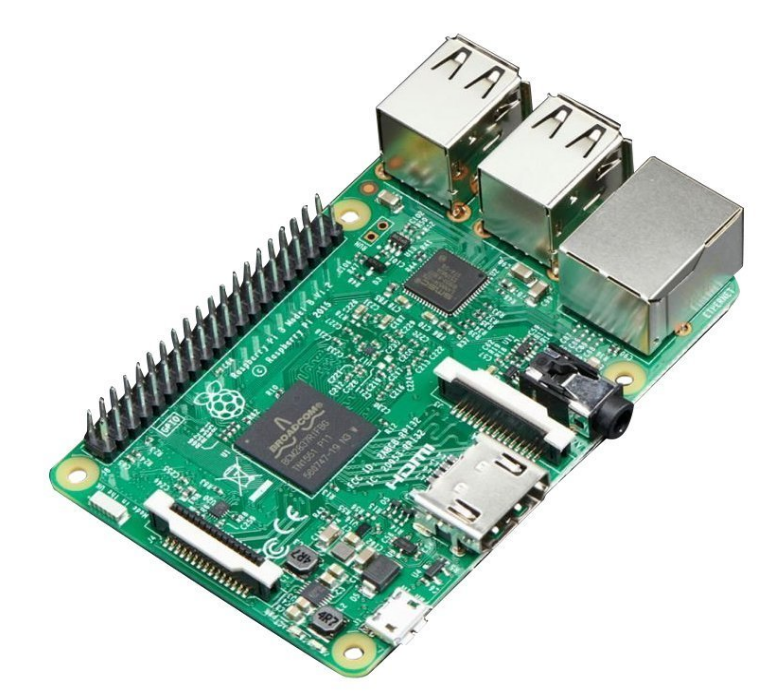
Raspberry Pi 3 está construida alrededor del nuevo procesador con 1,2GHz de velocidad, mucho más rápido y con mayor capacidad de procesamiento que sus antecesores integrando un chip que la dota con conectividad Wifi y Bluetooth 4.1 de bajo consumo .También cuenta con administración de energía mejorada que permite trabajar con más dispositivos USB externos.
Este modelo permite usar pues más energía a los puertos USB pudiendo conectar más dispositivos a los puertos USB sin necesidad de usar hubs USB alimentados. Además ,al no necesitar usar adaptadores WiFi por USB, tendrá más energía disponible en los puertos.
Para instalar el sistema operativo necesitamos una tarjeta micro-sd que debería ser de clase 10 para tener el mejor rendimiento posible .En el kit oficial la memoria es de 8 GB (unos 2€), pero puestos a personalizar con idea de tener espacio más que suficiente .se puede comprar mejor una 4 veces mayor ,por ejemplo la que distribuye Kingston en sobre por unos 7€ una de 32GB .
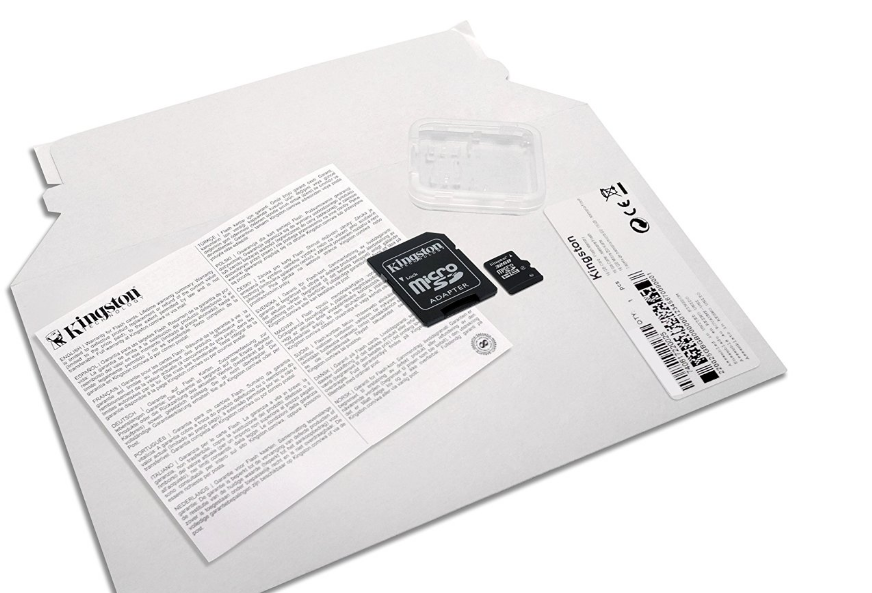
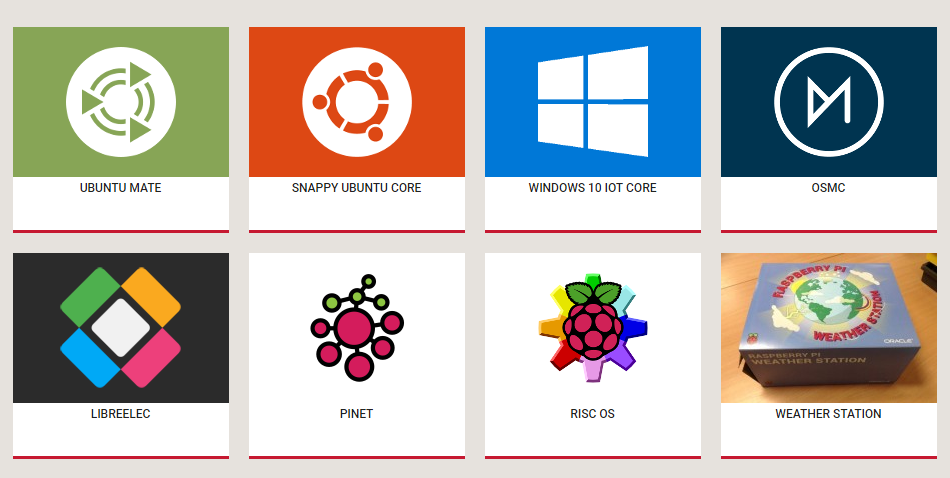
Obviamente la tarjeta sd vendra vacia ,asi que tendrá que instalar algunos de los sistema operativos disponibles gratuitamente desde la pagian oficial de la fundacion Raspberry Pi en la parte de descargas donde nos ofrecen un gran abanico de posibilidades: Ubuntu, Snappy ,Windows 10,OSMC,Librelec,Pine y Risc OS
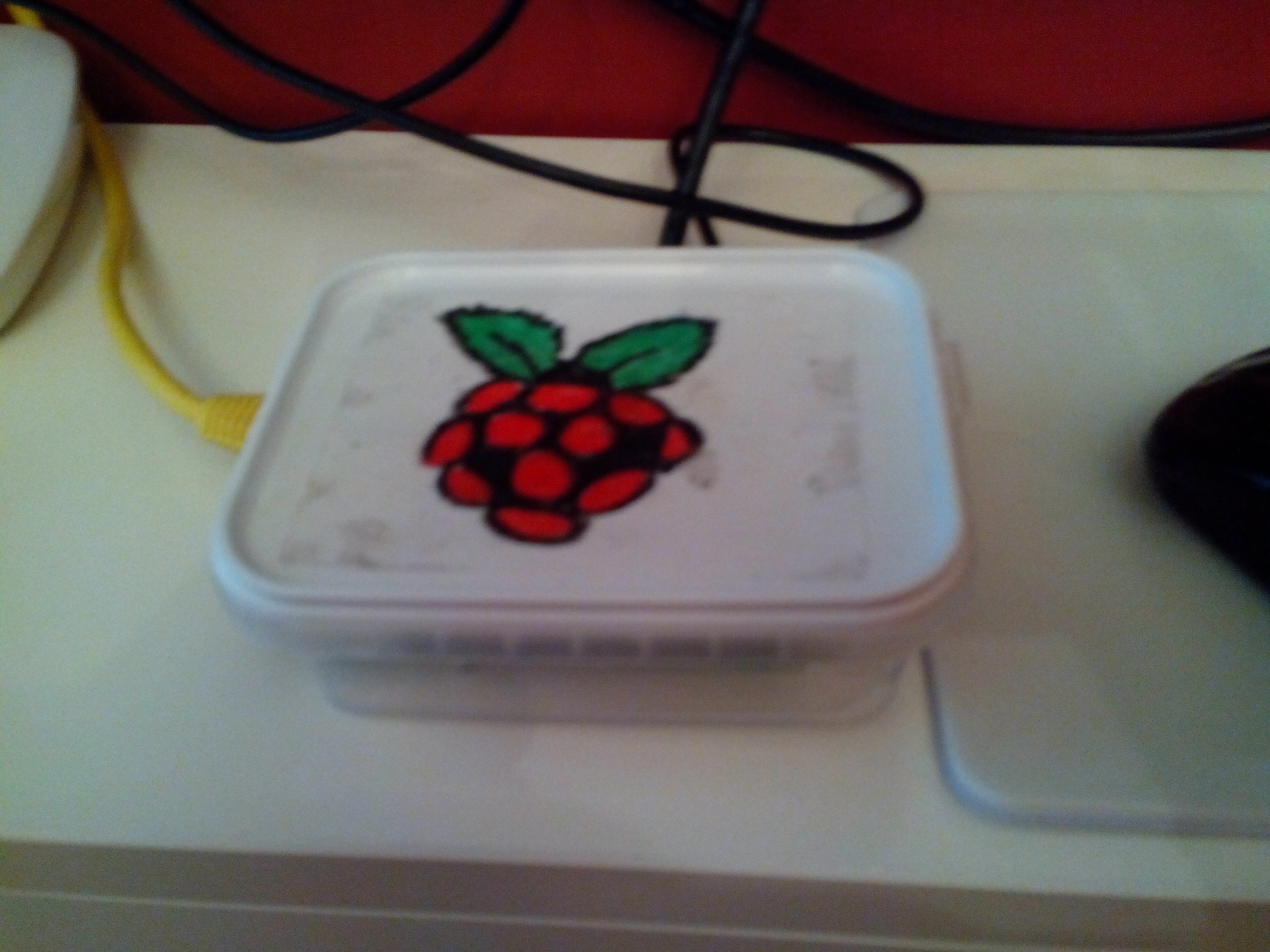
Para no tener la placa suelta y correr el riesgo de que se dañe, debemos albergar la placa en una carcasa,pero puestos a economizar cualquier caja de plástico reciclada de alimentación nos puede servir perfectamente y con esto nos podremos ahorrar unos euros ,que nos pueden servir para comprar mas accesorios.
Una parte vital para que funcione es la alimentación.Lo ideal, si vamos a alimentar otros circuitos a través de la placa, debemos elegir un adaptador de 5V 2.5A para no tener en ningún momento problemas de alimentación.Este tipo de fuentes suelen rondar los 10€ ,pero perfectamente se puede usar una fuente reciclada de una tableta o otro dispositivo si no vamos a conectar muchos dispositivos y siempre que tenga conector micro-usb.
El modelo Norpanda esta diseñado para la Raspberry con 2A, es el cargador que tenemos que podemos comprar si queremos despreocuparnos de los errores por falta de alimentación pues por menos de 9 euros, no hay mucho más que pensar.Puntos a su favor:
– Construcción solida (Tengo un par de fuentes de alimentación externamente iguales para mis CCTV y lo tengo más de 2 años 24/7 Y aguanta perfectamente.)
– Cable de 1.7 m unido al cargador.
– Cable grueso y de buena calidad.
– Corriente estable y correcta para la Raspberry Pi.
Por ultimo , para conectarlo a la televisión también necesitaremos un cable HDMI de la gama “Amazon Basics” de 1.8 metros que, además de ser baratos(7,29€), ofrecen una calidad de imagen excelente así como un pack sencillo de teclado y ratón inalámbricos. que pueden comprarse por unos 12€ de la marca Toggo a 2,4Ghz ultradelagadosos
Hasta aquí, el coste total de nuestro propio Starter Kit es de en torno a 55 euros, casi el 50 % menos que si compramos el kit oficial. Es cierto que no recibiremos la revista con las asombrosas aventuras de Raspberry Pi, sin embargo, en cambio, podríamos añadir algunos extras que, en nuestra opinión, podrían ser interesantes, manteniendo aún el precio total pmuy or debajo de los 120 euros, por ejemplo añadiendo unos sencillos disipadores de calor que nos ayudarán a mantener nuestro Raspberry más fresco o ,si os nos gusta mucho utilizar el Raspberry como retro-consola , o podemos olvidarnos de incluir un mando de aspecto retro ideal para jugar con RetroPie.
Y por cierto, si esta pensando en usar su Raspbery Pi para automatización del hogar usando la plataforma de Cayenne , han preparado un estupendo concurso hasta octubre para encontrar el mejor proyecto de automatización mediante Cayenne ,que sirva para mostrar lo útil que puede ser en el hogar esta innovadora solución.
Van a dar un premio de $ 50 a cada persona que presente un proyecto, y $ 200 para el ganador, pagando a través de PayPal.! Si usted lector está interesado, no lo dude y aproveche esta oportunidad!
Puede encontrar mas información en http://community.mydevices.com/t/submit-your-cayenne-projects-50-just-for-participating/1158
 Soloelectronicos.com
Debe estar conectado para enviar un comentario.