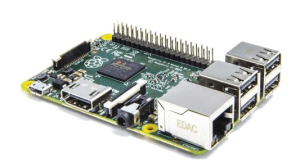
Si es de los muchos curiosos que no ha aguantado la tentación y finalmente se ha hecho con una Raspberry Pi para desarrollar sus propios proyectos en su tiempo libre o simplemente como centro de entretenimiento o multimedia , vamos a intentar hacer un resumen de comandos linux que podrá usar desde el terminal de su Raspberry Pi
Si estamos en modo línea de comandos y queremos volver al modo gráfico usar el comando :startx y si quiere salir del interfaz de comandos deberá escribir el comando exit
- Para la navegación entre carpetas:
- Imprimir en el terminal el directorio en el que se encuentra
pwd(printworking directory), automáticamente le mostrará la ruta donde estás situado. - Ver el contenido del directorio
ls.Además, añadiendo al comando el parámetro –l (ls –l), la descripción del listado será mucho más completa, mostrando pesos, permisos, etc. - Cambiar a otro directorio se hace con
cd(change directory) de modo similar al interfaz de terminal de windows , como por ejemplocddirectorio. Puede usar también “cd ../” para ir al directorio superior o escribir el nombre del directorio que quieres ir “cd /pepe/dormitorio”.
- Imprimir en el terminal el directorio en el que se encuentra
- Para la creación de directorios usamos:
- Para un solo directorio
mkdir nombredirectorio...Si se añade el parámetro –p, se pueden crear árboles completos (mk –p /home/nuevodir/dir2/dir3) - Para un árbol de directorios
mkdir -p /home/usuario/directorio1/directorio2
- Para un solo directorio
Está muy bien poder navegar por el árbol de directorios de tu Raspberry o crear nuevas estructuras pero con algunos comandos podrás acceder a un “universo” de información :
- Para conocer la información hardware general:
cat /proc/cpuinfo, con la información en su pantalla, podrá acceder a la tabla que se encuentra aquí para saber el modelo y revisión de tu placa. - Para saber el estado de la memoria:
at /proc/meminfo - Para ver las particiones de los dispositivos de almacenamiento (a tarjeta de memoria o el disco duro):
cat /proc/partitions ,el espacio libre que queda df -f - Si queremos conocer la versión de nuestra Rasp:
cat /proc/version - Temperatura de la CPU:
vcgencmd measure_temp - Visualizar todos los dispositivos USB conectados:
lsusbsi añades el parámetro -v el listado será más descriptivo) - Directamente ver la versión con
cat /proc/version. - También le puede interesar conocer la IP que estás usando con
ifconfig(si está conectado a una red por cable ethernet), - Ver los procesos que se están ejecutando con el comando
ps -a - Parar eliminar aquellos que no nos interesan con
Kill -9 ID_proceso
El apagado normal del dispositivo: sudo shutdown -h ,aunque lo mejor es un apagado seguro para lo cual tendrá que optar por el comando sudo shutdown –h now, aunque si “solo” se trata de un reinicio mejor cambiar la orden por sudo reboot –f.
Igual de importante es acceder al menú de configuración en Raspbian (quizá la distro más usada), desde aquí podremos cambiar el idioma, la velocidad o expandir el sistema para que el espacio de una unidad de almacenamiento se aproveche al 100%, Para entrar en la ventana de configuración de Raspbian deberemos usar el comando :sudo raspi-config Para estos comandos tener privilegios de administrador es necesario, por lo que deberemos o bien acceder como root con sudo -i o poner delate de la orden a ejecutar sudo (como ocurre en el pagado y reinicio).
Para terminar para cambiar la contraseña de los usuarios posible el comando es passw.
 Soloelectronicos.com
Debe estar conectado para enviar un comentario.