Desde taller de electrónica nos explican desde su blog que es posible reparar en realidad cualquier tarjeta del fabricante de automóviles Renault, pudiéndonos ahorrar una generosa cantidad de dinero , pues lo normal es que si lo llevamos al concesionario oficial a reparar( que evidentemente habrá que hacer si no conseguimos repararla nosotros mismo ), lo normal es que la sustituyan directamente por una nueva con las complicaciones que esto conlleva
En este tipo de llaves rectangulares de plástico ,suelen presentarse varios tipos de averías pero la avería mas normal es que no funcione ningún botón (de apertura o cierre de puertas o luces ). Con la llave manual la puerta del conductor abre y cierra perfectamente, y con el pulsador del cuadro de mandos del vehículo todas las puertas abren y cierran. Si la tarjeta dispone de LED indicador, este no se enciende al pulsar ningún botón . En este caso lo mas normal es que este la pila baja de voltaje , lo cual obliga a cambiar la pila del mando por una nueva pila de buena calidad (obviamente del mismo tipo que la que lleve el mando) .
En este tipo de mandos lo normal es que suela llevar una pila de litio CR2032, pero insistimos asegúrese que ese es su modelo, compruebe con un polímetro su tensión y si esta por debajo de 3V reemplazarla por una del mismo tipo y de marca reconocida.
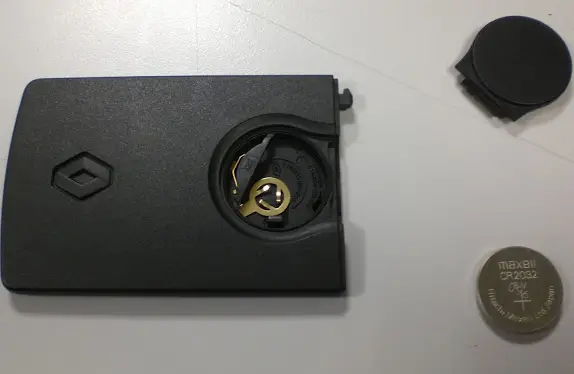
Si la tensión de la batería es correcta ,puede ser que la electrónica del mando se haya estropeado, presentando diferentes casuisticas:
- Averia 1: No funcionan los botones de apertura o cierre de puertas. Con la llave manual la puerta del conductor abre y cierra perfectamente, y con el pulsador del cuadro de mandos del vehículo todas las puertas abren y cierran. Si la tarjeta dispone de LED indicador, este no enciende al pulsar el botón que no funciona.Solución: Reparar botones de la función mando de la tarjeta. Muy posiblemente se haya desoldado o averiado el pulsador.
- Averia 2: El vehículo no reconoce la tarjeta al introducirla en el tarjetero de desbloqueo y arranque. Con otras tarjetas funciona perfectamente.Solución: Se ha desoldado la bobina de desbloqueo de la placa electrónica de la tarjeta. Resoldar. Muy común en las tarjetas del Megane II.
- Averia 3: La tarjeta presenta los dos síntomas anteriores y la batería no está agotada (probarla antes de hacer nada) Solución: Se ha desoldado algún terminal del microcontrolador de la placa electrónica de la tarjeta. Resoldar todos sus terminales.
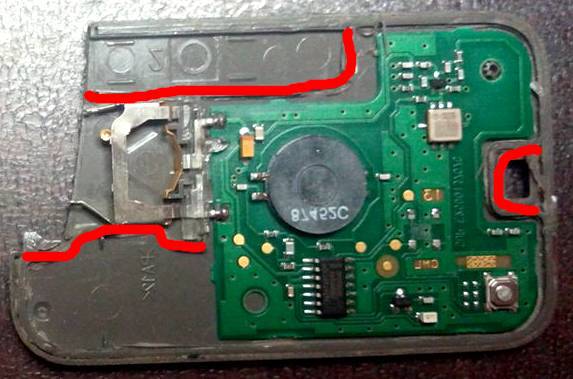
En cualquiera de los casos, lo primero que debemos hacer es desmontar la carcasa de la tarjeta y acceder a la placa electrónica. Pero el fabricante nos lo pone difícil ya que las dos tapas de que consta la carcasa están pegadas para asegurar su estanqueidad no contando con ningún tornillo o mecanismo sencillo de desmontaje. Teóricamente son tarjetas “irreparables”, pero con paciencia con un cortante es factible abrirla por el borde para acceder a su electrónica
Una vez abierta debemos comprobar si hay algún componente suelto o desoldado y por supuesto soldarlo o en el caso de pulsadores reemplazarlo por otro de similares características
Obviamente una ver reparada la placa comprobado su funcionamiento podemos volver a cerrarla con un pegamento que sea de buena calidad
En el siguiente vídeo , podemos ver como reparar una tarjeta de Renault Megane II que no es detectada por el vehículo (abre y cierra puertas pero no arranca el coche).
Y en este otro vídeo podemos ver la reparación de otra tarjeta Renault de un Laguna Megane Clio Scenic Space en el que le falla algún botón
Como vemos, existe un incontable numero de videos en youtube que tratan la reparación de este tipo de mandos de diferentes marcas y modelos, así que no se desanime si su mando no le funciona pues en la mayoría de los casos tendrá un solución al alcance de todos
 Soloelectronicos.com
Debe estar conectado para enviar un comentario.