Pensemos en personas de cierta edad o simplemente personas que normalmente hacen su vida en alguna habitación de su vivienda lejos donde se encuentra el portero automático o por ejemplo están escuchando la radio , su reproductor musical o simplemente están viendo la TV y suena el zumbador del portero automático de la vivienda:en la mayoría de los casos evidentemente no lo van a oír, por lo que se hace necesario de algún modo sencillo extender el sonido del timbre de la cocina hasta otra sala sin necesidad de cables por ejemplo con un emisor dentro del telefonillo de la cocina y un receptor-timbre auxiliar para situarlo donde más la convenga .Además, por cierto, esta solución emisor-receptor inalambricos en cuanto a su conectividad también es aplicable a los timbres convencionales de entrada a la vivienda compartiendo el receptor variando únicamente el transmisor que deberá ser diferente , básicamente porque las tensiones de disparo son muy diferentes (220v de los timbre de la casa frente a los 8v a 24v de los porteros automáticos ) . Precisamente esta solución permite por ejemplo usar melodías diferentes para diferenciar una llamada de otro en un mismo receptor
La solución emisor mas receptor
El conjunto HEB 004 (prolongador de llamada) y HEB B01 (timbre inalámbrico) se adaptan a la perfección a su cometido de conseguir que el timbre del portero electrónico se oiga donde sea necesario (por ejemplo en el comedor, en la terraza, en el dormitorio, etc).
Este es el pequeño emisor Dinuy EM HEB 004 que introduciremos en el telefonillo de la cocina. En este caso, los cables negro y azul se conectarán en paralelo con el timbre mecánico. El cable blanco es para la antena emisora que lógicamente, no se conecta a ningún sitio.
Observe como hay que prestar mucha atencion a no confundir el emisor Dinuy EM HEB 004 que es especial para tensiones continua entre 8 y 24v DC para usarlo en porteros automáticos( o videoporteros) y el emisor Dinuy HEB005 que es el que conectaríamos al timbre de acceso a nuestra vivienda y por tanto que se alimenta de la red de c.a. de 220V
Si abrimos cualquiera de los modulso podemos ver un par de microinterruptores. Por defecto pueden venir ambos abajo, en OFF, (como se ve en la foto) , pero lo interesante es ponerlo ambos en ON si solo tiene que configurar un extensor/emisor de timbre de portero . Se pueden configurar hasta 30 de estos emisores diferentes, para que suenen todos en el mismo timbre receptor, y que suenen en este receptor cada uno con una melodía diferente a elegir entre 32 (así se sabría desde qué origen están llamando).
En el dorso del emisor, con su pila de Litio de 3V tipo CR2032. De acuerdo con el fabricante, la duración de esta pila sería de cuatro años a una media de cuarenta llamadas por día, (en la realidad no es tanto). La pila viene incluida y es muy fácil de encontrar en el mercado sirviendo para alimentar al receptor pues realmente estamos viendo que la alimentación del zumbador es un tren de pulsos claramente insuficientes para alimentar el receptor.
Bien, si la solución que vamos a instalar es para un portero automático usaremos el pequeño emisor Dinuy EM HEB 004 que como hemos comentado arranca con una tensión DC comprendida entre 8 y 24V , Nuestro reto pues es introducir en el interior del emisor del portero automático de la vivienda ( normalmente situado dentro de la cocina) acomodando las dos únicas conexiones con las que cuenta F de color negro y N de color azul . El tercer hilo blanco obviamente no hay que conectar a ningun sitio pues es la antena exterior.
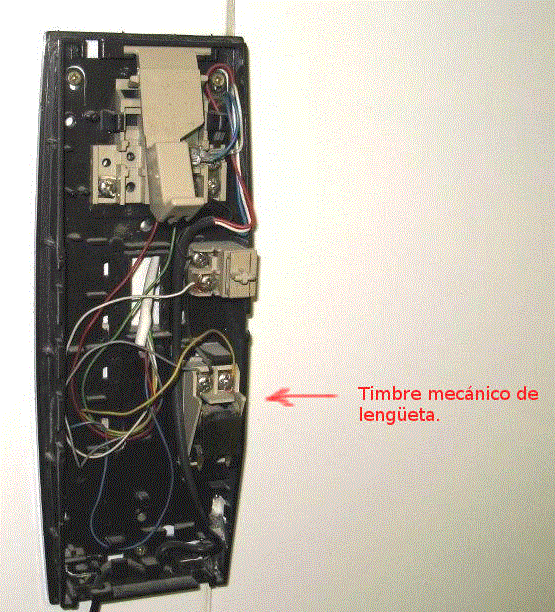
El primer paso es pues abrir el interior del portero electrónico e intentar instalar en su interior el HEB 004, poniendo los cables en el sitio adecuado. Se adjunta foto para el caso de un GOLMAR T-810.
Para otro modelo, la estructura interna del portero es similar, de manera que hay que conectar entre los terminales correspondientes al zumbador y al común.En la imagen de más bajo el modelo data de hace unos cuarenta años más o menos, (en enero de 2013). Sin embargo, la solución inalámbrica de Dinuy que presentamos aquí vale igual para este modelo que para otros mucho más modernos.
La lengüeta del timbre golpea cincuenta veces a cada lado por segundo siendo el sonido similar a una onda cuadrada de 100 Hz con sus armónicos de 200 Hz, 400 Hz, etc. ( de hecho si tiene un instrumento musical, la altura del sonido se corresponde aproximadamente con la nota musical entre la nota sol y la nota sol sostenido, pero algo más cerca de la nota sol.)
En todos los caso el circuito emisor (en la cajita blanca) se conecta en paralelo con el timbre
Se conectan los cables azul y negro en paralelo con el timbre mecánico, pues el cable blanco, como ya hemos dicho, es la antena exterior siendo el rango de hasta 200 metros sin obstáculos de por medio y una vez colocada la carcasa, no se ve nada en el exterior
En la siguiente imagen podemos ver como es el proceso de borrado de códigos o la selección de melodías a nuestro gusto.
Y por cierto aunque hablamos de porteros automaticos ( antiguos o modernos ) , también se puede conectar a cualquier videoporteros ( por ejemplo al Godman)
El siguiente y último paso es poner pilas al HEB B01 y ponerlo en marcha (botón ON). Viene configurado de fábrica para que reconozca al HEB 004. Para comprobarlo, se baja a la puerta y se aprieta la tecla de llamada, hasta que el HEB B01 reaccione. Si no es así, hay que configurarlo de una manera muy sencilla descrita en el manual de instrucciones. Se puede ajustar el volumen y el tipo de melodía (hasta un total de 32).
Cuando llaman y suena el de la cocina, éste recibe la señal y suena (una entre 32 melodías) a su vez con un sonido FUERTE, a la vez que se enciende el piloto (LED) verde. El interruptor lateral sirve para seleccionar piloto, sonido, o ambos.
El botoncito negro sirve para seleccionar una de las 32 melodías diferentes que almacena y e el botoncito embutido que está a su lado se pincha con un clip para emparejarlo con el emisor de forma similar a como se hace con los teléfonos digitales de tecnología DECT.
Si conectamos el receptor a un vatímetro para que veáis el consumo es razonablemente bajo consumiendo en torno a unos 1,07 W aproximadamente, lo que supone tan sólo unos céntimos de euro al mes no siendo por tanto demasiado costoso energéticamente hablando
Por cierto, el transmisor y receptor extra para timbre , si no lo encuentra en su tienda minorista también se puede localizar en Amazon en el siguinte link para el emisor y en este otro para el receptor ( ambos hay que comprarlos por separado)
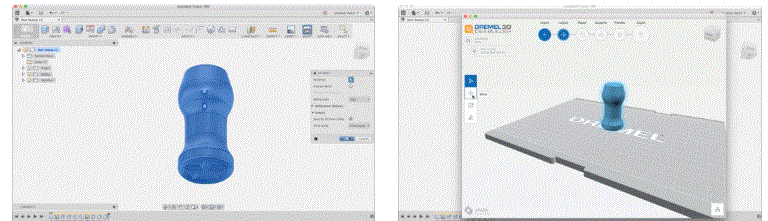
Una vez creado nuestro modelo en con programas especializados como por ejemplo Autodesk Fusion 360, llega pues el momento querido de imprimirlo para lo cual deberemos exportar a un archivo STL para imprimir, haciendo clic con el botón derecho en cualquier componente o cuerpo en el navegador y seleccionando«Guardar como STL». Puede guardar todo el diseño como un STL haciendo clic con el botón derecho en el componente de nivel superior en el navegador, o puede hacer clic con el botón derecho en un cuerpo y exportarlo por sí mismo
Ahora que nuestro modelo 3D está listo, ¡es hora de configurar la impresora y empezar a hacer!, si bien, si está utilizando una oficina de servicios, todo lo que tiene que hacer es hacer clic con el botón derecho en el cuerpo del modelo en el navegador de la izquierda en Fusion 360 y seleccione Guardar como STL en el menú. La oficina de servicios tendrá instrucciones para subir el STL a su plataforma.
Print Studio es una aplicación de corte gratuita ( slicing ) está fabricado por Autodesk y se incluye con Fusion, por lo que se debería instalar automáticamente cuando se instala Fusion 360 y que por cierto esta disponible tanto para Mac como para PC
Este programa de AutoDesk cuenta con potentes funciones de preparación de la impresión en 3D.
Girar, cambiar el tamaño y colocar el modelo en la superficie de construcción.
Buscar y corregir automáticamente los errores de geometría 3D.
Generar y administrar los soportes de los modelos.
Optimizar los parámetros de las secciones.
Utilizar perfiles de impresión predefinidos o personalizados para optimizar la impresión en 3D.
Calcular el tiempo de impresión y los requisitos de material.
Enviar un archivo listo para la impresión a una impresora 3D conectada o guardar el archivo de impresión.
Supervisar y controlar los trabajos de impresión en impresoras 3D conectadas.
La importación de un modelo finalizado en Print Studio, así como el uso de las herramientas de preparación disponibles, permiten garantizar una impresión correcta. Esta preparación puede ahorrar tiempo y dinero, lo que ayuda a evitar la frustración derivada de las operaciones de impresión basadas en prueba y error. Aquí puede ver una instantánea de Print Studio con un modelo que está listo para la impresión.
Interfaz de Print Studio
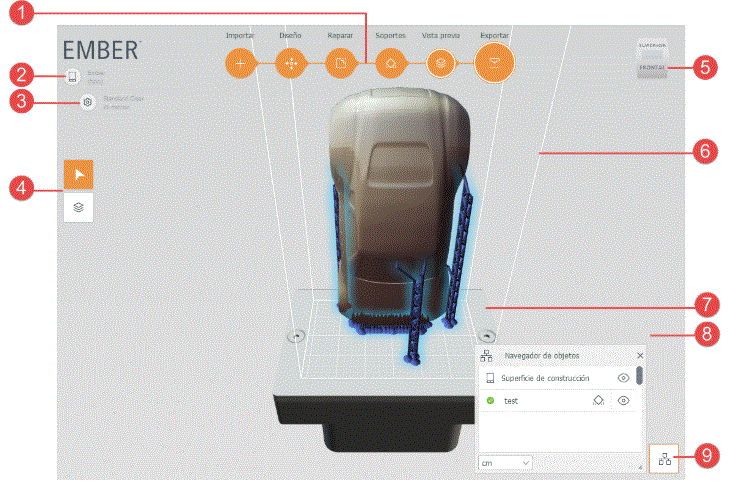
La interfaz de este programa básicamente se desarrolla sobre nueve elementos
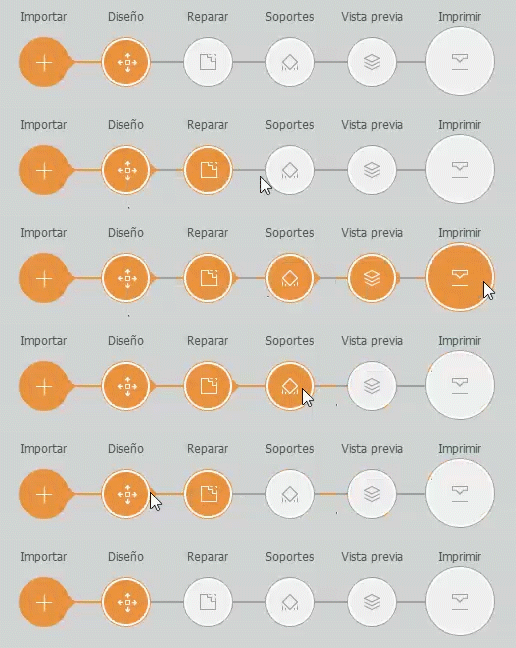
Barra de preparación. Haga clic en los pasos del flujo de trabajo para preparar la impresión en 3D del modelo. Si se omiten los pasos del flujo de trabajo, Print Studio llevará a cabo esos pasos automáticamente.
Impresoras. Conecte y administre las impresoras, o seleccione una impresora a la que se enviará el archivo más tarde.
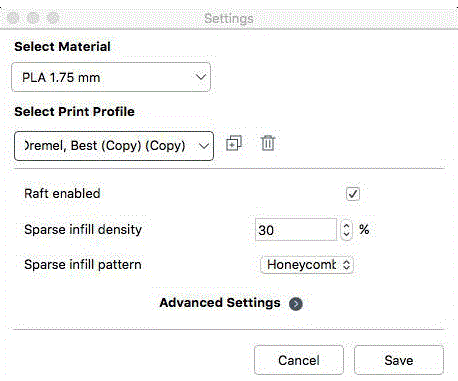
Configuración. Seleccione un material, un perfil de impresión predefinido, cree un perfil de impresión personalizado y ajuste la configuración avanzada de la impresora.
Barra de herramientas vertical. Acceda a las herramientas de cada paso del flujo de trabajo.
ViewCube. Utilice la herramienta ViewCube® de Autodesk® para manipular la vista del modelo de manera uniforme.
Volumen de construcción. En ocasiones denominado volumen de la impresora, es el cubo blanco que sirve de guía visual, el cual indica el espacio de impresión disponible de la impresora seleccionada.
Superficie de construcción. En ocasiones denominada base, representa la ubicación a la que se adhieren los modelos durante la impresión.
Escena. Todo el espacio de trabajo de Print Studio, incluidos la plataforma de construcción y el área que la rodea, el contenido de construcción y el perfil de impresión seleccionado. Se puede guardar como un archivo 3PS.
Navegador de objetos. Utilice el Navegador de objetos para ocultar y mostrar la superficie de construcción de la impresora en la escena. Enumera una lista de todos los modelos de la escena, lo que hace que trabajar con cada uno de ellos de manera individual sea más sencillo, y permite cambiar la longitud de las unidades de visualización con rapidez.
Para imprimir un modelo 3d con Print Studo cuyo fichero stl ya hemos cargado , lo siguiente que tenemos que hacer es pasar el modelo por un proceso de slicing o rebanado en español. El rebanador, también llamado software de rebanado, es un software utilizado en la mayoría de los procesos de impresión 3D para la conversión de un modelo de objeto 3D en instrucciones específicas para la impresora. En particular, la conversión de un modelo en formato STL a comandos de impresora en formato de código g en la fabricación de filamentos fusionados y otros procesos similares.
La rebanadora primero divide el objeto como una pila de capas planas, luego describe estas capas como movimientos lineales del extrusor de impresora 3D, láser de fijación o equivalente. Todos estos movimientos, junto con algunos comandos específicos de la impresora, como los que controlan la temperatura del extrusor o la temperatura del lecho, finalmente se escriben en el archivo de código g, que luego puede transferirse a la impresora.
Ahora que el modelo ha terminado, es hora de enviarlo a la segmentación. Seleccionaremos Impresión 3D en el menú Crear, luego haremos clic en el modelo y otra vez clic en Aceptar para enviarlo a Print Studio. Antes de seguir debemos estudiar la orientación porque dependiendo de como colocamos la pieza así sera el resultado ( y el tiempo de impresión)
Las operaciones del modelo que están sobrehanging tienen que ser soportadas para poder imprimir. Esto significa que si una parte compleja de la pieza está orientado para que esté en la cama, el software de corte va a tener que hacer estructuras de soporte que endurecen los vacíos en esa parte . Sin embargo, si orienta el modelo de otra manera, no habrá necesidad de estructuras de soporte. Esto significa que esa cara compleja estará intacta, lo que significa que no tendrá que limpiar ningún soporte de esa parte .
Print Studio tiene una variedad de modelos de impresora sin los que puede elegir en el selector de tipos. En el ejemplo elegimos el Dremel 3D Idea Builder .
Mover > Rotar
Haremos clic en la herramienta Mover en el menú de la izquierda y actuaremos sobre el modificador de rotación para girar el modelo 180 grados . Hacemos clic en Centro y me mudo a la cama para asegurarme de que está en el lugar correcto, pero Print Studio aparentemente hace esto automáticamente.
Ajustes de impresión
Al bajar la línea en el menú superior, hacemos clic en Reparar para asegurarnos de que nuestro modelo no tenga ningún error. Si no muestra ninguna, a continuación hacemos clic en Soportes, seguido de Vista previa. del programa calculará el corte para nosotros dándonos un control deslizante para que pueda obtener una vista previa de la trayectoria de la herramienta sector por sector.Si nos da un apoyo extraño hacia el lado que no creemos que vayan a ser necesario, volvemos a Soportes en la línea de tiempo en la parte superior y hacemos clic en Eliminar soportes.
Pre Visualizamos la trayectoria de herramienta de nuevo y si se ve bien finalmente, haremos clic en Exportar, guardaremos el archivo y lo pondremos en la tarjeta SD para imprimirlo.
Notas sobre la configuración
Hay unos pocos ajustes básicos a tener en cuenta. Aunque cada programa de corte tiene estos ajustes, y son importantes para obtener los resultados que desea, en Print Studio destacamos :
Seleccionar el tipo de material ( normalmente PLA o ABS) asi como si seccion (normalmente 1.75mm)
Porcentaje de llenado(Infill Percentage ): Esto es básicamente la densidad de la pieza. Cuanto mayor sea el porcentaje, más denso será el producto terminado. La cortadora creará un vaciado sólido para la superficie de la pieza, luego dependiendo del porcentaje de relleno, dibujará un patrón (generalmente hexagonal o «panal») dentro de este vaciado para crear estabilidad estructural.
Un porcentaje que es demasiado bajo generalmente resultará en piezas que son fáciles de romper o incluso geometría incorrecta porque no hay suficiente material dentro para mantener las cosas juntas.
Un porcentaje más alto hará que una pieza más rígida que probablemente será más fuerte, pero utilizará más material. La impresión de piezas sólidas (100% relleno) utiliza un montón de material para piezas más grandes.
Balsas (rafts): Una balsa es una superficie delgada, plana y sólida que se construye en la parte inferior de la pieza. Estos son particularmente útiles en un par de casos.
Piezas pequeñas como nuestro sello a menudo necesitan balsas porque la superficie que está pegada a la plataforma de construcción no tiene suficiente compra. Como se puede ver en este gif, la fuerza del extrusor moviéndose en la parte superior fue suficiente para desalojar la pieza. La impresión de nuevo con una balsa mantuvo la pieza rígida porque tenía más superficie pegándola a la plataforma de construcción.
Las balsas también pueden ser útiles con piezas largas y delgadas. Estos a veces pueden deformarse en las dimensiones cortas debido a la enfriamiento rápida, por lo que tener una balsa tiende a evitar que esto sea un gran problema.
Preparación de la impresora 3D
Si está haciendo un montón de impresiones, es muy útil tener una superficie desechable que pueda reemplazar rápidamente. Una impresora 3D FDM construye un objeto pegando finas capas de plástico a la plataforma de construcción, y luego pegando capas sucesivas una encima de la otra por lo que bueno tener una capa extraíble «sacrificio» en la parte superior de la plataforma de construcción porque si la superficie se golpea en el proceso de impresión o limpieza, puede simplemente pelar y agregar otra capa cuando haga una nueva impresión.
Puede utilizar 3M ScotchBlue 2090 Painter’s Tape como superficie de construcción porque es lo suficientemente grande como para cubrir toda la cama- de esta manera no tiene que aplicar cuidadosamente varias tiras de cinta adyacentes entre sí para cubrir la plataforma de construcción, de la manera que lo haría si estuviera utilizando cinta de pintor de 2″.
Aplique la cinta: El primer paso es alinear la cinta en la cama para que no cubra las ranuras de los clips de plataforma construidos. Es muy importante suavizar la cinta para que no haya burbujas. Hay personas que usan una tarjeta de crédito para este cometido .
Arena con papel de lija de 220 grit: Esto elimina el acabado resbaladizo en la cinta, permitiendo que el filamento se pegue fácilmente a la cama. También puede utilizar una cinta de plataforma de construcción especialmente hecha y omitir el paso de lijado.
Limpie con alcohol isopropílico: Esto elimina el polvo de lijado y cualquier aceite de los dedos que aún pueda estar en la cinta. Tenga cuidado de no tocar la cinta una vez que la haya limpiado- obtener aceite de sus dedos en ella derrotaría el propósito!
Nivelar la plataforma de impresión
Para muchas impresoras FDM, la plataforma de compilación ( lo que normalmente llamamos «cama» ) debe estar nivelada para que las impresiones se construyan correctamente, lo cual para un uso casi constante, deberíamos hacer al menos una vez cada tres semanas. Si el filamento no parece estar pegado a la cama al principio de una impresión, es muy probable que la plataforma de construcción no esté nivelada, por lo que en ese caso eso es lo primero qeu tenemos que hacer.
En el caso de algunas impresoras avanzadas con pantalla ,las instrucciones en la pantalla táctil son bastante sencillas, pero en todo caso básicamente, sólo tiene que poner un pedazo de papel entre la boquilla y la cama y ajustar los 4 tornillos de la cama hasta que el hueco sea el justo. El papel debe deslizarse fácilmente dentro y fuera en el hueco mientras tiene una cantidad muy pequeña de fricción.
En algunas impresoras FDM como Printrbot Simple,la nivelación de la cama es automática, por lo que no hay necesidad de realizar ninguna nivelación manual.
Descarga / Filamento de carga
El filamento es el material plástico en spool que las impresoras 3D FDM utilizan para construir objetos. El filamento viene en una desconcertante gama de colores, opacidades y propiedades del material, pero lo normal es usar PLA (ácido poliláctico). Está hecho con almidón de maíz, caña de azúcar, raíces de tapioca y almidón de patata. Esto significa que es biodegradable y no tóxico (aditivos de prohibición para el color). ABS es otra opción popular con las impresoras FDM de escritorio, pero es difícil trabajar con y requiere una plataforma de construcción con calefacción.
Viene en diferentes diámetros, así que asegúrese de que el filamento que compra coincide con el diámetro de su extrusor! (lo normal es que la boquilla sea de 1,75 mm) . Muchos fabricantes venden su propio filamento en bobinas que encajan perfectamente en el husillo integrado en la máquina, por lo que normal es usar este ya que estos suelen rondar en precios paracidos
Ahora, ¡carguemos nuestro filamento!
Cargar el filamento
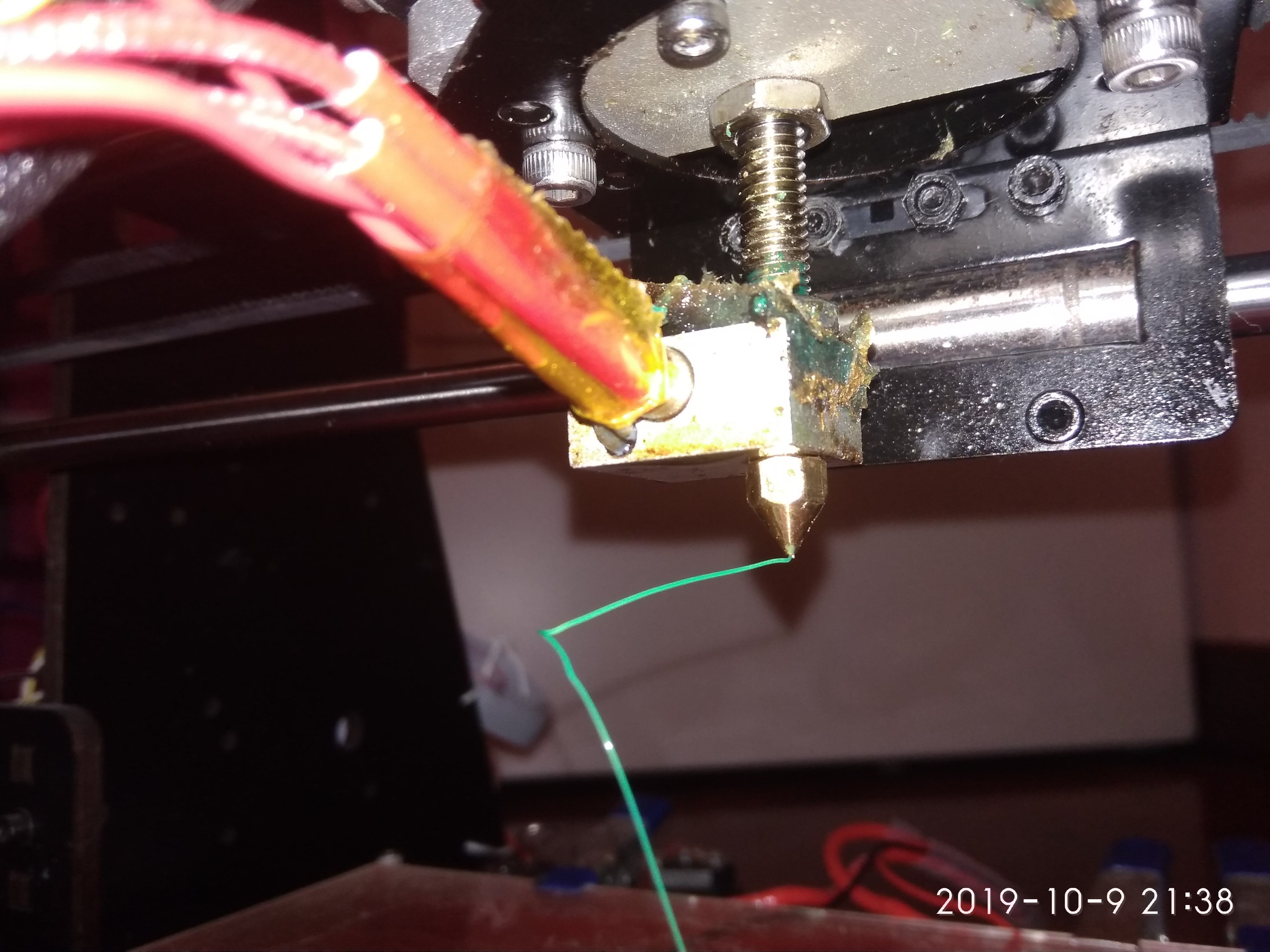
Para cargar filamento,si su impresora tiene pantalla simplemente siga el menú de nuevo: el motor funcionará automáticamente durante unos segundos para cargar el filamento en el extrusor. Compruebe la boquilla y asegúrese de que haya salido un pequeño filamento antes de imprimir. Es posible que deba volver a pasar por el proceso de carga para asegurarse de que está totalmente lleno. Si el extrusor no está lleno cuando se inicia una impresión, es posible que el filamento no salga al principio de una impresión, lo que puede causar problemas con la impresión en la línea.
En caso de impresoras más antiguas , deberemos calentar el extrusor, para fundir los restos de material, meter el filamento por la boquilla de impresion y mediante la palanca apretaremos al mismo tiempo que empujamos hacia abajo hasta que salga por la boquilla material fundido
Descargar el filamento
Tendrá que descargar el filamento cuando desee cambiar a un nuevo carrete. Para descargar el filamento en impresoras con pantalla sólo tiene que seguir el menú. Calentará el extrusor si aún no está precalentado, luego le pedirá que presione el resorte de admisión del extrusor y tire del filamento hacia fuera.
En caso de impresoras mas antiguas seguiremos los pasos citados en cargar el filamento pero al revés ; calentaremos el extrusor, para fundir los restos de material, y sacaremos el filamento por la boquilla de impresión usando la palanca del extrusor (apretando al mismo tiempo que tiramos hacia afuera hasta que salga completamente )
Por cierto para evitar atascos de filamento, empuje el filamento durante aproximadamente medio segundo y, a continuación, extráigalo: esto limpia el extrusor de cualquier nube de filamento sobrante, lo que puede crear atascos si deja sensatamente que el extrusor se enfríe de nuevo antes de cargar más filamento
Precalentar e imprimir
El precalentamiento es una buena manera de garantizar que el extrusor esté calentado y listo para ir obteniéndose los mejores resultados precalentando la máquina durante unos 5 minutos, luego cargando el archivo.
Cargar un archivo para imprimir es muy fácil con esta máquina en impresora con pantalla porque la pantalla táctil le da una vista previa del modelo! Simplemente haga clic en la tarjeta SD, seleccione el modelo de la lista y puntee Construir.
NOTA: En casi todas las impresoras 3d los archivos pueden fallar si no están en el DIRECTORIO PRINCIPAL de la tarjeta SD.,por lo el uso de subcarpetas en una tarjeta SD hace que aproximadamente la mitad de los archivos fallan, así que asegúrese de mantener todos los archivos en el directorio principal.
Eliminación y Limpieza
Con la impresión terminada, todo lo que tenemos que hacer es sacar la pieza de la cama recién impresa y ya hemos terminado. Esta parte es pequeña y si no tiene estructuras de soporte sera fácil de quitar- simplemente moverlo hasta que salga, a continuación, pelar la balsa de la parte inferior de la pieza.
Cuando las cosas se vuelven más complejas con balsas más grandes y estructuras de soporte, a veces una espátula de plástico es necesaria para sacar la parte de la cama, porque a veces las estructuras de apoyo dejan restos en las superficies de la pieza.
Hay personas que como herramienta para raspar las estructuras de soporte de los modelos era el abrelatas en mi Leatherman Multitool pues no es lo suficientemente afilado como para cortarse si se desliza y se pincha, y el extremo puntiagudo es ideal para cavar en las pequeñas grietas, lo que será necesario si ha impreso un objeto complejo que necesita estructuras de soporte para imprimir correctamente.

 Si abrimos cualquiera de los modulso podemos ver un par de microinterruptores. Por defecto pueden venir ambos abajo, en OFF, (como se ve en la foto) , pero lo interesante es ponerlo ambos en ON si solo tiene que configurar un extensor/emisor de timbre de portero . Se pueden configurar hasta 30 de estos emisores diferentes, para que suenen todos en el mismo timbre receptor, y que suenen en este receptor cada uno con una melodía diferente a elegir entre 32 (así se sabría desde qué origen están llamando).
 En el dorso del emisor, con su pila de Litio de 3V tipo CR2032. De acuerdo con el fabricante, la duración de esta pila sería de cuatro años a una media de cuarenta llamadas por día, (en la realidad no es tanto). La pila viene incluida y es muy fácil de encontrar en el mercado sirviendo para alimentar al receptor pues realmente estamos viendo que la alimentación del zumbador es un tren de pulsos claramente insuficientes para alimentar el receptor.
Bien, si la solución que vamos a instalar es para un portero automático usaremos el pequeño emisor Dinuy EM HEB 004 que como hemos comentado arranca con una tensión DC comprendida entre 8 y 24V , Nuestro reto pues es introducir en el interior del emisor del portero automático de la vivienda ( normalmente situado dentro de la cocina) acomodando las dos únicas conexiones con las que cuenta F de color negro y N de color azul . El tercer hilo blanco obviamente no hay que conectar a ningun sitio pues es la antena exterior.
El primer paso es pues abrir el interior del portero electrónico e intentar instalar en su interior el HEB 004, poniendo los cables en el sitio adecuado. Se adjunta foto para el caso de un GOLMAR T-810.
En el dorso del emisor, con su pila de Litio de 3V tipo CR2032. De acuerdo con el fabricante, la duración de esta pila sería de cuatro años a una media de cuarenta llamadas por día, (en la realidad no es tanto). La pila viene incluida y es muy fácil de encontrar en el mercado sirviendo para alimentar al receptor pues realmente estamos viendo que la alimentación del zumbador es un tren de pulsos claramente insuficientes para alimentar el receptor.
Bien, si la solución que vamos a instalar es para un portero automático usaremos el pequeño emisor Dinuy EM HEB 004 que como hemos comentado arranca con una tensión DC comprendida entre 8 y 24V , Nuestro reto pues es introducir en el interior del emisor del portero automático de la vivienda ( normalmente situado dentro de la cocina) acomodando las dos únicas conexiones con las que cuenta F de color negro y N de color azul . El tercer hilo blanco obviamente no hay que conectar a ningun sitio pues es la antena exterior.
El primer paso es pues abrir el interior del portero electrónico e intentar instalar en su interior el HEB 004, poniendo los cables en el sitio adecuado. Se adjunta foto para el caso de un GOLMAR T-810.
 Para otro modelo, la estructura interna del portero es similar, de manera que hay que conectar entre los terminales correspondientes al zumbador y al común.En la imagen de más bajo el modelo data de hace unos cuarenta años más o menos, (en enero de 2013). Sin embargo, la solución inalámbrica de Dinuy que presentamos aquí vale igual para este modelo que para otros mucho más modernos.
La lengüeta del timbre golpea cincuenta veces a cada lado por segundo siendo el sonido similar a una onda cuadrada de 100 Hz con sus armónicos de 200 Hz, 400 Hz, etc. ( de hecho si tiene un instrumento musical, la altura del sonido se corresponde aproximadamente con la nota musical entre la nota sol y la nota sol sostenido, pero algo más cerca de la nota sol.)
En todos los caso el circuito emisor (en la cajita blanca) se conecta en paralelo con el timbre
Para otro modelo, la estructura interna del portero es similar, de manera que hay que conectar entre los terminales correspondientes al zumbador y al común.En la imagen de más bajo el modelo data de hace unos cuarenta años más o menos, (en enero de 2013). Sin embargo, la solución inalámbrica de Dinuy que presentamos aquí vale igual para este modelo que para otros mucho más modernos.
La lengüeta del timbre golpea cincuenta veces a cada lado por segundo siendo el sonido similar a una onda cuadrada de 100 Hz con sus armónicos de 200 Hz, 400 Hz, etc. ( de hecho si tiene un instrumento musical, la altura del sonido se corresponde aproximadamente con la nota musical entre la nota sol y la nota sol sostenido, pero algo más cerca de la nota sol.)
En todos los caso el circuito emisor (en la cajita blanca) se conecta en paralelo con el timbre
 Se conectan los cables azul y negro en paralelo con el timbre mecánico, pues el cable blanco, como ya hemos dicho, es la antena exterior siendo el rango de hasta 200 metros sin obstáculos de por medio y una vez colocada la carcasa, no se ve nada en el exterior
En la siguiente imagen podemos ver como es el proceso de borrado de códigos o la selección de melodías a nuestro gusto.
Se conectan los cables azul y negro en paralelo con el timbre mecánico, pues el cable blanco, como ya hemos dicho, es la antena exterior siendo el rango de hasta 200 metros sin obstáculos de por medio y una vez colocada la carcasa, no se ve nada en el exterior
En la siguiente imagen podemos ver como es el proceso de borrado de códigos o la selección de melodías a nuestro gusto.
 Y por cierto aunque hablamos de porteros automaticos ( antiguos o modernos ) , también se puede conectar a cualquier videoporteros ( por ejemplo al Godman)
El siguiente y último paso es poner pilas al HEB B01 y ponerlo en marcha (botón ON). Viene configurado de fábrica para que reconozca al HEB 004. Para comprobarlo, se baja a la puerta y se aprieta la tecla de llamada, hasta que el HEB B01 reaccione. Si no es así, hay que configurarlo de una manera muy sencilla descrita en el manual de instrucciones. Se puede ajustar el volumen y el tipo de melodía (hasta un total de 32).
Cuando llaman y suena el de la cocina, éste recibe la señal y suena (una entre 32 melodías) a su vez con un sonido FUERTE, a la vez que se enciende el piloto (LED) verde. El interruptor lateral sirve para seleccionar piloto, sonido, o ambos.
Y por cierto aunque hablamos de porteros automaticos ( antiguos o modernos ) , también se puede conectar a cualquier videoporteros ( por ejemplo al Godman)
El siguiente y último paso es poner pilas al HEB B01 y ponerlo en marcha (botón ON). Viene configurado de fábrica para que reconozca al HEB 004. Para comprobarlo, se baja a la puerta y se aprieta la tecla de llamada, hasta que el HEB B01 reaccione. Si no es así, hay que configurarlo de una manera muy sencilla descrita en el manual de instrucciones. Se puede ajustar el volumen y el tipo de melodía (hasta un total de 32).
Cuando llaman y suena el de la cocina, éste recibe la señal y suena (una entre 32 melodías) a su vez con un sonido FUERTE, a la vez que se enciende el piloto (LED) verde. El interruptor lateral sirve para seleccionar piloto, sonido, o ambos.
 El botoncito negro sirve para seleccionar una de las 32 melodías diferentes que almacena y e el botoncito embutido que está a su lado se pincha con un clip para emparejarlo con el emisor de forma similar a como se hace con los teléfonos digitales de tecnología DECT.
Si conectamos el receptor a un vatímetro para que veáis el consumo es razonablemente bajo consumiendo en torno a unos 1,07 W aproximadamente, lo que supone tan sólo unos céntimos de euro al mes no siendo por tanto demasiado costoso energéticamente hablando
Por cierto, el transmisor y receptor extra para timbre , si no lo encuentra en su tienda minorista también se puede localizar en Amazon en el siguinte link para el emisor y en este otro para el receptor ( ambos hay que comprarlos por separado)
El botoncito negro sirve para seleccionar una de las 32 melodías diferentes que almacena y e el botoncito embutido que está a su lado se pincha con un clip para emparejarlo con el emisor de forma similar a como se hace con los teléfonos digitales de tecnología DECT.
Si conectamos el receptor a un vatímetro para que veáis el consumo es razonablemente bajo consumiendo en torno a unos 1,07 W aproximadamente, lo que supone tan sólo unos céntimos de euro al mes no siendo por tanto demasiado costoso energéticamente hablando
Por cierto, el transmisor y receptor extra para timbre , si no lo encuentra en su tienda minorista también se puede localizar en Amazon en el siguinte link para el emisor y en este otro para el receptor ( ambos hay que comprarlos por separado)

 Soloelectronicos.com
Debe estar conectado para enviar un comentario.