Sistema de automatización del hogar Tasmota usando ESP8266


En este proyecto, vamos a construir un sistema de automatización del hogar mediante el usop Tasmota con funciones controladas por Alexa. 

Tasmota es un firmware de código abierto que se utiliza para controlar dispositivos IoT (Internet de las cosas), como interruptores inteligentes, sensores, luces y otros dispositivos conectados. Permite a los usuarios controlar estos dispositivos a través de una conexión Wi-Fi y ofrece una interfaz web para configurar y personalizar su funcionamiento.

Tasmota también es compatible con muchos servicios y protocolos de terceros, como Amazon Alexa y Google Assistant, y permite la integración con sistemas de automatización del hogar como Home Assistant y Node-RED. Esto permite a los usuarios controlar y automatizar sus dispositivos de manera más eficiente y flexible.

En este ejemplo usaremos el módulo ESP8266 NodeMCU ya que es más económico que ESP32. Con la ayuda de este proyecto, podemos operar 4 electrodomésticos a través del tablero Tasmota, el dispositivo Alexa y también los interruptores físicos. También podemos operar este sistema controlando los relés desde la app de Alexa desde cualquier parte del mundo. El problema de Internet es común en las zonas rurales. Entonces, si no hay Internet, puede operar esos electrodomésticos con interruptores manuales.

Solo necesitamos seguir todos los pasos cuidadosamente. Después de esto, puede crear fácilmente un sistema de automatización del hogar inteligente Alexa usando Tasmota y Alexa para controlar los electrodomésticos usando solo sus comandos de voz.
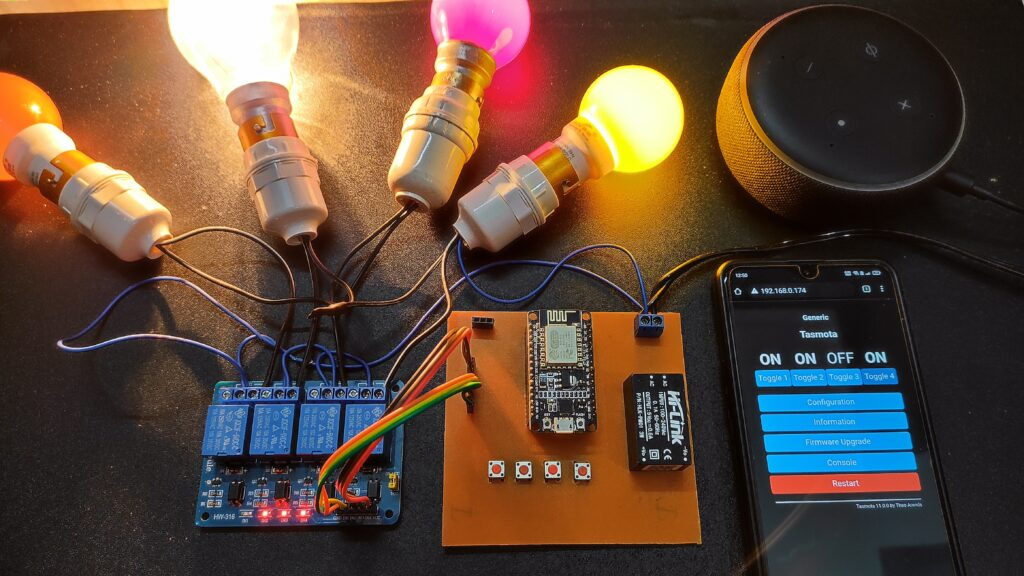
foto del prototipo

El circuito

El circuito es bastante simple pues usa un modulo de relés conectados a los GPIO junto a 4 pulsadores normalmente abiertos para activar estos relés de forma manual.

Los relés 1, 2, 3, 4 están conectados a los pines D1, D2, D5 y D6 respectivamente y los interruptores están conectados a los pines SD3, D3, D7 y RX respectivamente.

El corazón del circuito (o mejor el «cerebro») es un económico ES8266 , porque como hemos comentado para esta aplicación donde únicamente hay señales de E/S binarias no necesitamos usar nada mas potente.

Este es el esquema de del circuito, donde como vemos no hay nada complejo.
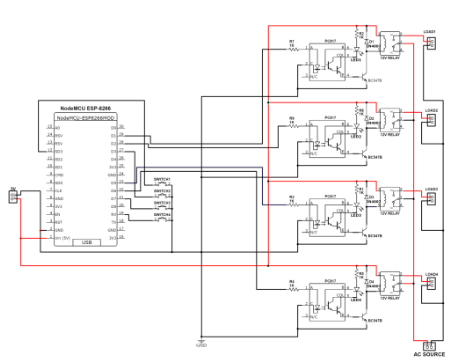
esquema electrico

Estos son los componentes involucrados:

  • Tablero NodeMCU ESP8266
  • Optoacoplador PC817C (x4)
  • Módulo de relé de 5 voltios (x4)
  • Resistencia 1K (x4)
  • 1N4007 Diodo (x4)
  • LED (x4)
  • Pulsadores (x4)
  • Fuente de alimentación de 5 voltios
  • Veroboard

Instalando Tasmota

Tasmota es un firmware personalizado de código abierto que se puede ejecutar en placas de desarrollo ESP8266 y ESP32. Podemos conectar dispositivos como control local a través de MQTT, HTTP, etc. Al principio, Tasmota está hecho para dispositivos inteligentes Sonoff, pero en la actualidad se ha modificado para proyectos de código libre. Ahora es un software muy efectivo y fácil para controlar los chips ESP. Podemos controlar muchos sensores con solo usarlos. La principal ventaja de Tasmota es que puede agregar o eliminar dispositivos en cualquier momento que no aparezcan en la lista de dispositivos integrados.

Hay dos formas de flashear Tasmota. El primer proceso es OTA (Over the Air) y el segundo es FTDI o Arduino IDE. En este proyecto, usamos Arduino IDE para flashear Tasmota en la placa de desarrollo ESP8266.

Ahora comenzamos con la conexión de todos los componentes utilizados en este proyecto. Puede conectar ESP8266-01 con Arduino Uno como se muestra en el diagrama.

Ahora conecte VCC y GND de ESP-01 a 3.3V y GND de Arduino. Luego conecte CH_PD a 3.3V. Conecte el pin GPIO_0 al GND de Arduino.

Ahora conecte RX y TX del ESP-01 al RX y TX del Arduino UNO. Después de conectar ESP8266-01, conecte el pin de reinicio de Arduino a GND para omitirlo. Esta técnica deshabilitó Arduino y el firmware se cargó directamente en la placa ESP8266. Cuando el LED azul se ilumina, puede quitar el pin RST del pin GND.

¿Cómo descargar e instalar el firmware de Tasmota?

Ahora la pregunta es cómo descargar el firmware de Tasmota. Puede hacer clic en este enlace: http://ota.tasmota.com/tasmota/release/. En este enlace, puede ver una lista de archivos de firmware. Todos los archivos tienen diferentes controladores integrados para diferentes sensores. Puedes usar ‘tasmota.bin’. Este archivo tiene todas las características del hardware compatible. Después de visitar el enlace, solo necesita desplazarse hacia abajo y hacer clic en la primera opción y luego hacer clic en Tasmotizer-1.2.exe.

descargar tasmotizador

tasmotizador

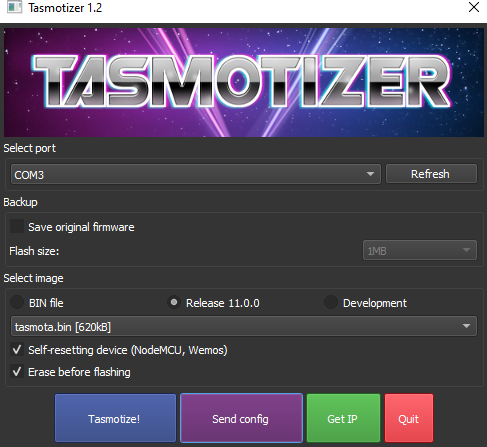
El Tasmotizer es una herramienta para flashear Tasmota. Tienes que descargar la “última versión de Tasmota” en tu plataforma. Ahora simplemente haga doble clic en él y se iniciará.

Proceso para Flashear Tasmota

Ahora estamos en la parte final para flashear Tasmota. Seleccione el puerto donde está conectado Arduino UNO. Explore el binario de firmware de Tasmota que descargó. Luego haz clic en Tasmotizar. Después de un par de veces, se hará.

¿Cómo configurar Wi-Fi?

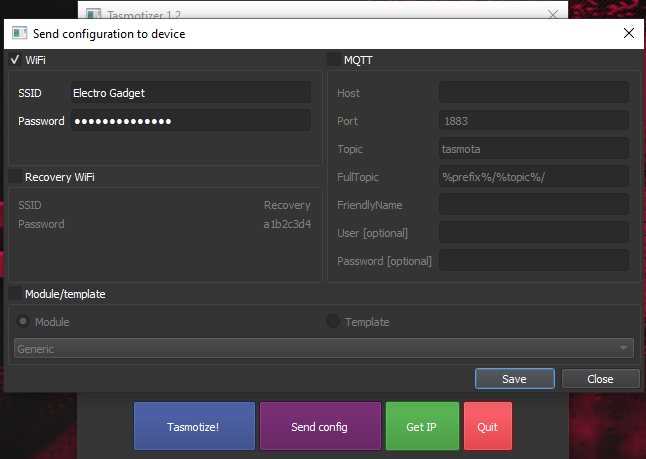
Después de flashear Tasmota, tenemos que configurar WiFi para controlar los dispositivos mediante la aplicación Amazon Alexa. Después de parpadear, puede ver un botón ‘enviar configuración’. Haz click en eso. Ahora ingrese su nombre y contraseña de WiFi y guárdelo y ahora haga clic en Aceptar. Guardar el proceso puede llevar algún tiempo.

Después de 5 a 10 segundos más tarde, puede continuar con el siguiente paso. Ahora haga clic en ‘obtener IP‘. Aquí puede ver la dirección IP del WiFi. Cópialo y pégalo en Google o en cualquier navegador. Allí puede ver el tablero donde puede editar su proyecto.

Tasmota Sistema de domótica Tasmotizer
Haga clic en Tasmotize
Configuración de envío de Tasmotizer
Haga clic en Enviar configuración
Tasmotizer wifi nombre y contraseña
Escriba el nombre y el pase de WiFi.
Tasmotizer envía notificación de configuración
Notificación de configuración enviada.
Dirección IP de Tasmotizer
Dirección IP mostrada

Configurar relés e interruptores para el sistema de automatización del hogar Tasmota

Ahora haga clic en ‘Configuración‘ y luego haga clic en ‘Configurar módulo’. Ahora seleccione el ‘Genérico (0)’ y guárdelo. Luego regrese al menú principal y haga clic en ‘Configuración’. Aquí puede ver que está seleccionado ‘Genérico (0)’. Tiene que configurar todos los pines GPIO conectados a los relés.

Configuración del sistema de automatización del hogar Tasmota

Los relés 1, 2, 3, 4 están conectados a los pines D1, D2, D5 y D6 respectivamente y los interruptores están conectados a los pines SD3, D3, D7 y RX respectivamente. Luego abra el navegador y seleccione el relé 1 en el GPIO5 para el relé 1. Luego haga lo mismo para GPIO4 y seleccione el relé 2. El mismo proceso es para los relés 3 y 4 respectivamente.

Ahora es el momento de conectar los interruptores. Al principio, podemos ver que el pin SD3 o GPIO10 está conectado al interruptor 1. Ahora, como le muestro en la técnica de selección anterior, seleccione el interruptor para el GPIO10 si usa interruptores manuales o seleccione botones si usa botones pulsadores. Mediante este proceso, seleccione los cuatro interruptores respectivamente.

Ahora guárdalo y vuelve al menú principal. En el tablero, puede ver cuatro botones. Con estos botones, puede controlar estos cuatro relés.

Configurar Amazon Alexa para el sistema de automatización del hogar Tasmota

Para configurar la aplicación Alexa, debe volver al menú principal. Seleccione ‘Configuración‘ y luego ‘Configurar otros‘. Ahora nombre este proyecto y nombre los cuatro canales. Por estos nombres, Alexa identificará este dispositivo. Por último, seleccione ‘Hue bridge multi device‘ y guárdelo.

Paso para configurar la aplicación móvil Amazon Alexa

  • En la aplicación Alexa, inicie sesión con el correo electrónico y la contraseña.
  • Luego ciérralo.
  • Haga clic en Descubrir dispositivos. El nombre de su dispositivo es visible allí en unos segundos.
  • Luego haga clic en su dispositivo. A continuación, seleccione todos los interruptores.
  • Si ESP8266 está conectado con su WiFi, puede controlar todos los dispositivos desde la aplicación Alexa.
  • Ahora solo tienes que decir «Alexa, enciende la luz». La luz esta encendida. Con este comando de voz, puede controlar los electrodomésticos usando su voz.
Configuración de la aplicación alexa del sistema de automatización del hogar Tasmota

El principio de funcionamiento es muy fácil para este proyecto. Solo necesita decir «Alexa enciende el interruptor 1» y el interruptor se enciende. Mediante este proceso, puede controlar cuatro interruptores. También puede controlarlo con la aplicación Alexa.

Cuando no tiene conexiones WiFi, este proyecto puede controlarse manualmente mediante interruptores. Cuando el WiFi esté conectado, la aplicación Alexa mostrará la notificación de tus electrodomésticos.
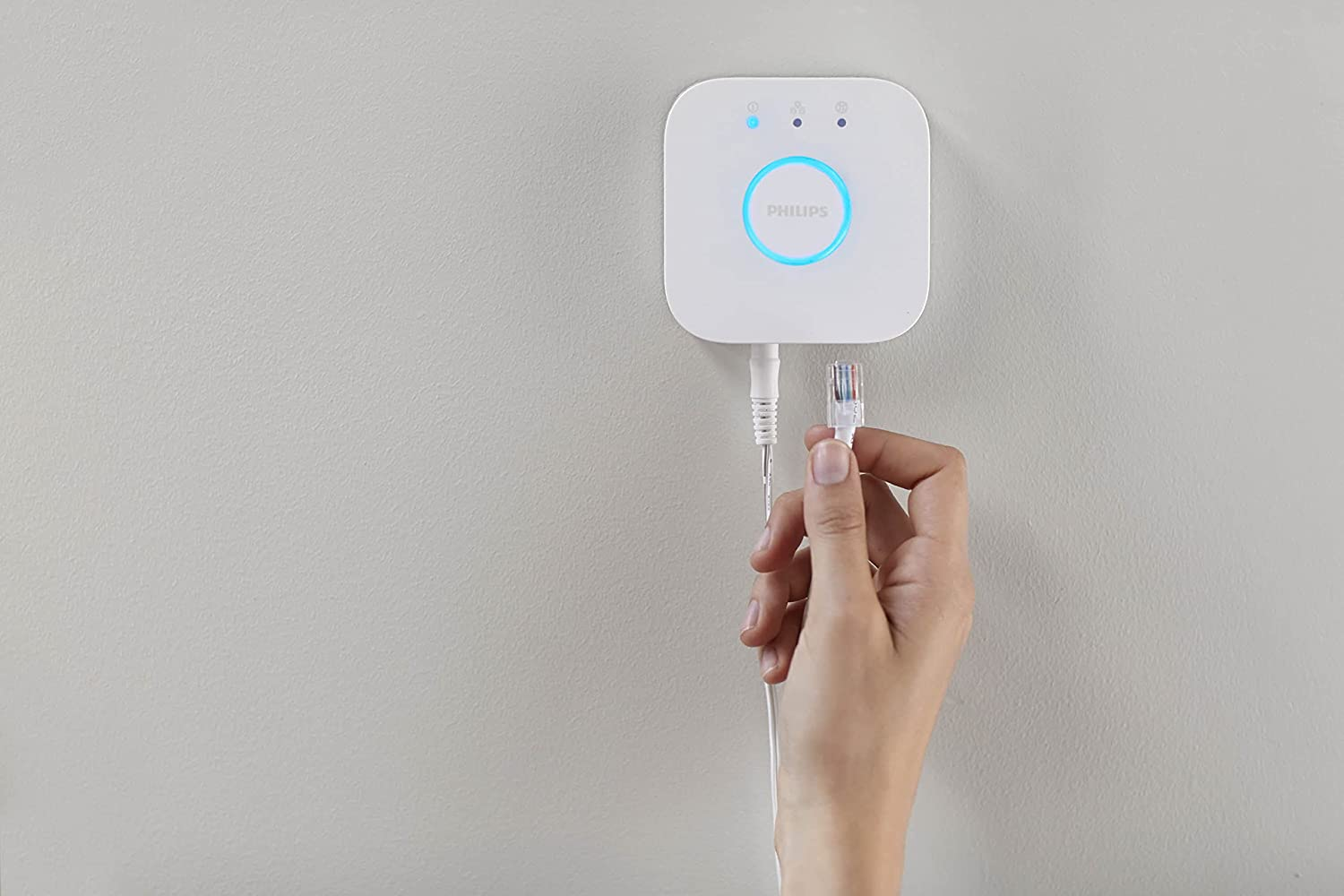
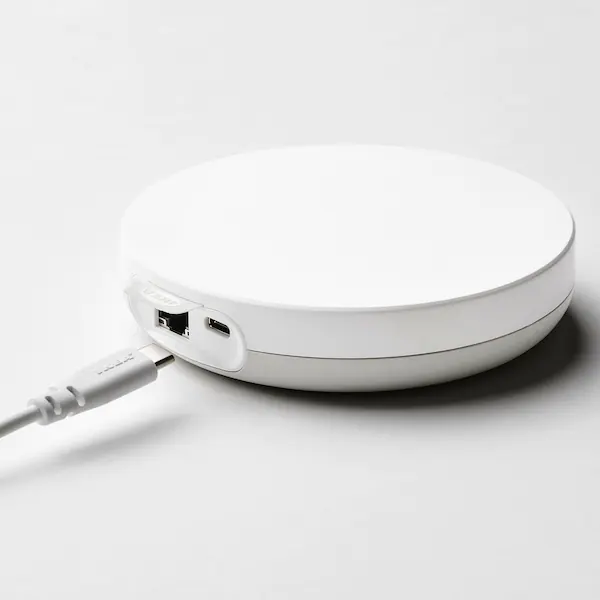
¿Se puede usar un puente Philips Hue para controlar bombillas de IKEA?


Una de las opciones más económicas y completas de luces inteligentes que podemos encontrar en el mercado son las TRADFRI de IKEA. Estas bombillas inteligentes están disponibles es una gran variedad de modelos con versiones en color y en blanco, y aunque cuentan con un controlador oficial (Ikea Dirigera) , puede que algunos usuarios echen en falta las posibilidades de uno de los mejores sistemas del mercado: Philips Hue Smart Hub .

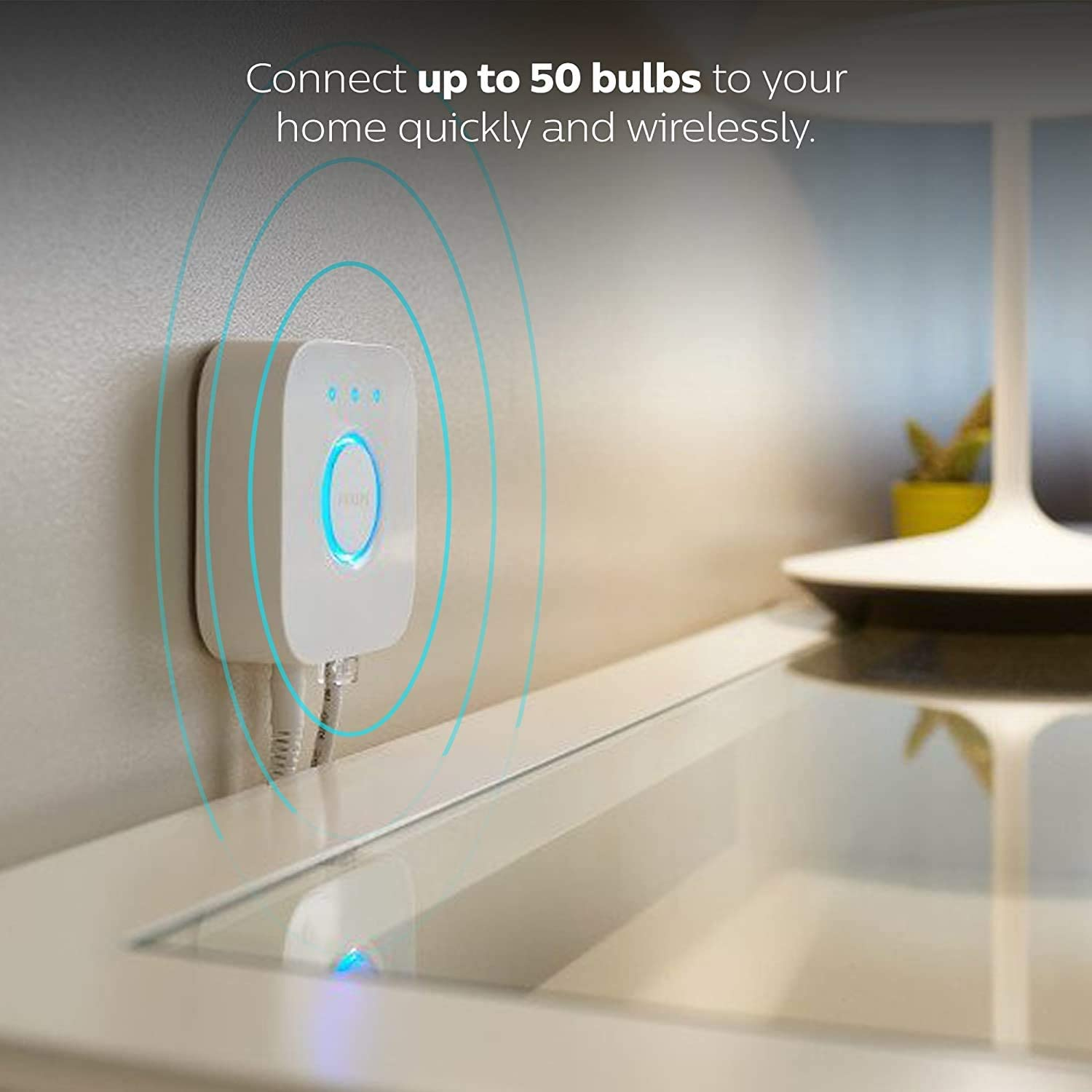
conexiones-philips-hue

IKEA por su parte ofrece interruptores inalámbricos basados en Zigbee que permiten controlar hasta 10 bombillas simultáneas, pero nunca más de 10, ni de manera independiente (a menos que tenga un interruptor por bombilla).

Con DIRIGERA, el hub de Ikea para productos inteligentes, puede conectar y controlar fácilmente todo lo que quiera, desde lámparas hasta altavoces y purificadores de aire directamente desde una aplicación en el teléfono. Es muy práctico, pero lo mejor es cuando combina diferentes productos en una escena predefinida. Así, podrá crear sus propias rutinas tanto para una velada perfecta como para relajarte por la noche o despertarte con música tranquila.

aspecto-smart-hub-ikea

¿Y si pudiera conectar ambos sistemas? Pues es posible hacerlo, y a lo largo de este post te explicaremos paso a paso cómo puede hacer para conectar las bombillas de la marca sueca a su controlador Philips Hue Bridge y de ese modo, no tendrá la casa llena de puentes innecesarios y ahorrara también el tener que hacerse con el puente oficial de Ikea.

Si los productos de iluminación inteligente IKEA utilizan la versión de software 1.2.x o posterior, podrá conectarlos directamente al Hue Bridge de Philips. Solo tiene que llevar a cabo estos pasos:

  • Primero, compruebe que las luces que quiere conectar utilizan la versión de software más reciente (1.2.x o posterior). Esta es la parte mas importante porque si no disponen de este firmware no podré seguir los pasos siguientes y por tanto no las podrá conectar al puente Hue Bridge
  • Las luces deben estar cerca del Hue Bridge de Philips.
  • Busque nuevos dispositivos con la aplicación Philips Hue.
  • Si no aparecen las luminarias en la aplicación, si la versión de los productos es la 1.2.x o superior tendra que intentar restaurar los ajustes de fábrica de las luces, para ello, accione el interruptor principal seis veces.

Más información sobre el restablecimiento de los ajustes de fábrica

Si la versión de software de los productos no es la 1.2.x o posterior, tendrá que actualizarlos con el dispositivo de conexión TRÅDFRI y la aplicación IKEA Home smart.

Esto es algo que también ocurría con las Philips Hue hasta hace poco, sin embargo, el fabricante lanzó las nuevas versiones con Zigbee y Bluetooth integrado, permitiendo a los usuarios ahorrarse el puente en caso de que fueran a utilizar menos de 10 bombillas. No obstante, el rendimiento a través de Zigbee sigue siendo superior.

Para ello necesitamos el llamado dispositivo de conexión, un accesorio que IKEA vende por separado y que permite hacer de puente entre tus bombillas y router WiFi, para que así su teléfono pueda encontrarlas y controlarlas desde la aplicación oficial de IKEA. Teniendo en cuenta el precio del dispositivo de conexión y las ventajas que ofrece, es una solución muy interesante a tener en cuenta, sin embargo, sigue sin ser tan completo como el sistema Philips Hue, así que vamos a intentar usar el puente mas interesante (Ver oferta en Amazon)

puente-philips-ventajas

Las ventajas que ofrece el puente oficial de Philips Hue son bastantes, siendo la más atractiva la de poder utilizar su configuración como un sistema de luces de acompañamiento para su televisor o PC. Además, el sistema de Philips Hue es compatible con infinidad de aplicaciones, además de contar con una fantástica integración con Alexa, Google Home y Homekit.

Dicho esto, lo que conseguiríamos es obtener un sistema de luces de precio económico, con las ventajas de conectividad de Philips Hue. Las bombillas de Ikea son bastante asequibles, de hecho hay de varios formatos y pueden ser una buena forma de introducirnos en el mundillo, pero por otro lado, el puente de Philips es sin duda el más avanzado así que basar todo nuestra instalación en este dispositivo puede ser un completo acierto, puesto que podremos añadir productos avanzados de Philips a nuestro ecosistema sin necesidad de mezclar puentes o recargar nuestra casa con demasiados aparatos.

Teniendo sus bombillas de IKEA por tanto, lo único que necesitará es un puente de Philips Hue para crear el sistema. IKEA ofrece oficialmente compatibilidad con los sistemas de Hue (o viceversa), por lo que no tendrá que hacer nada especial para enlazarlos. Lo único que deberás de tener en cuenta son estos dos puntos:

  • El dispositivo inteligente deberá de estar completamente reiniciado, es decir, con sus valores de fábrica.
  • Deberá de tener la versión del sistema 1.2.x o posterior

Para resetear sus luces o enchufes inteligentes tendrás que hacer los siguiente:

  • Si quiere resetear bombillas: apagar y encender 6 veces el interruptor de la luz general.
  • Si quiere resetear el enchufe inteligente: pulse el botón de reset durante más de diez segundos. Cuando haya reiniciado el dispositivo, pulse 6 veces el botón de reset de manera continua.

En el caso de tener que actualizar las luces o enchufe inteligente, necesitará sí o sí el dispositivo de conexión que vende IKEA, ya que es la única manera de establecer una conexión con internet y descargar el software más reciente a través de la aplicación oficial. Ese es básicamente el principal problema que podrías encontrarte, ya que si no dispone de ese dispositivo no podrá ni saber en la versión que estás ni actualizar las bombillas. En ese caso deberá de pedir ayuda a alguien que cuente con una unidad o comprar una, claro.

Añadir luz Philips Hue

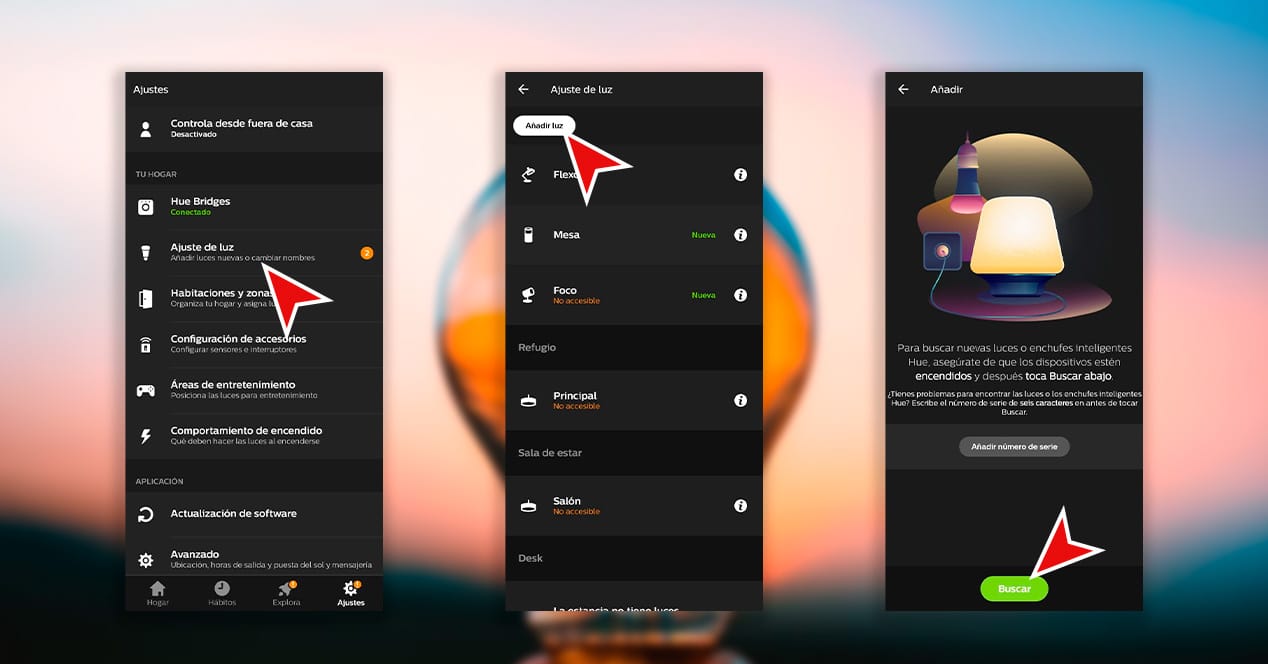
Tras hacer estos pasos, tu dispositivo TRADFRI se habrá reiniciado completamente y podrá añadirse sin problemas desde la aplicación de Philips Hue. Para ello pulsa en añadir nueva luz desde la aplicación y reúne por fin sus luces en la aplicación de Philips.

Resolver problemas de conexión entre dispositivos TRADFRI y Philips Hue

En teoría, la aplicación de Philips Hue en tu teléfono móvil debería ser capaz de descubrir las luces TRADFRI del mismo modo que cualquier otra bombilla inteligente. Sin embargo, existe la posibilidad de que tus accesorios no aparezcan a la primera, por lo que tendrás que seguir probando e insistiendo hasta que funcione.

Aquí tienes algunos consejos para que la configuración funcione sin problemas:

  • En primer lugar, trate de acercar tus bombillas al puente lo máximo posible al sincronizar. Una vez conectadas, ya podrá alejarlas sin problemas.
  • Para reducir las interferencias, apague cualquier otro dispositivo Zigbee que pueda estar utilizando. Este suele ser uno de los problemas más comunes a la hora de enlazar estos dis dispositivos. Algunos altavoces y televisores inteligentes pueden llegar a tener sus propios puentes Zigbee. No obstante, casi siempre este problema será cosa del Amazon Echo de cuarta generación, que tiene Zigbee y puede ser la causa de la interferencia. Simplemente, desconecte ese dispositivo durante unos minutos.
  • Por último, también debería apagar sus bombillas Hue, mientras configura sus bombillas de Ikea.

Con estos consejos, debería tener todo lo que necesita saber para conectar sus luminarias de IKEA de la familia TRADFRI a su Philips Hue Bridge. Una vez que sigas estos pasos, podrás controlar tus bombillas Trådfri desde la aplicación Hue o cualquier asistente de voz compatible con Hue como Alexa, Google Assistant o Apple HomeKit.

¿Merece la pena combinar ambos sistemas?

Todo va a depender de tu presupuesto y las ganas que tenga de complicarse la vida. Philips Hue funciona a las mil maravillas, tiene un catálogo de productos de iluminación bastante interesante y se integran también con múltiples sistemas de terceros. Sin embargo, su punto débil es que tienen precios realmente elevados.

Por otro lado, el sistema de Ikea no es perfecto. Incluso si lo utilizamos con su puente estándar, tiene sus cuelgues, y no tiene un funcionamiento tan preciso. Las bombillas Trådfri tampoco tienen la calidad que estamos acostumbrados a ver en las Hue, puesto que no son capaces de representar el enorme abanico de colores de los dispositivos de Philips. Pero claro, estas soluciones de iluminación son bastante asequibles, por lo que fusionar ambos sistemas puede ser una idea bastante tentadora.

Nuestra recomendación es que combine Trådfri y Hue solo en caso de que tenga ya equipos de ambas marcas. Comprar bombillas de Ikea para complementar el sistema Hue no es tan buena idea. No obstante, Ikea ya ha anunciado que están trabajando en una nueva generación de dispositivos inteligentes basados en Matter. Puede que en el futuro, la compatibilidad mejore sustancialmente gracias a esta tecnología.

Resumen

Resumiendo todo lo comentado en este post, para conectar la bombilla de IKEA al puente Philips Hue, siga estos pasos:

  1. Asegúrese de que el puente Philips Hue esté conectado a tu red Wi-Fi y encendido.
  2. Descargue la aplicación Philips Hue (si aun ya nos la instalado)y siga las instrucciones para configurar el puente.
  3. Encienda la bombilla de IKEA y espere a que se ilumine.
  4. Abra la aplicación Philips Hue y seleccione «Añadir luz».
  5. Siga las instrucciones de la aplicación para conectar la bombilla de IKEA al puente Philips Hue.

Una vez que la bombilla de IKEA esté conectada al puente Philips Hue, podrá controlarla a través de la aplicación o de cualquier controlador inteligente compatible con Philips Hue.

Es importante tener en cuenta que algunas bombillas de IKEA no son compatibles con el puente Philips Hue y no se pueden controlar de esta manera. Asegúrese de que la bombilla que desea usar tenga la marca «Trådfri Gateway compatible» antes de intentar conectarla al puente Philips Hue (si no lo es necesitará actualizar el fw con el puente de Ikea).

Como decimos, el sistema de iluminación inteligente de Ikea no es especialmente brillante. Funciona, en ese punto no podemos destacar nada negativo. Sin embargo, está bastante atrás respecto a otras soluciones que nos ofrece el mercado. El principal talón de Aquiles de este sistema es tener que depender de un botón para poder conectar un nuevo dispositivo a la red. Para cualquiera que haya configurado previamente alguna bombilla de otra marca, se siente realmente ridículo tener que comprar un accesorio para utilizarlo una única vez.

La aplicación de Ikea para el control de luces tampoco es especialmente buena. Aunque se actualizó para dar soporte a mayor número de colores y rutinas, no llegamos a apreciar estas diferencias en la propia iluminación de las lámparas. Además, puestos a programar acciones con todos estos dispositivos somáticos, resulta mucho más lógico hacerlo a través de Alexa que desde la app de TRADFRI.