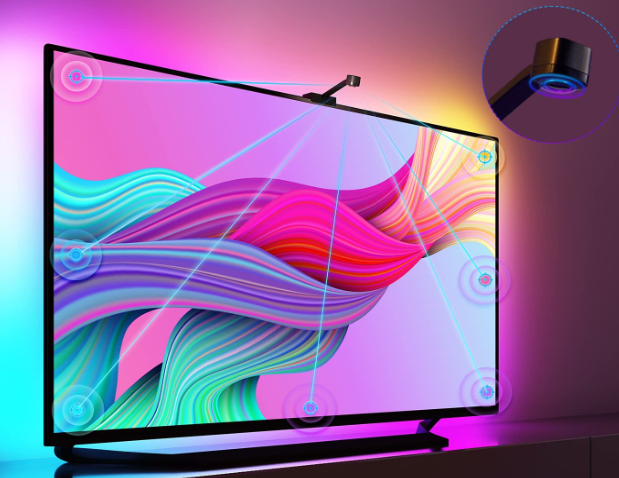
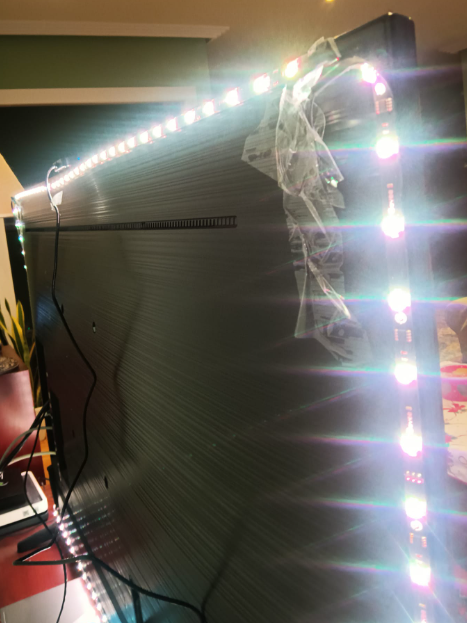
Ambilight es una tecnología diseñada para mejorar la experiencia visual analizando las señales entrantes y produciendo una luz lateral ambiental adecuada al contenido que se está visualizando en la pantalla un resultado bastante atractivo , el cual además de la sensación de estar viendo una pantalla aun mayor.Hasta hace muy poco este efecto solo se podía conseguir si comprábamos un TV que contara con ese sistema y no había otra opción, pero recientemente con la aparición de placas con suficiente capacidad computacional, se puede emular gracias al software de Hyperion ejecutándose en una Raspberry Pi conectado a una tira de leds WS2801. A pesar de que este tipo de tiras usan el mismo chip no todas usan la misma secuencia de color ,lo cual se traduce que si la conectamos a una Raspberry Pi y no ajustamos este parámetro el efecto no sera tan realista pues el software cambiara colores..
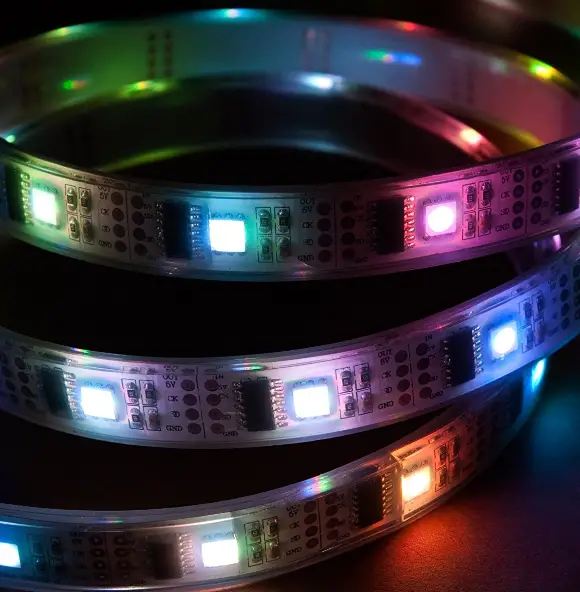
Tiras LED RGB direccionables con chip WS2801 y Arduino: Guía práctica
Las tiras de LEDs RGB direccionables basadas en el chip WS2801 son una excelente opción para proyectos de iluminación controlados desde una placa Arduino o similar. Estas tiras permiten gestionar individualmente cada LED utilizando solo dos cables de control: uno para la señal de reloj (clock) y otro para la línea de datos, además de la alimentación a 5V DC y por supuesto la masa (GND).
Puedes encontrar tiras WS2801 en varios formatos, aunque lo más habitual es la versión en cinta autoadhesiva, donde los módulos con el chip y el LED RGB están dispuestos en serie. Este formato facilita tanto la instalación como la integración en diferentes superficies y proyectos.
Una de las principales ventajas de estas tiras es su flexibilidad: puedes cortarlas a la longitud que necesites y, gracias a los conectores en cada extremo, es posible unir varias tiras para ampliar el montaje según tus necesidades.
Para alimentar correctamente la tira, es fundamental utilizar una fuente de alimentación adecuada al número de LEDs que vayas a emplear. Por ejemplo, para una tira de 50 LEDs, una fuente de 5V y 2A suele ser suficiente.
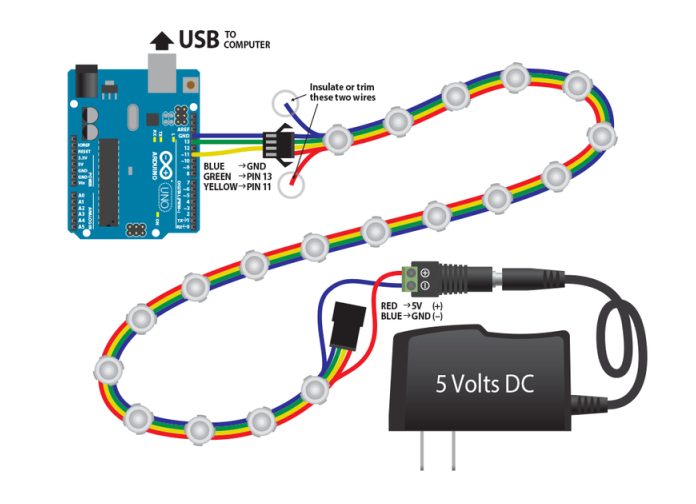
Al conectar la tira WS2801 a tu Arduino o similar , es importante comprobar el orden de los canales de color (RGB, GRB, BRG, etc.), ya que puede variar según el fabricante. Para ello, puedes realizar pruebas sencillas desde el propio Arduino y ajustar la configuración en tu código hasta obtener la combinación correcta de colores.
Normalmente un led WS2801, solo 4 tiene conexiones , que a efectos de pruebas(máximo 2 leds) podemos hacerlo así:
- El cable VERDE proveniente del pin SD de la tira de leds al pin 11 del Arduino Uno.
- El cable ROJO proveniente del pin CK de al tira de leds al pin 13 del Arduino Uno.
- El cable NEGRO proveniente del pin GND de la tira de leds al pin GND del Arduino Uno.
- El cable AZUL proveniente del pin +5V de al tira de leds lo conectaremos a la conexión +5v de Arduino
Es decir la forma de conectar uno o dos leds WS2801 ( es decir una tira de uno os dos leds) a una placa Arduino seria usando el siguiente esquema :
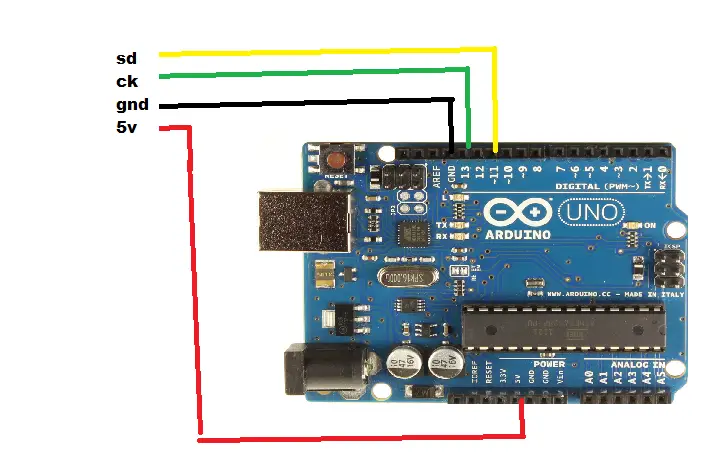
Destacamos que el circuito que proponemos es para testar uno o dos leds RGB del tipo WS2801 pues normalmente la tira de verios LEDs deben ser alimentados externamente fuera de la linea de +5V de Arduino 5V, pues de no hacerlo podrían estropear el regulador de la placa al que ese conecten , a menos que solo vayamos a probar uno o a lo sumo dos leds donde si podremos conectar directamente a los 5v de nuestro Arduino al igual que la masa o tierra que también conectaremos a la masa de Arduino.
PRUEBA DE UNA TIRA DE LEDS DE MAS DE DOS LEDS
En caso de no disponer de un led individual NO debemos realizar el esquema anterior pues podríamos quemar nuestro Arduino, en lugar de esto, conectaremos la tira de leds por un lado a una fuente de 5V /2amp y por el otro a Arduino, por uno de los extremos según el esquema habitual:
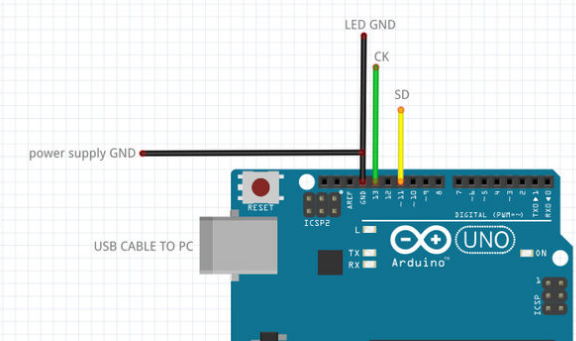
Como hemos explicado, en el caso de usar una tira de leds hemos de tener cuidado ya que se conecta los tres hilos a Arduino en uno de los extremos de la tira de leds (el lado izquierdo de la tira) y la alimentación aparte. Como en cada extremo quedan sueltos los cables opuestos (normalmente el cable rojo es el positivo y el azul el negativo) conectaremos estos también para dar la alimentación a la tira de leds ( aunque también se podría hace por las conexiones de la tira que también den energía ya que llevan 5V en una las 4 conexiones ).
Proceso para probar la combinación RGB con Arduino y tiras WS2801
Para determinar el orden correcto de los canales RGB en tu tira WS2801, sigue este flujo de trabajo optimizado con Arduino:
Conexión y configuración básica
- Hardware necesario:
- Placa Arduino UNO/Nano o compatible (incluso clones económicos 5)
- Fuente de 5V dimensionada según el número de LEDs (ej: 2A para 50 LEDs)
- Cable USB para programación y comunicación serial
- Instalación de software:
- Descarga el Arduino IDE desde el sitio oficial
- Instala la biblioteca FastLED (compatible con WS2801 ):
#include <FastLED.h>
#define DATA_PIN 11  // Pin de datos
#define CLOCK_PIN 13 // Pin de reloj
#define NUM_LEDS 50  // Ajustar al total de LEDs
CRGB leds[NUM_LEDS];
Protocolo de prueba de colores
Paso 1: Envío de colores básicos
Carga este sketch para verificar el mapeo RGB:
cppvoid setup() {
  FastLED.addLeds<WS2801, DATA_PIN, CLOCK_PIN, RGB>(leds, NUM_LEDS);
}

void loop() {
  fill_solid(leds, NUM_LEDS, CRGB::Red);  // Rojo puro
  FastLED.show();
  delay(1000);
  fill_solid(leds, NUM_LEDS, CRGB::Green);
  FastLED.show();
  delay(1000);
  fill_solid(leds, NUM_LEDS, CRGB::Blue);
  FastLED.show();
  delay(1000);
}
Si los colores no coinciden, modifica el parámetro RGB en addLeds por GRB, BRG, etc., hasta lograr la correspondencia
Gestión de buffers y latencias
- Problema común: Las interrupciones en el flujo de datos USB pueden activar accidentalmente el protocolo de cierre por retardo del WS2801, causando parpadeos.
- Solución implementada: Esta técnica prioriza la lectura secuencial sin buffering intermedio, reduciendo el riesgo de desbordamiento en placas con RAM limitada.
// Ejemplo de gestión de buffer en Adalight
if (Serial.available() > (NUM_LEDS * 3)) {
for (int i = 0; i < NUM_LEDS; i++) {
leds[i].r = Serial.read();
leds[i].g = Serial.read();
leds[i].b = Serial.read();
}
FastLED.show();
}
Optimización para proyectos avanzados
- Velocidad serial: Usa 115200 baudios o superior para minimizar retardos 3.
- Timing crítico: Evita funciones bloqueantes como
delay()en el loop principal. Implementa millis() para tareas asíncronas:
unsigned long previousMillis = 0;
void loop() {
if (millis() - previousMillis >= 1000) {
previousMillis = millis();
// Tareas periódicas aquí
}
}
Configuración Adalight (efecto Ambilight)
- Descarga el código Adalight y el software Prismatic .
- Ajusta en el sketch:
- Número exacto de LEDs
- Orden de color verificado previamente
- En Prismatic:
- Selecciona el puerto COM correcto
- Define la disposición física de los LEDs (ej: 21 superior, 14 laterales)
- Ejemplo de personalización de la parte de configuración para 88 leds
#define NUM_LEDS 88 // Max LED count
#define LED_PIN 11 // arduino output pin - probably not required for WS2801
#define GROUND_PIN 10 // probably not required for WS2801
#define BRIGHTNESS 255 // maximum brightness
#define SPEED 500000 // virtual serial port speed, must be the same in boblight_config
Consejo técnico: Para instalaciones grandes (>100 LEDs), considera usar una FPGA o microcontrolador ARM para manejar el timing preciso que requiere el WS2801 .
Esta metodología balancea rendimiento y estabilidad, permitiendo proyectos profesionales con hardware accesible. Los retos de sincronización se mitigan mediante técnicas de programación eficiente, no mediante hardware adicional. Ahora ya podemos compilar el software (botón primero que pone un V de verificar).
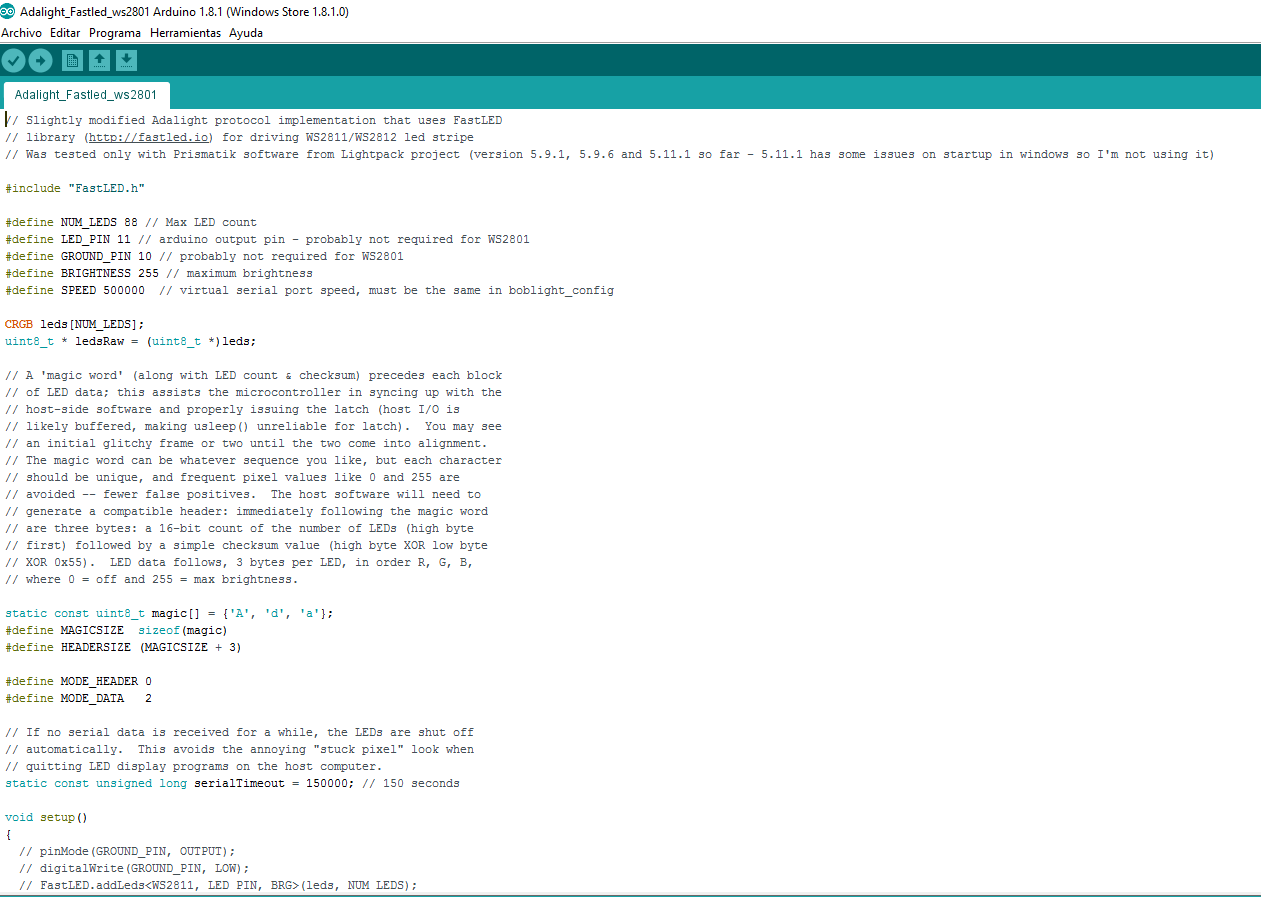
Si no ha habido errores ahora podemos subir el sw pulsando el botón de Upload( flechita a la derecha en el software de Arduino.
Al contrario de lo que sucede con el sketch LedlIght donde se iluminan las luces de 3 colores rojo, verde y azul si todo ha ido bien, si tenemos conectadas los leds al arduino y a la fuente externa, cuando carguemos este código dentro del Arduino solo lucirá el primer led de la cadena lo cual significará que estamos en buen camino.
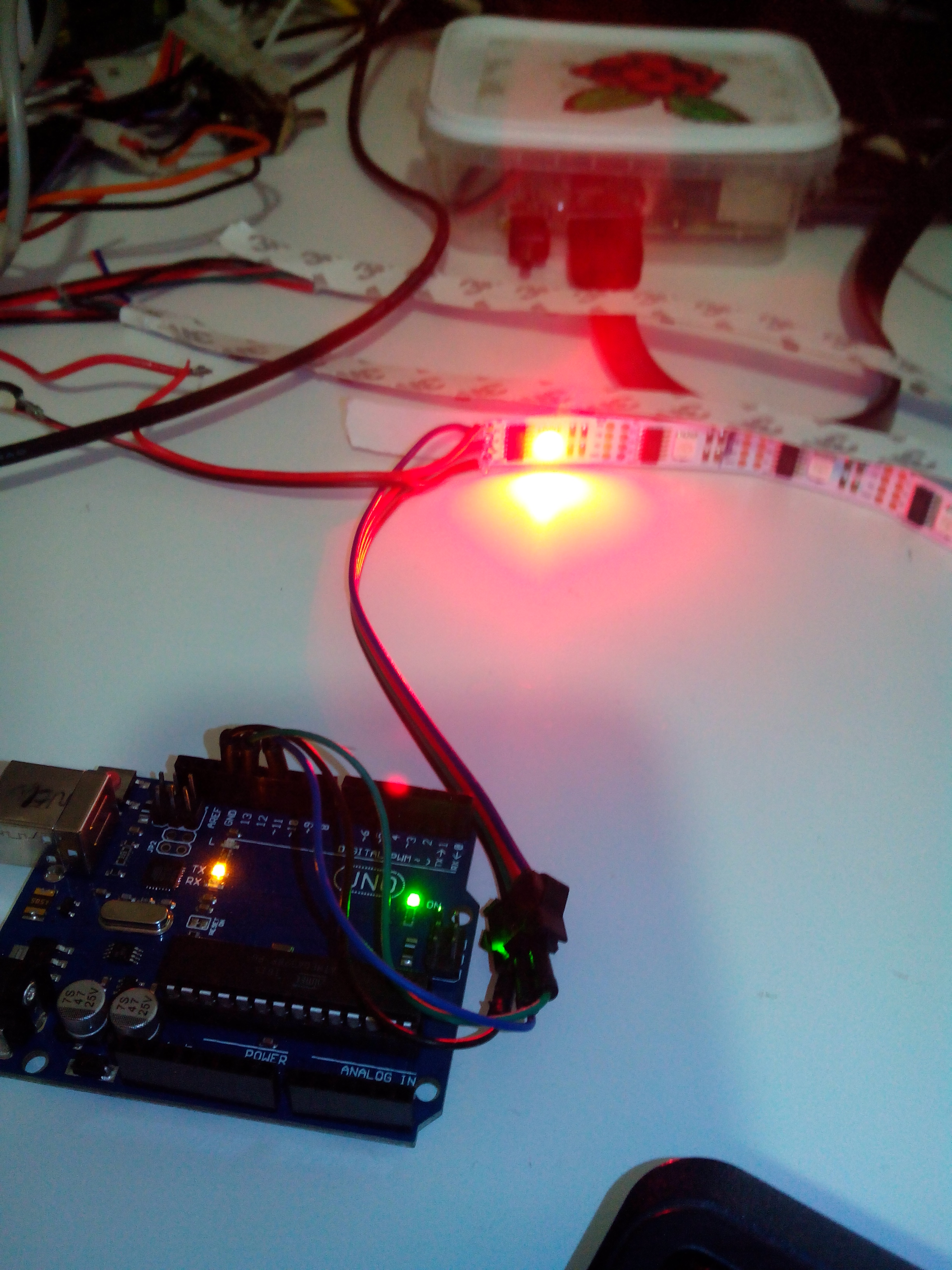
El código dentro de Arduino es no volátil, así que no se borrará aunque desconecte la tarjeta.
Sw en el PC
Una vez tenemos el sw de Adalight en un Arduino, toca instalar el programa de captura que envíe las señales correspondiente a nuestro Arduino
Entre los programas de captura ambibox es el mejor especialmente con windows 10, ya que no solo tiene la capacidad para capturar su escritorio sino de poner un fondo personalizable, convertir la tira en luces psicodelicas en función del audio,fondo variable automático ,plugins, etc
Se puede encontrar aqui, tanto el software como el add-on para XBMC.
Una vez descargado , durante la instalación se puede seleccionar la opción de instalación completa ,marcando ademas la opción de descarga e instalación de playclaw.
Empezamos la configuración, pulsamos sobre el botón de mas ajustes :
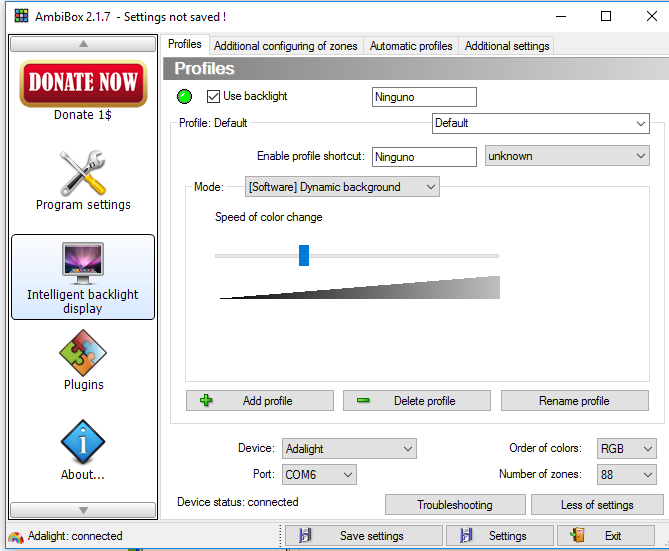
En la parte inferior ,como vemos seleccionaremos como Device Adalight , elegiremos el puerto de comunicaciones ( el mismo al que este conectado el Arduino) y en el numero de zonas, coloremos el numero de leds total que tengamos instalados ( en el ejemplo 88).
ORDEN DE LA SECUENCIA DE COLORES
Necesitamos averiguar el orden de colores, lo cual podemos probar fijando un color mediante el selector de Mode ( Static Background ), pinchando en el color ( aparecerá la paleta), pulsando en el check de Use backlight (para activar el encendido de la tira al color seleccioando ) y finalmente seleccionando en el combo order of colors la combinacion adecuada a la tira(o muestra ) que tengamos :
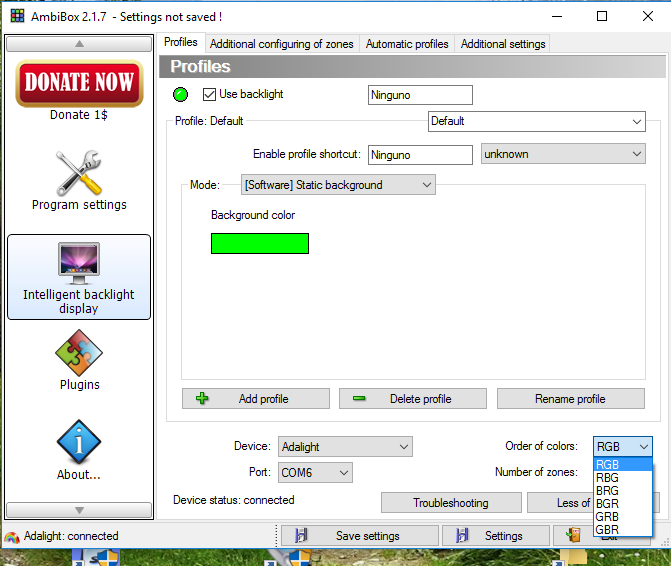
En order of colors hay 6 opciones posibles : RGB,RBG ,BRG ,BGR,GRB y GBR ,de la cual debemos ir seleccionando una a una y pinchando en la paleta de colores un numero de colores significativos hasta que el color de los leds sea similar al de paleta y esa sera la combinación de orden de leds de nuestra tira .
Si no deseamos probar toda la paleta de colores , una idea es utilizar los colores primarios (rojo,verde y azul ) para comprobar si se corresponde el color de la paleta seleccionada con la combinación de leds iluminada .
En el ejemplo anterior podemos ver como la combinación verde seleccionada se corresponde con los leds iluminados en verde:
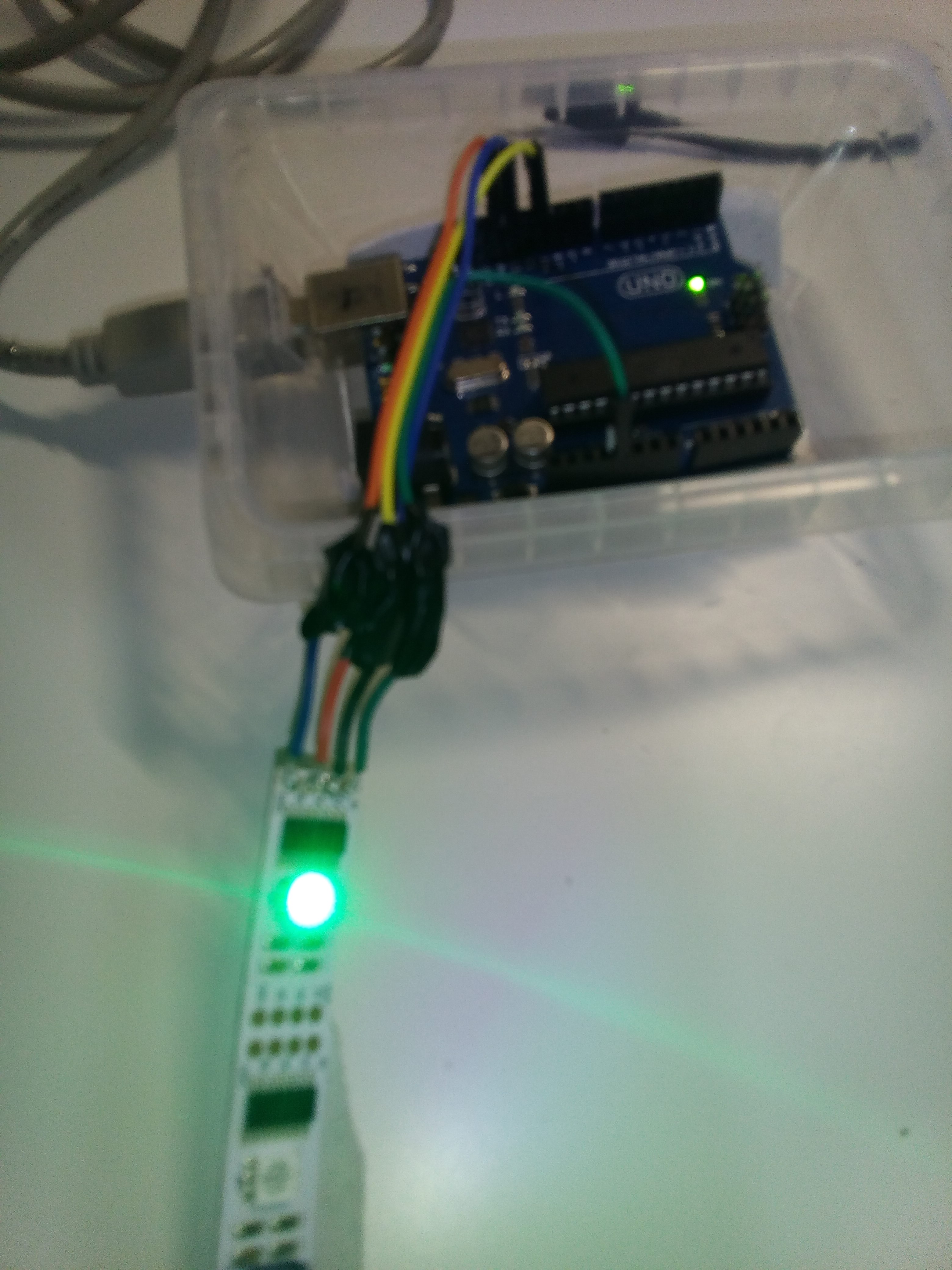
Una combinación muy habitual, por extraño que parezca, para muchas tiras de leds económicas es BGR
Las posibilidades de AmbiBox en combinación con Arduino y tiras de LED WS2801 son muy amplias para crear sistemas Ambilight caseros y personalizables en entornos Windows. A continuación se resumen los aspectos clave y ventajas de esta integración:
1. Compatibilidad directa y facilidad de configuración
AmbiBox es un software gratuito para Windows diseñado para capturar los colores de la pantalla y enviarlos en tiempo real a un sistema de retroiluminación LED. Es compatible con el protocolo Adalight, que puede ser implementado fácilmente en una placa Arduino UNO (o similar) conectada a tiras WS2801. Solo necesitas instalar AmbiBox, seleccionar “Adalight” como dispositivo y elegir el puerto COM correspondiente a tu Arduino. Puedes definir el número de LEDs y su disposición física alrededor de la pantalla directamente desde la interfaz de AmbiBox.
2. Personalización y control avanzado
AmbiBox permite ajustar:
- El orden de los colores (RGB, GRB, BGR, etc.), crucial para que los colores mostrados en los LEDs coincidan con los de la pantalla.
- Parámetros como brillo, gamma y saturación para adaptar la experiencia visual a tus preferencias o a las condiciones de tu entorno.
- Modos de funcionamiento, como “constant color” o perfiles para diferentes tipos de contenido (películas, juegos, etc.).
3. Ventajas técnicas
- El sistema permite controlar individualmente cada LED de la tira WS2801, logrando efectos de retroiluminación muy precisos y envolventes.
- La instalación es sencilla: el Arduino actúa como puente entre el PC y la tira de LEDs, recibiendo los datos de AmbiBox por USB y transmitiéndolos a la tira.
- La alimentación de los LEDs debe hacerse con una fuente de 5V adecuada, ya que el Arduino no puede suministrar suficiente corriente para largas tiras.
4. Experiencia de usuario y estabilidad
- AmbiBox puede capturar tanto el escritorio como aplicaciones a pantalla completa, lo que lo hace ideal para juegos y películas.
- El sistema es bastante estable y, con una buena configuración, el retardo es mínimo, proporcionando una experiencia visual muy fluida.
- Si se producen problemas de sincronización o parpadeos, suelen deberse a la configuración del baudrate (velocidad del puerto serie) o al orden de los colores, ambos fácilmente ajustables desde el software y el sketch de Arduino.
5. Recursos y comunidad
- Existen numerosos tutoriales y ejemplos de código adaptados para AmbiBox, Arduino y tiras WS2801, lo que facilita la puesta en marcha incluso para usuarios sin experiencia avanzada.
- La comunidad ofrece soporte y modificaciones para mejorar el rendimiento y la compatibilidad con diferentes configuraciones de hardware
En resumen, AmbiBox junto con Arduino y tiras WS2801 es una solución potente, económica y flexible para crear sistemas Ambilight personalizados en PC, con muchas opciones de ajuste y una integración sencilla tanto a nivel de hardware como de software.
 Soloelectronicos.com
Debe estar conectado para enviar un comentario.