Que no le vendan gato por liebre con las unidades flash USB y los SSD


Cuando consideramos la adquisición de dispositivos de almacenamiento como discos duros, SSD o unidades USB, nos resultan atractivas las opciones chinas. Estas alternativas suelen ser considerablemente más económicas, permitiéndonos adquirir discos de varios terabytes por una fracción del precio que encontramos en otras tiendas. Sin embargo, es importante destacar que en el caso de los pendrives USB de alta capacidad, muchas veces nos enfrentamos a productos falsificados.
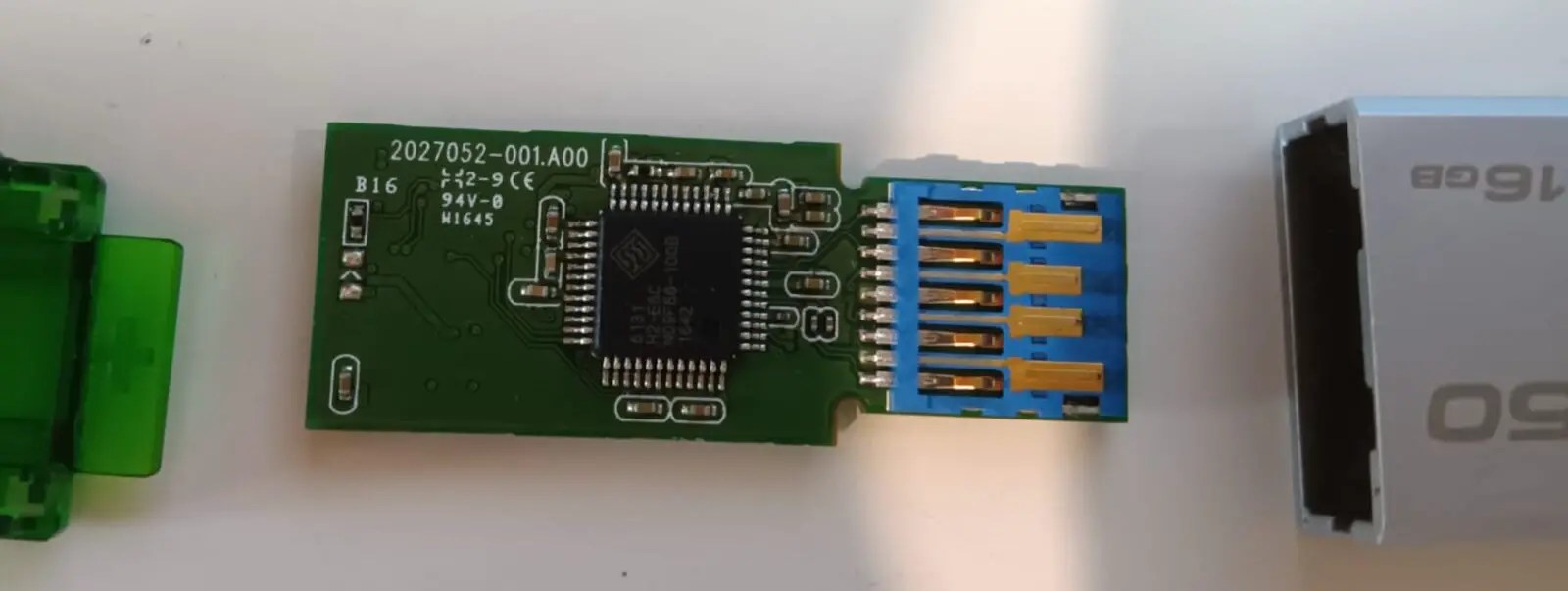
Cuando evaluamos un dispositivo de almacenamiento, consideramos tres aspectos principales: capacidad, velocidad y, por supuesto, precio. Si al menos dos de estos criterios cumplen o superan nuestras expectativas, entonces estamos ante una compra viable. Tiendas como AliExpress ofrecen una amplia gama de discos SSD, tarjetas SD y unidades USB con capacidades considerables a precios reducidos. Estos productos se venden en grandes cantidades diariamente, atrayendo a muchos clientes que pueden caer inadvertidamente en una estafa

Ciertamente comprar una unidad USB falsa no es una pérdida total porque en algunos casos una buena parte es espacio de almacenamiento real. Digamos que el fabricante sólo ha tergiversado su verdadero espacio para atraerle a comprarlo, así que a pesar de que puede que nos podamos encontrar estafados, aun es posible recuperar al menos una parte de su valor si lo formatea a su capacidad real.

Si nos vamos al explorador de archivos al estar formateada a una capacidad no real en extFat no podemos saber cual es su capacidad real.Con la introducción de ValiDrive, ahora tenemos la capacidad de identificar la verdadera capacidad de almacenamiento.

Podemos encontrarnos con la tentación de adquirir un SSD M.2 a un precio muy económico, cuya apariencia exterior y capacidad anunciada parecen ser auténticas. Al ver fotos de clientes que muestran unidades aparentemente genuinas, podemos sentirnos inclinados a realizar la compra. Sin embargo, es importante tener en cuenta que existen estafas, como la de los SSD M.2 que en realidad contienen tarjetas MicroSD en su interior. Aunque estos productos alcanzan la capacidad declarada, su velocidad no corresponde a la esperada. Incluso hemos visto falsificaciones en tiendas estadounidenses, como un SSD de «30 TB» por 39 dólares, una oferta claramente irreal.

Al principio, esto puede parecer una molestia menor: compra una unidad de 1 o 2 terabytes a un precio de ganga y en su lugar recibe una unidad de 64 GB. ¡Pero eso NO es lo que sucede aquí! La unidad parece ser la unidad de 1 o 2 terabytes que compró. Lo conectas a tu computadora y todo se ve bien. Incluso puede copiar archivos al disco; tantos como quieras. Y cuando miras el contenido de la unidad, los archivos están ahí. Pero lo insidioso es que es posible que el contenido de los archivos nunca haya sido almacenado.

Estas unidades fraudulentas contienen suficiente almacenamiento (generalmente 64 GB) para contener de manera convincente la lista de directorios del sistema de archivos . Pero una vez que se hayan llenado los primeros 64 GB de espacio de almacenamiento, el contenido de los archivos adicionales no se almacenará realmente. Sus nombres, fechas y tamaños se almacenarán en el directorio en la parte frontal de la unidad. Todo parecerá estar bien. Pero el contenido de los archivos estará en blanco porque fueron «almacenados» donde no existe almacenamiento.

ValiDrive

Además de los SSD, también se comercializan unidades USB de 2 TB o incluso más a precios muy bajos. Para ayudar a detectar estas estafas, Steve Gibson ha desarrollado una nueva aplicación gratuita para Windows llamada ValiDrive. Esta aplicación puede identificar la capacidad real de cualquier unidad USB y determinar si es falsa. ValiDrive 1.0 se puede descargar desde la Gibson Research Corporation y es extremadamente útil, ya que también puede detectar errores de lectura/escritura. En un ejemplo revelador, se descubrió que una unidad USB de 2 TB en realidad tenía solo 2MB GB, demostrando ser una completa estafa.

En efecto este programa (ValiDrive) realiza una verificación puntual rápida y de secuencia aleatoria en todo el espacio de almacenamiento declarado de la unidad . En cada ubicación, verifica el almacenamiento y la recuperación exitosos de datos de prueba aleatorios (no falsificables)
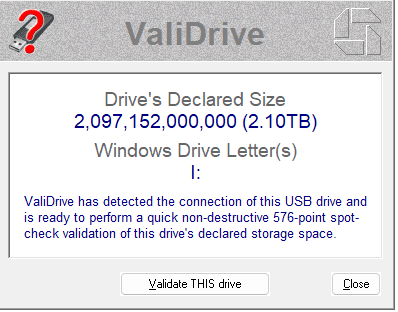
Los mapas de unidades anteriores son típicos de las unidades fraudulentas que están inundando el mercado. Esto muestra una unidad vendida en dos terabytes (2 TB) que en realidad sólo contiene 2MB! ) de almacenamiento flash. Consulte el informe completo de ValiDrive sobre esta unidad a continuación.
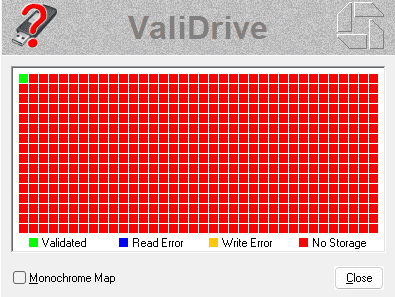
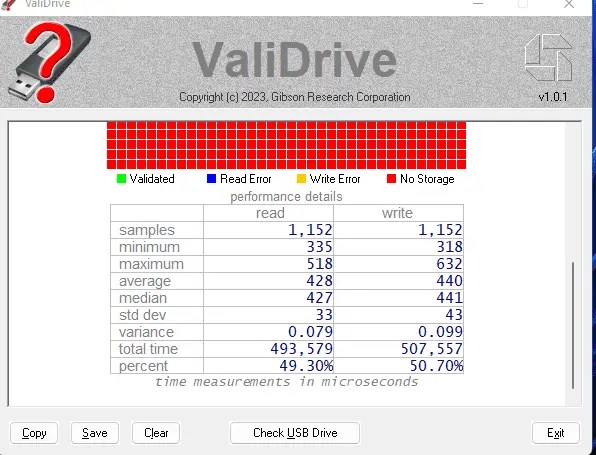
Mientras ValiDrive husmea en su unidad USB, anota el tiempo necesario para cada acceso aleatorio de lectura y escritura. Una vez finalizado, analiza y resume las estadísticas de tiempo de acceso de la unidad en un informe final:
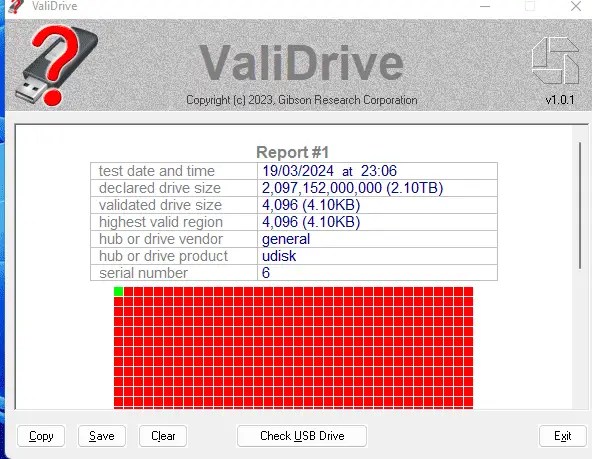
Quizás el informe de mas arriba sea mas interesante porque en este caso observamos como una unidad que publicita 2Tb no llega a los 4Mb

Además de la capacidad real los detalles de rendimiento pueden ser sumamente interesantes:
Los sistemas operativos no verifican que los datos que escriben hayan sido realmente escritos. Confían en la honestidad de los dispositivos de almacenamiento para informar errores. Si se produce un error de escritura, el sistema operativo reescribirá los datos en otro lugar. Pero estas unidades deliberadamente fraudulentas nunca reportan ningún problema: simplemente descartan silenciosamente cualquier dato escrito donde no hay almacenamiento.

Formatear la unidad falsa a su capacidad real

Diskpart es una herramienta de línea de comandos de Microsoft que se utiliza para administrar discos duros y unidades de almacenamiento en un sistema operativo Windows. Con Diskpart, puede crear, eliminar y formatear particiones en un disco duro, así como asignar y quitar letras de unidad a las particiones. También se puede utilizar para establecer una partición como activa, limpiar un disco duro y cambiar el tamaño de las particiones.


Usando diskpart, ahora dividiremos el USB en su espacio real, para ello, en primer lugar, tenemos que identificar la unidad USB y seleccionarla. Asegúrese de verlo seleccionado en la lista de discos y que es el correcto (el asterisco indica que está seleccionado).

Microsoft DiskPart versión 10.0.22000.653

Copyright (C) Microsoft Corporation.
En el equipo: DESKTOP-NA97NGE

DISKPART> list disk

  Núm Disco  Estado      Tamaño   Disp     Din  Gpt
  ---------- ----------  -------  -------  ---  ---
  Disco 0    En línea        476 GB  2048 KB        *
  Disco 1    En línea       1943 GB      0 B

DISKPART>

Es muy importante asegurarse que disco vamos a gestionar , pues una vez limpiado, se eliminan todos los archivos y particiones. En el ejemplo el disco falso es el disco 1, así que lo seleccionaremos y lo listaremos para asegurarnos que esta activo.


DISKPART> select disk 1

El disco 1 es ahora el disco seleccionado.

DISKPART> list disk

  Núm Disco  Estado      Tamaño   Disp     Din  Gpt
  ---------- ----------  -------  -------  ---  ---
  Disco 0    En línea        476 GB  2048 KB        *
* Disco 1    En línea       1943 GB      0 B

Como el disco falso esta activo, podemos proceder a limpiarlo con el comando clean.

DISKPART> clean

DiskPart ha limpiado el disco satisfactoriamente.

Ahora crearemos una partición basada en el resultado del escaneo que teníamos. En nuestro caso en el ejemplo nos daba 61GB , que en MB es 61*1024=62.464Mb, que es el tamaño que elegiremos.


DISKPART> create partition primary size=62464

DiskPart ha creado satisfactoriamente la partición especificada.

En lugar de los falsos 2TB en el ejemplo , ahora tenemos 61 Gigabytes de verdadero espacio escribible. Esto asegurará que todos los archivos escritos en el USB no estén corruptos.

DISKPART> list partition

  Núm Partición  Tipo              Tamaño   Desplazamiento
  -------------  ----------------  -------  ---------------
* Partición 1    Principal           61 GB  1024 KB

DISKPART>

Active la nueva partición pues de ese modo podremos formatearla normalmente.

DISKPART> select partition 1

La partición 1 es ahora la partición seleccionada.


Ahora el USB falso vuelve a ser auténtico.

DISKPART> active

DiskPart marca la partición actual como activa.

DISKPART>

En este momento Windows lo reconocerá como disco , y nos pedirá que procedamos a formatearlo
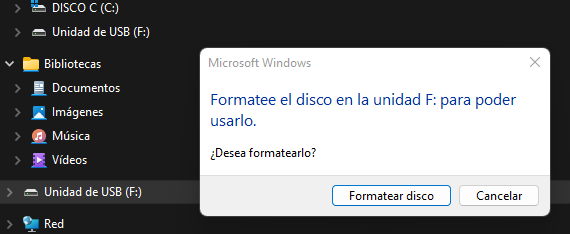
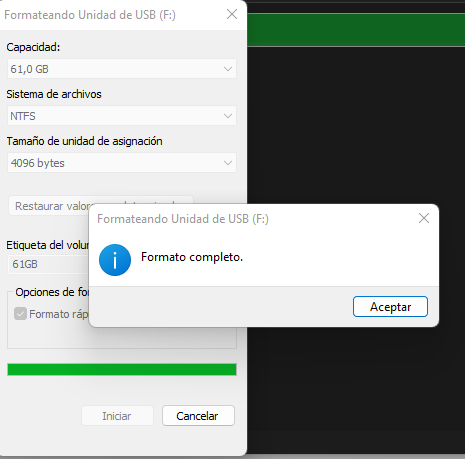
Es interesante destacar que podemos formatear ya en NTFS y no en FAT extendida como suelen venir. Tras unos instantes veremos que el disco es correctamente formateado a su capacidad real.
Desbloqueo de un kindle que no arranca


En efecto existe un sistema Linux envo para todos los usuarios de Windows frustrados que están tratando de desbloquear un Kindle y están luchando con la incapacidad de Windows para determinar e instalar correctamente los controladores de dispositiv, o para las personas que solo quieren desmontar un Kindle, sin sumergirse en todos los aspectos internos. Y, de hecho, incluso podría ser útil para las personas que están familiarizadas con esos componentes internos.

Para dar crédito a quien se merece el crédito: aquí están los métodos de eliminación de bloqueos simples originales para los hilos K5-Touch, K4-Mini y K3-Keyboard , que contienen prácticamente toda la información sin la cual Kubrick nunca hubiera sido posible: un enorme GRACIAS a todos. ¡Quién proporcionó información invaluable y quién desarrolló los programas fundamentales en primer lugar!

Ahora tenemos Kubrick, un LiveCD para desmontar Kindle 3, Kindle 4 y Kindle Touch. Significa que no es necesario instalar Linux para utilizar las herramientas de eliminación de ladrillos de Linux. Más noticias (y enlace de descarga) para esta increíble herramienta de eliminación de ladrillos aquí:https://www.mobileread.com/forums/sho…d.php?t=206064

Kubrick es un sistema Live Linux para desmontar dispositivos Kindle. Debería funcionar en casi todas las PC o portátiles que existen. que puede arrancar desde un CD, DVD o unidad USB. Kubrick no modifica su computadora ni su sistema operativo en absoluto – simplemente proporciona un asistente basado en cuadros de diálogo que lo guía a través de la procedimiento para desbloquear un Kindle.

Características de Kubrick:

  • Instala un impecable firmware 3.4 (K3), 4.1.1 (K4) o 5.1.2 (KT); ¡No se admiten otros dispositivos (K1, K2, KDX, Paperwhite)!
  • Instala una partición diags habilitada para SSH (K4 / KT)
  • Puede (opcionalmente) instalar el dispositivo jailbreak (K4 / KT); la imagen de K3 siempre incluye el jailbreak.
  • Puede (opcionalmente) restablecer los ajustes de configuración internos (K4 / KT)
  • Puede (opcionalmente) restaurar los archivos Text-to-Speech (KT)
  • Para los dispositivos K4 y KT, las últimas acciones opcionales también se pueden realizar de forma independiente (es decir, sin sobrescribir el firmware en la partición principal).

Todo el procedimiento implica de 5 a 10 pasos simples, y toma alrededor de 10 minutos en un K4 o KT, y alrededor de 2 horas en un K3 (las 2 horas son el tiempo que necesita para parpadear, no el tiempo que necesita para configurarlo )

CÓMO:

  1. Determine qué archivo (s) necesita, luego descargue y descomprima uno o más de los siguientes archivos:
    • Imagen ISO de Live CD , para desmontardispositivos K4 y KT :
      • Nota: también puede grabar esta imagen en un DVD.
      • Descargar (481 MB; ixtab, versión 3.6 )
      • Mirror 1 (twobob, versión 3.6 )
      • Mirror 2 (dsmid, versión 3.6 )
    • Imagen ISO de Live CD , para desmontardispositivos K3 :
      • Nota: también puede grabar esta imagen en un DVD.
      • Descargar (384 MB; ixtab, versión 3.6 )
      • Mirror 1 (twobob, versión 3.6 )
      • Mirror 2 (dsmid, versión 3.6 )
    • Imagen ISO de DVD en vivo , para desmontar dispositivos K3 , K4 y KT :
      • Nota: esta imagen debe grabarse en un DVD; es demasiado grande para un CD.
      • Descargar (783 MB; ixtab, versión 3.6 )
      • Mirror 1 (dsmid, versión 3.6 )
    • Imagen de disco USB en vivo ( capacidad requerida> = 1 GB ):
      • Nota: Además de este archivo, también se REQUIERE una de las imágenes ISO anteriores . Para actualizar una memoria USB a la versión más reciente de Kubrick, simplemente coloque la última imagen ISO en la memoria USB. Consulte el archivo README.txt contenido en la descarga para obtener más información.
      • Descargar (1,5 MB; ixtab)
      • Espejo 1 (dos bob)
      • Espejo 2 (dsmid)
  2. Lea el archivo README.txt.
    Se copia aquí de nuevo como referencia …Spoiler : 
  3. Coloque el archivo de imagen descargado en el medio de su elección, siguiendo las instrucciones contenidas en el archivo README.
  4. Inicie su computadora desde el CD / DVD o la memoria USB y espere a que se inicie el asistente en pantalla.

Asegúrese de realizar los pasos 3 y 4 con hardware físico, es decir, en una computadora real , y con un CD / DVD o memoria USB real , ¡no en una máquina virtual!
Spoiler : 

Si bien probé exhaustivamente Kubrick muchas veces en mis dispositivos, no puedo garantizar que funcione en todos los hardware en todas las situaciones imaginables. En particular, si su Kindle es FUBAR por alguna razón (por ejemplo, si realmente lo arruinó al borrar TODOS sus datos), esto tampoco ayudará. Pero debería funcionar en la mayoría de situaciones más o menos estándar en las que «mi Kindle dejó de funcionar».

Si algo sale mal durante la remoción de ladrillos:

  1. Empiece de nuevo desde el principio y asegúrese de que todas sus selecciones (¡en particular el dispositivo a desbarbar!) Sean correctas. (Sí, ha habido informes de personas que se equivocaron porque eligieron el dispositivo equivocado).
  2. Asegúrese de que su Kindle esté cargado. Si sigue teniendo problemas, mientras que debricking, PARADA – y cargar la batería con un cargador de pared durante al menos 20 horas . Luego reinicie el procedimiento. Los Kindles descargados son la causa número uno de comportamiento extraño.

Cosas técnicas:
Spoiler : 

A continuación se muestran algunas capturas de pantalla de cómo se ve la interfaz de usuario. Tenga en cuenta que estos se tomaron mientras se ejecutaba en una máquina virtual y son solo algunos ejemplos. Todo el procedimiento implica más acciones y normalmente debería realizarse en un ordenador «real» (¡física!), No en una máquina virtual.

1-Pantalla de bienvenida al arrancar con un USB o cd sera similar a la siguiente:

2-Ahora debemos seleccionar el modelo del kindle

3-Finalmente tenemos que conectar el kindle al ordenador y seguir las instrucciones:

Preguntas y respuestas:
----------------------

P: ¿Cómo preparo Kubrick para su uso?
R1: Si descargó una imagen de CD o DVD:
Grabe boot.iso en un CD o DVD. Cómo hacer esto depende de su
SO y software instalado. En caso de duda, pregunte a su motor de búsqueda favorito.
A2: Si desea crear una memoria USB de arranque:
ANTES DE COMENZAR: El siguiente procedimiento *** BORRARÁ TODOS LOS
DATOS DEL USB STICK *** - Se le ha advertido.
PASO 1:
- Descarga y descomprime kubrick-usb-base.zip. Esto es muy
archivo pequeño que proporciona un sistema de archivos USB básico de 1 GB que puede arrancar
una imagen de Kubrick en muchas computadoras. Sin embargo, * NO * contiene un
sistema actual de Kubrick todavía. Consulte a continuación (paso 2) para obtener más información.
- Escriba kubrick-usb-base.img en su memoria USB. Cómo hacer esto depende
en su sistema operativo y el software instalado, pero aquí hay algunas sugerencias:
* En Windows, puede utilizar http://sourceforge.net/projects/win32diskimager/
* En Linux o MacOS, puede usar la línea de comando, por ejemplo:
sudo dd if = kubrick.img of = <DISPOSITIVO_USB>. En caso de duda, busque el
Internet para obtener detalles sobre cómo usar correctamente dd en su
plataforma, hay muchos tutoriales.
PASO 2:
- Descargue y descomprima una imagen ISO (CD o DVD) que admita la
Kindle (s) que desea desmontar.
- Copie el "boot.iso" de esa descarga en el "efi / boot /" existente
directorio en la memoria USB de Kubrick. No cree ni modifique otros
archivos o directorios en la memoria USB.
- Expulse de forma segura la memoria USB. La memoria USB ya está preparada para arrancar.
y desmonte los dispositivos que seleccionó.

P: Después de la preparación, ¿cómo lo uso?
R: Inserte el CD, DVD o dispositivo USB en su computadora.
Haga que la computadora arranque desde el dispositivo Kubrick.
Nuevamente, el procedimiento exacto realmente depende de su hardware, por lo que
No puedo dar más instrucciones específicas. La mayoría de las computadoras
le permite elegir el dispositivo de arranque mediante una tecla de función,
como F8, F9, F10 o F12.
- En computadoras más antiguas, es posible que deba ingresar al BIOS para seleccionar manualmente
el orden de arranque.
- En computadoras Apple, mantenga presionada la tecla "alt" ("opción") izquierda mientras
encender la computadora. El CD / DVD se mostrará con un icono de CD etiquetado
"Windows" y la memoria USB con un icono de disco USB con la etiqueta "EFI Boot".
Consulte a continuación para obtener más notas de Apple.
P: ¿Qué hago en la pantalla de inicio?
R: Por lo general, no es necesario que haga nada. Espere unos segundos.

P: Ok, arrancó, ¿y ahora qué?
R: El asistente de eliminación de ladrillos debería iniciarse automáticamente.
Las únicas teclas que realmente necesita a partir de ahí son las teclas de flecha,
y la tecla ENTER. Sigue las instrucciones en la pantalla.

P: Estoy usando una computadora Apple con la memoria USB y no arranca.
R: Bienvenido al universo de Apple. En primer lugar, Kubrick solo funcionará en Intel
Macs. No funcionará en modelos antiguos de Mac (PowerPC), porque estos usan un
procesador completamente diferente. Dicho esto, la mayoría de las Mac modernas pueden arrancar
desde esa memoria USB, pero posiblemente solo si también instala Boot Camp.
Intente arrancar desde un CD o DVD. Si eso no funciona, bueno,
vea el credo de "pensar diferente" en acción.

P: El archivo kubrick-usb-base.img funciona, pero ahora mi memoria USB
solo aparece como 1GB, en lugar de su capacidad real de 4/16 / X GB.
R: Sí, eso es normal. Utilice una herramienta que le permita (de forma no destructiva)
cambiar el tamaño de las particiones. Un ejemplo sería GParted:
http://gparted.sourceforge.net/

P: Soy un usuario avanzado y quiero arrancar Kubrick con un kernel personalizado
parámetros. Cómo puedo...?
R1: Al iniciar desde un CD o DVD, edite el indicador de inicio o siga las
instrucciones de isolinux.
R2: al arrancar desde una memoria USB en hardware x86 estándar, utilice GRUB
Mecanismos incorporados para modificar el comportamiento de arranque. Alternativamente, edite el
boot / grub / grub.cfg en la memoria USB.
A3: al arrancar desde una memoria USB en hardware EFI (por ejemplo, un dispositivo Apple),
edite el archivo efi / boot / grub.cfg.

P: ¿Permitirá Kubrick desmontar Kindle 1, 2, DX, Paperwhite?
R: No, porque estos dispositivos no se pueden eliminar a través de USB. Lo siento.

P: ¿Por qué "Kubrick"?
R: Solo porque 🙂
Bueno, está bien: inicialmente le puse un nombre en código a este proyecto KindleDebrick, luego
KDebrick (o KUnbrick o algo así) ... y luego terminó con Kubrick