La Raspberry Pi se ha consolidado como una de las placas de desarrollo más populares en el mundo tecnológico. Su precio económico especialmente en su versión cero y su diseño compacto la hacen accesible para una amplia audiencia, que va desde entusiastas de la tecnología hasta estudiantes y profesionales.
A lo largo de los años, este diminuto ordenador ha sido utilizado en una amplia gama de proyectos, desde prototipos básicos hasta aplicaciones educativas y sistemas integrados. Sin embargo, muchas de estas placas se vuelven obsoletas para ciertos propósitos y acaban olvidadas en un cajón.
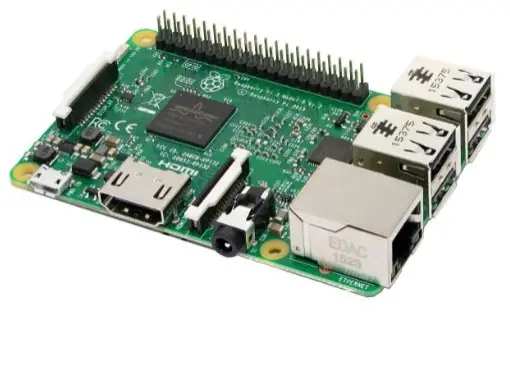
Si se encuentra en esta situación y tiene uno de los primeros modelos lanzados en 2012 o alguna versión más reciente, le interesará saber que puede darle nueva vida a tu antigua Raspberry Pi con estos usos inesperados. ¿Es posible que este pequeño dispositivo funcione realmente como un PC de escritorio, un servidor o incluso una emisora de radio? ¡La respuesta es sí! Algunos de los usos más comunes incluyen:
- Proyectos de electrónica y robótica: El Raspberry Pi es muy popular entre los aficionados a la electrónica y la robótica. Se puede utilizar para controlar robots, automatizar tareas, y como plataforma de aprendizaje para estudiantes.
- Centro multimedia: Muchas personas utilizan el Raspberry Pi como un centro multimedia para reproducir contenido multimedia en sus televisores. Esto se puede lograr instalando software como Kodi o Plex.
- Servidor doméstico: El Raspberry Pi se puede utilizar como un servidor doméstico para almacenar archivos, ejecutar aplicaciones de servidor ligero, como un servidor web, servidor de impresión, servidor de archivos, etc.
- Proyectos de Internet de las cosas (IoT): Debido a su tamaño compacto y bajo consumo de energía, el Raspberry Pi es ideal para proyectos de IoT. Se puede utilizar para controlar y monitorear dispositivos en el hogar, como luces, termostatos, cámaras de seguridad, etc.
- Educación: La Fundación Raspberry Pi tiene como objetivo promover la educación en informática y programación. Por lo tanto, el Raspberry Pi se utiliza ampliamente en entornos educativos como herramienta para enseñar programación, electrónica y conceptos informáticos.
- Proyectos de domótica: Con la ayuda de sensores y actuadores, el Raspberry Pi se puede utilizar para automatizar y controlar diversos dispositivos en el hogar, como luces, cerraduras de puertas, sistemas de riego, etc.
- Emulación de juegos retro: Muchos entusiastas de los videojuegos utilizan el Raspberry Pi para crear consolas de juegos retro. Instalando software como RetroPie, los usuarios pueden emular juegos de consolas clásicas como NES, SNES, Sega Genesis, etc.
- Proyectos de aprendizaje automático y visión por computadora: Debido a su capacidad de procesamiento, el Raspberry Pi se puede utilizar para proyectos de aprendizaje automático y visión por computadora de nivel básico. Esto incluye reconocimiento de imágenes, clasificación de objetos, etc.
Supondremos que cuenta con una Raspberry Pi 3, pero la mayoría de estos proyectos son compatibles con modelos anteriores.
Veamos con mas detalle algunos de esos usos:
HomeAssistant
No hay nada mas interesante que automatizar nuestro hogar con soluciones abiertas que no dependan de fabricantes o empresas que nos puedan apagar nuestras proyectos (como ha sucedido tantas y tantas veces a lo largo del pasado reciente).
Dentro de las soluciones abiertas sin depender de una infraestructura externa(nube) sin duda destaca el binomio HomeAssistant para la parte del servidor y ESP32Home para la parte de los clientes basados en microcontroladores muy asequibles como sin duda son los ESPXX. En este su blog ya hablamos del proceso completo de forma practica como podemos empezar a crear nuestro propio sistema domótico sin depender de proveedores externos
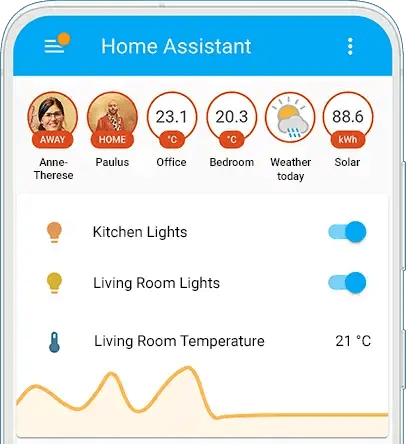
El hecho de no tener el concentrador fuera de nuestra red, en la nube, aporta mayor seguridad y control de lo que ocurre en tu propia casa. Mayor seguridad, porque todos los eventos que el servidor Home Assistant reciba, no se retransmiten a ningún otro servidor y el control de lo que pasa en tu casa es más eficaz porque, aunque en tu casa se caiga la conexión a internet, los eventos dentro de tu red local de casa, se seguirán registrando.
Ordenador de escritorio
Comencemos con el uso más sencillo para un Raspberry PI: un ordenador de sobremesa. Esto tiene sentido de varias maneras, no menos importante porque este proyecto garantiza que tenga casi todo el equipo que necesitará para su Raspberry PI.
Junto con el propio PI, la tarjeta microSD y la fuente de alimentación, necesitarás un cable HDMI y una pantalla adecuada. Al igual que con un ordenador tradicional, también necesitarás un teclado y un ratón USB.
La Raspberry PI 3 ha incorporado Wi-Fi y Bluetooth, pero si utilizas un modelo diferente, necesitarás dongles USB compatibles (puedes comprobar la compatibilidad en Raspberry PI Hub de elinux. org). Sin embargo, si prefiere utilizar Ethernet, el PI está equipado con un puerto Ethernet.
Una vez que esté configurado y tenga su sistema operativo preferido instalado (a menos que se especifique, todos estos proyectos requieren la última versión de Raspbian), encontrará todas las herramientas que necesita para ejecutar su Raspberry PI como un equipo de escritorio. Por cierto LibreOffice está preinstalado, junto con el navegador Chromium.
Servidor de impresión
Si tiene una impresora antigua que realmente le gusta usar, pero que no se puede conectar de forma inalámbrica, probablemente esté inclinado a deshacerse de ella de forma segura. Pero realmente no necesita hacerlo. Todo lo que necesita es un Raspberry PI conectado a su red doméstica, y algún software de servidor de impresión.
Esto se hace instalando el software de intercambio de archivos Samba, seguido por CUPS. El sistema de impresión común de UNIX proporciona Controladores para su impresora y proporciona una consola de administración.
Utilizando el sistema operativo Raspbian y el software CUPS (Common Unix Printing System) instalándolo a través de este comando: ,$ sudo apt-get install cups. Puede configurar la placa como un servidor de impresión que permite imprimir desde cualquier dispositivo en tu red WiFi.
Una vez configurado, configure el PI para asegurarse de que cualquier ordenador Windows o macOS de su red doméstica pueda acceder a la impresora. Eso es todo lo que hay. Tenga en cuenta que esto realmente depende de que su impresora tenga un cable USB. Si no lo hace, los adaptadores están disponibles… pero si su impresora es tan antigua, probablemente debería actualizarse a algo que sea más barato de ejecutar.
¿Y que pasa con IOS?
El proyecto anterior sólo lleva las cosas hasta ahora. Es ideal para imprimir desde un ordenador Windows, Mac o Linux, pero ¿Qué pasa con las tablets y los teléfonos? Para eso, necesitará soporte de Air Print, que se puede añadir a través de un único script.
Aunque la impresión está disponible de forma nativa en dispositivos iOS, las tabletas y los teléfonos Android requerirán una aplicación dedicada. La mayoría de las impresoras nuevas ofrecen soporte para imprimir desde dispositivos móviles. ¡ Con una Raspberry PI, puede ampliar esta funcionalidad a impresoras antiguas!
Media Center
Si bien no hay cifras, hay una muy fuerte posibilidad de que el uso principal de un Raspberry PI es como un centro de medios Kodi. Disponible como imágenes de disco, varias compilaciones Kodi han sido liberados, con OSMC y OpenElec entre los más populares.
Si prefiere mantener su Raspberry PI disponible para otros proyectos, sin embargo, Kodi simplemente se puede instalar. También se puede añadir a los sistemas de juego retro (ver más abajo). Instalar Kodi viene con algunas advertencias, sin embargo. No todos los complementos están disponibles, y de los que son, muchos estarán destinados a transmitir contenido pirateado.
Para convertir Su Raspberry Pi en un centro multimedia, solo necesita instalar Kodi en una tarjeta SD, conectar la placa a tu televisor a través de HDMI y disfrutar a través de Kodi Media Center. Puedes encontrar instrucciones detalladas en la página web oficial de la aplicación.
Como tal, recomendamos que solo instale Complementos seguros y legales de los repositorios oficiales de Kodi. Pero no termina ahí. Como con cualquier dispositivo, un Raspberry PI que ejecuta Kodi es vulnerable a algunos problemas de seguridad. A medida que más y más personas tomar la decisión de cancelar sus paquetes de televisión por cable y cortar el cordón, Kodi sigue creciendo en popularidad.
Maquina retro para juegos
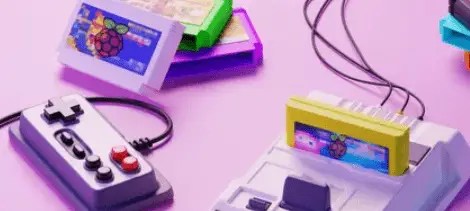
Uno de los usos más populares de la Raspberry PI, el dispositivo es ideal como una máquina de juegos retro. Después de todo, es lo suficientemente compacto y potente para ser utilizado en un número de diferentes maneras. No menos importante para encajar como uno de los componentes más ligeros de una máquina de arcade de tamaño completo! Estas impresionantes estaciones de juego RetroPie se pueden construir en un fin de semana con trabajo duro y un Raspberry PI.
Dos opciones principales están disponibles para juegos retro, Recalbox y RetroPie. Otros pueden ser utilizados, pero todos necesitarán un controlador adecuado que necesitará alguna configuración inicial. Así que muchas plataformas pueden ser emuladas, desde el clásico juego de PC MS-DOS a la Commodore 64, con una serie de populares consolas de juegos de 16 bits en el camino.
El procedimiento es sorprendentemente fácil en el caso de retropie pues todo lo que necesita es instalar RetroPie, un sistema operativo diseñado específicamente para emular juegos retro. Una vez instalado, puedes cargar tus ROM favoritas y jugar como lo harías en una consola original.
Pero en realidad no necesita emular juegos. Algunos grandes juegos se pueden ejecutar en su Raspberry PI sin emuladores. Un gran ejemplo es Doom, que se puede instalar increíblemente para ejecutarse en la Raspberry PI. Ahora es posible ejecutar FPS Classic Doom en la Raspberry PI, gracias a chocolate Doom.
Servidor Minecraft
No nos detenemos con los juegos retro, porque probablemente sepa que el sistema operativo predeterminado de su Raspberry PI, Raspbian, viene con una versión especial de Minecraft preinstalada. ¿Pero sabías que su PI también se puede usar como servidor de juegos?
Con mayor eficacia, tu PI es un excelente servidor de juegos para Minecraft, que aloja el mundo en el que puedes jugar desde cualquier lugar de tu red doméstica. Si tiene varios Raspberry Pis, tener uno como servidor dedicado le dará una gran experiencia de juego. Esto funciona especialmente bien si tienes un montón de fans de Minecraft para jugar.
Más allá de Minecraft, sin embargo, otros juegos de red multijugador se pueden configurar en el Raspberry PI. Los puertos de código abierto de Quake, Civilization, Doom, Open TTD e incluso la versión oficial de Windward se pueden instalar como servidores de juegos en su Raspberry PI.El Raspberry PI puede hacer muchas cosas maravillosas, una de las cuales se ejecuta como un servidor de juegos.
Robot controlador
Hay tantos proyectos de robot-controlador Raspberry PI que es difícil de resolver en un solo ejemplo. Por ejemplo, puede confiar en un paquete de robótica dedicado para su PI, con la batería del dispositivo alimentada y utilizada para comunicar y controlar su robot.
O puede preferir su propio diseño, construido a partir de componentes que ya posee. De cualquier manera, tendrá que tomar la decisión correcta de Raspberry PI, y para los robots sólo puede ser el PI Zero W. Esta versión delgada de la Raspberry PI cuenta con conectividad inalámbrica integrada, por lo que es absolutamente ideal para robots ligeros.
Es notablemente más ligero que las placas Model B + de la Raspberry pi 2 y 3, y el perfil bajo significa que puede colocarse en la posición más eficiente, sin preocuparse por los puertos USB.
Cámara Stop Motion
Todo el mundo ama el video de Stop Motion. Desde Wallace y Gromit hasta la obra del renombrado director Terry Gilliam, el Flying Circus de Monty Python , nunca deja de divertir. Pero, ¿Cómo se hace el Stop Motion? Puede averiguarlo con un Raspberry PI y un módulo de cámara dedicado.
Usando el lenguaje de programación Python, un montaje adecuado (sobrecarga para la animación artesanal de papel Gilliam-es que, un trípode estándar para arcilla o juguete), y un área bien iluminada, este es un proceso que consume mucho tiempo. Se necesita cierta práctica para obtener buenos resultados, y necesitarás agregar una pista de sonido.
También necesitará un tablero de pan para montar un botón (a menos que ya tenga un botón de émbolo adecuado que se pueda conectar a GPIO de Raspberry PI) y un script de Python para ajustar cada imagen.
Cámara Time lapse
La combinación del módulo de cámara Raspberry PI con un script diferente crea otro uso para su PI: capturar películas de lapso de tiempo. Esto se hace mediante la toma de fotogramas individuales con un retardo cronometrado.Pero, ¿qué debería filmar? Flores en el jardín, fruta en un bol, gente pasando por… tal vez las nubes en el cielo, o el clima cambiante? Usted está realmente limitado por su propia imaginación, y lo lejos que está dispuesto a viajar para obtener un buen video.
Coloca estratégicamente su dispositivo en un lugar adecuado y déjelo registrar el paso del tiempo. Luego, con software de edición de vídeo, podrás combinar estas imágenes en un fascinante timelapse que captura cualquier proceso que elijas documentar.

La forma en que utilice el Raspberry PI para fotografiar el lapso de tiempo depende de usted. Quizás necesite una solución de batería portátil, y un trípode puede ser útil de nuevo. Esta vez, usted puede preferir un trípode del teléfono inteligente (la abrazadera debe caber perfectamente el caso de su PI), para mantener el dispositivo robusto.
Mientras tanto, si su Raspberry PI no le está dando la calidad de la foto que desea, o el procesamiento es demasiado lento, ¿por qué no utilizarlo para administrar el lapso de tiempo en su DSLR? La fotografía de lapso de tiempo puede realmente darte una idea de cómo funciona el mundo en un nivel macroscópico, más allá de cualquier cosa concebible para la experiencia humana normal del tiempo.
Estación de radio FM Sin hw adicional
¿Tienes un mensaje que quieras compartir? ¿Necesita comunicarse con un grupo o comunidad de personas que no tienen acceso a Internet? La respuesta es la radio: ¡ y la Raspberry PI es capaz de emitir en la banda FM!
Antes de intentarlo, sin embargo, es tiempo de ADVERTENCIA: la radiodifusión a través de FM es ilegal sin una licencia. Afortunadamente, el PI sólo puede emitir en una distancia corta, por lo que debe ser capaz de evitar problemas. Realmente, este es un proyecto de prueba de concepto. Podría ser útil en alguna parte remota del mundo… así que ciertamente no es adecuado para la configuración en un centro de la ciudad o vecindario suburbano.
Servidor Web
Otro uso fantástico para un Raspberry PI es configurarlo como un servidor Web. Esto básicamente significa que se puede configurar para hospedar un sitio Web. Por ejemplo, podría hospedar su blog.
Se pueden utilizar varios métodos. Necesitará comenzar instalando el software adecuado: Apache y sus bibliotecas asociadas. O puede instalar una pila completa LAMP, con PHP y MySQL junto a Apache. Es útil si también configura FTP.
Una vez completados estos pasos, puede guardar los archivos HTML en el directorio/www/y su servidor web está listo. O puede instalar algún software web específico como WordPress, o su competidor delgado, Ghost.
Para obtener su sitio web en línea, el uso de una solución como no-IP.com puede conseguir alrededor de la falta de una dirección IP estática de su proveedor de Internet.
Para un enfoque más educativo para la creación de un sitio web, Google proporciona la imagen de disco del codificador, que enseña las habilidades de HTML, CSS y JavaScript.El Creative Lab de Google ha convertido un software que ayuda a convertir un Raspberry PI en un servidor web básico. El pequeño servidor web puede ser utilizado para proyectos de desarrollo basados en la Web.
Cámara de seguridad
¿Quién está invadido su propiedad? ¿Quién cree que pueden entrar en tu habitación y pasar por tus cosas? ¡ ¿Y qué hacen con tu cepillo de dientes?!
La única manera de encontrar la respuesta a estas preguntas es con algún tipo de sistema de seguridad. Con el módulo de cámara Raspberry PI conectado o una webcam USB genérica, puede crear un sistema de seguridad de captura de movimiento.
Tenga en cuenta que necesitará una tarjeta microSD de alta capacidad, o un dispositivo de almacenamiento USB, para almacenar material de archivo desde el dispositivo.
Este proyecto de Raspberry PI combina el software de movimiento con uvccapture, una herramienta para capturar el metraje de su webcam. El software ffmpeg también se utiliza para la gestión de la tasa de bits y lapso de tiempo. Una vez que todo esté en funcionamiento, puede esperar que el sistema empiece a grabar cada vez que se detecte movimiento. También se pueden configurar alertas por correo electrónico.
Marco de fotos digital
Los marcos de fotos digitales fuera de la plataforma son atractivos, aunque algo limitados en el espacio, el almacenamiento y el propósito. ¿Y si pudieran hacer más que sólo mostrar sus fotos favoritas de la familia?
Con esta compilación, puede crear un marco de fotos digital que ofrezca mensajes inspiradores junto con fotos de hermosas escenas de todo el mundo. El resultado es algo que deslumbra tus ojos mientras te hace pensar realmente en el mensaje. Si bien usamos una pantalla táctil de Raspberry PI para este proyecto, cualquier pantalla LCD que pueda conectarse al PI debe ser adecuada.
Fotografia nocturna
Si el Stop Motion, el lapso de tiempo y la seguridad de captura de movimiento no son suficientes para el módulo de cámara de su Raspberry PI, ¿por qué no probar alguna fotografía nocturna? Para esto, necesitarás un módulo de cámara sin ir Raspberry PI.
Con el filtro IR eliminado, la cámara da mejores resultados nocturnos, lo que le permite fotografiar lo que está sucediendo arriba mientras duerme por debajo. Esto le da la oportunidad de tomar estrellas, meteoritos, la luna, los planetas, incluso los ovnis.
Por ejemplo, puede usar la fotografía de lapso de tiempo para rastrear el camino de las estrellas y la luna durante la noche. O emplear una velocidad de obturación lenta para obtener un efecto de rastreo. Cualquiera que sea su plan para la fotografía nocturna, la Raspberry PI debe adaptarse perfectamente a sus necesidades.
Monitorización de red
¿Está interesado en poder monitorear los dispositivos en su red? Preocupado por la falta de conectividad, o desea un aviso rápido cuando su blog o sitio web está desconectado?
La respuesta es una solución de monitorización de red. Varios están disponibles, pero tal vez el más popular es la herramienta de código abierto Nagios, que es fácil de instalar y configurar. Con esto instalado, puede monitorear el tiempo, ver una visualización de los dispositivos en su red, y más.
Tradicionalmente, se ha instalado en los cuadros de Linux, pero en realidad, es un poco de un desperdicio de un PC de escritorio completo o servidor. Sin embargo, es un uso ideal para un Raspberry PI!
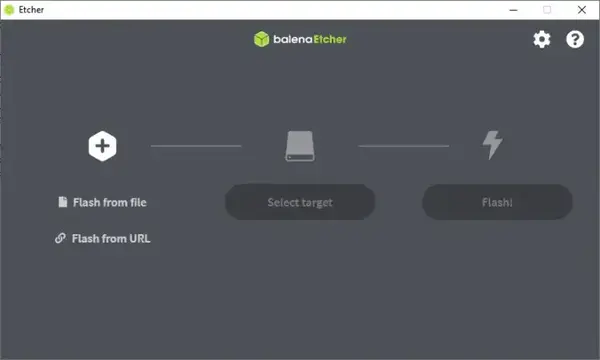
Todo lo que necesita hacer es descargar la imagen de disco de Nagios y Flash a la tarjeta SD de su PI. Para obtener los mejores resultados, utilice un Raspberry pi 2 o posterior para este proyecto, ya que Nagios puede obtener un poco de uso intensivo de recursos.
Smart Tv
Ya hemos mirado en Kodi como un centro de medios de comunicación, pero hay más proyectos de entretenimiento basado en la televisión que puede hacer con un Raspberry PI. En Resumen, puede convertir su TV estándar y tonta en un televisor inteligente. Como si eso no fuera suficiente, incluso puede mejorar las características de un televisor inteligente existente!
Para que un televisor sea «inteligente», debería poder reproducir contenido multimedia desde un dispositivo USB o de almacenamiento flash, transmitir vídeo desde Netflix, YouTube y sitios similares, y ofrecer control remoto. Esto es a menudo de un dispositivo móvil cuando se trata de proyectos de Raspberry PI. Los televisores inteligentes también deben ofrecer noticias y el tiempo, y soporte PVR, que un Raspberry PI puede gestionar gracias a una tarjeta de TV USB.
Más allá de Kodi (o en conjunción con él) un Raspberry PI puede ser utilizado como un cliente Plex. Esto significa que usted tiene un PC o un servidor que ejecuta Plex, y tiene el software RasPlex instalado en su PI. Navegar por los medios del servidor debe ser sencillo, lo que le permite disfrutar de todas las películas, programas de televisión y música almacenada en él.
Mientras tanto, la Raspberry PI 3 puede imitar el Google Chromecast gracias a MiracleCast. Esto significa que puede «transmitir» vídeo desde su dispositivo móvil a su PI. Muy práctico! Otros proyectos de televisión inteligente están disponibles, como usted descubrirá.
NAS
¿Desea crear su propia unidad de red local? Es una gran idea tener un dispositivo de almacenamiento conectado a la red, si sólo para navegar desde un centro de medios. Mi uso favorito personal es como una unidad de red donde puedo almacenar todos mis proyectos de escritura.
Las unidades NAS personales también son muy pequeñas, lo que significa que pueden ocultarse en armarios o en la parte superior de los armarios. Lo mismo ocurre con un NAS de Raspberry PI, que es simplemente su PI conectado a una unidad de disco duro externa o almacenamiento Flash de alta capacidad. Incluso puede usar una unidad SSD.
Puede configurar esto manualmente con Samba. No pasará mucho tiempo antes de que sus datos vitales se almacenen en su unidad de red doméstica, liberando espacio en su PC. ¡ Solo Recuerde hacer una copia de respaldo de su unidad NAS regularmente!
Sistema domótico
La Raspberry PI es un cerebro ideal y una interfaz para un sistema de automatización del hogar. Incluso puede utilizar Raspberry PI para automatizar su puerta de garaje. Junto con un Arduino, y ejecutando la aplicación de node. js, Con Heimcontrol, la domótica se hace posible a través de unos pocos adaptadores de red habilitados para radio controlados por control remoto. Heimcontrol le permite activar o desactivar cualquier dispositivo conectado a los adaptadores, a través de la Raspberry PI, con señales transmitidas por el Arduino.
Para ser honesto, este enfoque se toma mejor si usted está buscando una manera de familiarizarse con los fundamentos de la automatización del hogar. Sin embargo, si usted está interesado en un sistema que más o menos funciona de inmediato, con las herramientas de automatización del hogar inteligente, el hardware y el equipo que ya está en funcionamiento en su hogar, entonces la formación de un Raspberry PI con OpenHAB debe funcionar perfectamente.
Receptor Airplay
Ya hemos visto cómo se puede Agregar compatibilidad con AirPrint a un Raspberry PI que actúe como un servidor de impresión inalámbrico. Al concluir esta lista, aquí está AirPlay en funcionamiento, lo que le permite convertir su Raspberry PI en un altavoz inteligente. ¿Quieres transmitir audio desde tu dispositivo móvil a través de un altavoz DIY configurado?
Utilizando la imagen de disco dedicada PI Music Box para la Raspberry PI, y conectando el miniordenador a un altavoz adecuado (en nuestro ejemplo, un amplificador Combi), también puede transmitir audio directamente desde la Web. Google Music, Spotify, SoundCloud y muchos otros servicios.
Junto con AirPlay, el PI Music Box utiliza Spotify Connect, DLNA/OpenHome y BubbleUPnP, tiene soporte de audio USB y compatibilidad con varias tarjetas de sonido Raspberry PI.
¿Algo más?
¿Se le ocurre alguna idea para complementar este compendio de utilidades? Seguro que si, no dude en dejarla en la sección de comentarios e intentaremos añadirla a este listado.
Mas información en https://www.makeuseof.com/tag/different-uses-raspberry-pi/


 Soloelectronicos.com
Debe estar conectado para enviar un comentario.