Contador con reconocimiento facial para Raspbery Pi 3


Con una Raspberry Pi se pueden hacer muchas cosas , pero seguramente  se sorprenda que incluso puede utilizar la cámara para experimentar  con reconocimiento facial, labor que ha hecho  DekuNukem utilizando una Raspberry Pi 3, el módulo de la cámara de Raspberry Pi y una pantalla OLED para la visualización de los datos

 El concepto es relativamente simple: la pi-camera toma una foto cada 15 segundos, de modo que  si se encuentra nuestra cara, la cual  previamente habremos cargado, se registra la hora actual. y el tiempo registrado se suma para calcular el  horario laboral exacto todas las semanas mostrándose el resultado en una pantalla OLED.

Para este proyecto  estrictamente como puede deducirse  no es necesario incluir la pantalla OLED  ya que nos  podemos  conectar  a la propia Raspberry Pi  3 para consultar ese dato , pero definitivamente la pantalla extra añade inmediatez y flexibilidad , dejando ver el tiempo diario y semanal de un vistazo sin tener que acceder su frambuesa Pi para ver  los datos.
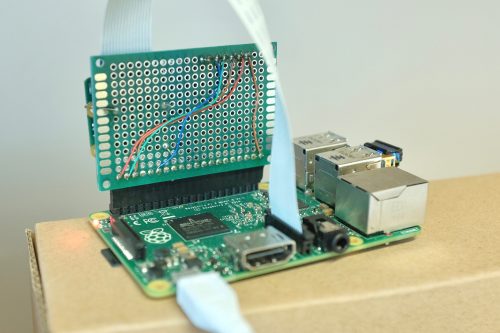
 

dekuNukem facepunch raspberry pi facial recognition


Resumiendo estos son los componentes usados :

  • Raspberry Pi 3 Model B. También podría funcionar en Zero
  • Módulo de cámara Raspberry Pi
  • OPCIONAL : pantalla OLED de 1.3 pulgadas de 128×64. Pantallas de 0.96 pulgadas OLED también funcionan.Que sea  OLED es opcional; Omita los pasos relacionados con la pantalla si se opta por no usar  esta

Modulo de visualización

Se  puede conectar una OLED a la  Pi con el Pi interfaz I2C o SPI. En general, I2C utiliza menos pines  pero es algo más lenta. SPI es mas rápido, pero requiere un numero o de pines del GPIO  extra por lo que esta elección  debe considerarse en función de sus necesidades .

La interfaz I2C es la normal que se use por su mayor sencillez    pero para ‘escritura’ en la pantalla solamente, asi todavía tendrá el marco entero 512 bytes del búfer en el microcontrolador RAM  aunque no se podran  leer datos de lo OLED (aunque I2C es un protocolo bidireccional).

Antes de comenzar el cableado de la  pantalla , en muchas  de estas debe conectarse  una franja de pines que deben soldarse a la placa  OLED , pues no es posible  simplemente hacer las conexiones enrollándolos a las cabeceras

Si su OLED compatible con I2C y SPI, asegúrese de comprobar cómo se configuran los puentes de soldadura para configurar  la interfaz correcta, asi que para comenzar, usted necesitará  dos puentes en la parte posterior de la pantalla OLED de la soldadura. Debe soldarse como ‘cerrado’ para   configurar la pantalla en modo  I2C


Para usar la  Raspberry Pi  3 , habilitar I2C antes desde el interfaz  de Raspbian antes de cablearlo

Las conexiones necesarias son las siguientes:

  • Conectar pin 3  de GND   de la  Raspberry Pi  3 , al pin GND de la  pantalla  (cable negro).
  • Conectar  VIN  de la pantalla  al pin 1  Raspberry Pi  3 , de 3.3 voltios (cable rojo).
  • Conectar el terminal Reset de la pantalla al pin pin32 de la  Raspberry Pi  3 ,   (cable azul). Alternativamente puede usar cualquier pin digital libre de GPIO para el pin de reset.
  • Conecte el pin SCL de la pantalla  al pin 5 SCL de la   Raspberry Pi  3 ,  (cable morado).
  • Conectar el pin SDA  de la pantalla al pin 3 SDA de la  Raspberry Pi  3   (cable naranja).


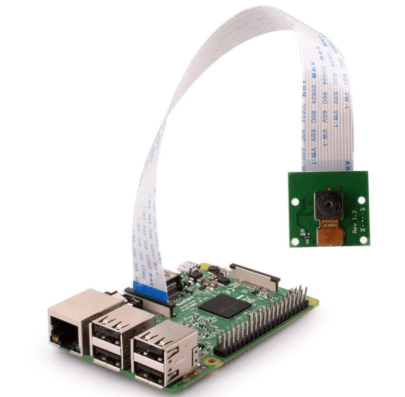
El módulo de cámara es un complemento personalizado y diseñado para Rasbperry Pi. Se conecta a Raspberry Pi a través de uno de los dos pequeños conectores de la parte superior de la placa. La cámara debe ser  compatible con la última versión de Raspbian, el sistema operativo preferido de Raspberry Pi.

El módulo en sí, es pequeño, en torno a 25 mm x 20 mm x 9 mm. Se conecta a Raspberry Pi  3 mediante un cable plano flexible al conector  de cámara .
Sin título.png

Resto de conexiones

Como dekuNukem explica en el repositorio de GitHub para la construcción del prototipo se puede utilizar una placa de  prototipos para montar  incluso  la pantalla  adhiriendo  esta a la pcb , conectado el conjunto a la Raspberry  Pi  por el GPIO   ,lo cual es  una forma agradable y sencilla de tener  todo el proyecto juntos sin cables sueltos o incluso simplificar  si  se necesita modificarlo.

Puede colocar la cámara y el OLED juntos en una placa perforada que se conecta al bus GPIO  o por supuesto, puede colocarlos en otro lugar o diseñar su propia PCB.


Librerias necesarias

Para este proyecto se necesitan las siguientes librerias:


Proporcione su foto

El programa necesita una imagen de su rostro para saber cómo se ve. Obtenga una imagen de su cara bien iluminada con un fondo limpio, llamándola por ejemplo  me.jpg y colóquela en la carpeta del software.

La resolución debe ser de alrededor de 400×400, de lo contrario el tiempo de procesamiento va a ser largo. Ya se proporciona un ejemplo, así que simplemente reemplace esta  por el suyo.

Ejecucion del programa

Ejecute python3 detect.py para iniciar la detección de rostros y el registro.
Ejecute python3 display_oled.py para mostrar las estadísticas de tiempo en el OLED.
O si no usa un OLED, ejecute python3 display_text.py para imprimir las estadísticas en el terminal.
Es posible que tenga que expeimentar r con camera.rotation y camera.brightness al principio de detect.py, dependiendo de cómo esté orientada la cámara y de su condición de iluminación. Puede abrir image.jpg para ver la última foto tomada.
El pin de reinicio OLED predeterminado es 17, cámbielo a lo que usa en display_oled.py.


Esta  incursión en reconocimiento facial  puede  incorporarse  en  otros proyectos de automatización del hogar:  como por ejemplo  una identificación de usuario de Magic Mirror, quizás, o un timbre que reconoce a amigos y familiares.

En todo caso la idea presentada  en su simpleza destaca uan genialidad  pues  nos  da una estadística visual y desatendida de las horas que nos pasamos delante de la pantalla.


Nueva plataforma IoT de código abierto


Existen numerosos protocolos y formatos de datos de IoT, ,algunos de ellos son más populares, como MQTT y JSON, y algunos otros  son   «bastante raros». Normalmente la mayoría de las plataformas IoT brindan soporte para los protocolos y formatos de datos más populares desde el primer momento, pero es difícil respaldar a todos en una sola solución.

Con el crecimiento de la comunidad de código abierto de la plataforma Thingsboard, ha comenzado a recibir solicitudes sobre el soporte de protocolos IoT, como OPC-UA y algunos formatos de datos específicos, de modo que también han decidido implementar esta funcionalidad como un proyecto separado de código abierto que  permitirá unir la plataforma API a, literalmente, cualquier dispositivo.

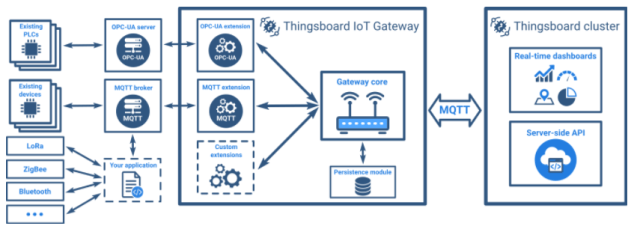
El diagrama de flujo de datos es el siguiente

thingsboard


IoT Gateway está construido sobre Java, pero es diferente de proyectos similares que aprovechan la tecnología OSGi pues la idea es similar a una arquitectura de microservicios. Después de todo, hay otros lenguajes de programación (C, C ++, Python, Javascript, Go, etc.) que pueden ser más adecuados para el desarrollo de aplicaciones para dispositivos de IoT de destino, especialmente cuando hablamos de API de idiomas y bibliotecas existentes para trabajar con puertos serie , GPIO, I2C y nuevos módulos y sensores que se lanzan todos los días.

El Gateway proporciona API’s  de integración simples y encapsula tareas comunes relacionadas con el tablero de tareas: aprovisionamiento de dispositivos, persistencia y entrega de datos locales, conversores / adaptadores de mensajes, y más.

Como desarrollador de aplicaciones, puede elegir Python, Go, C / C ++ y otros idiomas y conectarse a la puerta de enlace de Thingsboard a través de un intermediario MQTT externo o un servidor OPC-UA. Los dispositivos que admiten otros protocolos se pueden conectar a la puerta de enlace implementando extensiones personalizadas.

La puerta de enlace IoT de Thingsboard ofrece las siguientes características:

  • Extensión OPC-UA para recopilar datos de dispositivos que están conectados a servidores OPC-UA.
  • Extensión MQTT para recopilar datos que se publican en intermediarios MQTT externos.
  • Persistencia de los datos recopilados para garantizar la entrega de datos en caso de fallas de red y hardware.
  • La reconexión automática a los grupos de tableros de cartón.
  • Mapeo simple pero poderoso de los datos y mensajes entrantes en un formato unificado.

El objetivo de lanzamiento inicial de Gateway es llevar la función de recopilación de datos de Bagsboard a dispositivos compatibles con OPC-UA y MQTT. El proyecto Gateway se encuentra actualmente en la etapa de desarrollo activo, y debemos esperar  a los lanzamientos de características principales en los próximos  meses pero el objetivo es unir todas las demás características de Panel de pruebas y permitir configurar y administrar dispositivos de IoT a través de la puerta de enlace usando los widgets y paneles de control de Thingsboard.


En este post vamos  a ver como  recopilar y visualizar algunos datos del dispositivo IoT con ThingsBoard permitiendo :

  • Registrar  su dispositivo IoT
  • Administrar credenciales del dispositivo
  • Mandar  los datos del dispositivo a su instancia de ThingsBoard utilizando los protocolos MQTT, CoAP o HTTP
  • Crear un tablero para visualizar los datos

Configuración y requisitos

Si no tiene acceso a una instancia de ThingsBoard en ejecución, use Live Demo o la Guía de instalación para solucionar esto.

Todas las instalaciones de ThingsBoard están equipadas con una cuenta de demostración que simplifica la experiencia del primer usuario. Esta cuenta demo contiene varios dispositivos, cuadros de mando, reglas y complementos preaprovisionados instalados. Tenga en cuenta que puede eliminar esta cuenta en la implementación de producción.

También puede usar emuladores de dispositivo ThingsBoard para simular dispositivos de la vida real y jugar con las API del lado del servidor, la visualización de datos y la lógica de procesamiento.

En este  ejemplo  solo utilizaremos una cuenta de administrador de inquilino preaprovisionada y como hardware una Raspberry Pi 3.

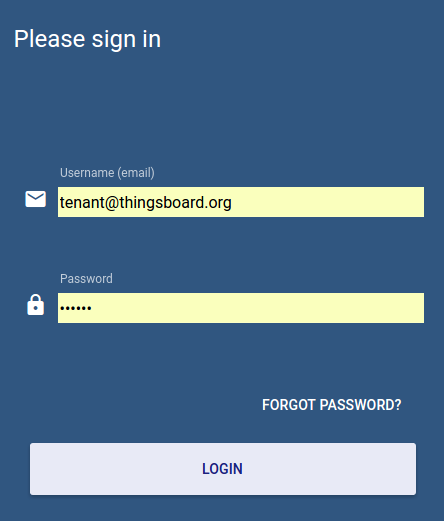
Iniciar sesión como administrador de inquilinos

El primer paso es iniciar sesión en la interfaz de usuario web de administración.

Si está utilizando la instalación local de ThingsBoard, puede iniciar sesión en la interfaz de usuario web de administración utilizando la cuenta predeterminada:

Si usa Live Demo, puede iniciar sesión en el servidor Live Demo utilizando la cuenta de administrador del inquilino (la que creó durante el registro).

imagen

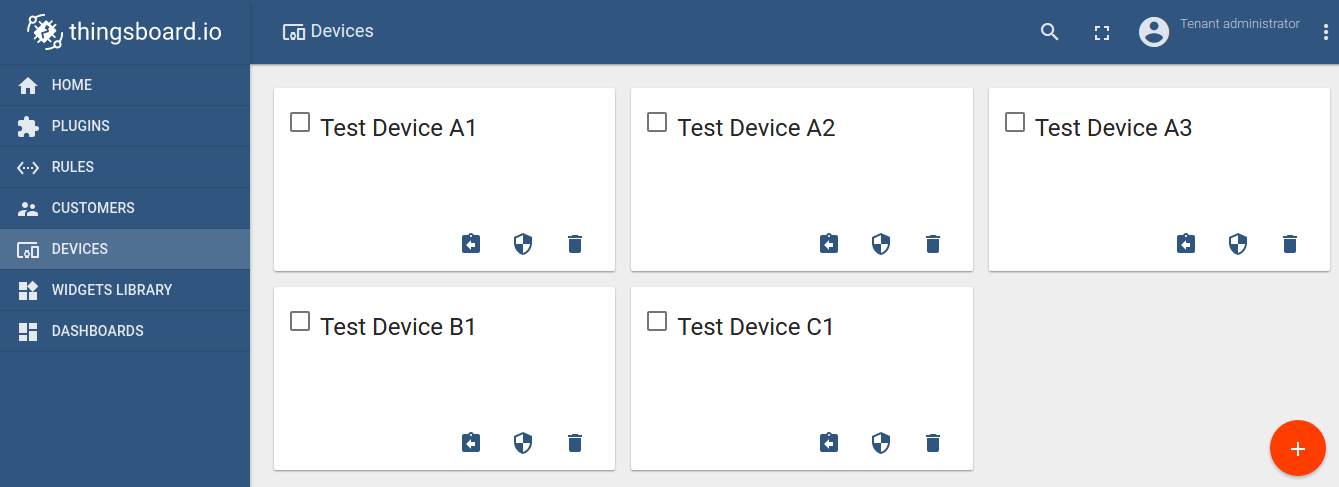
Abra el panel Dispositivos y haga clic en el botón «+» en la esquina inferior derecha de la página.

imagen

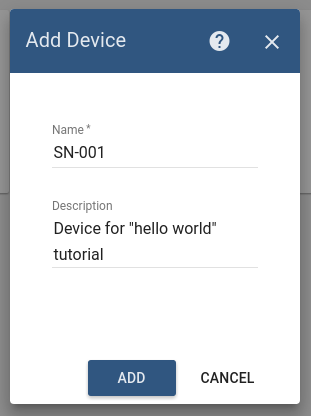
Rellene y guarde el nombre del dispositivo (por ejemplo, «SN-001») aunque más adelante se le llamará $ DEVICE_NAME.

Como los nombres de dispositivo deben ser únicos, por lo general es una buena idea llamar al nombre del dispositivo según un número de serie único u otro identificador de dispositivo. Haga clic en el botón «Agregar» agregará la tarjeta del dispositivo correspondiente al panel.

imagen

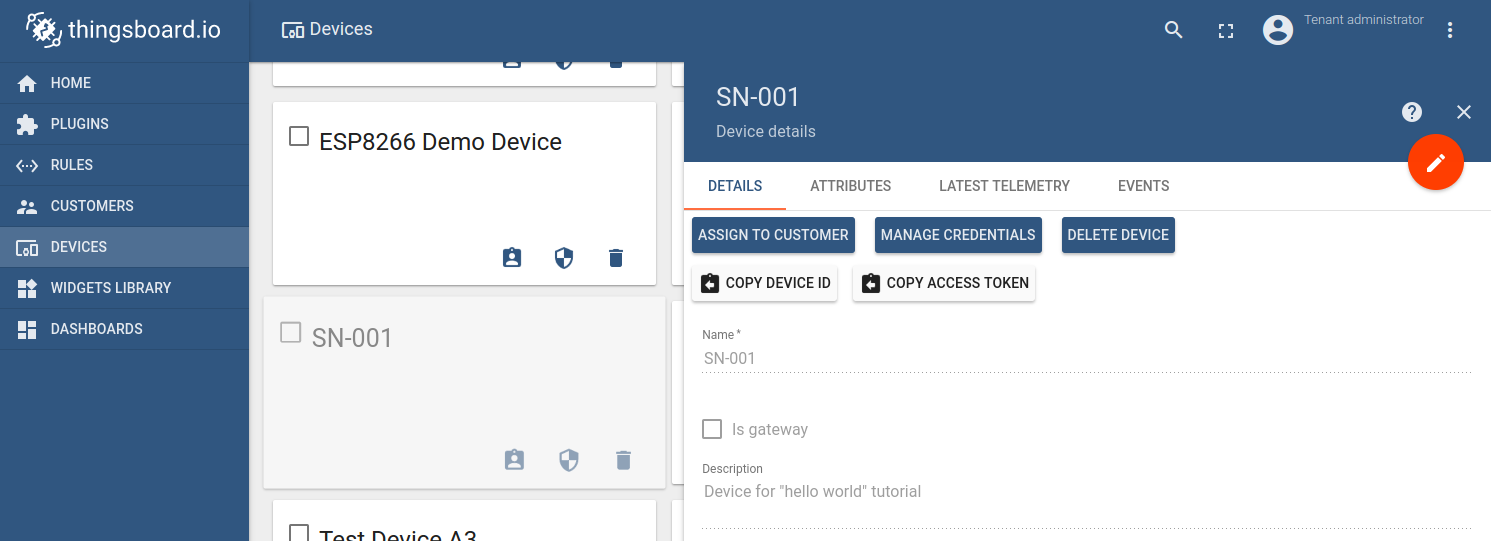
Haga clic en la «tarjeta del dispositivo» que hemos creado en el paso anterior. Esta acción abrirá el panel de «detalles del dispositivo».

Haga clic en el botón «administrar credenciales» en la parte superior del panel. Esta acción abrirá una ventana emergente con credenciales del dispositivo.

imagen

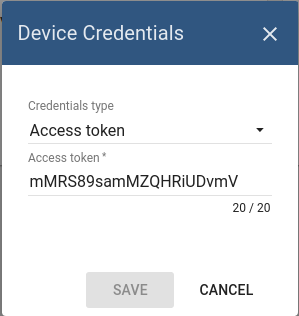
La ventana de credenciales del dispositivo mostrará el token de acceso al dispositivo generado automáticamente que puede cambiar. Guarde este token de dispositivo. Más tarde se lo llamará $ ACCESS_TOKEN .

imagen

¡Felicitaciones! ¡Acaba de aprovisionar su primer dispositivo! Ahora puede enviar algunos datos de este dispositivo a ThingsBoard para su visualización y análisis.

Envío de datos

Para simplificar   enviaremos datos utilizando el protocolo MQTT, CoAP o HTTP desde su PC local.Consulte otros  ejemplos para ejemplos avanzados de varias plataformas de hardware.

Ahora  que ya  tiene creado las credenciales  del   dispositivo ,iInstale el cliente preferido MQTT (Mosquitto o MQTT.js), CoAP (CoAP.js) o HTTP (cURL) con los siguientes comandos.

resources/node-mqtt.sh 
# Assuming you have Node.js and NPM installed on your Windows/Linux/MacOS machine npm install mqtt -g

Cree una carpeta para almacenar todos los archivos necesarios para este ejemplo y descargue a esta carpeta o cree los siguientes archivos de datos:

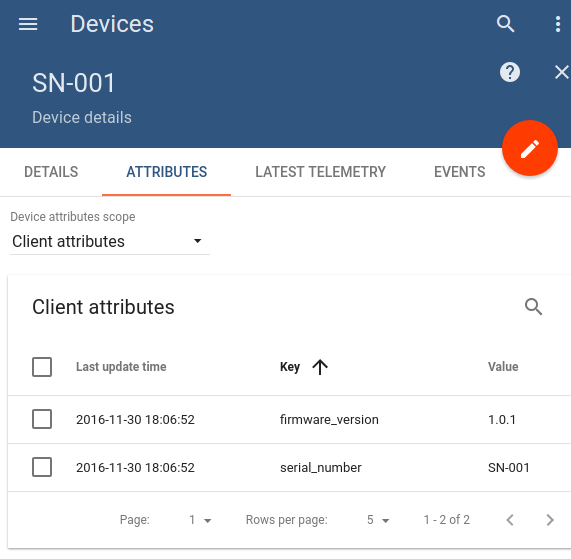
  • attributes-data.json – contiene dos valores de atributos del dispositivo: la versión del firmware y el número de serie.
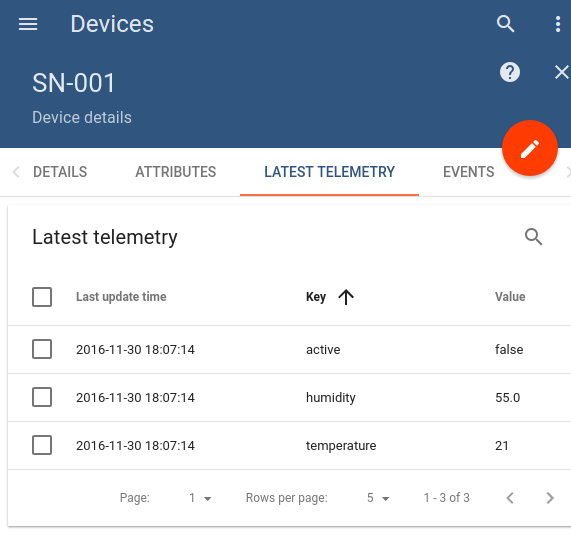
  • telemetry-data.json – contiene tres valores de series temporales: temperatura, humedad y bandera activa.

Tenga en cuenta que los datos en estos archivos están básicamente en formato de clave-valor. Puede usar sus propias claves y valores. Consulte la referencia de protocolo MQTT , CoAP o HTTP para obtener más detalles.

resources/attributes-data.json 
{ "firmware_version" : "1.0.1" ,   "serial_number" : "SN-001" } 

Envio de  datos usando MQTT, CoAP o HTTP

Descargue los siguientes archivos a la carpeta creada previamente de acuerdo con el cliente preferido:

Si está utilizando un script de shell (* .sh), asegúrese de que sea ejecutable:

chmod +x * .sh

Antes de ejecutar el script, no olvide:

  • reemplace $ ACCESS_TOKEN por uno de la ventana Credenciales del dispositivo .
  • reemplace $ THINGSBOARD_HOST con 127.0.0.1 (en caso de instalación local) o demo.thingsboard.io (en caso de live-demo).

Finalmente, ejecute el script * .sh o * .bat correspondiente para enviar datos al servidor.

A continuación en estos enlaces  esta  el contenido de los scripts proporcionados.

resources/mqtt-js.sh 
#!/bin/sh # Set ThingsBoard host to "demo.thingsboard.io" or "localhost" export THINGSBOARD_HOST = demo.thingsboard.io # Replace YOUR_ACCESS_TOKEN with one from Device credentials window. export ACCESS_TOKEN = YOUR_ACCESS_TOKEN # Read serial number and firmware version attributes ATTRIBUTES = $( cat attributes-data.json ) export ATTRIBUTES # Read timeseries data as an object without timestamp (server-side timestamp will be used) TELEMETRY = $( cat telemetry-data.json ) export TELEMETRY # publish attributes and telemetry data via mqtt client node publish.js

Visualización de los datos del dispositivo en la interfaz de usuario web

Una vez que ejecute los comandos enumerados arriba, debería ver los atributos y los últimos datos de telemetría en las pestañas de detalles correspondientes del dispositivo.

imagen

imagen

Crear un nuevo tablero para visualizar los datos

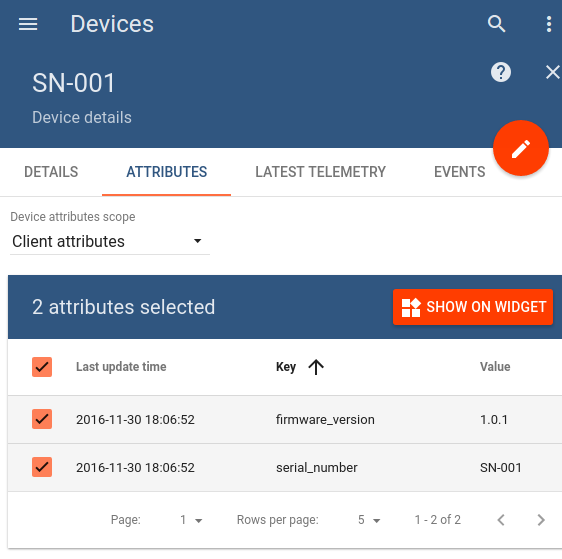
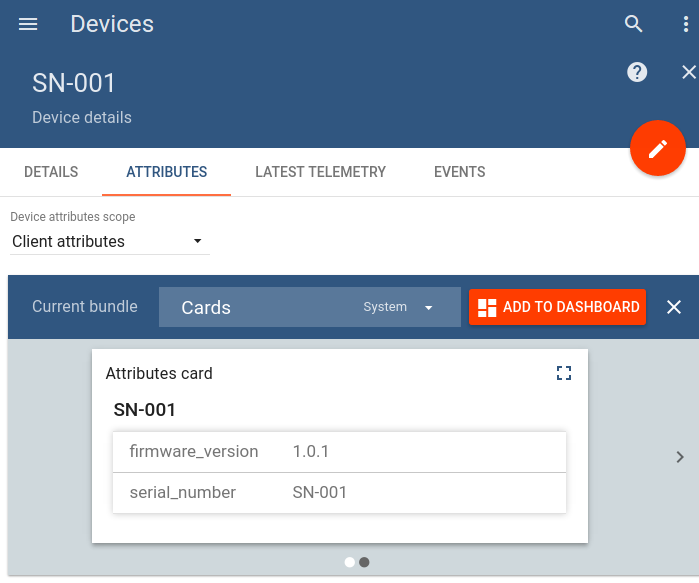
La forma más fácil de crear un nuevo tablero es seleccionar los atributos del dispositivo y mostrarlos en el widget

imagen

Una vez que haga clic en el botón «Mostrar en el widget», verá un panel de «vista previa del widget» donde puede

  • Seleccionar paquete de widgets
  • Seleccione el widget preferido
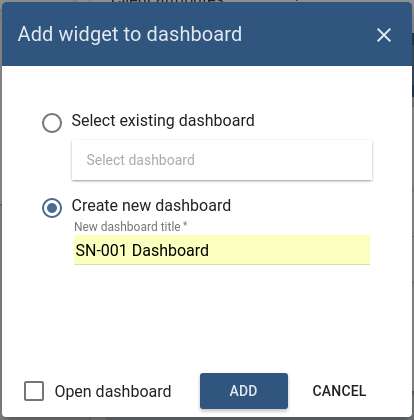
  • Agregar widget al panel nuevo o existente

imagen

Agreguemos nuestro primer widget al nuevo tablero llamado «SN-001 Dashboard»

imagen

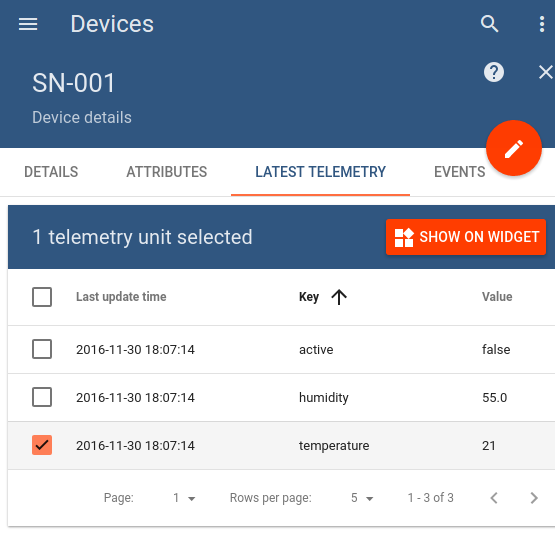
Agreguemos  también un widget para visualizar la temperatura:

imagen

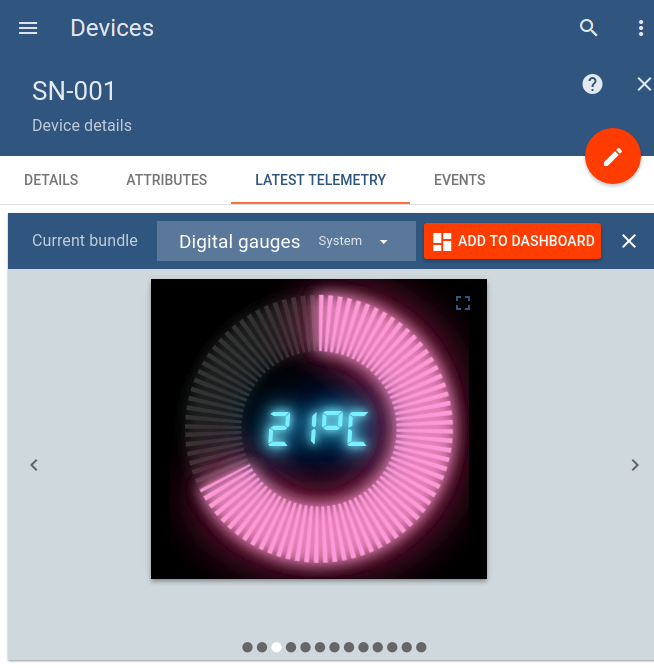
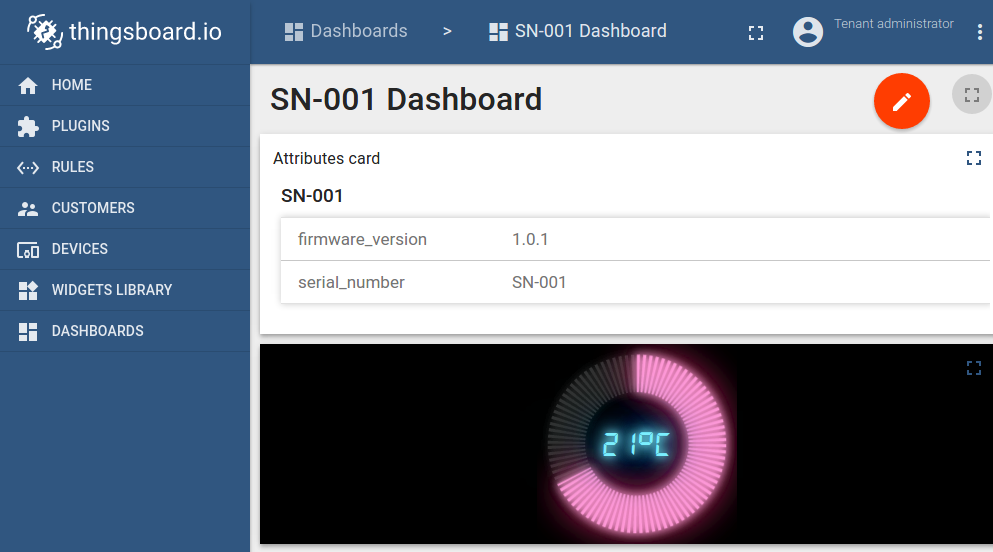
Haga clic en Mostrar en el widget y seleccione Paquete de indicadores digitales . Use el carrusel para seleccionar el widget del termómetro como se muestra a continuación.

imagen

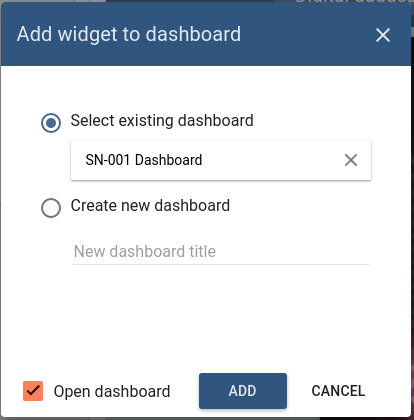
Tenga en cuenta que en este caso, agregaremos un widget a un panel ya existente. También seleccionaremos la opción «Open dashboard» para ver los resultados de nuestro trabajo.

imagen

Finalmente, podemos ver nuestro nuevo tablero.

Ahora podemos editar el tablero para:

  • Configurar la configuración del tablero
  • Ajustar tamaños de widgets y diseño
  • Modificar la configuración avanzada del widget individual
  • Agregue nuevos widgets o elimine los existentes
  • Widgets de importación / exportación

imagen

Mas info en https://thingsboard.io/docs/getting-started-guides/helloworld/