No hay nada más frustrante que perderse una llamada importante o no poder escuchar un vídeo porque nuestro smartphone ha decidido quedarse en silencio. Antes de pensar que el altavoz se ha roto físicamente o que tienes un virus, lo más probable es que se trate de un desajuste en la configuración.
En esta guía te enseño a diagnosticar y arreglar el sonido de tu teléfono paso a paso.
🔊 1.La lógica de los volúmenes en Android (El fallo más común)
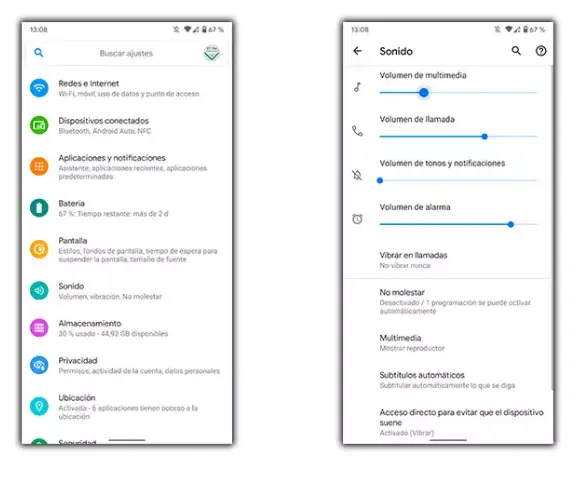
Parece lógico y obvio, pero una posibilidad trivial es que tengas el volumen desactivado. En la mayoría de los teléfonos Android, hay cuatro controles deslizantes que controlan el sonido:
- Volumen de Medios: Para música, vídeos y juegos.
- Volumen de Llamada: Ajusta el sonido de la voz del interlocutor durante una conversación telefónica.
- Volumen de Timbre: Es lo que hace que oigas o no su móvil cuando le llaman (suele tener un icono de campana).
- Volumen de Alarma: El sonido de tus despertadores.
- El fallo común: Cuando estás jugando o viendo un vídeo y pulsas los botones laterales, solo modificas el volumen multimedia. Para el resto, fíjate si aparece una opción de ajustes (rueda dentada o tres puntos) al lado de la barra de volumen. Si no es el caso, ve a Ajustes > Sonido.
- Consejo práctico: Para salir de dudas, eleva todos los controles deslizantes al máximo e ve haciendo pruebas hasta detectar el que controla el tono de llamada.
- Alert Slider (OnePlus): Si tienes un terminal con este botón físico lateral, comprueba su posición; puede dejarte en silencio total con un solo movimiento.
🎧 2.¿Es el altavoz o es el sistema? (La prueba del algodón)
Para descartar un fallo de hardware (altavoz roto), haz la prueba de los auriculares:
- Conecta unos cascos (Jack o USB-C). Si se escucha por los auriculares pero no por el altavoz, el problema es el altavoz interno.
- Limpieza del puerto: A veces el móvil «cree» que los auriculares siguen puestos. Limpia el puerto con cuidado usando aire seco o un palillo de madera para liberar el sensor.
📡 3. Otros puntos a explorar: Bluetooth y Modo Avión
El auge de los altavoces Bluetooth y dispositivos inteligentes implica que el sonido del móvil puede no emitirse desde el propio teléfono.
- Altavoces «secuestrados»: Comprueba si tienes el smartphone sincronizado vía Wi-Fi o Bluetooth con otro equipo (auriculares, altavoces inteligentes) que esté impidiendo que recibas llamadas con sonido. Las últimas versiones de Android permiten elegir el medio de salida desde el control de volumen.
- Modo Avión: Cuando está habilitado, las llamadas van directo al buzón de voz. No solo no escucharás la llamada, sino que ni siquiera la recibirás. Si acabas de salir de este modo, prueba a activarlo y desactivarlo de nuevo para refrescar la configuración de sonido.
📲 4. Fallos en aplicaciones y Tonos de terceros
¿El problema ocurre solo en una app o es general?
- Limpieza de App: Si solo falla una app concreta, ve a Ajustes > Aplicaciones, borra la memoria caché y datos, y reinstálala.
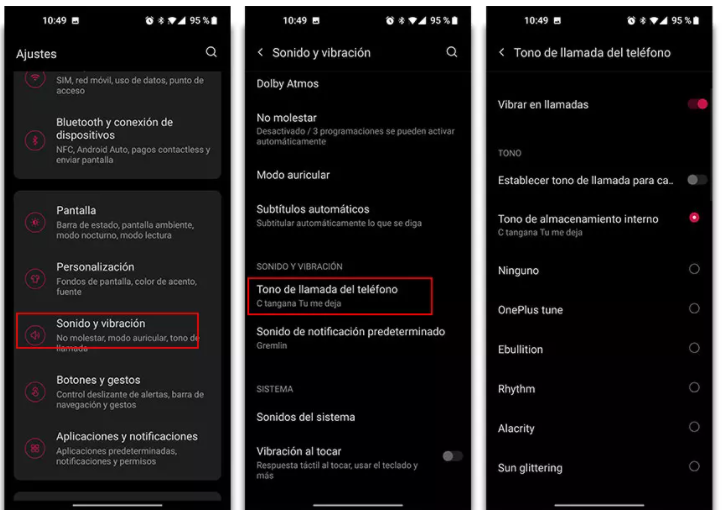
- Problemas con tonos descargados: Si descargaste tonos desde una app de terceros, es probable que el software haga que el sonido falle. Intenta cambiar a uno de los tonos preestablecidos del teléfono en Configuración > Sonido y vibración > Tono de llamada.
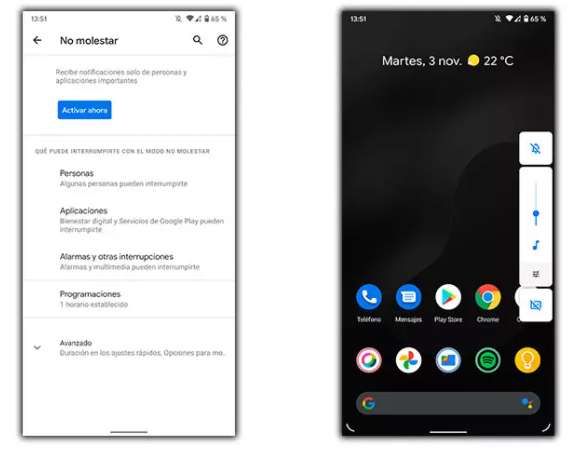
- Modo «No molestar»: Revisa que no esté activado, ya que puede limitar sonidos de apps y llamadas.
📡 4.Fallos en aplicaciones y Tonos de terceros
¿El problema ocurre solo en una app o es general?
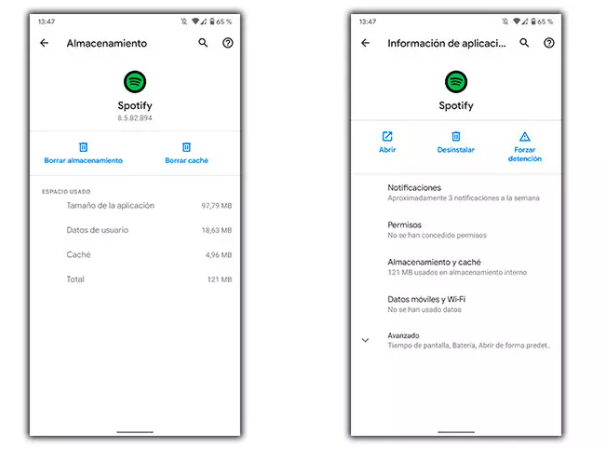
- Limpieza de App: Si solo falla una app concreta, ve a Ajustes > Aplicaciones, borra la memoria caché y datos, y reinstálala.
- Problemas con tonos descargados: Si descargaste tonos desde una app de terceros, es probable que el software haga que el sonido falle. Intenta cambiar a uno de los tonos preestablecidos del teléfono en Configuración > Sonido y vibración > Tono de llamada.
- Modo «No molestar»: Revisa que no esté activado, ya que puede limitar sonidos de apps y llamadas.
🛠️ 5. Soluciones avanzadas (Último recurso)
Si nada de lo anterior ha funcionado, pasamos al mantenimiento técnico profundo:
- Reiniciar el smartphone: Un reinicio simple finaliza procesos de software bloqueados que pueden estar «secuestrando» la tarjeta de sonido.
- Menú Recovery: Apaga el móvil y pulsa Encendido + Bajar Volumen (varía según modelo) para entrar al menú Recovery. A veces, simplemente entrar y seleccionar «Reboot system now» resetea parámetros de hardware bloqueados.
- Restablecimiento de fábrica: Si sospechas de un fallo grave de software o malware, ve a Ajustes > Sistema > Restablecimiento.
⚠️ ADVERTENCIA: Si escoges restablecimiento de fabrica. Perderás todos tus datos. Haz una copia de seguridad completa antes de proceder. Es el último paso antes de enviarlo al servicio técnico.
🧠 Conclusión: El software es el 90% de los problemas
Como has podido ver en esta guía, la gran mayoría de las veces que un móvil «deja de sonar», no es porque el altavoz se haya quemado, sino porque el software o una mala configuración nos están jugando una mala pasada. En un mundo donde los smartphones están saturados de aplicaciones, conexiones Bluetooth y actualizaciones constantes, es normal que de vez en cuando el sistema necesite un «repaso» manual.
Reparar y configurar correctamente nuestros dispositivos no solo nos ahorra dinero, sino que nos da el control total sobre nuestra tecnología. Antes de rendirte y pensar en el servicio técnico, sigue estos pasos: revisa tus canales de volumen, limpia tus puertos y desconfía de las apps de terceros.
🚀 ¿Te apasiona optimizar tu hardware? Si has conseguido recuperar el sonido de tu móvil y ahora quieres que tu ordenador también vuele, no te pierdas mi último análisis técnico: Cómo optimicé mi portátil HP con Core i3 para AutoCAD. Allí te enseño que, con los ajustes adecuados, hasta el equipo más modesto puede rendir como un profesional.
 Soloelectronicos.com
Debe estar conectado para enviar un comentario.