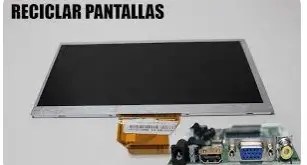
Reciclar componentes electrónicos es una de las prácticas más gratificantes para un maker. En teoría, convertir la pantalla de una tableta rota en un pequeño monitor secundario suena genial: barato, ecológico y con cierto rollo DIY. Pero, ¿es siempre viable?
Hace unos días me encontré con una tableta Samsung Google Nexus 10 cuya placa madre había dejado de funcionar. La pantalla estaba intacta, así que pensé: “la convierto en un monitor HDMI con un adaptador LVDS”. Lo que parecía un proyecto sencillo se convirtió en un recorrido fascinante por las entrañas de los estándares de pantallas, controladoras y, finalmente, una conclusión que quizá no esperaba.
Comparto mi experiencia para que otros se ahorren dolores de cabeza y sepan cuándo merece la pena reciclar una pantalla de tableta… y cuándo no.
Paso 1: Identificar la pantalla (y el primer error)
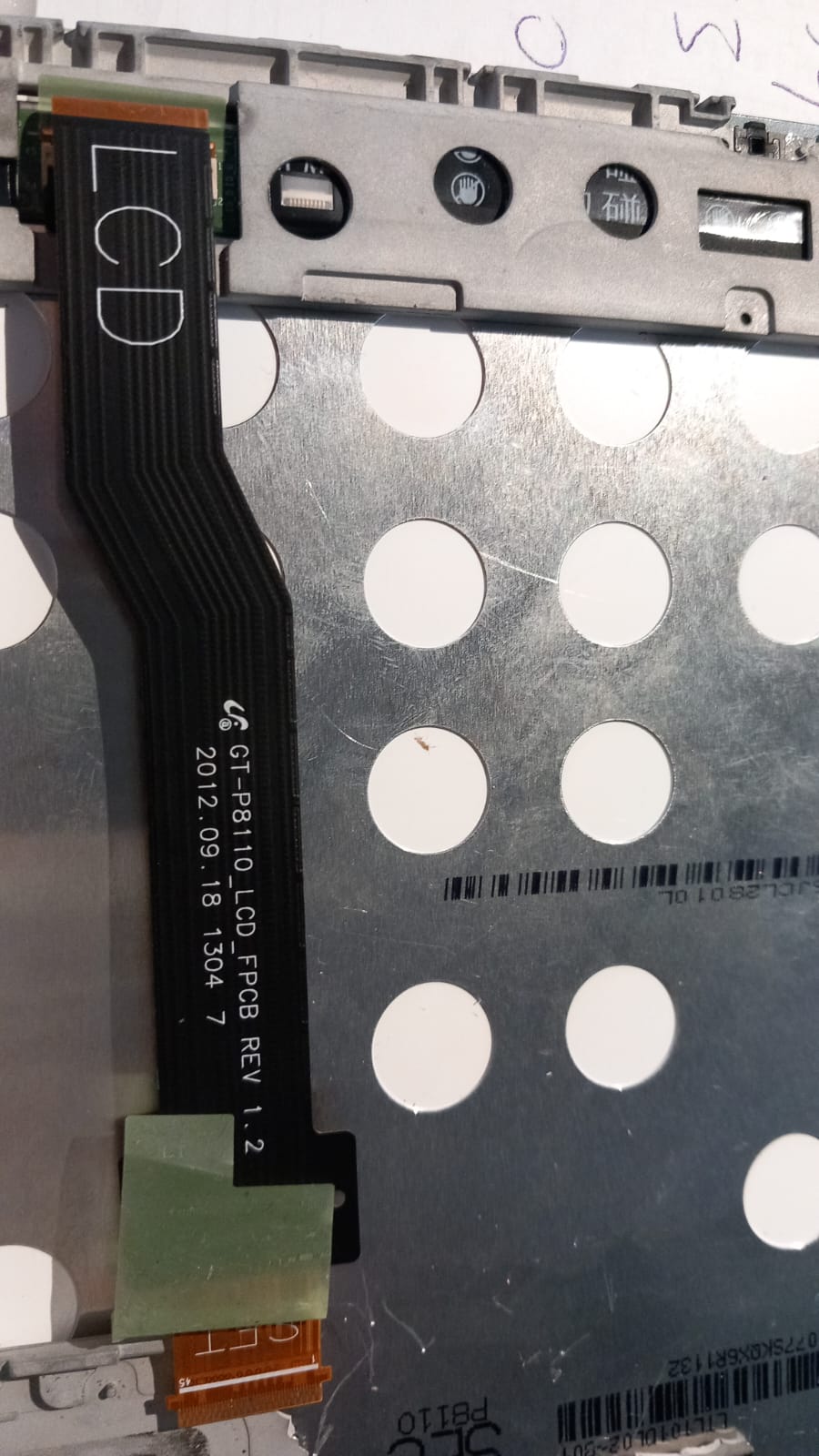
La tableta es un Google Nexus 10 fabricado por Samsung. En la cinta flexible de la pantalla aparecía el código GT-P8110, que corresponde a una Samsung Galaxy Tab 2 10.1, pero en realidad es el mismo panel físico.
Al desmontar la tableta, encontré la etiqueta del panel: LTL101DL02-001. Las especificaciones parecían prometedoras:
10.1 pulgadas
Resolución 2560×1600 (WQXGA)
Interfaz: LVDS (o eso supuse)
Con esa información me lancé a buscar un controlador LVDS genérico en AliExpress. Pero aquí vino el primer error.
Paso 2: El problema del conector
Cuando examiné con cuidado el cable FPC que conecta la pantalla a la placa madre, conté los pines. No eran 40, como la mayoría de paneles LVDS de portátiles, sino 45 pines. Además, en el propio cable aparecía serigrafiado “GT-P8110 LCD FPCB REV.1.2”.
Esto cambió por completo el tipo de interfaz. En las tablets de gama alta de esa época, un conector de 45 pines suele indicar que la interfaz no es LVDS, sino MIPI DSI (Mobile Industry Processor Interface Display Serial Interface).
Y ahí está la primera gran bifurcación del proyecto:
LVDS: estándar común en monitores y portátiles. Los controladores HDMI → LVDS son baratos (15–25 €) y fáciles de encontrar.
MIPI DSI: estándar para móviles y tablets. Los controladores HDMI → MIPI DSI son escasos, más caros (30–60 €) y casi siempre requieren configuración manual de pines.
Si tu tableta es de gama baja o media con pantalla de resolución modesta (1024×600, 1280×800), lo más probable es que use LVDS. En ese caso, el reciclaje es sencillo y barato. Pero con una pantalla de alta resolución como la del Nexus 10, la cosa se complica.
Paso 3: Buscar controladores compatibles
Probé con varias opciones que encontré en AliExpress.
Opción A: Kits con panel incluido
Encontré un kit que incluía placa controladora LVDS y un panel de 10.1″ 1280×800. Costaba unos 20 €. Era tentador porque el precio era inferior al de la mayoría de controladoras MIPI que había visto, pero no me permitía usar mi pantalla original. Si el objetivo era simplemente tener un monitor pequeño, esta era la opción más sensata.
Opción B: Controladores universales LVDS
Encontré placas como la PCB800812, muy populares para paneles LVDS de 40 pines. Pero recordemos: mi conector era de 45 pines y la interfaz MIPI DSI. Aunque la resolución y el voltaje fueran compatibles, el conector y el protocolo no lo eran. No había manera de enchufar el cable de la tableta a esa placa sin un adaptador personalizado y sin modificar el pinout.
Opción C: Controladores HDMI a MIPI DSI
Esto ya era el territorio adecuado, pero los precios empezaban en 30 € y llegaban hasta 60 € por placas con chips como el Toshiba TC358870XBG o el LT6911C. Algunas soportaban 4 líneas MIPI, necesarias para llegar a 2560×1600, pero la mayoría se anunciaban para resoluciones menores. Además, había que lidiar con conector de 40 pines y reordenar el pinout para que coincidiera con mi panel.
Paso 4: La alternativa con ESP32-P4 (para los más valientes)
Ahí fue donde descubrí una posibilidad diferente: si en lugar de buscar una controladora comercial te animas a programar, puedes usar un ESP32-P4.
Este es el único ESP32 que tiene controlador MIPI-DSI nativo. Con una placa de desarrollo como la ESP32-P4-Function-EV-Board (unos 40–60 €) y la hoja de datos (datasheet) de tu pantalla, puedes escribir el código necesario para que el ESP32 reciba señal HDMI (o genere imagen propia) y la envíe a la pantalla en MIPI DSI.
El problema es que necesitas:
El datasheet del panel LTL101DL02-001, que no es fácil de conseguir.
Conocimientos de ESP-IDF o al menos de programación en C/C++.
Hacer un adaptador físico de 45 pines a 40 pines.
Depurar la secuencia de inicialización del panel (init sequence), algo que sin herramientas como un analizador lógico puede ser muy tedioso.
En mi caso, el coste total (placa + adaptadores + tiempo) superaba ampliamente el de comprar un monitor portátil USB-C ya montado. La decisión fue clara.
Conclusión: ¿Cuándo merece la pena reciclar una pantalla de tableta?
✅ Situaciones en las que SÍ merece la pena
La tableta es de gama baja o media con pantalla de resolución modesta (≤ 1280×800).
La interfaz es LVDS (lo sabrás si el conector tiene 30 o 40 pines y es relativamente estándar).
El panel tiene una resolución baja (1366×768 o menos), porque los controladores son baratos y abundan.
Tienes tiempo y ganas de investigar, pero buscas una solución rápida con kit de panel incluido.
❌ Situaciones en las que NO merece la pena
La pantalla es de alta resolución (1920×1080 o superior) y usa conector de 40+ pines MIPI DSI.
El panel no tiene datasheet disponible o el conector es de más de 40 pines.
El coste del controlador compatible supera el de un monitor portátil nuevo.
No dispones de herramientas de depuración (osciloscopio, analizador lógico) para resolver posibles problemas de inicialización.
Mi recomendación final
En mi caso, con el Nexus 10, el reciclaje directo mediante un controlador LVDS era imposible por la interfaz MIPI DSI y el conector de 45 pines. La opción con ESP32-P4 era técnicamente viable, pero el coste y la complejidad superaban con creces lo que estaba dispuesto a invertir en un proyecto puramente de reciclaje.
Terminé comprando un kit con controladora y panel incluido por unos 20 €. No reciclé mi pantalla original, pero obtuve un monitor funcional por menos dinero y sin dolores de cabeza. La pantalla del Nexus 10 la guardaré como repuesto o para un futuro proyecto si alguna vez encuentro una placa madre barata.
Moraleja: reciclar pantallas de tableta es genial, pero no todas son iguales. Antes de lanzarte, identifica bien el panel, cuenta los pines del conector, verifica si es LVDS o MIPI, y haz números. A veces, el camino más corto es comprar un kit listo para usar.
¿Te has quedado sin memoria interna en tus proyectos de IoT? El ESP32 es una bestia en conectividad, pero cuando necesitamos realizar Datalogging (registro de datos), almacenar archivos de configuración pesados o incluso servir imágenes en un servidor web local, la memoria flash integrada se queda corta.
La solución es económica y robusta: integrar un módulo lector de tarjetas MicroSD. En este post, aprenderás paso a paso cómo conectar este periférico utilizando el protocolo SPI, cómo gestionar el sistema de archivos (FAT32) desde el IDE de Arduino y, lo más importante, cómo realizar operaciones avanzadas de lectura y escritura. Ya sea que estés construyendo un reproductor MP3 o una estación meteorológica que guarde datos por meses, esta guía es tu punto de partida.
Módulo de tarjeta MicroSD
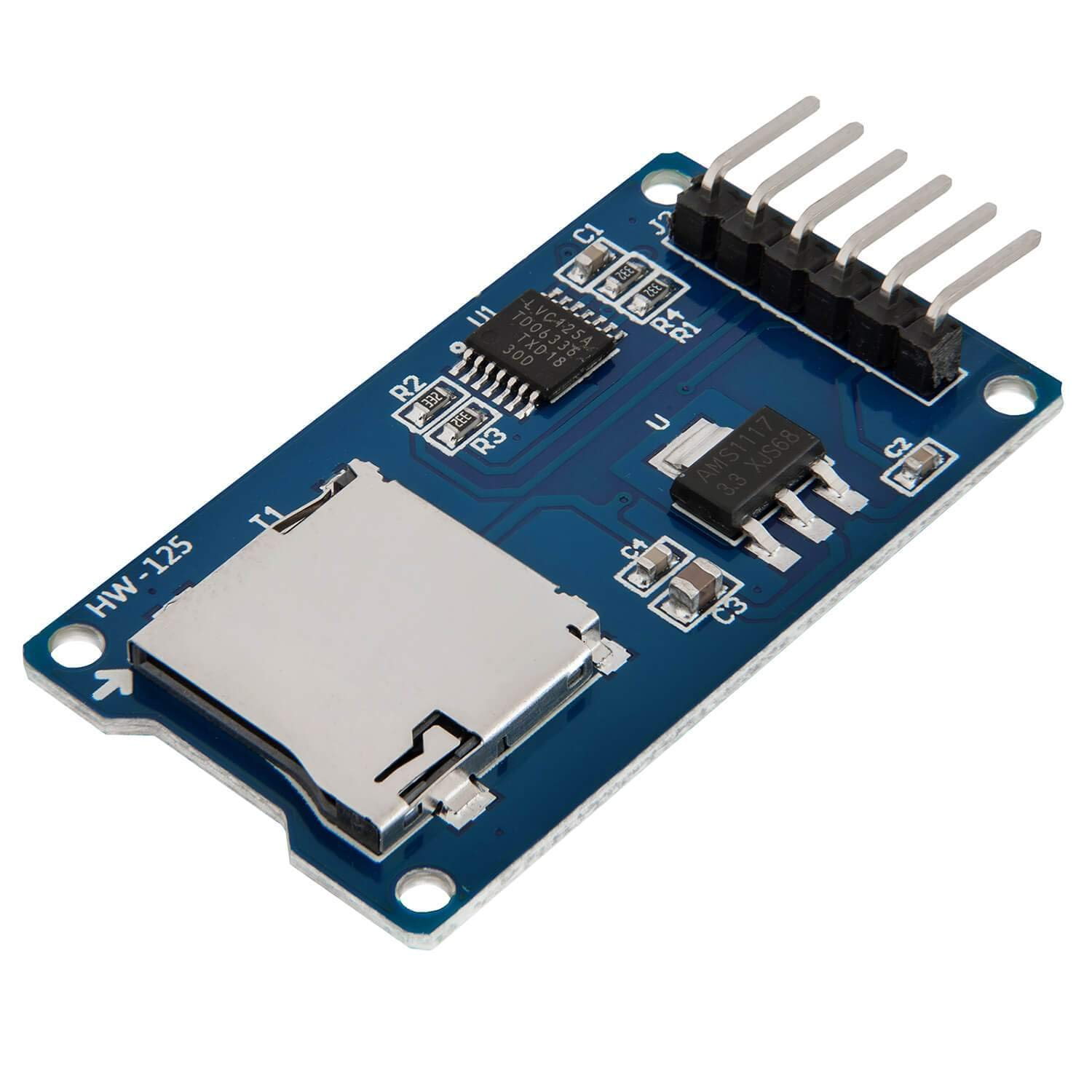
Existen diferentes módulos de tarjetas microSD compatibles con el ESP32. En este post vamos a ver una aplicación de estos económicos módulos que nos pueden servir para un sinfín de aplicaciones.
Este módulo de lector de tarjetas SD facilita las aplicaciones que implican el uso de una tarjeta SD proporcionando una interfaz sencilla con un microcontrolador y que se puede utilizar como unidades periféricas normales.
Programando el microcontrolador en consecuencia, es posible leer y escribir en una tarjeta SD. Las señales procedentes de la tarjeta SD (MOSI, SCK, MISO y CS) son reportadas en el modulo y luego conectadas al conector de 2×8 pines pre-soldados. Esto facilita la integración del lector de tarjetas SD en diferentes tipos de proyectos.
La programación permite leer y escribir en la tarjeta SD usando su microcontrolador, y el modulo es adecuado para varios tipos de proyectos y requisitos, como reproductores MP3, sistemas de control MCU/ARM, etc.
En este post vamos a utilizar por tanto el módulo de tarjeta microSD que se muestra en la imagen superior (es un módulo de tarjeta microSD también es compatible con otros microcontroladores como Arduino y las placas ESP8266 NodeMCU así como el ESp32 y compatibles ), el cual se comunicará mediante el protocolo de comunicación SPI (aunque se puede usar cualquier otro módulo de tarjeta microSD con una interfaz SPI).
Asignación de pines del módulo de la tarjeta MicroSD – SPI
El módulo de la tarjeta microSD se comunica mediante el protocolo de comunicación SPI. Puede conectarlo al ESP32 usando los pines SPI predeterminados.
Módulo de tarjeta microSD
ESP32
VCC
Vin (5v)
CS
GPIO5
MOSI
GPIO23
CLK
GPIO18
MISO
GPIO19
TIERRA
TIERRA
Piezas necesarias
Para este post, necesitamos las siguientes partes:
Placa de desarrollo ESP32 o Arduino
Módulo de tarjeta MicroSD
Tarjeta micro SD
Cables de puente
Tablero de circuitos
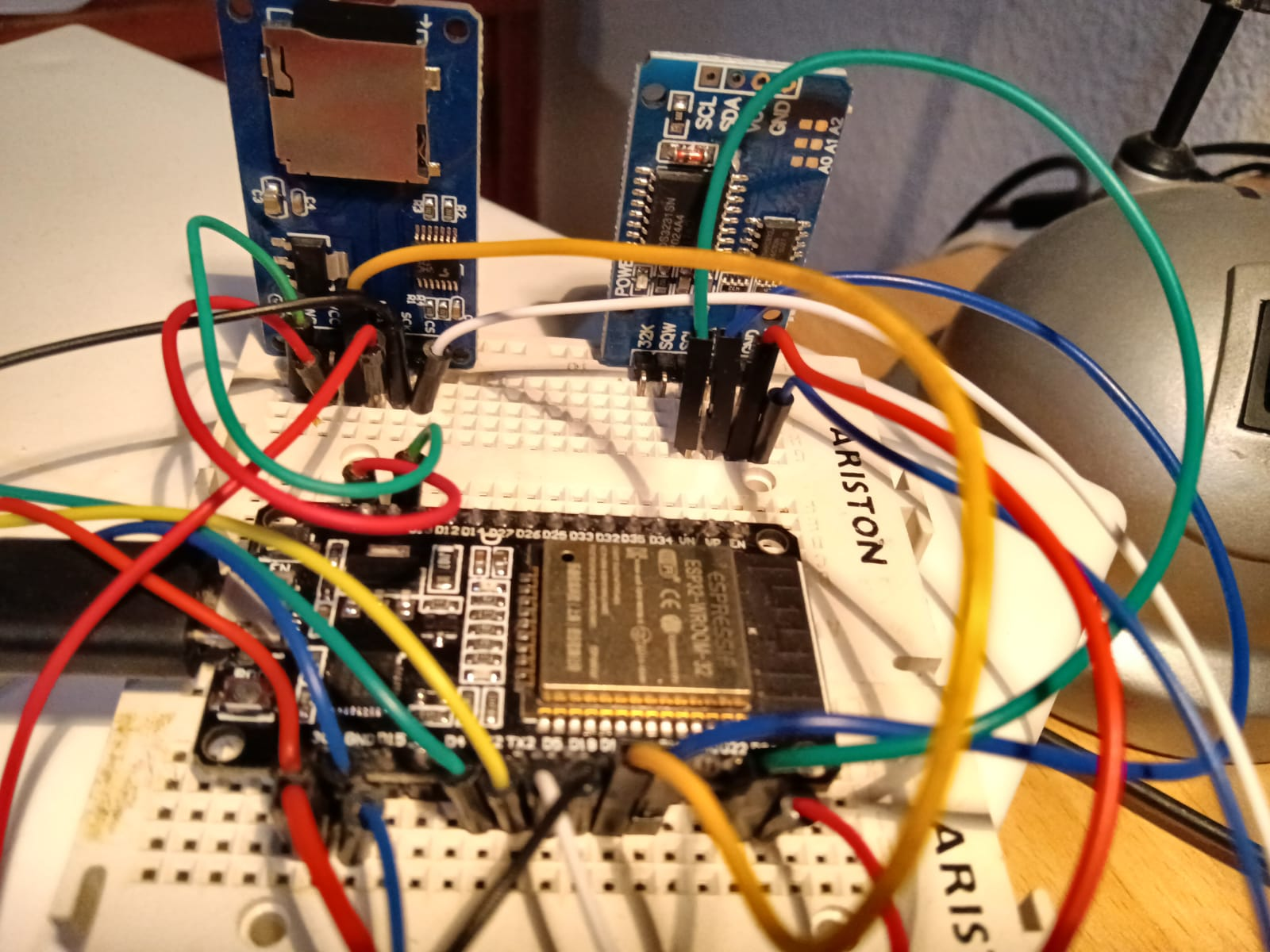
Para conectar el módulo de la tarjeta microSD a la placa ESP32, puede seguir el siguiente diagrama esquemático (para los pines SPI ESP32 predeterminados):
Preparación de la tarjeta microSD
Antes de continuar con el tutorial, asegúrese de formatear su tarjeta microSD como FAT32 . Siga las siguientes instrucciones para formatear su tarjeta microSD o use una herramienta de software como SD Card Formater (compatible con Windows y Mac OS).
1. Inserte la tarjeta microSD en su computadora. Vaya a Mi PC y haga clic derecho en la tarjeta SD. Seleccione Formato como se muestra en la siguiente figura.
2. Aparece una nueva ventana. Seleccione FAT32 , presione Iniciar para iniciar el proceso de formateo y siga las instrucciones en pantalla.
ESP32 Manejo de archivos con un módulo de tarjeta MicroSD
Hay dos bibliotecas diferentes para ESP32 (incluidas en el núcleo de Arduino para ESP32): la biblioteca SD y la biblioteca SDD_MMC.h .
Si usa la biblioteca SD, está usando el controlador SPI. Si usa la biblioteca SDD_MMC, está usando el controlador ESP32 SD/SDIO/MMC. Puede obtener más información sobre el controlador ESP32 SD/SDIO/MMC .
Hay varios ejemplos en Arduino IDE que muestran cómo manejar archivos en la tarjeta microSD usando el ESP32. En el IDE de Arduino, vaya a Archivo > Ejemplos > SD(esp32) > SD_Test , o copie el siguiente código.
/*
Rui Santos
Complete project details at https://RandomNerdTutorials.com/esp32-microsd-card-arduino/
This sketch can be found at: Examples > SD(esp32) > SD_Test
Este ejemplo muestra cómo realizar casi cualquier tarea que pueda necesitar con la tarjeta microSD:
Listar un directorio
Crear un directorio
Eliminar un directorio
Leer el contenido de un archivo
Escribir contenido en un archivo
Agregar contenido al archivo
Cambiar el nombre de un archivo
Eliminar un archivo
Inicializar tarjeta microSD
Obtenga el tipo de tarjeta microSD
Obtenga el tamaño de la tarjeta microSD
Alternativamente, puede usar los ejemplos de SD_MMC ; estos son similares a los ejemplos de SD, pero usan el controlador SDMMC. Para el controlador SDMMC, necesita un módulo de tarjeta microSD compatible. El módulo que estamos usando en este post no es compatible con SDMMC.
Cómo funciona el código
Primero, debe incluir las siguientes bibliotecas:FS.hpara manejar archivos,SD.hpara interactuar con la tarjeta microSD ySPI.hpara utilizar el protocolo de comunicación SPI.
#include "FS.h"
#include "SD.h"
#include "SPI.h"
El ejemplo proporciona varias funciones para manejar archivos en la tarjeta microSD.
Listar un directorio
loslistDir()función enumera los directorios en la tarjeta SD. Esta función acepta como argumentos el sistema de archivos (Dakota del Sur), el nombre del directorio principal y los niveles para entrar en el directorio.
Por ejemplo, el siguiente comando crea un nuevo directorio en la raíz llamadomidir.
createDir(SD, "/mydir");
Eliminar un directorio
Para eliminar un directorio de la tarjeta microSD, use eleliminarDir()y pase como argumento el sistema de archivos SD y la ruta del nombre del directorio.
losleerArchivo()La función lee el contenido de un archivo e imprime el contenido en el monitor serie. Al igual que con las funciones anteriores, pase como argumento elDakota del Sursistema de archivos y la ruta del archivo.
void readFile(fs::FS &fs, const char * path){
  Serial.printf("Reading file: %s\n", path);

  File file = fs.open(path);
  if(!file){
    Serial.println("Failed to open file for reading");
    return;
  }

  Serial.print("Read from file: ");
  while(file.available()){
    Serial.write(file.read());
  }
  file.close();
}
Por ejemplo, la siguiente línea lee el contenido delhola.txtexpediente.
readFile(SD, "/hello.txt")
Escribir contenido en un archivo
Para escribir contenido en un archivo, puede utilizar elescribirArchivo()función. Pasar como argumento, elDakota del Sursistema de archivos, la ruta del archivo y el mensaje
La siguiente línea agrega el mensaje¡Mundo!\nen elhola.txtexpediente. los\nortesignifica que la próxima vez que escriba algo en el archivo, se escribirá en una nueva línea.
appendFile(SD, "/hello.txt", "World!\n");
Cambiar el nombre de un archivo
Puede cambiar el nombre de un archivo usando elrenombrar archivo()función. Pase como argumentos el sistema de archivos SD, el nombre de archivo original y el nuevo nombre de archivo.
La siguiente línea cambia el nombre delhola.txtarchivo afoo.txt.
renameFile(SD, "/hello.txt", "/foo.txt");
Eliminar un archivo
Utilizar elborrar archivo()Función para eliminar un archivo. Pasar como argumento elDakota del Sursistema de archivos y la ruta del archivo que desea eliminar.
Si no pasa ningún argumento a laempezar()función, intentará inicializar la comunicación SPI con la tarjeta microSD en el pin predeterminado de selección de chip (CS). Si desea utilizar otro pin CS, puede pasarlo como argumento alempezar()función. Por ejemplo, si desea usar GPIO 17 como un pin CS, debe usar las siguientes líneas de código:
Sube el boceto anterior a tu placa ESP32. Después de eso, abra el monitor en serie y presione el botón RST integrado ESP32. Si la inicialización tiene éxito, obtendrá mensajes similares en el monitor serie.
Use pines SPI personalizados con la tarjeta MicroSD
losSD.h y SD_MMC.h son bibliotecas que utilizan los pines VSPI SPI (23, 19, 18, 5) de forma predeterminada. Puede configurar otros pines como pines SPI. El ESP32 presenta dos interfaces SPI: HSPI y VSPI en los siguientes pines:
SPI
MOSI
MISO
CLK
CS
VSPI
GPIO23
GPIO19
GPIO18
GPIO5
HSPI
GPIO13
GPIO12
GPIO14
GPIO15
Para usar otros pines SPI, puede proceder de la siguiente manera:
Al comienzo de su código, declare los pines que desea usar, por ejemplo:
En elconfiguración(), cree una nueva clase SPI en HSPI o VSPI. Estamos usando VSPI. Ambos funcionarán bien.
SPIClass spi = SPIClass(VSPI);
Inicialice el protocolo de comunicación SPI en los pines definidos anteriormente:
spi.begin(SCK, MISO, MOSI, CS);
Finalmente, inicialice la tarjeta microSD con elempezar()método. Pase como argumento el pin CS, la instancia SPI que desea usar y la frecuencia del bus.
if (!SD.begin(CS,spi,80000000)) {
  Serial.println("Card Mount Failed");
  return;
}
Aquí está el código de muestra modificado para usar pines SPI personalizados:
Integrar una tarjeta MicroSD no solo añade gigabytes de almacenamiento a tu microcontrolador, sino que abre la puerta a proyectos profesionales y escalables. Hemos visto desde la conexión básica de pines hasta la implementación de funciones complejas para la gestión de directorios y archivos.
Recuerda que la clave del éxito con estos módulos reside en una alimentación estable y un formateo correcto de la tarjeta (FAT32). Si tu ESP32 tiene problemas para montar el módulo, revisa siempre la calidad de tus cables de conexión y asegúrate de que el pin Chip Select (CS) coincida exactamente con lo declarado en tu código.


 Soloelectronicos.com
Debe estar conectado para enviar un comentario.