Commodore OS Vision 3.0: Revive la Gloria Retro en Tu PC


Los Commodore 64 (1982) y Amiga (1985) revolucionaron la informática doméstica: el C64, con 64 KB RAM, chip gráfico VIC-II (16 colores, sprites) y sonido SID (3 voces sintetizadas), fue el ordenador domestico más vendido (17+ millones) gracias a su BASIC integrado y miles de juegos accesibles. Frente al ZX Spectrum (1982), que destacaba por su CPU Z80 más rápida (3.5 MHz vs 1 MHz del C64), mayor resolución (256×192) y precio mas asequible (16/48 KB RAM), el C64 superiorizaba en gráficos multicolores sin «attribute clash», sprites hardware, scrolling suave y sonido profesional (e incluso un teclado mecánico muy distintivo), aunque el Spectrum brillaba en ports precisos y programación vectorial pese a su altavoz básico.

Bueno han pasado unos cuantos años ¿ y si quisiéramos recordar esos míticos tiempos?…pues commodore OS Vision 3.0 es una buenísima opción porque puede transformar cualquier PC en una máquina retro inspirada en estos íconos, fusionando nostalgia de los 80-90 con un Linux moderno basado en Debian Bookworm. Esta distro gratuita de 64 bits incluye más de 200 juegos preinstalados, emuladores listos y una interfaz clásica, perfecta para entusiastas de electrónica, DIY y sistemas embebidos que buscan un setup instantáneo para jugar y programar.

La estrella es su BASIC V1 renovado, compatible con gráficos 3D, sprites, tilemaps, físicas avanzadas y datos personalizados, ideal para revivir la programación directa de la era Commodore y enseñar a nuevas generaciones. El menú principal da acceso rápido a emuladores C64/Amiga, juegos Linux-retro, demos, editores de píxeles, trackers MOD/SID y manuales escaneados con estética vintage. Commodore OS Central integra recursos comunitarios, con planes para una tienda que ampliará contenidos sin perder el espíritu DIY.
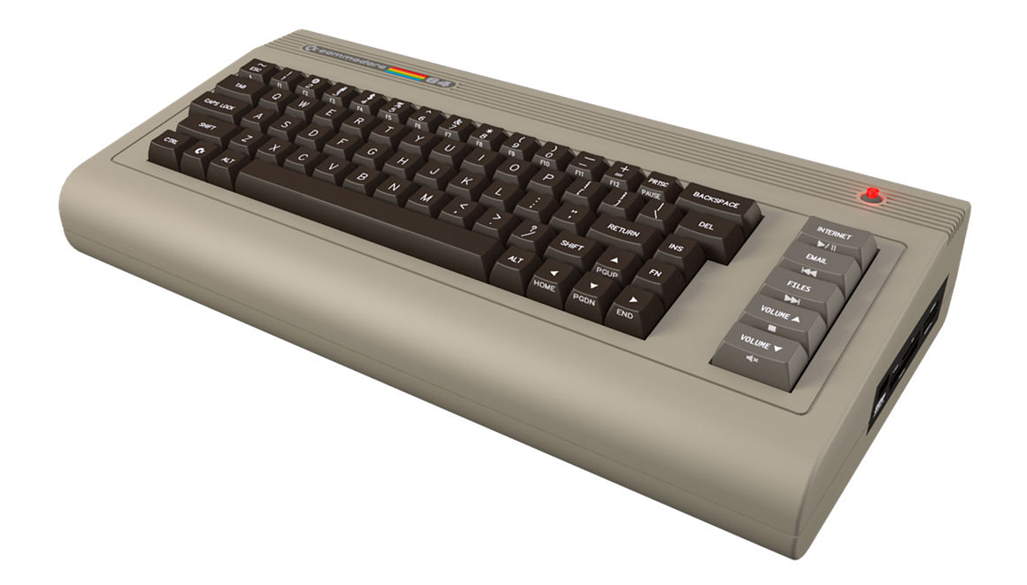
Imagen del Commodore 64x  designada por Barry Altman and Leo Nigro in 2010

Commodore OS Vision 3.0: Actualizaciones, Descargas y el Renacer de Commodore

Commodore OS Vision 3.0, lanzada el 22 de abril de 2025 por la nueva Commodore International Corporation (formada el 12 de julio de 2025 tras una campaña fan-driven), representa la distro Linux gaming-retro más ambiciosa: basada en Debian, incluye 200+ juegos Linux gratuitos, clásicos C64/Amiga vía emuladores, OS BASIC con gráficos 3D/sprites/físicas, Commodore OS Central (hub de recursos, futura tienda/lanzador) y un configurador retro para ROMs/boot jingles.

Su origen en 2010 se centra por Leo Nigro para Commodore USA (precargada en C64x de Barry Altman), pasó por v2.0 (diciembre 2023) enfocada en nostalgia con software Linux avanzado (ofimática, 3D, edición). En 2025, saga «Vamos a comprar Commodore» (#WeAreCommodore): vídeos de Perifractic (RetroRecipes) impulsan reacquisición por fans como Sean Donohue (MyRetroComputer), culminando en anuncios: «Compramos Commodore!» (30 junio), C64 Ultimate (12 julio) – resurgimiento del PC más vendido (12.5M unidades hasta 1993) con WiFi/LED, 10k+ juegos compatibles, bajo lema «Desconecta el Caos. Return to the Pixel», alineado con tendencias retro (35% demanda jóvenes, estudio Journal of Retro Computing 2023) y anti-fatiga digital (20% aumento, Univ. Sydney 2024).

​Descargas Directas y Recursos Oficiales

Instalación: Guía Paso a Paso Detallada

Paso 1: Descarga de la ISO

Accede a la web oficial https://www.commodoreos.net/CommodoreOS.aspx y selecciona la descarga de Commodore OS Vision 3.0 (35 GB). Elige torrent (recomendado por velocidad y estabilidad) o descarga directa. Verifica el hash SHA256 del archivo para integridad.

Paso 2: Preparar USB Bootable

Inserta un USB de ≥64 GB (vacío, se borrará todo). Descarga Rufus desde https://rufus.ie/es/ o usa BalenaEtcher. En Rufus: selecciona la ISO, elige el USB, activa «DD Image» mode si aparece, y haz clic en Start. Espera 10-15 minutos; el USB queda listo.

Paso 3: Configurar BIOS/UEFI para Boot

Reinicia tu PC, entra en BIOS (F2, DEL o F12 según placa). Desactiva Secure Boot, prioriza USB en Boot Order, guarda y sale. Si usas VM: crea máquina en VirtualBox/VMware, asigna ≥4GB RAM, 2-4 cores CPU, 64GB disco virtual.

Paso 4: Primer Arranque y Prueba Live

Inserta USB, reinicia: selecciona «Try Commodore OS» para modo Live (sin instalar). Explora juegos/emuladores, prueba WiFi/sonido. Verifica compatibilidad hardware antes de instalar.

Paso 5: Instalación en Disco Duro

Desde Live, abre instalador (icono escritorio). Elige idioma/español, teclado, zona horaria. Selecciona particiones: usa GParted para formatear (ext4 raíz, swap si <8GB RAM), o instalación automática. Confirma, escribe GRUB bootloader. Proceso: 20-30 minutos.

Paso 6: Post-Instalación y Actualizaciones

Reinicia sin USB. Actualiza sistema: abre terminal, ejecuta sudo apt update && sudo apt upgrade. Configura drivers (NVIDIA/AMD si aplica) vía repositorios. Accede foro forum.commodoreos.net para WiFi fixes o tweaks específicos.

Ideal para Proyectos Electrónicos y DIY

¿Te sientes nostálgico? El sistema operativo Commodore puede actualizarse con ROMs C64 y Amiga (de Cloanto) para ser compatible con Commodore, con la capacidad de ejecutar software clásico de la era de Commodore de 8, 16 y 32 bits mediante emulación. Actualmente se está desarrollando un precioso lanzador universal de juegos que te permitirá navegar fácilmente por juegos para Commodore PET, VIC-20, C16/Plus4, C64, C128 y AMIGA, así como otros microordenadores y consolas de la época. No hace falta preocuparse por disquetes, ya que muchos juegos pueden comprarse legalmente y descargado de internet a tu ordenador, o reproducido bajo demanda directamente desde Internet Software Archiv.
Vuelve a jugar con míticos juegos arcade


En efecto , ahora que estamos en època Navideña y podemos disponer de algún tiempo libre ¿que tal si volvemos a jugar a juegos clásicos que ya no requieren ninguna licencia para obtenerla?. Pues si suena bien , aun podemos hacer algo mas divertido: recuperar algún viejo pc (de sobremesa o incluso un viejo portátil) quizás con Windows 95, Vista, W200, W7, etc. ordenadores todos ellos que ya no tienen suficiente capacidad de cómputo para soportar W10 y mucho menos W11, pero que aún a día de hoy es posible instalarle un SO exclusivamente para jugar y con ello darle una segunda vida.

Ciertamente existen en este mundo de los juegos varias opciones disponibles , pero en el post de hoy nos vamos a centrar en una de las opciones mas populares: Batocera, SO que no solo permite instalarlo en un viejo PC con juegos ya incluidos sino que también permite instalarlo en un USB y ejecutarlo temporalmente al arrancar desde este medio.

¿Qué es Batocera?

Batocera.linux es una distribución Linux gratuita y de código abierto orientada a los videojuegos retro. Está diseñada para ejecutarse directamente desde una memoria USB, tarjeta SD o disco externo, permitiendo transformar casi cualquier ordenador o mini-PC en una consola retro, sin necesidad de modificar el sistema operativo instalado.

Uno de sus mayores atractivos es que funciona de forma temporal o permanente: conectas el dispositivo, arrancas desde él y listo. Al retirarlo, el equipo vuelve a su estado original.
Eso sí, recuerda que debes ser propietario legal de los juegos (ROMs) que utilices.

¿Por qué instalar Batocera?

La principal razón es sencilla: llevar tu centro de entretenimiento contigo. Con una sola memoria USB puedes:

  • Jugar a clásicos en cualquier PC compatible
  • Revivir consolas míticas sin configuraciones complejas
  • Tener un sistema “plug & play” ideal para viajes o reuniones

Batocera destaca por su facilidad de uso, su excelente compatibilidad y una interfaz pensada para mandos.

Consolas y sistemas compatibles

Batocera soporta una enorme variedad de plataformas, entre ellas:

  • Arcade: MAME
  • Commodore y clásicos europeos: Amiga, Amstrad CPC
  • Nintendo: NES, SNES, N64, GameCube, Wii, Game Boy, GBC, GBA, DS, 3DS
  • SEGA: SG-1000, Master System, Mega Drive, Sega CD, 32X, Saturn, Dreamcast, Game Gear
  • Sony: PlayStation 1, 2 y 3
  • Otros: Neo Geo (MVS, Pocket), 3DO, OpenBOR
  • PC: Juegos de DOS y Windows

La lista completa y actualizada puede consultarse en la web oficial de Batocera.

Requisitos previos

Antes de empezar, solo necesitas:

1️⃣ Memoria USB o almacenamiento externo

Puede ser una memoria USB, tarjeta MicroSD, SSD o disco duro portátil.

  • Mínimo recomendado: 16 GB
  • Ideal: 32 GB o más, si planeas añadir muchos juegos

2️⃣ Lector de tarjetas MicroSD (opcional)

Solo necesario si usas una MicroSD y tu equipo no tiene lector integrado.

En adelante, nos referiremos a cualquier medio de almacenamiento simplemente como “memoria USB”.

Instalación rápida de Batocera

Existen muchas formas de configurar Batocera en profundidad, pero aquí se muestra el método más sencillo y directo, probado en Windows 11. Todo el proceso suele tomar entre 30 y 60 minutos, según la velocidad de descarga y el hardware utilizado.

Paso 1: Descargar Batocera

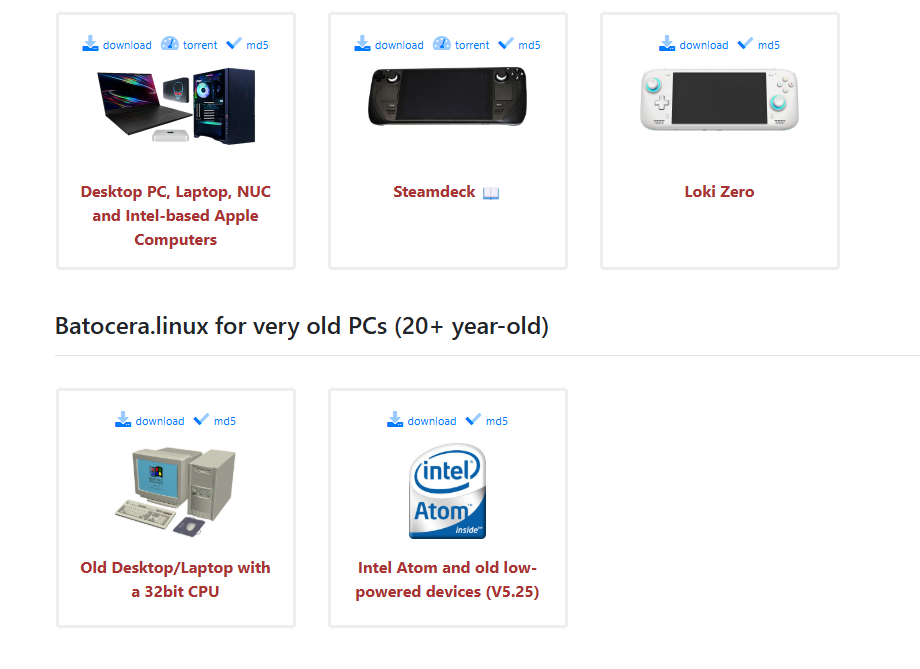
Descarga la imagen más reciente desde el sitio oficial (https://batocera.org/download) . Para PC los links de descarga estan al final habiendo dos grandes bloques: Desktop PC, Laptop ,NUC and Intel -Based y luego la opción para PC’s de mas de 20 años de antigüedad ( con procesadores de 32bits). El archivo suele tener formato .img.gz.

Paso 2: Descargar Balena Etcher

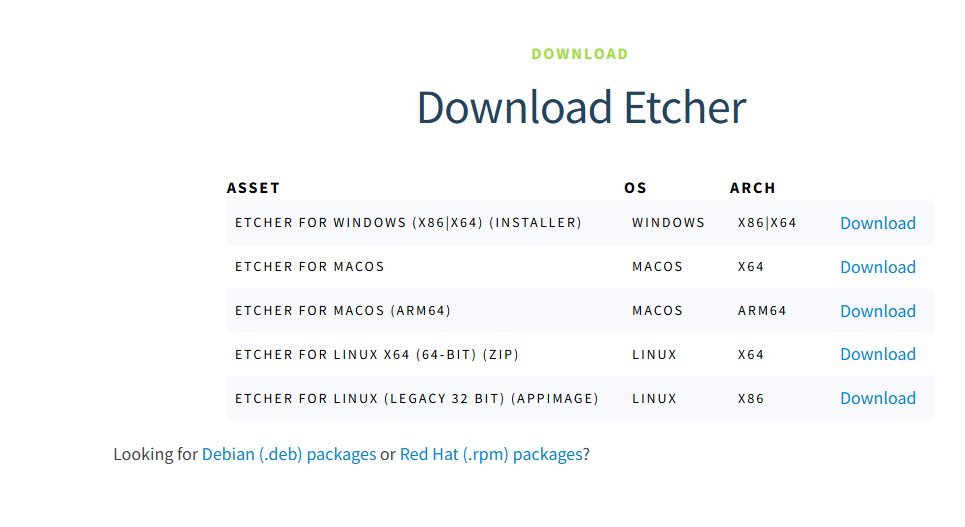
Balena Etcher es la herramienta recomendada para grabar la imagen. Se aconseja usar la versión portátil. Se puede descargar desde https://etcher.balena.io/

Paso 3: Conectar la memoria USB

Una vez hayamos descargado la imagen correspondiente a la arquitectura de nuestro PC debemos elegir desde donde vamos a arrancar Batocera siendo la opción más sencilla una memoria USB ( si es que el ordenador permite arrancar desde USB . Si es el caso , inserta el dispositivo que vas a usar y asegúrate de que no contenga datos importantes, ya que será borrado por completo.

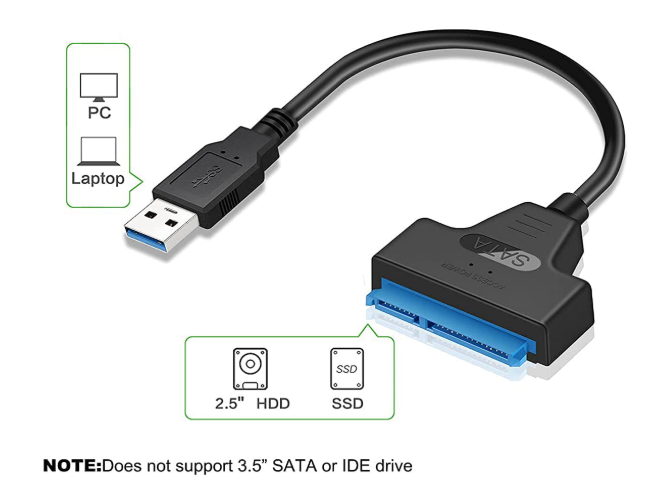
En caso de no poder arrancar desde USB y queremos que arranque desde el disco duro y no nos importa eliminar el contenido de este por contener un SO obsoleto podemos optar por desmontar el disco de nuestro viejo portátil y conectarlo por USB con un adaptador sata a USB a nuestro equipo donde tenemos la imagen ( si no tenemos el adaptador por unos 9 € se puede conseguir) .

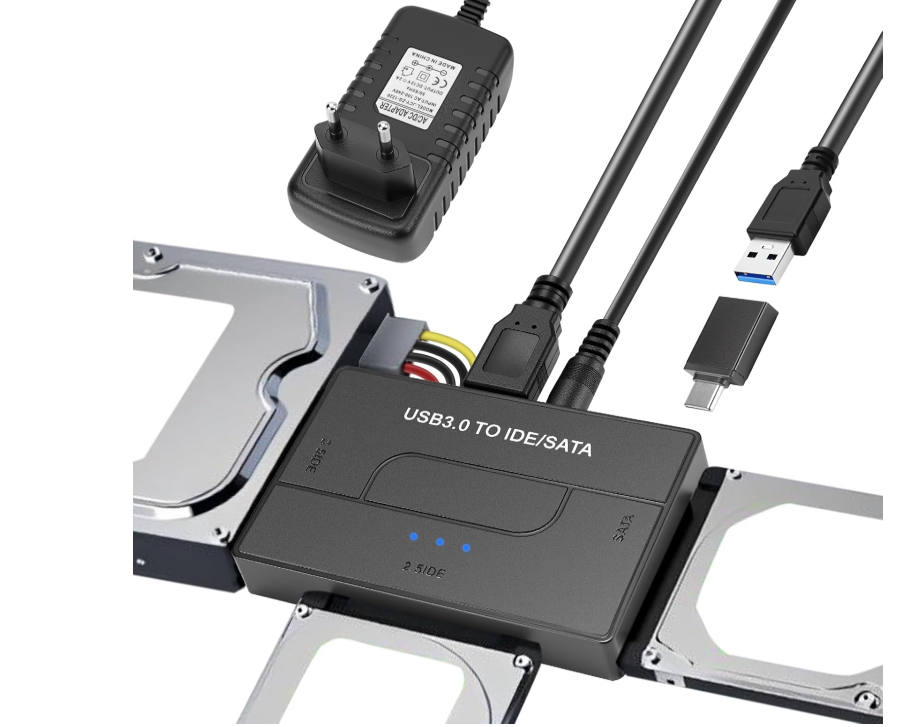
!Ojo! porque si el ordenador es muy antiguo o si es un PC de sobremesa, el disco puede ser IDE o sata de 3.5″ y necesitaremos un adaptador distinto algo mas caro por necesitar su propia alimentación ( unos 24€)

Paso 4: Grabar la imagen

Bueno, una vez tenemos la unidad extraíble conectada a nuestro ordenador o el disco duro conectado por USB a este, ejecutar Balena Etcher como administrador y:

  1. Selecciona la imagen de Batocera que hemos descargado previamente.
  2. Elige la unidad USB correcta ( la memoria extraíble o el disco conectado por el adaptador). Ten mucho cuidado de asegurarte la unidad correcta porque todo su contenido se borrara por completo
  3. Inicia el proceso de flasheo

El proceso puede tardar entre 10 y 30 minutos.

Paso 5: Arrancar Batocera

En el caso de haber instalado Batocera en un disco duro volverlo a conectarlo en el pc donde vamos ejecutar Batocera ( laptop o pc anticuado) , y el PC debería arrancar automáticamente desde Batocera y ya podemos jugar y recordar nuestros viejos tiempos o enseñarle a los mas jóvenes juegos que marcaron toda una época.

En el caso de instalar Batocera en una memoria extraíble, con la memoria USB conectada ( si esta ha sido la opción):

  1. Apaga el equipo
  2. Enciéndelo y entra en la BIOS (teclas como F12, DEL o ESC)
  3. Configura el arranque desde USB

Guarda los cambios y reinicia.

🎮 A jugar

Batocera bien por USB o bien con un disco duro , se iniciará automáticamente y completará su configuración inicial. A partir de ahí, solo queda añadir tus juegos, conectar un mando y disfrutar.

Sin instalaciones complicadas, sin tocar tu sistema principal y con una compatibilidad impresionante, Batocera es una de las mejores formas de revivir la historia del videojuego.