Conozca la potente herramienta gratuita de edición de estilos con Edge


Gracias  a que Microsoft se asoció con BrowserStack para obtener pruebas en vivo y automatizadas en Microsoft Edge  ,este  navegador  introduce nuevas mejoras en las herramientas de desarrollo de F12, incluyendo algunas de las funciones más solicitadas de UserVoice. Además las nuevas herramientas se construyen en TypeScript y siempre se ejecutan en cualquier instalación de Edge, por lo que no se requiere  instalar nada .OP Otro punto interesante es que  la documentación de las herramientas para desarrolladores de F12 está totalmente disponible en GitHub por lo que los documentos no sólo serán influenciados por sus comentarios, sino que están invitados a contribuir y ayudar a dar forma a la documentación.

Las  hojas de estilo en cascada (o CSS, siglas en inglés de Cascading Stylesheets) son un lenguaje de diseño gráfico para definir y crear la presentación de un documento estructurado escrito en un lenguaje de marcado como puede ser html  por lo que es muy usado para establecer el diseño visual de las páginas web, e interfaces de usuario escritas en HTML o XHTML;o incluso a cualquier documento XML, incluyendo XHTML, SVG, XUL, RSS, etc
Junto con HTML y JavaScript, CSS es una tecnología usada por muchos sitios web para crear páginas visualmente atractivas, interfaces de usuario para aplicaciones web, y GUIs para muchas aplicaciones móviles (como Firefox OS) por lo qeu es muy interesante disponer de alguna herramienta que nos ayude a gestionar,mejorar o modificar las hojas de estilo.

En este contexto Microsoft Edge dispone de siete herramientas distintas que  permiten ver,editar inspeccionar  y alterar tanto código css,html como javascript   cada una con su propia pestaña en la interfaz de las herramientas F12  de modo que vamos  a ver  una imagen de cada herramienta y un resumen rápido de lo que hace, seguido por las listas de sus principales características y tareas típicas.

La herramienta DOM Explorer (CTRL + 1)

La herramienta DOM Explorer muestra la estructura de una página web tal como está siendo representada en el navegador , haciendo posible editar su HTML y estilos en una página en vivo ( obviamente no se cambiara nada en el servidor sólo en la pagina visualizada para ver como quedaría.

Puede hacerlo por tanto  sin tener que editar y volver a cargar sus fuentes, para que pueda solucionar rápidamente problemas de visualización o experimentar con nuevas ideas o mejoras .
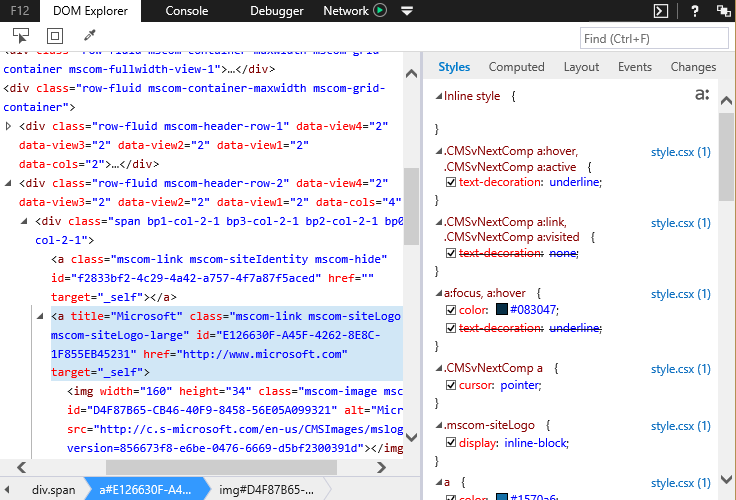
Explorador DOM de bordes

Las funciones de la herramienta DOM Explorer incluyen:

  • Sugerencias de autocompletado de IntelliSense al editar atributos HTML y propiedades CSS.
  • Arrastre los nodos DOM para reorganizarlos y editar nodos como HTML.
  • Apoyo para CSS compilado sourcemaps.

Desarrollo y tareas de depuración que hace más fácil:

  • Determinar por qué un elemento no se muestra en el lugar correcto o tamaño correcto.
  • Determinar qué estilos CSS y consultas de medios se están aplicando a un elemento.
  • Prueba de una serie de colores diferentes para un elemento para ver que se ve mejor.

La herramienta Consola (CTRL + 2)
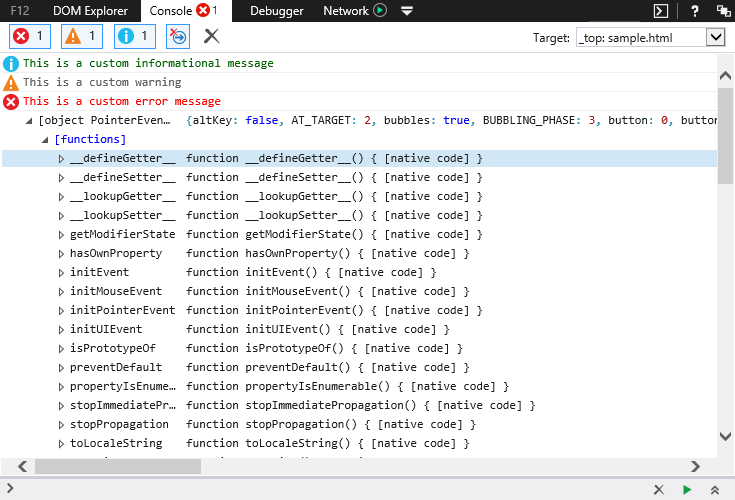
Herramienta de consola de borde

La herramienta Consola proporciona una forma de interactuar con el código en ejecución:

  • Cambie los valores de las variables o inyecte código en un sitio en vivo con la línea de comandos de la consola.
  • Utilice la API de depuración de consola para enviar información de depuración.
  • Consulte los mensajes de error del navegador y los códigos de estado.

Las características de la herramienta Consola incluyen:

  • Abra la consola en la parte inferior de cualquier otra herramienta con el botón de consola o CTRL + ` .
  • Consola Depuración de métodos API para sincronización, recuento, agrupación y más.
  • Las sugerencias de autocompletado de IntelliSense en la línea de comandos aceleran la entrada, reducen errores tipográficos y le ayudan a descubrir aspectos de las API de JavaScript.

Desarrollo y tareas de depuración que hace más fácil:

  • Segmentación de iFrames específicos.
  • Ejecución de código de tiempo hasta la instrucción con nuevos métodos de temporización.
  • Cambiar el valor de una variable en el código en ejecución sin recargar.


La herramienta Depurador (CTRL + 3)
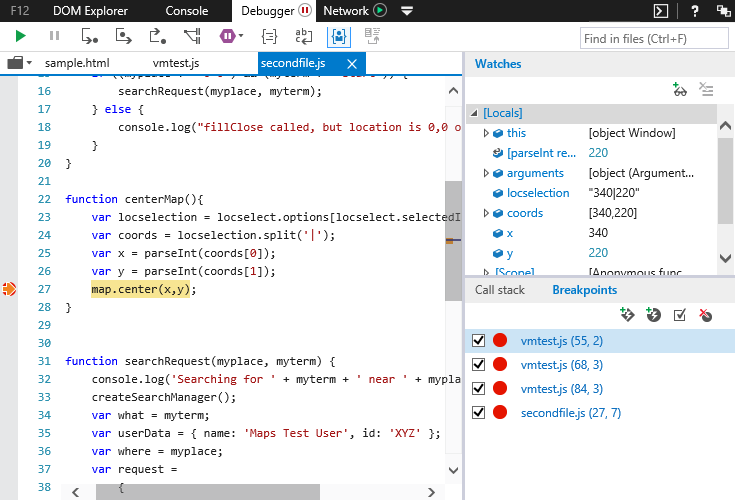
Herramienta de depurador de bordes

Puede utilizar la herramienta Depurador para examinar lo que está haciendo su código, cuando lo está haciendo y cómo lo está haciendo. Detenga el código en la mitad de la ejecución, pase a través de él línea por línea y observe el estado de las variables y los objetos en cada paso.

Las características de la herramienta Depurador incluyen:

  • No se actualiza la depuración. Establezca sus puntos de interrupción y vaya sin recargar y perder estado.
  • Interfaz de documentos con pestañas para facilitar la gestión de múltiples secuencias de comandos.
  • Puntos de interrupción en código estándar, respuestas de XHR y eventos.

Desarrollo y tareas de depuración que hace más fácil:

  • Ver lo que llevó a una llamada de función utilizando la pila de llamadas.
  • Hacer que el código comprimido o minificado sea más legible usando mapas de origen.
  • Supervisión de la creación y ejecución de los servidores web.


La herramienta de red (CTRL + 4)
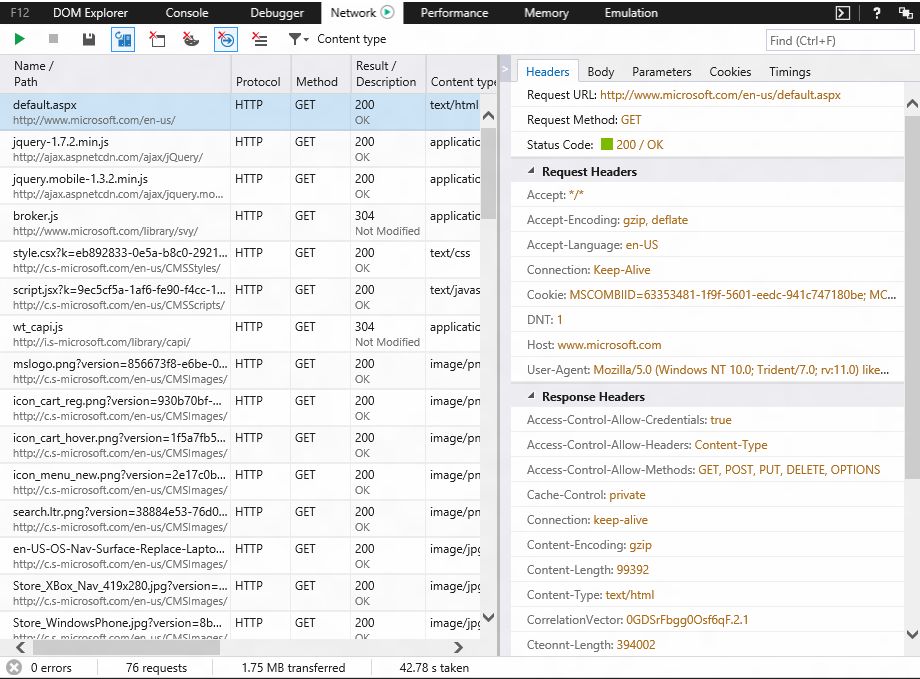
Herramienta de red de bordes

La herramienta de red le ofrece los detalles finos de las solicitudes de red relacionadas con la carga y operación de sus páginas web.

Desarrollo y tareas de depuración que hace más fácil:

  • Visualización de la cantidad de ancho de banda que consume su página en los recursos.
  • Depuración de solicitudes AJAX mediante la visualización de los encabezados y los órganos de solicitud y respuesta.
  • Identificar las solicitudes de red que ralentizan la carga de sus páginas web.


La herramienta de rendimiento (CTRL + 5)
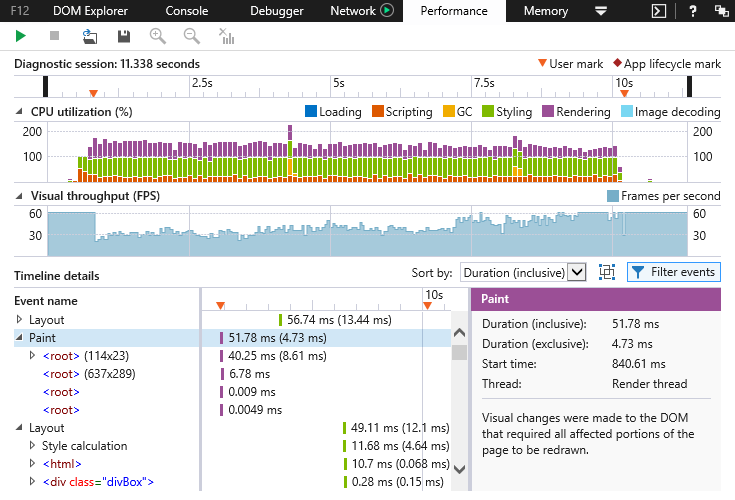
Herramienta de rendimiento de borde

La herramienta Rendimiento le ayuda a buscar lo que está sucediendo cuando su página se ralentiza. Usarlo para perfilar puntos específicos de lentitud muestra las operaciones que los están causando. En Microsoft Edge, la herramienta Rendimiento combina las herramientas anteriores de Capacidad de respuesta y Profiler deUI para crear una vista de extremo a extremo de su rendimiento de secuencias de comandos y pintura.

Algunas características interesantes son:

  • Identificar las diferentes fuentes de actividad de la CPU que causan lentitud de la UI.
  • Conozca la velocidad de fotogramas de su página web y la cantidad de repintados y reflujos que cuestan.
  • Establecimiento de etiquetas en la línea de tiempo para aislar escenarios de usuario.
  • Desarrollo y tareas de depuración que hace más fácil:  Optimizaciones de código de prueba y Acelerar sus páginas web.

La herramienta de memoria (CTRL + 6)
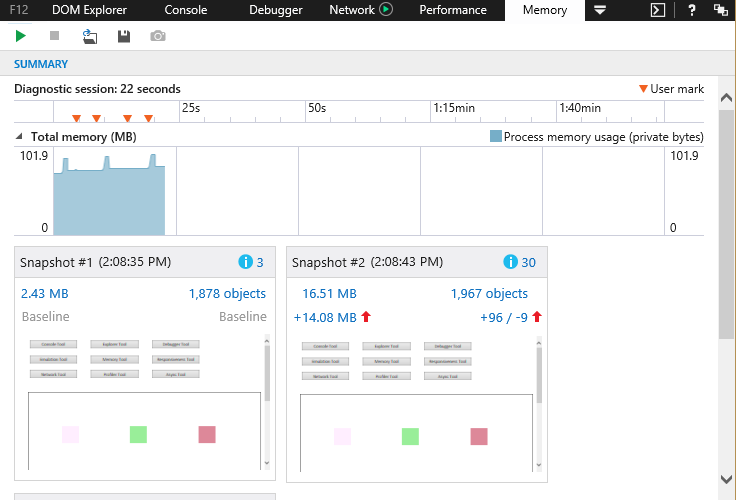
Herramienta Edge Memory

Cuando una página web comienza rápido y se ralentiza después de usarlo durante un tiempo, el culpable es generalmente una pérdida de memoria. La herramienta de memoria rastrea el uso de la memoria de su página web, ayudándole a identificar dónde crece el uso de la memoria, por qué está creciendo y cómo solucionarlo.

Algunas características interesantes son:

  • Una línea de tiempo para ver los cambios progresivos en el uso de la memoria.
  • Instantáneas para examinar los detalles del uso de memoria en puntos específicos.
  • Comparaciones de instantáneas para identificar puntos específicos de crecimiento.

Desarrollo y tareas de depuración que hace más fácil:

  • Identificar nodos DOM desprendidos.
  • Identificar los puntos de crecimiento de la memoria.
  • Medir el uso de memoria de objetos.

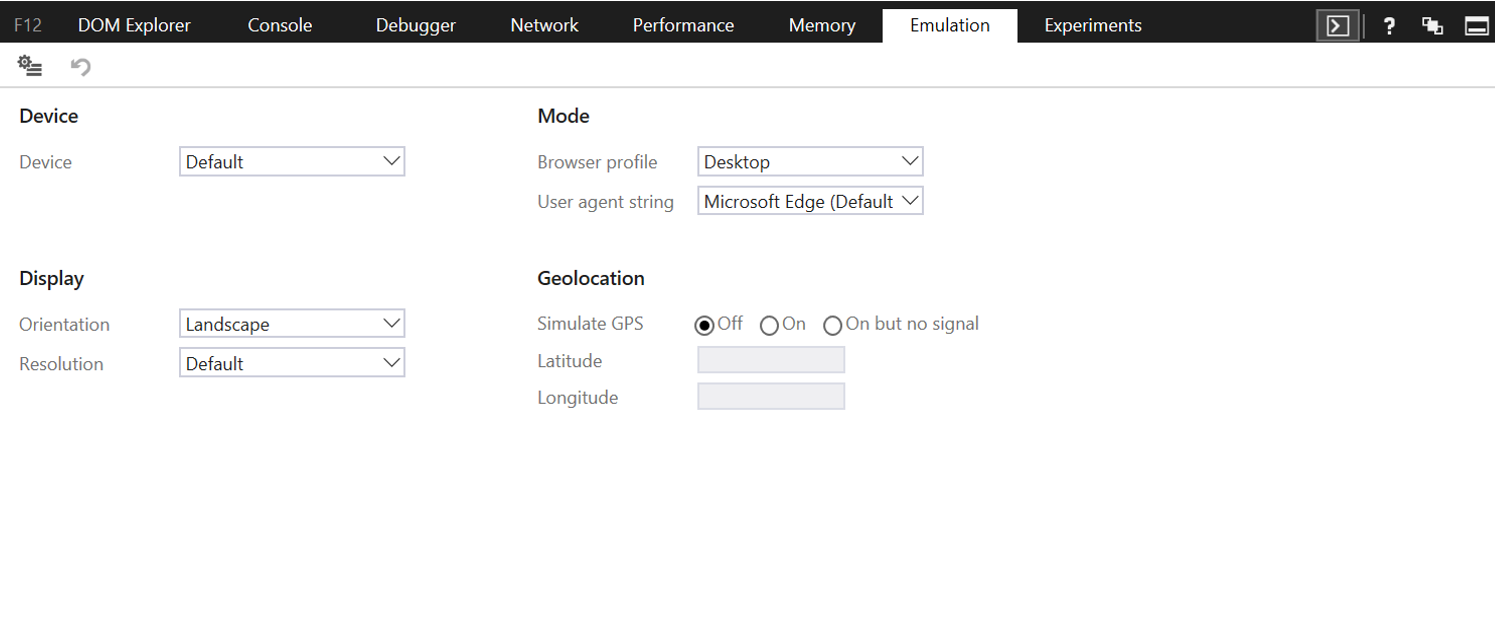
Herramienta de emulación de bordes

La herramienta de emulación le ayuda a probar cómo se ejecutan las páginas web en diferentes tamaños de pantalla y características de hardware y cómo responden a las diferentes cadenas de agente de usuario.

Algunas características interesantes son:

  • Emulando diferentes tamaños de pantalla y resoluciones.
  • Simulación GPS.

Desarrollo y tareas de depuración que hace más fácil:

  • Prueba de diseños sensibles en múltiples tipos de pantallas.
  • Prueba de las funciones de detección de ubicación para un sitio móvil.


Fuente https://docs.microsoft.com/
Cómo conseguir tomas de red extra con un router reciclado


Es habitual que al migrar el servicio ADSL  a FTTH  el operador  nos deje como medida de cortesía  , el viejo router de ADSL  en casa del cliente , así que probablemente el  viejo router haya quedado  en el olvido en un cajón sin saber muy bien que hacer con el.

Por otra parte, también hay personas que optan por comprar un router de mayor calidad, por lo que es probable que se mantenga también el de su proveedor de Internet en casa.

En cualquier caso ,sea por el motivo que sea, es relativamente   habitual tener  en casa o la oficina un viejo router inalámbrico que no se está utilizando, sin saber muy bien que hacer con este, pues bien en algunos momentos  podríamos necesitar usar dos routers para ampliar la cobertura wifi  o por necesitar mayor numero de puertos ethernet  ,para lo cual  necesitaremos conectar ambos físicamente   bien por cable ethernet  o bien por wifi  y de este modo aprovechar ese router olvidado  y ofrecerle una segunda oportunidad! .

Veamos en profundidad como es el proceso:

EXPANSIÓN DE CONEXIONES DE UN VIDEOBRIDGE o de un PLC

Un videobrige (existen al menos dos  modelos: netgear y  observa telecom ) es un «antiguo» producto de  Movistar usado para distribuir  una conexión de alto rendimiento sin  el  uso de  cable, de modo que cuando se usa con un HGU no deja se ser  un receptor  wifi + (en la frecuencia de 5ghz) con dos conexiones Ethernet disponibles  (aunque recientemente los  VideoBridge  han evolucionado a lo que se llama  Movistar Base Port el cual   ademas de hacer de receptores  wifi+ permiten crear tambien una red WiFi de alto rendimiento asimismo   sin tener que usar un cable de red para conectarlos.)

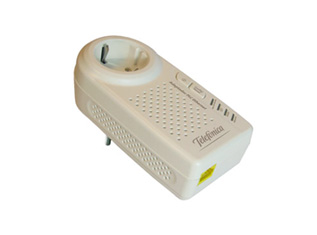
Ademas de los videbridge , en  el caso de que  la distancia fuera bastante  mas grande  y no poder usar cable de red  también podemos  utilizar dos  PLC ( “Power Line Communications” ) los cuales  al usar nuestra propia instalación eléctrica tienen la ventaja de que no estar sometida a las interferencias de las redes WIFI de otros vecinos  equivaliendo prácticamente a un cable de red ethernet convencional si bien no ofrecen un ancho de banda tan alto.

Tanto los videobridge, como los Movistar Base  o los Plc’s   disponen de una o como máximo dos salidas ethernet   de modo que  no admiten más conexiones Ethernet,lo  cual  a veces es muy necesario

Para evitar  este inconveniente   podemos usar nuestro viejo router  como router secundario, ya que conectado físicamente a uno de las tomas ethernet de estos dispositivos  nos ofrecerá 3 nuevas conexiones para acceder a Internet por cable  así como también una nueva red wifi  si los deseamos para aprovechar la máxima velocidad de conexión.

Ademas de conectar por cable ambos dispositivo también  tendremos que deshabilitar la opción DHCP.


Al usar dos routers  ambos deberán tener el mismo rango de red por ejemplo 192.168.1.X , siendo el Router principal  el que nos de acceso a internet  (por estar conectado directamente a la roseta telefónica sin microfiltro y de ahí a la central telefónica) y deberá estar en  modo routing (generalmente ya vienen así por defecto pero no está de más comprobarlo) y el router secundario sería el que pediría al principal los datos que necesitase para conectarse a internet o para conectarse a nivel local con las maquinas que estén conectadas al router principal y que deberemos cambiar a modo bridge y con el DHCP desabilitado.

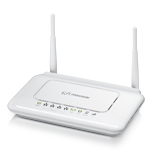
En nuestro caso vamos  a ver como ofrecer una segunda oportunidad al router Home-Station  Modelo Observa ,pero el método   empleado puede utilizarse para otros modelos de  routers Home-Station de un modo muy similar


Veamos los pasos a realizar:


  • En primer lugar  y el router  ,introduciremos un objeto punzante en el orificio de reset  y seguidamente   apretaremos ahi durante al menos  10 segundos hasta provocar el reset total del router con objeto de que este retome la pwd por defecto

IMG_20170604_201759[1].jpg


  • Ahora toca acceder al router para lo cual desactivaremos la wifi de nuestro ordenador y conectaremos un cable ethernet entre nuestro ordenador  y una de las tomas ethernet de nuestro Home-Station
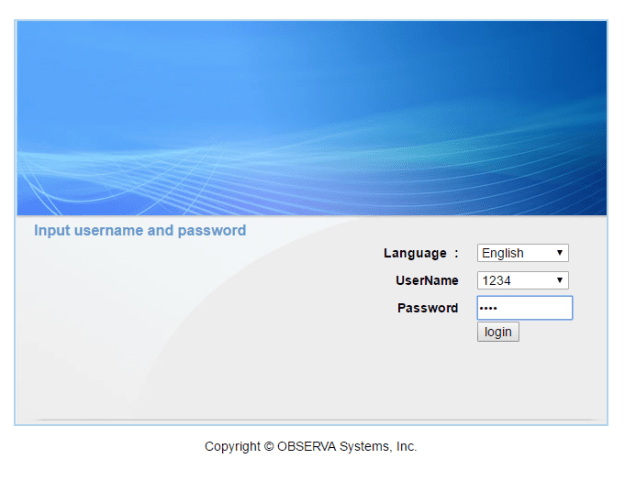
  • Ahora  iremos al navegador  y escribiremos  : http://192.168.1.1:8000  ( login 1234 pwd 1234)observa.png
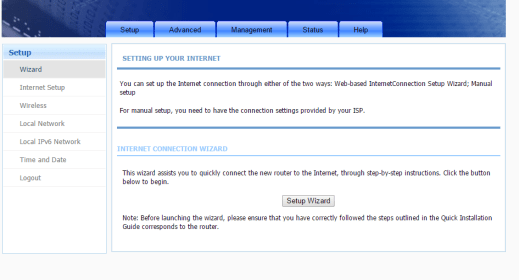
  • Veremos que podemos seguir un wizard donde puede configurar el router para la nueva configuración


setup.png

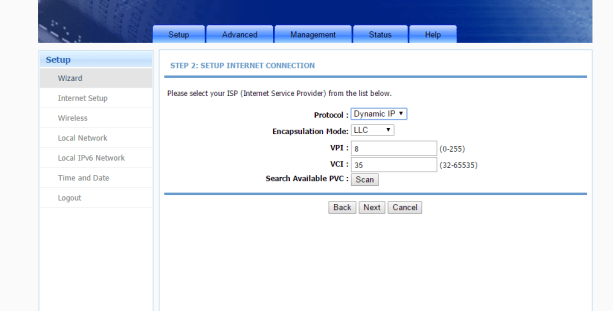
  • Aceptaremos la  configuración por defecto  especialmente del protocolo ( dinámico ip)  del paso 2


step2.png

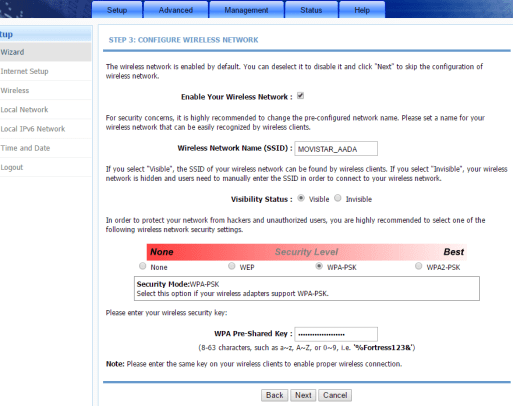
  • También aceptaremos la  configuración por defecto del paso 3 , aunque si  no nos gusta la clave WPA ,si vamos a usar el router como repetidor wifi ,es el momento de cambiarlo:

step3.png

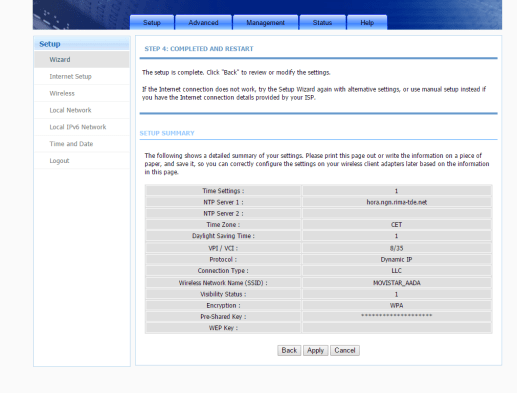
  • Ya solo nos queda aceptar los cambios pulsando el botón «Apply»   y reiniciar el router

step4.png

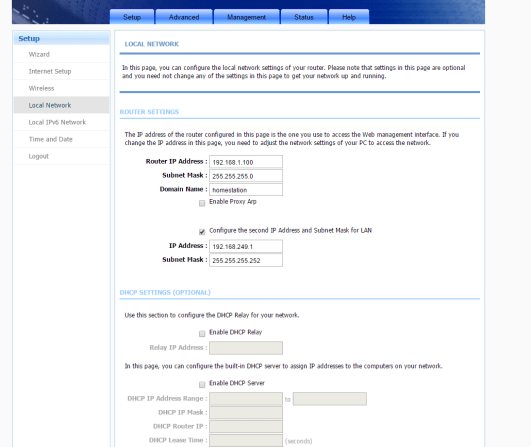
  • Lo siguiente es cambiar la IP por defecto (192.168.1.1) en el Local Network  por otra  IP  que deseemos  nosotros para  que no haya interferencias con el router principal ( en el ejemplo se ha cambiado a 192.168.1.100). Asimismo  muy importante es desactivar el DHCP  en el mismo apartado mas abajo:

dhcp

Por ultimo , ya solo queda conectar un cable ethernet entre una de las salidas del videobrige o plc   hacia preferentemente la  primera  toma del   router Home-Station ( en la imagen es el cable azul)

IMG_20170604_201857[1].jpg

A partir de este momento tendríamos disponibles tres tomas ethernet operativas ademas de  una segunda red wifi  cuyas credenciales  podremos ajustar cuando nos interese

EXPANSIÓN DE CONEXIONES DEL ROUTER PRINCIPAL

Si simplemente su router principal ya no admite más conexiones Ethernet y dispone de un  router secundario sin   suso , también  podemos  conectado al principal directamente  ofreciéndonos así   3 nuevas conexiones para acceder a Internet por cable y aprovechar la máxima velocidad de conexión. Para ello, una vez más, tendremos que deshabilitar la opción DHCP. No necesitaremos modificar más aspectos de la configuración para, sin necesidad de comprar hardware extra, conseguir nuevas conexiones Ethernet a partir de un router que manteníamos en desuso.

No repetimos los pasos pues son idénticos  a los descritos en el apartado anterior


SOPORTE  DE UNA IMPRESORA DE RED

Realizados todos los pasos anteriores es posible  gracias a la toma USB  bien de una impresora de red o bien un disco NAS  conectando estos
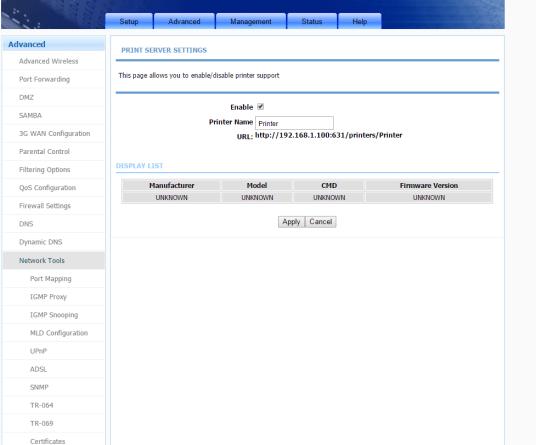
En el caso de querer implementar una impresora de red , aparte de conectar la toma usb de la impresora a la toma usb del Home-Station , tan solo necesitaremos  ir al menú Advanced ->Network Tools –>Printer   y activar ( check enable )
printer
Observe  que la url( http://192.168.1.100:631/printers/Printer) sera la que necesitaremos para añadir la impresora de red desde nuestro ordenador
Asimismo es interesante   ,si se desea,  asociar un  nombre  que sugiera el tipo de impresora  a la que  nos conectaremos y finalmente pulsaremos Apply

EXPANSIÓN DE CONEXIONES por WIFI

En el caso  de querer conectar  dos routers por  WIFI normal ( no wifi+)  ambos deben soportar ambos  WDS (Wireless Distribution System), que significa Sistema de Distribución Inalámbrico.
La  función WDS no es habitual en todos los routers WIFI (por ejemplo en el caso del famoso fabricante Zyxel,solo el modelo 660hw-t1 v3 lo es)   pero afortunadamente lo es en todos los Home-Station   y por supuesto el  HGU  si  son compatibles pero diferirá  el modo de cambiar la configuración  según el  fabricante del Home-Station (Amper o Adb)
Una vez ambos routers estén conectados podemos seguir los pasos anteriores para poder usar las conexiones ethernet del Home-Station ( en este caso serán 4 tomas )