No hay nada mas interesante que automatizar nuestro hogar con soluciones abiertas que no dependan de fabricantes o empresas que nos puedan apagar nuestras proyectos (como ha sucedido tantas y tantas veces a lo largo del pasado reciente).
Dentro de las soluciones abiertas sin depender de una infraestructura externa(nube) sin duda destaca el binomio HomeAssistant para la parte del servidor y ESP32Home para la parte de los clientes basados en microcontroladores muy asequibles como sin duda son los ESPXX. Veamos de forma practica como podemos empezar a crear nuestro propio sistema domótico sin depender de proveedores externos.

Instalación de HomeAssistant
Para la parte del servidor de HomeAsistant lo ideal es usar un equipo que consuma muy poca energia dado que debería estar encendido permanentemente. Para ello podemos usar un NUC (un mini-pc) , un placa Home Assistant Green o lo mas sencillo: Una Raspberry Pi.
Básicamente pues necesitaremos los siguientes componentes :
- Raspberry Pi 4 (Raspberry Pi 3 Modelo B también está bien, pero el Modelo A no tiene suficiente RAM). Las Raspberry Pi son actualmente difíciles de conseguir, utiliza RPilocator para encontrar distribuidores oficiales con stock.
- Fuente de alimentación para Raspberry Pi 4 o Fuente de alimentación para Raspberry Pi 3.Por favor, recuerde que debe asegurarse de que está utilizando una fuente de alimentación adecuada con su Raspberry Pi. Los cargadores de móvil pueden no ser adecuados, ya que algunos están diseñados para proporcionar sólo la potencia máxima con los teléfonos de ese fabricante. Los puertos USB de su ordenador tampoco suministrarán suficiente energía y no deben utilizarse.
- Tarjeta Micro SD. Lo ideal es conseguir una que sea Application Class 2 ya que manejan pequeñas E/S de forma mucho más consistente que las tarjetas no optimizadas para albergar aplicaciones. Se recomienda una tarjeta de 32 GB o más.
- Lector de tarjetas SD. Esto ya forma parte de la mayoría de portátiles, pero puedes comprar un adaptador USB independiente si no tienes uno. La marca no importa, elige la más barata.
- Cable Ethernet. Necesario para la instalación. Tras la instalación, el Asistente Doméstico puede funcionar con Wi-Fi, pero una conexión Ethernet es más fiable y muy recomendable.
Instalación del Sistema Operativo Home Assistant
Esta guía muestra cómo instalar el sistema operativo Home Assistant en su Raspberry Pi utilizando Raspberry Pi Imager. Si Raspberry Pi Imager no es compatible con su plataforma, puede utilizar Balena Etcher en su lugar.
ESCRIBIR LA IMAGEN EN SU TARJETA SD
1-Descargue e instale el Raspberry Pi Imager en su ordenador como se describe en https://www.raspberrypi.com/software/.
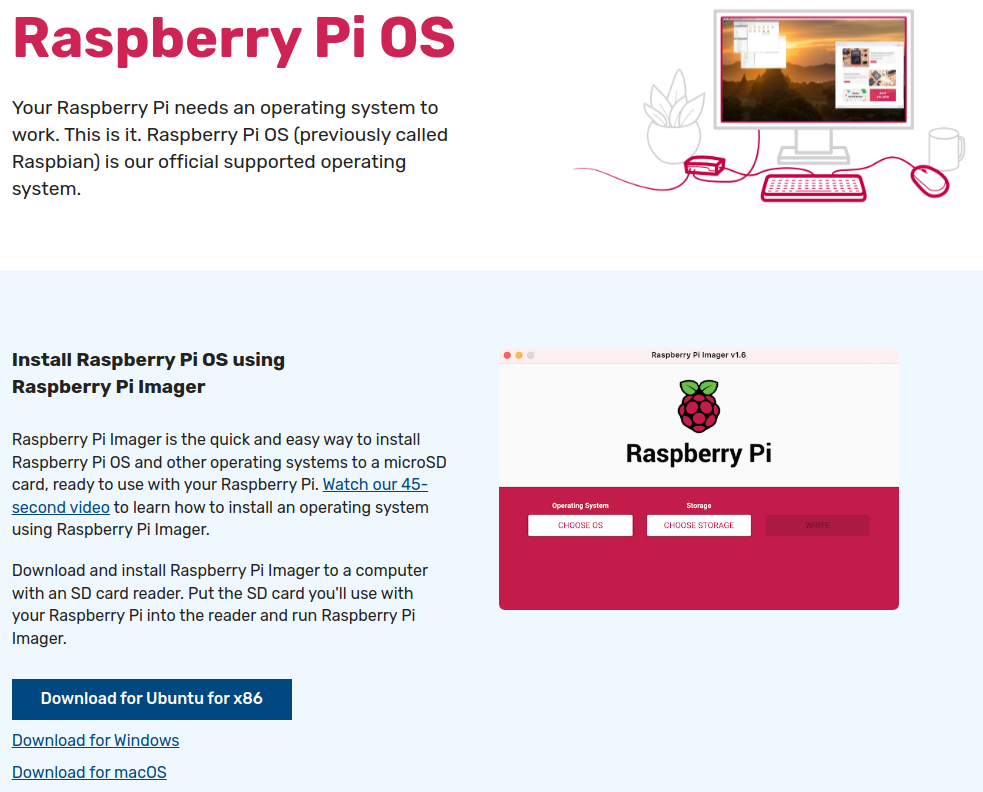
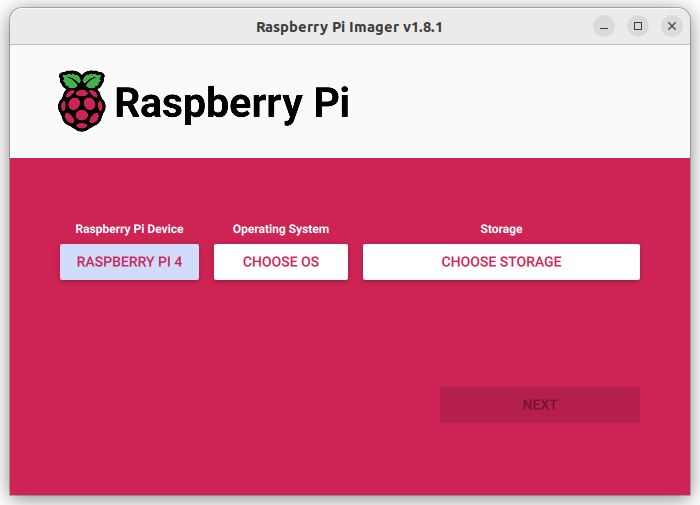
2-Abra el Raspberry Pi Imager y seleccione su dispositivo Raspberry Pi.
ACCEDER AL ASISTENTE DOMÉSTICO
Pocos minutos después de conectar la Raspberry Pi, podrás acceder a tu nuevo Asistente Doméstico.
-Elija el sistema operativo:
- Seleccione Elegir SO.
- Selecciona Otros SO específicos > Asistentes domésticos y domótica > Asistente doméstico.
- Elige el sistema operativo del Asistente Doméstico que coincida con tu hardware (RPi 3 o RPi 4).
-Elija el almacenamiento: Inserte la tarjeta SD en el ordenador(el contenido de la tarjeta se sobrescribirá) y seleccione su tarjeta SD.
-Escriba el instalador en la tarjeta SD: Para iniciar el proceso, seleccione Siguiente. Espere a que el SO Home Assistant se escriba en la tarjeta SD. Una vez terminado el proceso expulse la tarjeta SD e Inserte la SD en su Raspberry PI. NO OLVIDE CONECTAR EL CABLE ETHERNET A SU RASPBERRY PI
ACCEDER AL ASISTENTE DOMÉSTICO
Pocos minutos después de conectar la Raspberry Pi, podrá acceder a su nuevo Asistente Doméstico desde un ordenador o tableta , para ello en el navegador de su sistema de sobremesa, introduzca homeassistant.local:8123.
Si está ejecutando una versión anterior de Windows o tiene una configuración de red más estricta, puede que tenga que acceder al Asistente Doméstico en homeassistant:8123 o http://X.X.X.X:8123 (sustituya X.X.X.X por la dirección IP de su Raspberry Pi).
El tiempo que tarda esta página en estar disponible depende de su hardware. En una Raspberry Pi 4, esta página debería estar disponible en un minuto.
Si no aparece después de 5 minutos en una Pi 4, tal vez la imagen no se escribió correctamente. Intente flashear la tarjeta SD de nuevo, posiblemente incluso pruebe con una tarjeta SD diferente.Si esto no ayuda, vea la salida de la consola en la Raspberry Pi.Para ello, conecte un monitor a través de HDMI.¡Enhorabuena! ¡Ha terminado la configuración de la Raspberry Pi!
Con el sistema operativo del Asistente Domiciliario instalado y accesible, ya puede continuar con la incorporación y configuracion inicial
CONFIGURACION INICIAL DE HOME ASSISTANT
Muy bien, has llegado hasta aquí. La parte difícil está hecha. Como último paso del procedimiento de instalación específico para su dispositivo, has introducido la dirección del dispositivo del Asistente Domiciliario en la barra de direcciones de tu navegador. Normalmente, se trata de http://homeassistant.local:8123/.Si utiliza una versión anterior de Windows o tienes una configuración de red más estricta, puede que tengas que acceder al Asistente Domiciliario a través de homeassistant:8123 o http://X.X.X.X:8123 (sustituye X.X.X.X por la dirección IP de tu dispositivo).Resultado: Ahora verá la pantalla de bienvenida. Dependiendo de su hardware, la preparación puede tardar un poco.
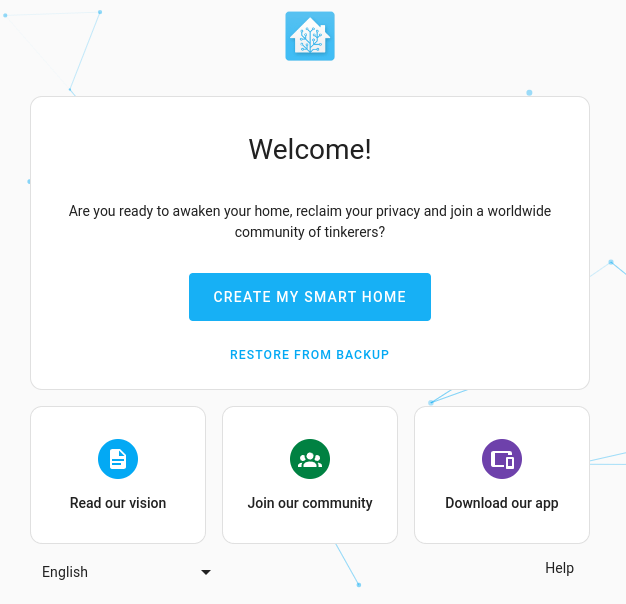
Dependiendo de la versión del software preinstalado, es posible que vea una versión ligeramente diferente de la pantalla de bienvenida. Para ver los archivos de registro, seleccione el punto azul parpadeante.
Una vez instalado el Asistente Hogar, es hora de configurar lo básico.
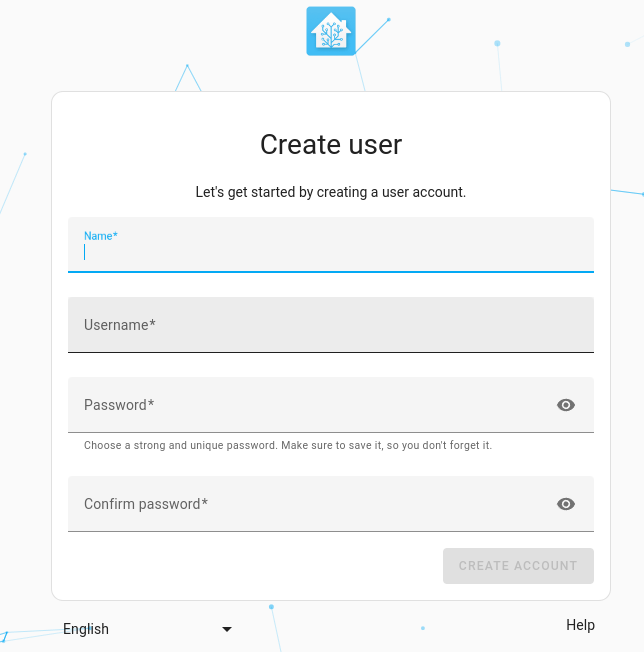
Ahora crearemos la cuenta del propietario del Asistente Domiciliario. Esta cuenta es una cuenta de administrador. Siempre será capaz de cambiar todo.
1 – Si desea restaurar desde una copia de seguridad de una instalación anterior, seleccione Restaurar desde copia de seguridad. Continúe con el procedimiento de restauración desde copia de seguridad. Ignore el resto de este procedimiento. os siguientes pasos describen cómo crear una nueva instalación, no cómo restaurar a partir de una copia de seguridad.
2 -Si ésta es su instalación inicial, seleccione Crear mi casa inteligente.
3- Introduzca un nombre, un nombre de usuario y una contraseña. Guarde el nombre, el nombre de usuario y la contraseña en un gestor de contraseñas. No hay forma de recuperar las credenciales de propietario. Seleccione Crear cuenta.
4-Introduzca la ubicación de su domicilio. La ubicación se utiliza para rellenar ajustes como la zona horaria, el sistema de unidades y la moneda. También se utiliza para información basada en la ubicación y automatizaciones: por ejemplo, mostrar la previsión meteorológica, abrir las persianas al amanecer o poner en marcha la aspiradora cuando sales de casa.
Si prefiere no enviar su ubicación, puede elegir un lugar alejado de donde vives: siempre podrá cambiar esta información más adelante en los ajustes.
5- Seleccione la información que desea compartir. La opción de compartir está desactivada por defecto. Sin embargo, nos gustaría animarte a compartir algunos de estos datos. Esta información nos ayuda a averiguar qué plataformas necesitamos apoyar y dónde centrar nuestros esfuerzos. Los datos son anónimos y agregados.
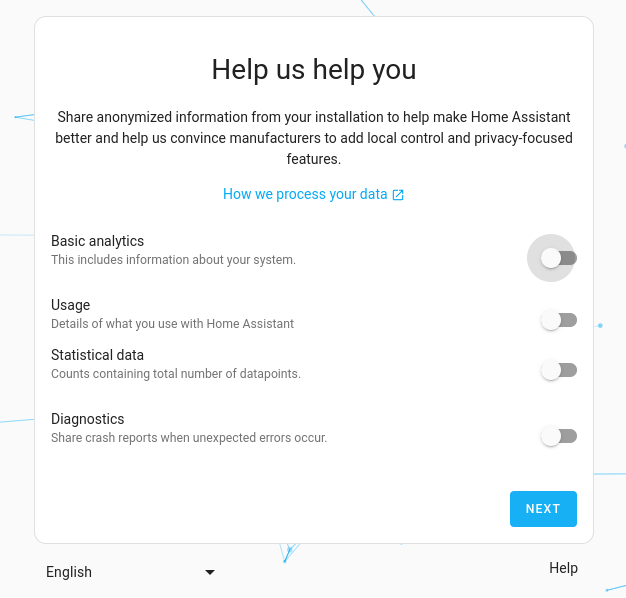
6-Una vez que haya terminado, seleccione Siguiente. El Asistente Hogar mostrará todos los dispositivos que haya detectado en tu red. No se alarmes si ves menos elementos de los que se muestran a continuación; siempre puedes añadir dispositivos manualmente más adelante.
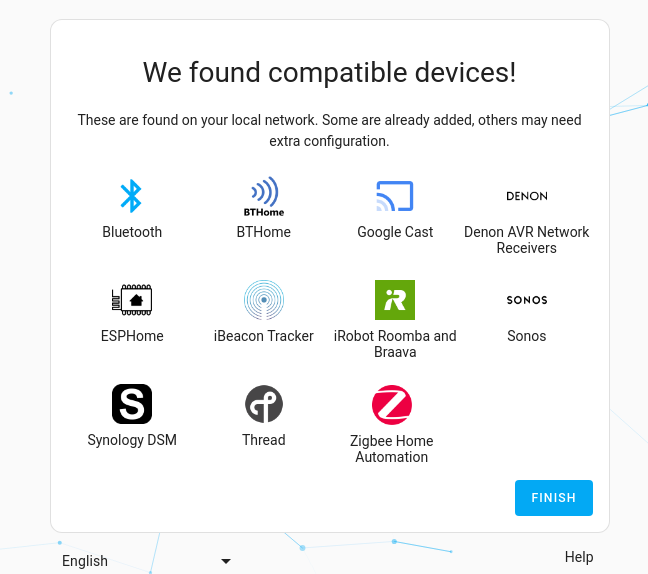
7-Por último, seleccione Finalizar. Ahora accederá a la interfaz web del Asistente Domiciliario. Si algunos de sus dispositivos fueron detectados y configurados automáticamente, es posible que este panel predeterminado ya muestre algunos de sus dispositivos.
MANEJO DE HOMEASSISTANT
Ahora que ya estás en el Asistente Hogar, veamos los conceptos más importantes.
Integraciones
Las integraciones son piezas de software que permiten al Asistente Doméstico conectarse a otros programas y plataformas. Por ejemplo, un producto de Philips llamado Hue utilizaría la integración Philips Hue y permitiría al Asistente Domiciliario comunicarse con el controlador de hardware Hue Bridge. Todos los dispositivos compatibles con el Asistente Doméstico conectados al Hue Bridge aparecerían en el Asistente Doméstico como dispositivos.
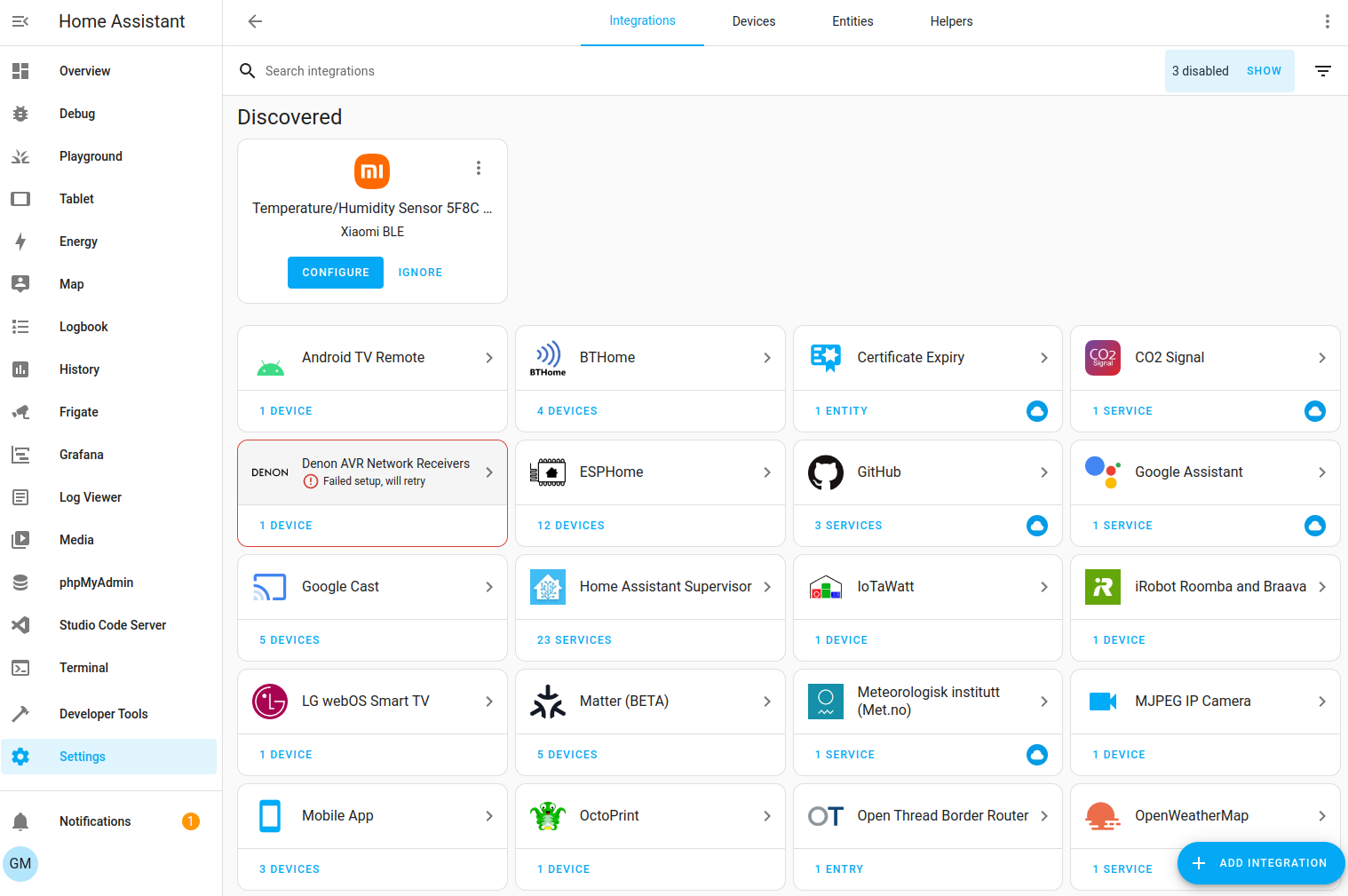
Para consultar la lista completa de integraciones compatibles consulte la documentación de las integraciones.
Una vez añadida una integración el hardware y/o los datos se representan en el Asistente Domiciliario como dispositivos y entidades.
Entidades
Las entidades son los bloques de construcción básicos para contener datos en Home Assistant. Una entidad representa un sensor actor o función en el Asistente Domiciliario. Las entidades se utilizan para supervisar propiedades físicas o controlar otras entidades.
. Una entidad suele formar parte de un dispositivo o un servicio
. Las entidades tienen estados
.
Dispositivos
Los dispositivos son una agrupación lógica de una o varias entidades. Un dispositivo puede representar un dispositivo físico, que puede tener uno o más sensores. Los sensores aparecen como entidades asociadas al dispositivo. Por ejemplo, un sensor de movimiento se representa como un dispositivo. Puede proporcionar detección de movimiento, temperatura y niveles de luz como entidades. Las entidades tienen estados como detectado cuando se detecta movimiento y despejado cuando no hay movimiento.
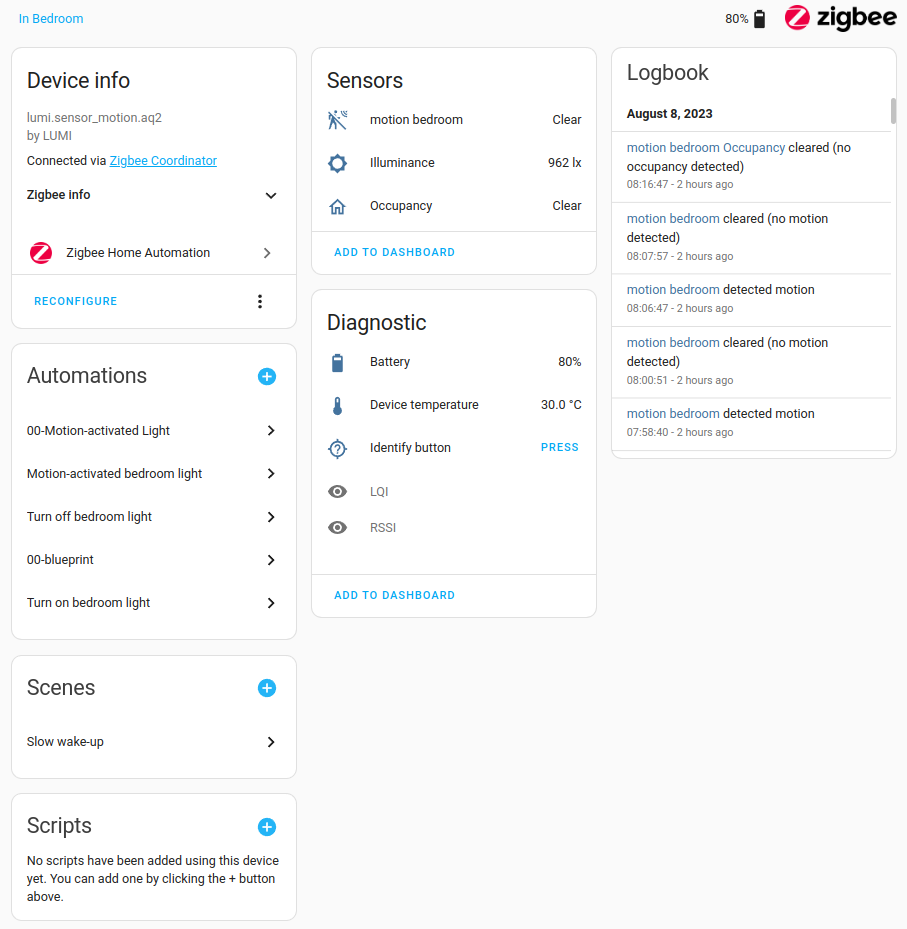
En todo el Asistente Domiciliario se utilizan dispositivos y entidades. Por citar algunos ejemplos:
- Los cuadros de mando pueden mostrar el estado de una entidad . Por ejemplo, si una luz está encendida o apagada.
- Una automatización puede activarse a partir de un cambio de estado en una entidad. Por ejemplo, una entidad con sensor de movimiento detecta movimiento y activa el encendido de una luz.
- Una configuración predefinida de color y brillo para una luz guardada como escena.
Automatizaciones
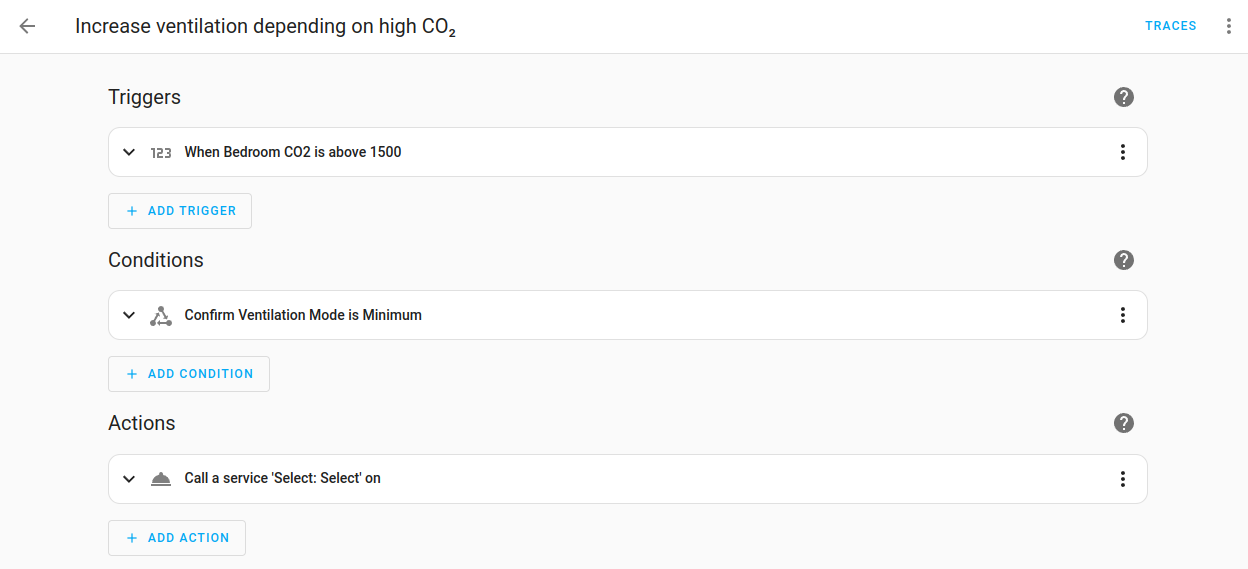
Conjunto de acciones repetibles que se pueden configurar para que se ejecuten automáticamente. Las automatizaciones constan de tres componentes clave:
- Desencadenantes – eventos que inician una automatización. Por ejemplo, cuando se pone el sol o se activa un sensor de movimiento.
- Condiciones – pruebas opcionales que deben cumplirse para que pueda ejecutarse una acción pueda ejecutarse. Por ejemplo, si hay alguien en casa.
- Acciones – interactúan con los dispositivos, como encender una luz.
Para conocer los fundamentos de las automatizaciones consulte la página de conceptos básicos de automatización o intente crear una automatización usted mismo.
Guiones(SCRIPTS)
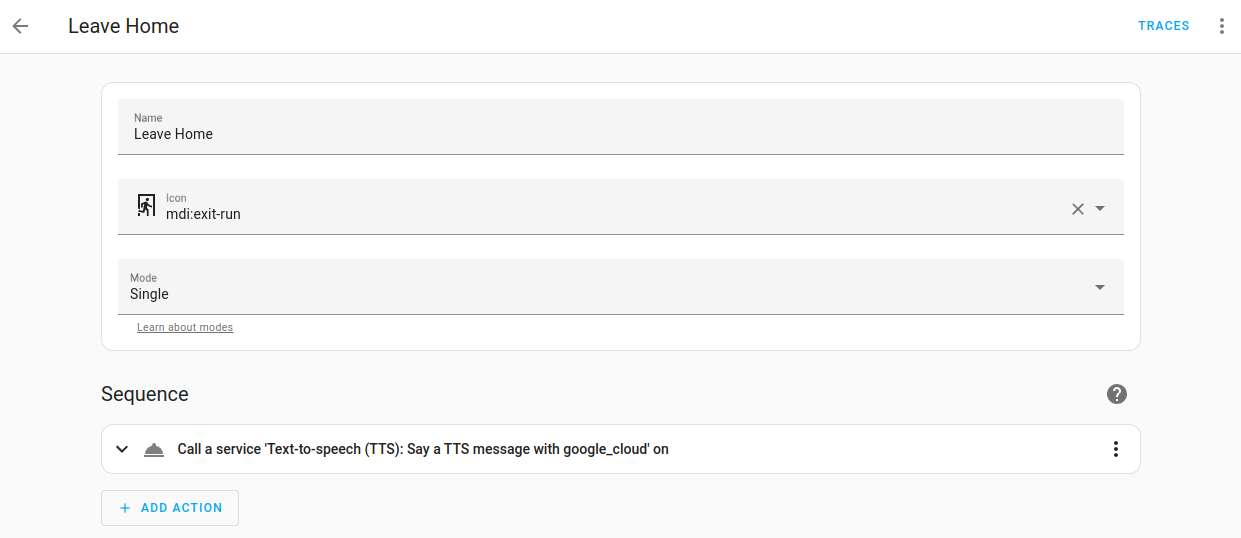
Al igual que las automatizaciones los scripts son acciones repetibles que pueden ejecutarse. La diferencia entre scripts es que los scripts son componentes que permiten a los usuarios especificar una secuencia de acciones que ejecutará el Asistente Domiciliario al activarse.
y las automatizaciones es que los scripts no tienen disparadores. Esto significa que los scripts no pueden ejecutarse automáticamente a menos que se utilicen en una automatización.
. Los scripts son especialmente útiles si realiza las mismas acciones en diferentes automatizaciones o las desencadena desde un panel de control.
Escenas
Las escenas te permiten crear configuraciones predefinidas para tus dispositivos. De forma similar al modo de conducción de los teléfonos o a los perfiles de conductor de los coches, puede cambiar un entorno para adaptarlo a ti. Por ejemplo, la escena de ver películas
puede atenuar la iluminación, encender el televisor y subir el volumen. Esto puede guardarse como una escena y utilizarla sin tener que configurar cada dispositivo.
Complementos (ADD-ONS)
Dependiendo del tipo de instalación, puedes instalar complementos de terceros. Los complementos suelen ser aplicaciones que pueden ejecutarse con el Asistente Doméstico, pero proporcionan una forma rápida y sencilla de instalar, configurar y ejecutar dentro del Asistente Doméstico. Los complementos proporcionan funciones adicionales, mientras que las integraciones conectan el Asistente Domiciliario con otras aplicaciones.

 Soloelectronicos.com
Debe estar conectado para enviar un comentario.