Domina la Ciencia de Datos: Guía Definitiva para Usar Jupyter Notebook en VS Code (Con Entornos Conda)


Los cuadernos de Jupyter (o Jupyter Notebooks) se han convertido en el estándar de oro para la ciencia de datos y la investigación computacional. Su capacidad para combinar código ejecutable, visualizaciones, texto narrativo y ecuaciones en un solo documento los hace increíblemente poderosos para desarrollar, comunicar y compartir proyectos de datos.

Tradicionalmente, se usan a través de un navegador web. Pero, ¿y si pudiéramos potenciar esa experiencia con todas las ventajas de un editor de código moderno como Visual Studio Code? En esta guía, te mostraré cómo hacer precisamente eso: configurar y usar Jupyter Notebooks directamente en VS Code, evitando las limitaciones del navegador y aprovechando al máximo tu flujo de trabajo.

¿Qué es un Jupyter Notebook y por qué deberías usarlo?

Antes de entrar en materia, aclaremos el concepto. Un «cuaderno» o notebook es un documento interactivo que integra código y su resultado en un solo lugar. Puedes escribir y ejecutar fragmentos de código (como Python), y justo debajo ver la salida: tablas, gráficos, estadísticas, etc. Lo mejor es que también puedes añadir texto enriquecido (con formato Markdown) para explicar tu razonamiento, incluir fórmulas matemáticas o enlazar a fuentes externas.

En resumen: es un diario de trabajo vivo, transparente y reproducible.

Para cualquier persona que trabaje con datos, usar notebooks acelera el flujo de trabajo, facilita la comunicación de resultados y es una habilidad fundamental en la industria. Y lo mejor de todo, al ser parte del proyecto de código abierto Jupyter, es completamente gratuito.

Aunque Jupyter soporta múltiples lenguajes, en esta guía nos centraremos en Python, el más popular y para el cual VS Code ofrece la mejor integración.

¿Por qué usar Jupyter Notebooks en VS Code en lugar del Navegador?

Usar la extensión de Jupyter en VS Code transforma tu experiencia de desarrollo. La interfaz de cuaderno nativa de VS Code ofrece ventajas significativas:

  • Entorno de Desarrollo Unificado: Disfruta de todas las funcionalidades de un editor de código profesional mientras trabajas en tu notebook: resaltado de sintaxis avanzado, autocompletado inteligente (IntelliSense), refactorización de código, y soporte para extensiones como VIM, linters o formateadores de código.
  • Herramientas de Productividad: Aplica funciones de edición avanzada directamente en tus celdas, como búsqueda y reemplazo global, plegado de código o edición en múltiples líneas (multi-cursor).
  • Navegación y Gestión de Archivos: VS Code te da una visión de proyecto completa. Puedes navegar fácilmente entre tu notebook y otros archivos del proyecto (.py, .csv, .json), usar el control de versiones (Git) integrado, y tener una vista de esquema con la tabla de contenidos de tu notebook.
  • Velocidad y Eficiencia: Los archivos .ipynb se cargan casi instantáneamente. Además, VS Code incluye un visor de diferencias (diff) para notebooks, lo que facilita enormemente la revisión de cambios en el código y los resultados.
  • Depuración Avanzada: Una de las características estrella es «Ejecutar por Línea», que te permite depurar tu código paso a paso dentro del propio notebook.

Requisito Fundamental: Instalación de Anaconda (Conda)

Atención: Este es un paso crucial. Para que todo funcione de manera fluida en VS Code y evitar errores de versiones o de reconocimiento de entornos, es altamente recomendable (y para muchos usuarios, necesario) instalar Anaconda. Anaconda incluye Conda, un potente gestor de paquetes y entornos virtuales que usaremos para aislar nuestros proyectos.

¿Por qué es tan importante?

  • Aislamiento: Podrás tener un proyecto con Python 3.9 y librerías antiguas, y otro con Python 3.11 y las últimas versiones, sin que uno rompa al otro.
  • Evita errores en VS Code: Muchos problemas al seleccionar kernels o al importar librerías en VS Code se solucionan simplemente usando entornos Conda bien configurados.

Descarga e Instalación de Anaconda

  1. Descarga: Ve a la página oficial de Anaconda y descarga el instalador para tu sistema operativo (Windows, macOS, Linux).
  2. Ejecuta el Instalador: Una vez descargado, ejecuta el archivo.
  3. Acepta la Licencia: Lee y acepta los términos de la licencia.
  4. Tipo de Instalación: Selecciona «Solo para mí» (recomendado) a menos que necesites instalarlo para todos los usuarios del equipo.
  5. Ubicación de Instalación: ¡Muy importante! Elige una carpeta de destino cuya ruta no contenga espacios ni caracteres especiales (como tildes o eñes). Por ejemplo: C:\anaconda3 en Windows o /Users/tu_usuario/anaconda3 en macOS. Esto previene errores futuros.
  6. Opciones Avanzadas:
    • Marca la opción que dice «Registrar Anaconda como mi Python predeterminado» (a menos que tengas otra instalación de Python que quieras conservar como principal).
    • Deja las demás opciones por defecto.
  7. Instalación: Haz clic en «Instalar». El proceso puede tomar varios minutos. Puedes marcar la casilla «Mostrar detalles» para ver qué paquetes se están instalando.
  8. Finalización: Una vez terminado, verás una pantalla de «Gracias por instalar Anaconda». Ya puedes cerrar el instalador.

¡Felicidades! Ya tienes Conda instalado en tu sistema. Ahora podemos proceder a configurar VS Code.

Configuración Rápida de VS Code y Jupyter

Paso 1: Instalar VS Code
Si aún no lo tienes, descarga e instala Visual Studio Code desde su página oficial.

Paso 2: Instalar la Extensión de Jupyter
Abre VS Code, ve al panel de extensiones (icono de cuadrícula en la barra lateral izquierda o Ctrl+Shift+X) y busca «Jupyter». Instala la extensión desarrollada por Microsoft (ms-toolsai.jupyter). Esta extensión ya incluye por defecto mapas de teclado similares a los de Jupyter y visualizadores para gráficos (Plotly, etc.).

Paso 3: Crear o Abrir un Notebook
Puedes crear un nuevo archivo de notebook de varias formas:

  • Ve a la paleta de comandos (Ctrl+Shift+P), escribe «Crear: Nuevo cuaderno Jupyter» y selecciona la opción.
  • O simplemente crea un nuevo archivo con la extensión .ipynb.

Ya tienes un notebook funcionando en VS Code. Ahora, vamos a usar Conda para crear el «motor» (kernel) de Python que ejecutará el código de forma aislada.
Gestionando Entornos de Ejecución con Conda

Ahora que tenemos Anaconda instalada y VS Code listo, vamos a crear un entorno virtual con las librerías científicas esenciales (numpy, matplotlib, scipy) y conectarlo a nuestro notebook.

Paso 1: Abrir la Terminal Correcta
Abre la terminal integrada de VS Code (Ctrl+ñ o View > Terminal). Como ya instalamos Anaconda, el comando conda debería ser reconocido automáticamente.

Paso 2: Crear un Nuevo Entorno Conda
Ejecuta el siguiente comando para crear un entorno llamado mi_entorno con Python 3.10 (una versión muy estable):

conda create -n mi_entorno python=3.10

Confirma la creación escribiendo y cuando el sistema te lo pida.

Paso 3: Activar el Entorno
Una vez creado, actívalo con:

conda activate mi_entorno

Verás que el prompt de la terminal ahora comienza con (mi_entorno), indicando que estás dentro.

Paso 4: Instalar las Librerías Esenciales
Con el entorno activado, instala los paquetes que necesitas. El paquete ipykernel es fundamental para que Jupyter pueda reconocer tu entorno.

conda install numpy matplotlib scipy ipykernel

De nuevo, confirma con y.

Paso 5: Registrar el Entorno en Jupyter
Este paso crea un «registro» para que VS Code y Jupyter sepan que este entorno existe y pueden usarlo como kernel.

python -m ipykernel install --user --name mi_entorno --display-name "Python (mi_entorno)"

Paso 6: Seleccionar el Kernel en VS Code
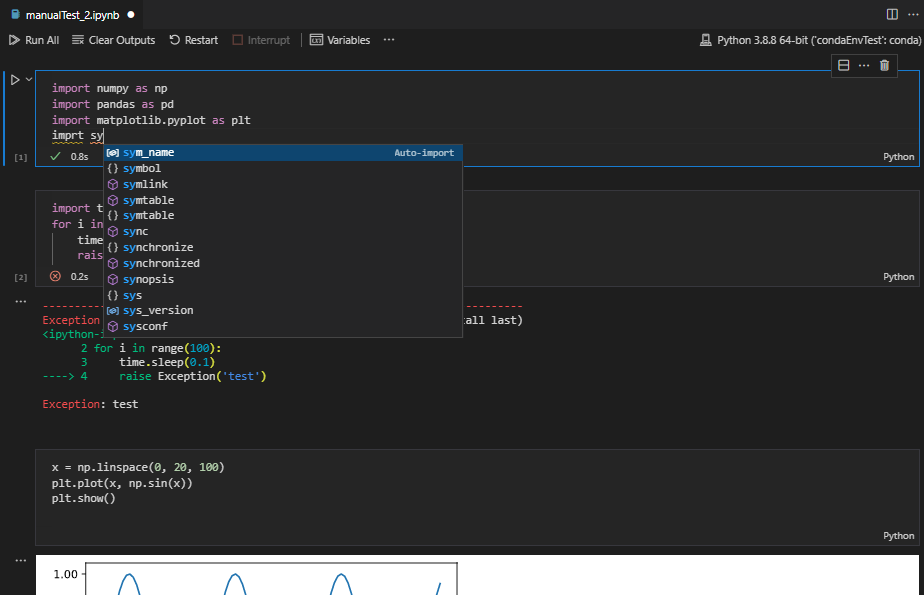
Vuelve a tu notebook en VS Code. En la esquina superior derecha, haz clic en el texto que indica el kernel (probablemente dirá «Python 3…»). Se abrirá una lista. Busca y selecciona la opción que dice «Python (mi_entorno)». Si no aparece, prueba a reiniciar VS Code.

Paso 7: ¡A Codificar!
Ya puedes ejecutar celdas. Prueba con este pequeño script para verificar que todo funciona:

import numpy as np
import matplotlib.pyplot as plt
from scipy.stats import linregress
print("¡Entorno configurado correctamente!")
print(f"NumPy versión: {np.__version__}")
# Un pequeño test gráfico
x = np.array([1, 2, 3, 4, 5])
y = np.array([2, 4, 5, 4, 5])
plt.scatter(x, y)
plt.title("Gráfico de prueba")
plt.show()

Trabajando con Python y Más Allá

Si te centras en Python, asegúrate de tener también instalada la Extensión de Python (ms-python.python) para disfrutar de la mejor experiencia de edición. La combinación de ambas extensiones es imbatible.

Característica Destacada: «Ejecutar por Línea»

Una de las herramientas más útiles para depurar es «Ejecutar por Línea». Con una celda de código seleccionada, puedes presionar F10 o hacer clic en el botón «Ejecutar por Línea» (un icono de depuración) en la barra de la celda. Esto iniciará una sesión ligera de depuración, ejecutando tu código línea por línea y actualizando el «Explorador de Variables» en tiempo real para que veas cómo cambia el valor de tus datos. Para avanzar a la siguiente línea, pulsa Ctrl+Enter. Para detener la ejecución, haz clic en el botón de parada.

Conclusión

Combinar la potencia narrativa de Jupyter Notebooks con la robustez y flexibilidad de Visual Studio Code es un cambio radical en el flujo de trabajo de ciencia de datos. Has aprendido a configurar este entorno desde cero (comenzando por la base sólida de Anaconda), a gestionar tus proyectos con entornos Conda aislados y a aprovechar funciones exclusivas como «Ejecutar por Línea». Ahora tienes las herramientas para desarrollar proyectos de datos de forma más profesional, organizada y eficiente. ¡Es hora de ponerlo en práctica!

Introducción a python científico


Muchas áreas de carácter científico-técnico la adecuada elección del software y/o lenguaje de programación empleado es determinante, de cara a la potencia, versatilidad, facilidad de uso y acceso por parte de todos los usuarios en sus propios dispositivos, de manera generalizada y gratuita.

Dentro del software libre, uno de los que últimamente ha tenido una mejora sustancial, con la inclusión de potentes y versátiles nuevos módulos de cálculo simbólico (SymPy), numérico (NumPy, SciPy) y gráfico (PyPlot y Matplotlib) ha sido sin duda Python, y de ahí su vertiginosa evolución y expansión a nivel mundial, no sólo en el ámbito académico, sino también en el científico e industrial. De hecho, basta con echar un vistazo a las numerosas propuestas, tanto de comunidades de desarrolladores como de empresas privadas, surgidas a raíz de la versión de base inicial de Python, como por ejemplo IPython (interface interactivo de fácil uso, que gracias a Jupyter Notebook permite una versión HTML similar a los notebooks de Mathematica o Mapple) o Spyder (entorno integrado para cálculo científico parecido al de Matlab u Octave).

Por otro lado existen versiones completas de desarrollo, integrando Python como soporte de cálculo, pero con editores avanzados de texto para la programación y la depuración de código, ventanas de gráficos y datos, etc. La mayoría de estas plataformas integradas están disponibles para los distintos sistemas operativos Linux, MacOS X y Windows. Entre ellas cabría destacar Enthought Python Distribution (EPD), PyCharm y Anaconda CE (de Continuum Analytics).

Aunque no podamos abarcar todos los aspectos «básicos» del python científico, intentaremos en este resumen dar una idea de las principales librerías un funciones que podemos usar para NILM (Non-Intrusive Load Monitoring) sin olvidar los fundamentos de :Matplotlib y Numpy

Matplotlib: visualización con Python 

Matplotlib es una biblioteca completa para crear visualizaciones estáticas, animadas e interactivas en Python haciendo que las cosas fáciles sean fáciles y las difíciles posibles.

Nos permite crear :

  • Desarrollando gráficos de calidad de publicación con solo unas pocas líneas de código
  • Utilizando figuras interactivas que puedan hacer zoom, desplazarse, actualizar …

Personalizar

  • Tomando el control total de los estilos de línea, las propiedades de la fuente, las propiedades de los ejes …
  • Exportando e incrustando en varios formatos de archivo y entornos interactivos

Ampliar

  • Explorando la funcionalidad personalizada proporcionada por paquetes de terceros
  • Obteniendo más información sobre Matplotlib a través de los numerosos recursos de aprendizaje externos

Matplotlib es en resumen la librería de python para dibujar (equivalente al plot en matlab).

Puede encontrar mas información en el sitio oficial https://matplotlib.org/

Numpy

NumPy es una biblioteca para el lenguaje de programación Python que da soporte para crear vectores y matrices grandes multidimensionales, junto con una gran colección de funciones matemáticas de alto nivel para operar con ellas.

Numpy es pues una librería especializada para operaciones con matrices y vectores

Puede encontrar mas información en l sitio oficial https://numpy.org/

La imagen tiene un atributo ALT vacío; su nombre de archivo es image-11.png

Primeros pasos

Primero, es necesario importarlas al workspace

import numpy as np
import matplotlib.pyplot as plt

Opciones de visualizacion de matplotlib para un notebook

%matplotlib inline
plt.rcParams['figure.figsize'] = (13, 6)
plt.style.use('ggplot')

Otras importaciones:

import warnings
warnings.filterwarnings('ignore')

Crear arrays en python es muy sencillo y se puede hacer de forma nativa usando un tipo list. Sin embargo, aquí consideramos arrays del tipo numpy pues esto arrays incluyen funciones que facilitan las operaciones matemáticas y su manipulación

v=[1,2,3] # tipo list
v=np.array([1,2,3]) # array numpy
print (v)
print ("Dimensiones: " + str(v.ndim)) # numero de dimensiones
print ("Elementos: " + str(v.size)) # numero de elementos
print ("Longitud de las dimensiones: " + str(v.shape)) # longitud de cada dimensión
[1 2 3]
Dimensiones: 1
Elementos: 3
Longitud de las dimensiones: (3,)

Crear una matriz de 2 x 3:

v=np.array([[1,2,3], [4,5,6]])
print (v)
print ('Dimensiones: ' + str(v.ndim)) # numero de dimensiones
print ('Elementos: '+str(v.size)) # numero de elementos
print ('Longitud de las dimensiones: '+str(v.shape)) # longitud de cada dimensión
[[1 2 3]
 [4 5 6]]
Dimensiones: 2
Elementos: 6
Longitud de las dimensiones: (2, 3)

Crear una Matriz triple de 2 x 3 x 2 :

v=np.array([[[1,2], [3,4]],[[5,6],  [7,8]]])
print (v)
print ("Dimensiones: " + str(v.ndim)) # numero de dimensiones
print ("Elementos: "+str(v.size)) # numero de elementos
print ("Longitud de las dimensiones: "+str(v.shape) )# longitud de cada dimensión

[[[1 2], 
      [3 4]],

 [[5 6], 
      [7 8]]]
Dimensiones: 3
Elementos: 8
Longitud de las dimensiones: (2, 2, 2)

Utilizamos la función reshape para redimensionar los arrays

1 dimension

print (v.reshape(8,))
[1 2 3 4 5 6 7 8]

2 dimensiones

print (v.reshape(2,4))
[[1 2 3 4]
 [5 6 7 8]]

Matriz Identidad de 5×5

print (np.identity(5))
[[1. 0. 0. 0. 0.]
 [0. 1. 0. 0. 0.]
 [0. 0. 1. 0. 0.]
 [0. 0. 0. 1. 0.]
 [0. 0. 0. 0. 1.]]

Matriz de unos de 5×5

print ( np.ones([5,5]))
[[1. 1. 1. 1. 1.]
 [1. 1. 1. 1. 1.]
 [1. 1. 1. 1. 1.]
 [1. 1. 1. 1. 1.]
 [1. 1. 1. 1. 1.]]

Matriz de ceros de 5×5:

print (np.zeros([5,5]))
[[0. 0. 0. 0. 0.]
 [0. 0. 0. 0. 0.]
 [0. 0. 0. 0. 0.]
 [0. 0. 0. 0. 0.]
 [0. 0. 0. 0. 0.]]

Las operaciones por definición son elementwise

a=np.arange(5)
b=10*np.ones(5)
print ("vector a: "+str(a))
print ("vector b: "+str(b))
print ("suma b+a: "+str(b-a))
print ("resta b-a: "+str(b+a))
print ("producto b*a: "+str(b*a))
vector a: [0 1 2 3 4]
vector b: [10. 10. 10. 10. 10.]
suma b+a: [10.  9.  8.  7.  6.]
resta b-a: [10. 11. 12. 13. 14.]
producto b*a: [ 0. 10. 20. 30. 40.]

El producto de los vectores es:

a.dot(b)
100.0

Para las matrices tenemos que:

a=np.identity(3)
b=np.array([[1,2,3],[4,5,6],[7,8,9]])
print ("matriz a:\n"+str(a))
print ("matriz b:\n"+str(b))
print ("producto a*b:\n"+str(a.dot(b)))
print ("producto elementwise a.*b:\n"+str(a*b))
matriz a:
[[1. 0. 0.]
 [0. 1. 0.]
 [0. 0. 1.]]
matriz b:
[[1 2 3]
 [4 5 6]
 [7 8 9]]
producto a*b:
[[1. 2. 3.]
 [4. 5. 6.]
 [7. 8. 9.]]
producto elementwise a.*b:
[[1. 0. 0.]
 [0. 5. 0.]
 [0. 0. 9.]]

Vector formado por un rango de valores:

print ("De 0 a 10: " + str(np.arange(10)))
print ("De 10 a 20 de paso 0.5: "+str(np.arange(10,20,0.5)))
De 0 a 10: [0 1 2 3 4 5 6 7 8 9]
De 10 a 20 de paso 0.5: [10.  10.5 11.  11.5 12.  12.5 13.  13.5 14.  14.5 15.  15.5 16.  16.5
 17.  17.5 18.  18.5 19.  19.5]

Función linspace:

np.linspace(0,2*np.pi,10) # de 0 a 2*pi en 10 puntos equidistantes
array([0.        , 0.6981317 , 1.3962634 , 2.0943951 , 2.7925268 ,
       3.4906585 , 4.1887902 , 4.88692191, 5.58505361, 6.28318531])

función random:

np.random.rand(10)
array([0.63623588, 0.83924558, 0.35833155, 0.33835148, 0.53247758,
       0.0950348 , 0.2805706 , 0.47285484, 0.8696919 , 0.78361161])

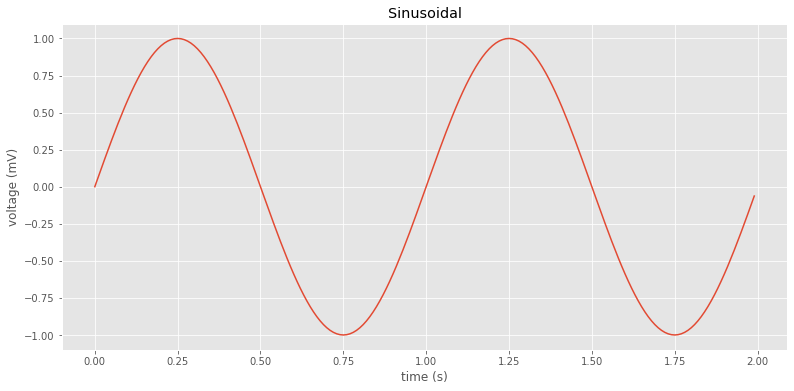
Dibujar una función seno

t = np.arange(0.0, 2.0, 0.01)
s = np.sin(2*np.pi*t)
plt.plot(t, s)
plt.xlabel('time (s)')
plt.ylabel('voltage (mV)')
plt.title('Sinusoidal')
plt.grid(True)

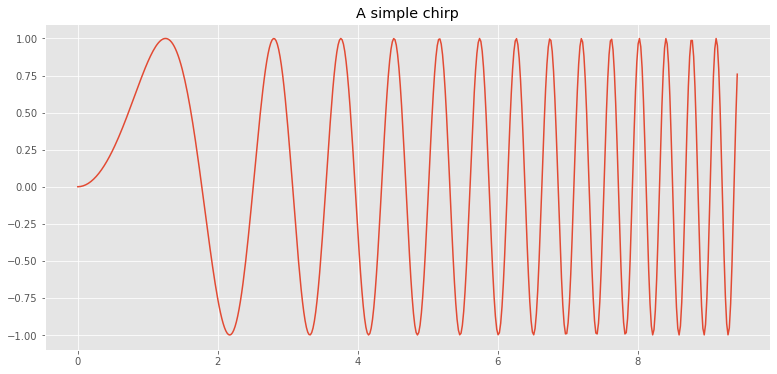
Dibujar una función chirp

x=np.linspace(0,3*np.pi,500)
plt.plot(x,np.sin(x**2))
plt.title("A simple chirp")
Text(0.5, 1.0, 'A simple chirp')

Definir una función en Python

En python, las funciones pueden estar definidas en cualquier parte pero siempre antes de su llamada. En python, las anidaciones (bucles, if conditions, functions, etc.) se realizan mediante indentación, no existe el statement end. Las funciones se definen así:

def funcion_suma(x): 
    suma=0
    for i in x: 
        suma=suma+i
    return suma 
v=np.arange(10)
print (funcion_suma(v))
45

Aunque, como hemos dicho antes, numpy facilita las operaciones matemáticas y ya incluye una serie de operaciones:

print (v.sum())
print (v.cumsum())
print (v.mean())
45
[ 0  1  3  6 10 15 21 28 36 45]
4.5

Para saber más sobre numpy:

https://docs.scipy.org/doc/numpy-dev/user/quickstart.html

http://www.sam.math.ethz.ch/~raoulb/teaching/PythonTutorial/intro_numpy.html

(O simplemente «googleando»: numpy tutorial)

Pandas

Pandas (Python Data Analysis Library) es una librería de python para el análisis y manipulación de una gran cantidad de datos. También facilita el uso de «timeseries»

La llamada a la librería es:

import pandas as pd

Dado un archivo csv, la función read_csv carga los datos en un dataframe

# El parámetro parse_dates indica a pandas que al cargar este csv la primera columna [0] es de tipo datetime
df=pd.read_csv('data/events.csv',parse_dates=[0])

Las primeras N filas del dataFrame se puede visualizar de la siguiente forma

N=4
df.head(N)
timestamplabelphase
02011-10-20 12:22:01.473111A
12011-10-20 12:37:40.507111A
22011-10-20 13:23:55.390111A
32011-10-20 13:39:08.157111A

Y las N últimas columnas

df.tail(N)
timestamplabelphase
24812011-10-27 12:57:17.079111A
24822011-10-27 13:10:45.112111A
24832011-10-27 13:54:08.862111A
24842011-10-27 14:07:21.612111A

Podemos filtar por un cierto valor

df[df.phase=='B'].head()
timestamplabelphase
122011-10-20 15:45:54.590204B
132011-10-20 15:47:31.223204B
142011-10-20 16:09:00.424204B
182011-10-20 17:42:00.657155B
192011-10-20 17:42:04.407157B

Y hacer agrupaciones

df2=df.sort_values(['label','phase']).groupby(['label','phase']).count()
df2
timestamp
labelphase
101B26
102B25
103B24
108A16
111A619
1125A1
1126A1
1127A1
1200A1
1201A1

161 rows × 1 columns

Las nuevas columnas se crean fácilmente. Compatible con numpy.

df['x']=25*np.random.rand(len(df))
df['y']=100*np.sin(2*np.pi*np.linspace(0,2*np.pi,len(df)))
df['z']=df.x+df.y
df.head(5)
timestamplabelphasexyz
02011-10-20 12:22:01.473111A0.0167760.0000000.016776
12011-10-20 12:37:40.507111A5.6400571.5892417.229298
22011-10-20 13:23:55.390111A5.6322523.1780818.810333
32011-10-20 13:39:08.157111A9.2871414.76611914.053259
42011-10-20 14:25:51.473111A9.3135696.35295215.666521

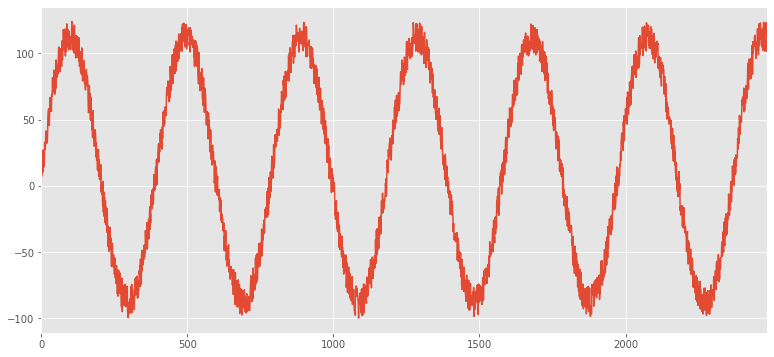
Para dibujar sólo necesitamos usar la función plot

df.z.plot()
<matplotlib.axes._subplots.AxesSubplot at 0x7f6e3ba88080>

Existen ciertas funciones predefinidas que facilitan los cálculos

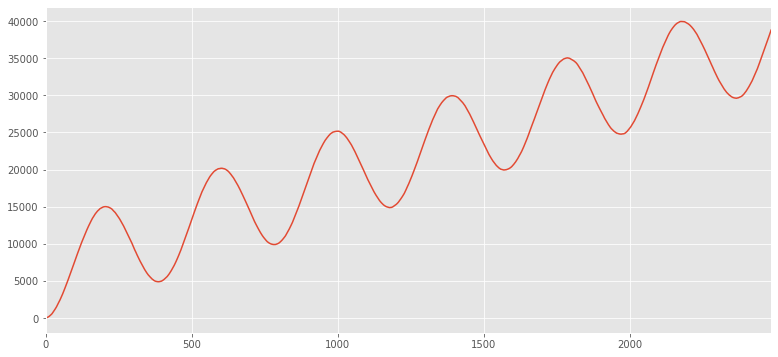
df.z.cumsum().plot()
<matplotlib.axes._subplots.AxesSubplot at 0x7f6e3b801e80>

Y se pueden concatenar

# Si integramos y derivamos obtenemos la misma señal
df.z.cumsum().diff().plot()
<matplotlib.axes._subplots.AxesSubplot at 0x7f6e32625320>

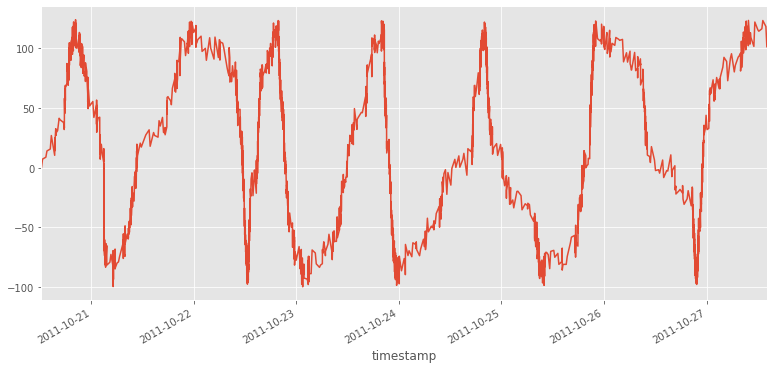
Unas de las herramientas más potentes de pandas es la manipulación de timeseries

df.index=df.timestamp
df.z.plot()
<matplotlib.axes._subplots.AxesSubplot at 0x7f6e325e6518>

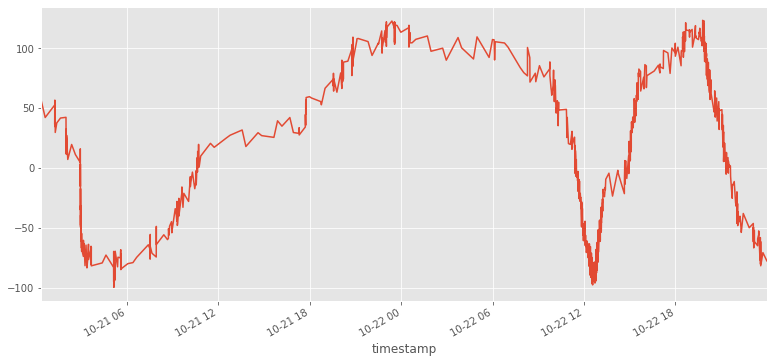
Podemos filtar por fechas

d1='2011-10-21'
d2='2011-10-23'
df[(df.index>d1)&(df.index<d2)].z.plot()
<matplotlib.axes._subplots.AxesSubplot at 0x7f6e325d5588>

Existe una gran flexibilidad a la hora de resamplear un dataframe

# Cada día 
df.resample('1D',how='sum')
labelxyz
timestamp
2011-10-20233182044.60316112047.56801914092.171180
2011-10-21507894364.168081-4531.116500-166.948419
2011-10-221356456971.7315141811.9787858783.710300
2011-10-231021845445.726210-4029.5292421416.196968
2011-10-24462593554.5631237284.89716310839.460286
2011-10-25525523933.715959-4712.890577-779.174618
2011-10-26590843503.958137-7682.254604-4178.296467
2011-10-27181921325.9193697454.6146868780.534055
# Cada 6 horas
df.resample('6H',how='count')
timestamplabelphasexyz
timestamp
2011-10-20 12:00:00373737373737
2011-10-20 18:00:00135135135135135135
2011-10-21 00:00:00160160160160160160
2011-10-21 06:00:00676767676767
2011-10-21 12:00:00262626262626
2011-10-21 18:00:00828282828282
2011-10-22 00:00:00242424242424
2011-10-22 06:00:00107107107107107107
2011-10-22 12:00:00215215215215215215
2011-10-22 18:00:00203203203203203203
2011-10-23 00:00:00636363636363
2011-10-23 06:00:00646464646464
2011-10-23 12:00:00737373737373
2011-10-23 18:00:00237237237237237237
2011-10-24 00:00:00363636363636
2011-10-24 06:00:00393939393939
2011-10-24 12:00:00494949494949
2011-10-24 18:00:00162162162162162162
2011-10-25 00:00:00333333333333
2011-10-25 06:00:00919191919191
2011-10-25 12:00:00373737373737
2011-10-25 18:00:00152152152152152152
2011-10-26 00:00:00232323232323
2011-10-26 06:00:00616161616161
2011-10-26 12:00:00161616161616
2011-10-26 18:00:00196196196196196196
2011-10-27 00:00:00363636363636
2011-10-27 06:00:00555555555555
2011-10-27 12:00:00666666

Para aprender más sobre pandas:

http://pandas.pydata.org/pandas-docs/stable/tutorials.html

http://pandas.pydata.org/pandas-docs/stable/10min.html

Detector de eventos

Vamos a crear un detector de eventos.

Dado el consumo eléctrico de una vivienda (voltage y corriente) queremos detectar en que momento se produce una conexión de un dispositivo. Para ello, filtraremos la señal sinusoidal obteniendo el valor eficaz de la corriente cada cierto intervalo. Los cambios en el valor eficaz van a determinar las conexiones y desconexiones de los distintos dispositivos. Derivando este valor eficaz, obtenemos picos en los que existe un cambio en el valor eficaz y, por lo tanto, posibles candidatos a eventos de conexión/desconexión. Finalmente, usando un detector de picos filtraremos los eventos reales del resto.

Mediremos nuestros resultados usando métricas estándar de NILM.

Paso por paso

Importar pandas, numpy y matplotlib tal y como se ha visto anteriormente

import pandas as pd
import numpy as np
import matplotlib.pyplot as plt

Definir una funcion llamada rms_function que devuelva un valor rms y que tenga como parámetro de entrada un vector de valores

# función rms 
def rms_function(x): 
    return np.sqrt(np.mean(np.square(x)))

Usar el siguiente path para cargar los datos en un dataframe df de pandas. Como parámetros: el índice es la columna 0 (index_col) y la fecha está en la columna 1 (parse_dates)

path='data/smart_meter_data.csv'
df= ...
path='data/smart_meter_data.csv'
df=pd.read_csv(path, parse_dates=[1],index_col=[0])

Mostrar las 5 primeras columnas del dataframe

df.head(5)
datetimeivlabelappl_namephase
02011-10-20 12:21:58.9730000.444955159.194375111RefrigeratorA
12011-10-20 12:21:58.9730830.402501160.677554111RefrigeratorA
22011-10-20 12:21:58.9731660.444955161.845163111RefrigeratorA
32011-10-20 12:21:58.9732491.102993163.107443111RefrigeratorA
42011-10-20 12:21:58.9733321.952074164.243495111RefrigeratorA

Imprimir mínimo y máximo de datetime y la diferencia de ambos

print (df.datetime.min())
print (df.datetime.max())
print (df.datetime.max()-df.datetime.min())
2011-10-20 12:21:58.973000
2011-10-20 12:23:03.713996
0 days 00:01:04.740996

Seleccionar datetime como índice del dataframe df

df.index=df.datetime

Periodo y frequencia de muestreo

# frecuencia
ts=df.datetime.diff().mean().total_seconds()
print (str(ts)+' seconds')
fs=1/ts
print ( str(fs)+' Hz')
8.3e-05 seconds
12048.192771084337 Hz

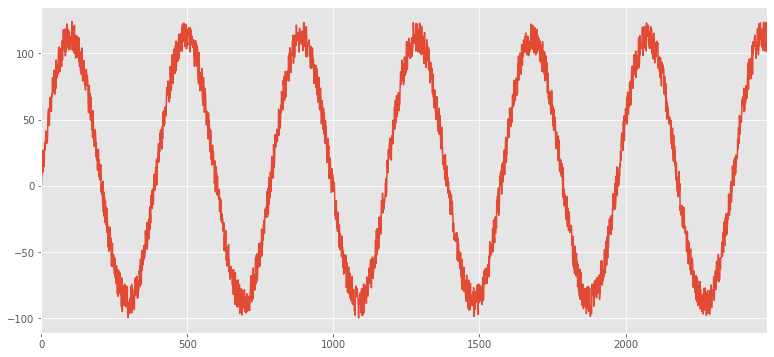
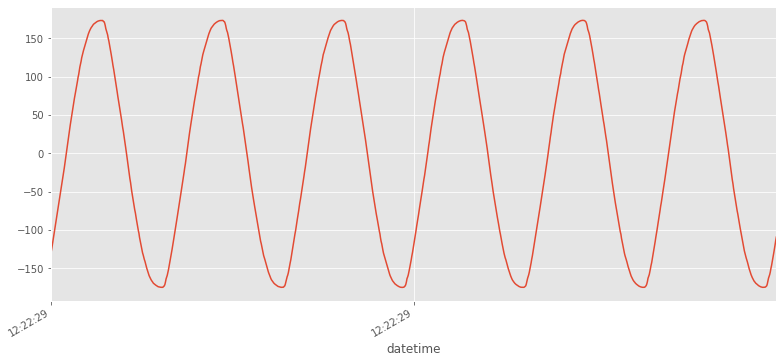
Dibujar Voltage (v) haciendo zoom en el intervalo de 100ms (6 periodos aproximadamente)

d1='2011-10-20 12:22:29.9'
d2='2011-10-20 12:22:30'
df[(df.index>d1)&(df.index<d2)].v.plot()
<matplotlib.axes._subplots.AxesSubplot at 0x7f6e2b9f86d8>
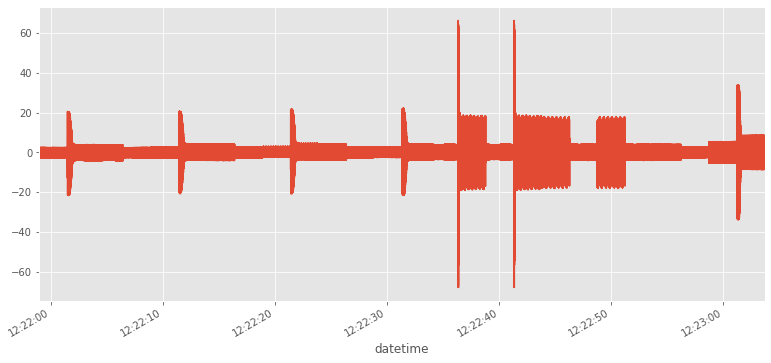
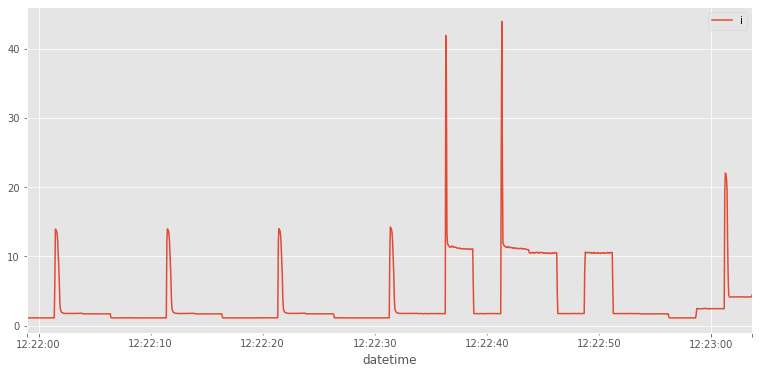
df.i.plot()
<matplotlib.axes._subplots.AxesSubplot at 0x7f6e2e274d30>

Resamplear mediante la función resample de pandas a 50ms (’50L’). La función rms_function se pasará como parámetro para obtener cada valor del resampleado. El resultado debe de guardarse en un dataframe nuevo llamado rms . Dibujar el resultado.

rms=pd.DataFrame(df.i.resample(....))
rms=pd.DataFrame(df.i.resample('50L',how=rms_function))
rms.plot()
<matplotlib.axes._subplots.AxesSubplot at 0x7f6e2f8848d0>

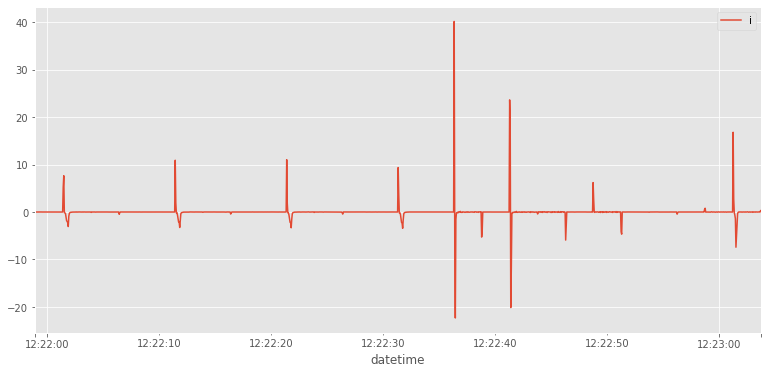
Hacer la derivada del dataframe rms y guardar el resultado en rms_diff.

rms_diff=rms.diff()

Dibujar el resultado (rms_diff)

rms_diff.plot()
<matplotlib.axes._subplots.AxesSubplot at 0x7f6e2f7f9fd0>

Guardar los valores de la columna «i» en una variable «y» en forma de array

y=rms_diff.i.values
Modifica los parámetros th_noise y dist de la función detect_peaks para obener los índices de los eventos y evaluar las métricas. Realizar el proceso 3 veces. ¿ Con qué valores de th_noise y dist se obtienen mejores resultados en las métricas?
th_noise=5
dist=5
from detect_peaks import detect_peaks
indexes=detect_peaks(y,mph=th_noise,mpd=dist)
dates=rms_diff.ix[indexes].index

Cuantos eventos hemos detectado

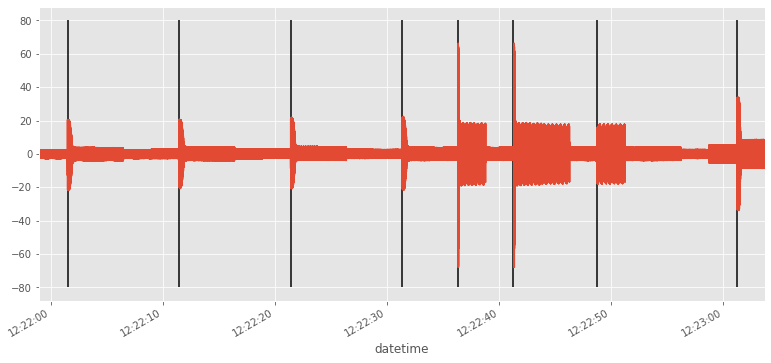
print (str(len(indexes))+' eventos detectados')
8 eventos detectados

Dibujamos los eventos y la corriente en una misma gráfica

plt.vlines(dates,-80,80)
df.i.plot()
<matplotlib.axes._subplots.AxesSubplot at 0x7f6e2f79ca58>

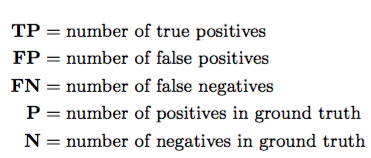
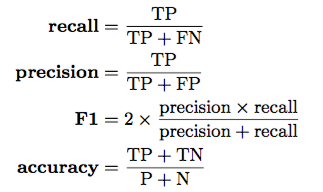
Métricas

from IPython.display import Image
Image(filename='metricas1.png')
Image(filename='metricas2.png')

Obtener las métricas: recall, precision y F1

FP=0.
P=9.
N=len(df)-P
TN=N-FP
P=9.
N=len(df)-P
TP=8.
FP=0.
FN=1.
TN=N-FP
recall=TP/(TP+FN)
precision=TP/(TP+FP)
F1=2*precision*recall/(precision+recall)
print (recall)
print (precision)
print (F1)
0.8888888888888888
1.0
0.9411764705882353

*Parámetros optimizados: * th_noise=0.1 y dist=5

*Con esto obtenemos : * recall=1, precision=1 y F1=1;