Introducción
Desde su lanzamiento oficial en octubre de 2021, Windows 11 ha demostrado ser mucho más que una cara bonita. Si bien sus esquinas redondeadas, transiciones fluidas y la barra de tareas centrada captaron nuestra atención inicial, son las mejoras bajo el capó las que realmente marcan la diferencia: un sistema un 40% más eficiente en actualizaciones, tecnología DirectStorage para gamers y una integración superior con Linux y aplicaciones de Android.
Sin embargo, Microsoft ha impuesto requisitos estrictos, como el famoso chip TPM 2.0. Aunque es posible instalar el sistema en equipos «no compatibles» (como ya hemos visto anteriormente), recientemente ha aparecido un invitado no deseado: una marca de agua en el escritorio indicando que el equipo no cumple los requisitos. Si este mensaje te resulta molesto, en este tutorial te enseñamos a eliminarlo de forma sencilla y segura, ya que es puramente estético y no afecta en nada a la funcionalidad de tu PC.
¿Por qué aparece esta marca de agua?
El mensaje aparece sobre el reloj de la barra de tareas, de forma similar al aviso de «Windows no está activado». Microsoft lo utiliza para recordar al usuario que el hardware no está soportado oficialmente, pero no bloquea aplicaciones ni ventanas. Es una medida informativa que se puede desactivar modificando una entrada específica en el registro del sistema.
Esta claro que las ventajas son notables, pero para una instalación estándar Windows 11 necesita un procesador de 64 bits y TPM versión 2.0 para funcionar. La parte del procesador puede parecer razonable pero muchos usuarios no tienen un módulo de plataforma segura o un chip de hardware TPM 2.0 en su dispositivo. Esta es la única razón por la que los usuarios buscan instalar Windows 11 en un PC no compatible que podemos soslayar segun la propia de documentación como vimos en este post.
A pesar de que es factible instalar W11 en maquinas no compatibles ,desde Microsoft han añadido una nueva marca de agua de escritorio para PC no compatibles , lo cual puede ser molesta, por lo que en este post vamos a intentar eliminarla pues esto es solo una cuestión estética y no va afectar al rendimiento ni ala funcionalidad del sistema operativo.
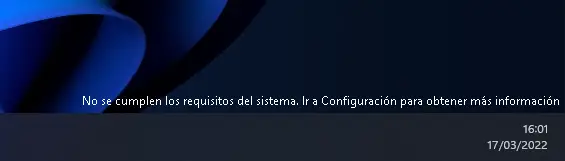
Es posible que la marca de agua no sea visible de inmediato si usa Windows 11 en un dispositivo incompatible, ya que se implementa lentamente en dispositivos incompatibles apareciendo exactamente donde solía estar la marca de agua ”Windows no está activado” encima del reloj de la barra de tareas. La marca de agua aparecerá en la pantalla del escritorio, pero no afectará a las aplicaciones, ventanas o navegadores web.
La marca de agua del escritorio indicará Requisitos del sistema no cumplidos ’en texto de tamaño pequeño, lo que puede irritar a muchos usuarios. Por lo tanto, si la marca de agua aparece en la pantalla de su escritorio y le molesta, está en la página correcta.
Pasos para eliminar la marca de agua ”Requisitos del sistema no cumplidos” en Windows 11
A continuación , vamos a ver cómo eliminar la marca de agua que no cumple con los requisitos del sistema en el sistema operativo Windows 11, es una tarea sencilla porque únicamente tenemos que cambiar un valor en el registro de w11.
Estos son los pasos a seguir:
1. En primer lugar, presione el botón Tecla de Windows + R en su teclado. Esto abrirá el cuadro de diálogo EJECUTAR.
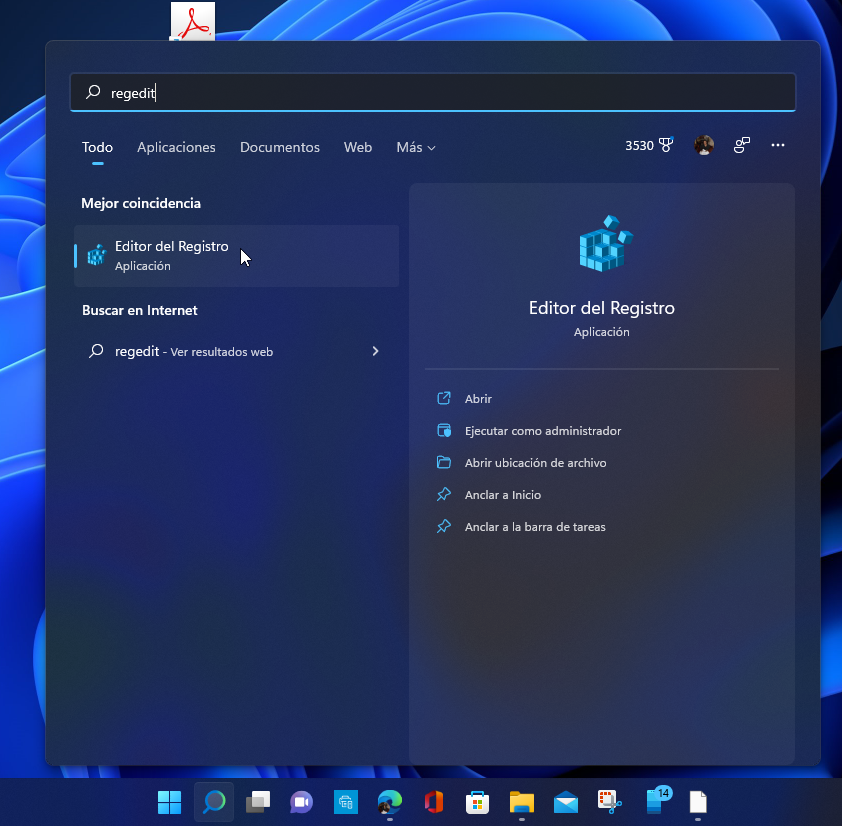
2. En el cuadro de diálogo EJECUTAR, ingrese regedit y presione el botón Intro.
3. Ahora, en el Editor del Registro, navegue a la siguiente ruta:
HKEY_CURRENT_USER\Control Panel\UnsupportedHardwareNotificationCache
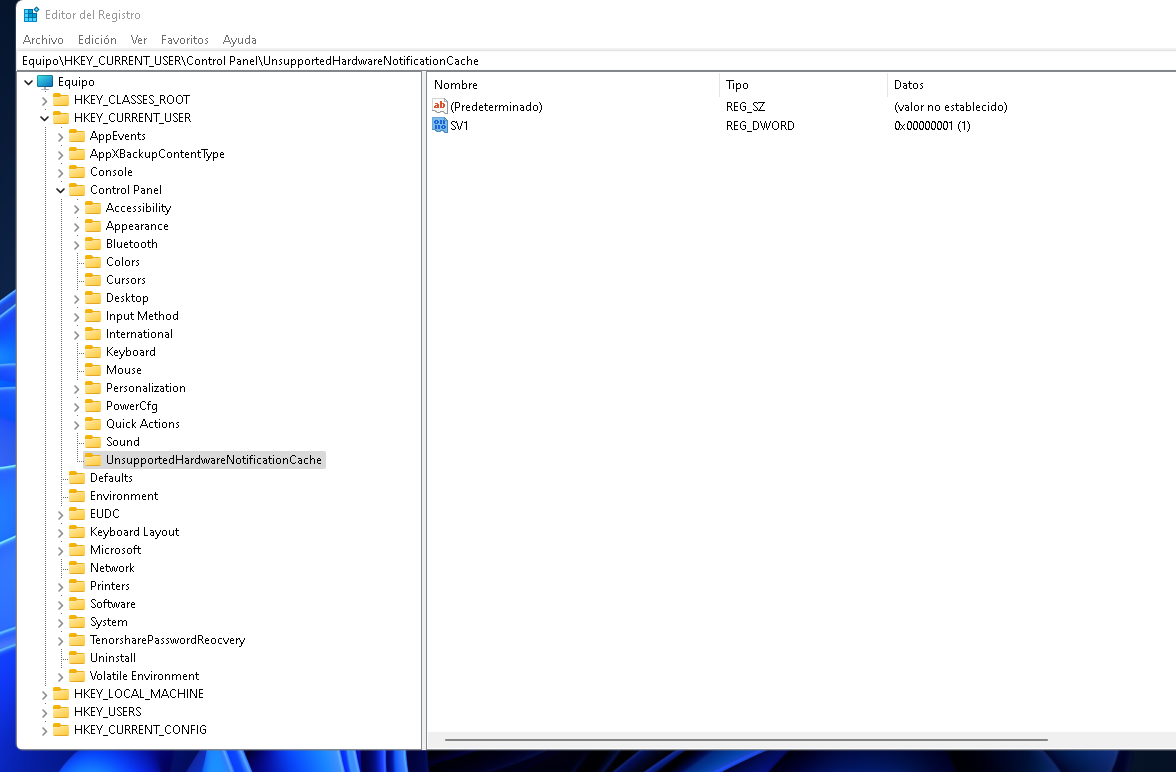
4. Ahora, en el panel derecho, haga doble clic en la tecla SV2 REG_DWORD para abrirla.( si no esta el valor SV1 2 también puede venir registrada como SV1 , lo cual tendrá exactamente el mismo funcionamiento)
5. En el campo de Información de valor, ingrese 0 y haga clic en el botón Aceptar.
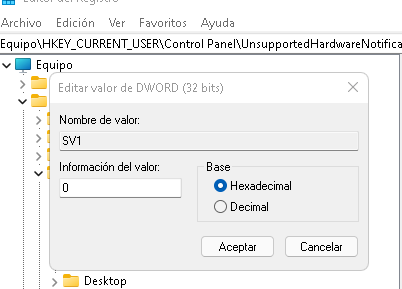
¡Eso es todo! Está listo. Después de realizar los cambios, reinicie su sistema operativo Windows 11. Después del reinicio, no verá que el requisito del sistema no cumplió con la marca de agua en la pantalla del escritorio.
Conclusión
Windows 11 ofrece ventajas tecnológicas indiscutibles, desde el Auto HDR hasta una gestión de ventanas (Snap Layouts) mucho más intuitiva. No dejes que un mensaje estético empañe tu experiencia de usuario si tu equipo rinde correctamente. Con este pequeño ajuste, mantendrás tu escritorio limpio y funcional.
Si todavía no has dado el salto a esta versión porque te preocupa la compatibilidad, te recomiendo leer nuestro post anterior donde explicamos cómo preparar tu hardware:https://soloelectronicos.com/2026/04/04/guia-completa-analiza-tu-pc-y-optimiza-autocad-caso-real-hp-core-i3/
 Soloelectronicos.com
Debe estar conectado para enviar un comentario.