Convierta cualquier TV en Smart TV


Aprovechando  que aún hoy martes    hasta las 12:00PM con  la campaña de  Amazon Prime  vamos  ver  una de las ofertas más destacadas: el Amazon Fire Stick,  un dispositivo  que pretende competir con el Chromecast  y clones, pero  que lo cierto es  que  puede convertir cualquier  televisor o monitor con entrada  HDMI  en  un auténtico  Smart TV a un precio muy reducido  :  29,99€ (si es usuario Prime)

Este mini-dispositivo con procesador Quad-Core,8 GB de almacenamiento y  memoria de 1 GB  es  suficiente potente para  extender los servicios  de Amazon  a la TV  :

  • Con la suscripción a Amazon Prime, se tiene acceso a Prime Video, que ofrece miles de películas y episodios de series sin ningún cargo adicional. : ElysiumTED y No Strings Attached,series Amazon Originals, que incluyen brillantes títulos de comedia, drama y familiares, como The Grand TourAmerican Gods y la galardonada Man in the High Castle, solo están disponibles con Prime Video.
  • Puede cargar fotos en Prime Photos sin ningún coste adicional y verlas en su televisor HD con el Fire TV Stick Basic Edition.
  • Permite usarlo como plataforma de juegos causal gracias a apps disponibles en  el portal de Amazon  como  Stranger Things: The Game, Galaxy Zero, Asphalt 8 o incluso algún Final Fantasy como el III, V o VI (son de pago) .En este punto es de destacar que aunque es posible usar el mando que incluye lo ideal es usar un mando bluetooth
  • Se pueden instalar otras aplicaciones  desde el portal de Amazon
  • Se puede visitar también YouTube, Facebook, Reddit y millones de otros sitios web usando navegadores web como Silk o Firefox ya preinstalados en el propio stick .

El sistema operativo del Fire TV Stick (Fire OS) de forma muy similar a otros dispositivos de Amazon está basado en Android pero no permite usar los servicios de Google ni tampoco permite instalar por defecto cualquier aplicación disponible en la Play Store,pero hay un truco para instalar otras apps en el  Fire TV Stick   que no estén en Amazon:

  • Buscar en amazon la app  «ES File Explorer» enlazando con algún servicio de almacenamiento en la nube que use  (por ejemplo dropbox).
  • Nos vamos a desarrollador  y autorizamos a que instale apps ajenas.
  • Buscamos en nuestro ordenador desde google la apk del la aplicación que nos interese
  • Subimos el fichero apk al almacenamiento en nube
  •  Con «Es File Explorer» nos  vamos  a nuestro servicio de almacenamiento en nube y desde allí  nos  bajamos  la app yal Fire Stick  el mismo ES File Explorer da la opción de instalarlo.

Afortunadamente no todo son servicios de Amazon en el Fire Stick  pues también permiten  que los usuarios accedan a otros tan populares como Netflix, Youtube, Spotify,etc

INSTALACIÓN

Los  componentes  que  se  incluyen con  el  Fire TV Stick    aparte del dongle   y el mando son las dos pilas para el mando  y dos cables:uno  para  alimentarlo a 5v desde un usb ( ojo si  la tv no tiene usb  habrá que conectarle  un adaptador usb)    y  un extensor de hdpi para el caso de  que no entre el conector directamente en el conector del tv)
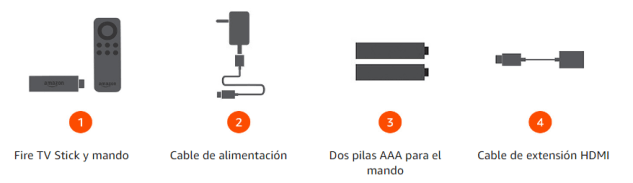
componentes

La instalación  como vemos es minimalista  pues en el caso ideal el dongle se conecta directamente a un conector hdmi del tv    y solo requiere la alimentación que se hace  por medio de cualquier conector usb que tenga el TV ( aprovechando los 5v DC de la conexión usb)
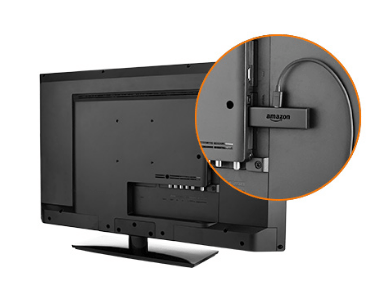
instalacion.PNG

Aunque sus dimensiones son reducidas  puede haber problemas a la hora de conectarlo por su anchura, para ellos a solución, usar el extensor HDMI que Amazon integra   permitiendo asi  que el donde pueda ir  en otra posicion .

El Fire TV Stick    viene con su propio mando que tiene todas las funciones necesarias para que use el dispositivo con total comodidad , pero  para mayor comodidad lo ideal es instalar en el smartphone la apk «FIre TV«, para así poder tener un teclado más cómodo que el del Fire TV Stick

Con todo listo y conectado , una vez encendida la TV y haya cargado el sistema operativo ,en primer lugar  tendremos que ir a la configuración de red  para conectarnos a nuestra red wifi ( el Fire TV Stick   cuenta s Wifi de doble banda y doble antena, compatible con 2×2 MIMO 802.11a/b/g/n/ac )   de modo que  una vez le hayamos configurado la red  y la contraseña ya  todo  ya estará listo . Si se pregunta por las credenciales de Amazon no las   podemos ahorrar el introducir nuestros datos de Amazon  ya  que al adquirirlo  incluye nuestra cuenta de Amazon ya configurada como ocurre con los Kindle ( si no queremos que ocurra  tendremos que marcarlo como regalo eliminar después los datos desde el fire tv).

Como valor añadido  gracias a la conectividad integrada  nos ofrece la posibilidad de conectar dispositivos bluetooth como auriculares, altavoces o mandos de juegos,

Como curiosidad   también puede puede mostrar el vídeo en espejo ( es decir girando el video  180º).

Movistar TV


Movistar+ es el servicio de entretenimiento online en español   más completo del mercado donde  se  puede encontrar una amplia variedad de canales de cine, series, contenido infantil, documentales, programas de entretenimiento y las mejores competiciones deportivas.

Si es  cliente de Movistar+ en cualquiera de sus modalidades, es posible visionar contenidos de Movistar TV  también en el  Fire TV Stick   bien instalando la apk con el procedimiento ya comentado o mejor usado la app específicamente para esto que está disponible  gratuitamente en Amazon ,lo cual instalará automáticamente ésta en el stick sin tener que usar un servicio intermedio


Una  vez  descargada  la aplicación, tan solo habrá que identificarse con nuestras credenciales de Movistar + ( usuario y contraseña de movistar +  )  y con ello  ya podremos empezar a disfrutar de  los  contenidos   de Movistar +  en una TV  desde cualquier lugar  donde haya conectividad gracias   a este pequeño dispositivo pero que puede ser realmente útil


Por cierto , si le interesa este el link de Amazon:Fire TV Stick 

Actualización de un viejo radiocasete


Esta claramente   de moda la reutilización  de electrónica antigua a nuevos tiempos acoplando   uno de los elementos mas versátiles que existen como son los smartphones

En este caso se trata de  conversión de  viejas pletinas analógica   donde se instala un smartphone que también puede ser reciclado o desuso   en el hueco originalmente destinado a la cinta de casete.

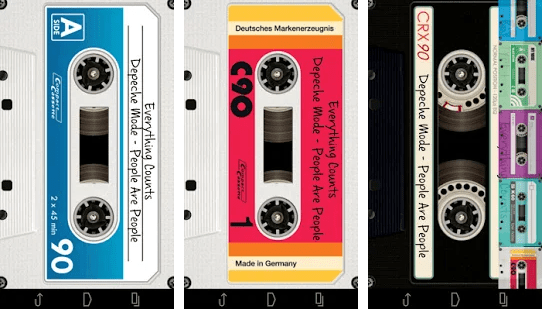
Para  dar mas  realismo ,mientras el reproductor está en funcionamiento sobre la pantalla del smartphone se muestra la imagen animada de una cinta de casete en movimiento sobre la que ademas podemos interactuar.

En realidad puede parecer ingenioso la conversión ,  pero el proceso  no es demasiado complejo sobre todo si  no se tiene nostalgia de mantener la parte mecánica del casete pues esta no sera útil  , pero  haciendo por tanto el proceso irreversible


Cada pletina actualizada con este sistema  está llena de posibilidades:

  •  Reproductor de MP3 y FLAC con simulación de casete animado
  •  Radio Internet
  • Reproductor  de Spotify, Tidal, Deezer, Pandora etc.
  •  Radio FM
  •  Carga y administración de música inalámbrica
  •  Control táctil
  •  Almacenamiento interno para archivos de música


En realidad como se comentaba ,los pasos para la conversión no son demasiado complejos:

Paso 1 :Elección de la pletina

El primer paso es encontrar una pletina grabadora que sea adecuada para la modificación y luego imaginar y planificar con precisión el efecto final.

Debido a la construcción sólida y duradera y la simplicidad, las pletinas  mecánicas vintage  con amplificador HIFI  incorporado son una de las  opciones preferidos   pues le daremos una segunda oportunidad  al menos a  la parte de BF y de paso recordaremos tiempos pasados.

Algunas grabadoras no son adecuadas para el procesamiento debido a su diseño mecánico y eléctrico. Las viejas y simples cubiertas vintage con teclas mecánicas son una opción favorita para la conversión .La cubierta destinada a la conversión debe ser eléctricamente funcional. Los circuitos de audio, las entradas / salidas, los medidores de nivel, las regulaciones, los interruptores, etc. deberían funcionar correctamente.

El motor, las correas y los engranajes no son importantes, pueden estar rotos o dañados.


Obviamente para poder partir de algo sobre lo que montar el smartphone al menos la parte de BF ( es decir la etapa de audio ) debería funcionar para poder continuar la conversión , aunque si esta parte  no funciona también podemos optar por reemplazar la vieja etapa de audio por un amplificador clase D ya montado, pues no ocupan nada de espacio y son realmente económicos .


Paso 2 Software

El corazón del sistema es un teléfono inteligente con pantalla táctil con software dedicado.

El teléfono debe estar equipado con suficiente memoria incorporada   a ser posible con una tarjeta de memoria adicional para almacenar música.

Es ademas necesario  un cargador adecuado  y  cables de audio de jack de 2 1/2″ stereo a dos conectores macho RCA

En cuanto al software  el abanico es inmenso,como pueden ser Casse-o-player, Cassete Tapes, Easy Music Player, etc

Uno de los mas realistas es Delitape   una app nº 1 para iPhone ahora disponible también para Android. Esta app  rememora el sentimiento de los viejos tiempos y convierte cualquier smartphone moderno en un walkman clásico


cintas

Esta app vintage de musica le devuelve a los viejos tiempos. Deslízese por las cintas más elegantes, hechas con pasión por los detalles. Durante la reproducción de los temas, la app simula la forma en que se reproducían las cintas de antes.

Esta app ademas tiene  Soporte de radio de Internet con más de 1000 de las mejores estaciones de radio del mundo web!

Otro app necesaria es Airdroid   pues esta app permite acceder y manejar su teléfono o tableta Android desde Windows, Mac o la web, sin cables, y de forma gratuita.

Cada platina sin cinta ofrece muchas posibilidades: reproductor MP3 / FLAC con animación de cassette, radio por Internet y radio FM (algunos modelos). Si lo desea, puede instalar cualquier aplicación de Android, por ejemplo, su servicio favorito de transmisión de música: Tidal, Spotify, Dezeer, Pandora … o lo que sea que necesite.


Paso 3 Montaje

Es hora de ensamblar y combinar componentes, incluidos trabajos mecánicos de precisión .

Lo más difícil es poner el teléfono inteligente en el compartimiento del casete  sin romper nada lo cual necesitara grandes dosis de paciencia  e ingenio

Durante el procesamiento, muchas partes mecánicas se eliminan para siempre, por lo que ya no podrá usar las casetes siendo la conversión irreversible.

Respecto a la electrónica , debemos conectar con cable estero apantallado  desde un jack macho stereo de 2 1/2″ hacia la entrada de auxiliar de la pletina ( bien con conectores RCA o bien soldando a la placa de BF).

Obviamente tampoco debemos olvidarnos de alimentar  al smartphone por lo  que situaremos el cargador en el interior de la pletina tomando  la alimentación de ca directamente desde esta (por ejemplo a la salida de interruptor mecánico de power que este tipo de equipos llevan)

La batería se cargara automáticamente cuando se encienda la plataforma. Si no usa la plataforma durante un período prolongado, recuerde apagar el teléfono para evitar descargar la batería por completo. En caso de que la batería esté descargada, simplemente encienda la plataforma y espere un momento hasta que el teléfono muestre signos de vida. Luego encienda el teléfono nuevamente.

Para  operar el teléfono dentro de la plataforma se hará al igual que un teléfono estándar, con una excepción, ya que el teléfono está integrado en la plataforma y el conmutador de encendido / apagado es de difícil acceso, por lo que  lo  «correcto» seria  conectarlo  eléctrica mente a una de las teclas de la plataforma y así funcionaria de la misma manera que el original.

El resultado como se podía  esperar  es bastante impresionante  dependiendo mucho de como seamos capaces de disimular el smartphone dentro de la pletina :


Finalmente, el dispositivo se ve y actúa como una platina de cinta real, que incluye una fascinante animación de casete, medidores de nivel de trabajo, señal de salida ajustable, etc. Hermosa pieza de artesanía hecha a mano. Además, cada TapeLess Deck MP3 es un dispositivo único y artesanal, el único en el mundo.


Paso 4: Subir y administrar música…

Para preparar  el smartphone , conecte  el  WiFi del smartphone e inicie sesión en su red doméstica. Recuerde que sin cubierta y ordenador  deben trabajar en la misma red.
 
Haga clic en el icono de AirDroid y espere pacientemente a la siguiente pantalla. En el primer uso toma algún tiempo…
Encuentre y haga clic en el icono azul de la AirDroid Web. A veces puede ser cubierto por los anuncios, así que mire con atención…
Espere al respuesta del servidor y escriba dado la dirección exactamente para el navegador de su ordenador.
Vaya a su ordenador  e introduzca  la url citada en un navegador .Ahora verá una página web generada por AirDroid. Contiene algunas informaciones útiles acerca de los teléfonos sin cubierta, como memoria disponible o estado de la batería y mucho mas
 
Haga clic en el icono de archivos y localize la carpeta MUSIC en la tarjeta SD o tarjeta SD externa (dependiendo de la configuración del teléfono). Es el momento para cargar música del ordenador a la memoria del smartphone:Abra la carpeta con la música en su ordenador  seleccione los archivos y sólo tiene que arrastrar a la! Ventana _MUSIC. Espere a que la transferencia hasta el final.


Por cierto esta idea se puede extender no solo a una pletina hifi, también  radiocasete , equipos compactos , etc ¿tiene alguno  de estas viejas leyendas en el trastero  y no sabe que hacer con estas pues con un viejo smartphone le puede dar otra nueva vida?


Fuente  http://www.mp3tapelessdeck.pl/