Contador con reconocimiento facial para Raspbery Pi 3


Con una Raspberry Pi se pueden hacer muchas cosas , pero seguramente  se sorprenda que incluso puede utilizar la cámara para experimentar  con reconocimiento facial, labor que ha hecho  DekuNukem utilizando una Raspberry Pi 3, el módulo de la cámara de Raspberry Pi y una pantalla OLED para la visualización de los datos

 El concepto es relativamente simple: la pi-camera toma una foto cada 15 segundos, de modo que  si se encuentra nuestra cara, la cual  previamente habremos cargado, se registra la hora actual. y el tiempo registrado se suma para calcular el  horario laboral exacto todas las semanas mostrándose el resultado en una pantalla OLED.

Para este proyecto  estrictamente como puede deducirse  no es necesario incluir la pantalla OLED  ya que nos  podemos  conectar  a la propia Raspberry Pi  3 para consultar ese dato , pero definitivamente la pantalla extra añade inmediatez y flexibilidad , dejando ver el tiempo diario y semanal de un vistazo sin tener que acceder su frambuesa Pi para ver  los datos.
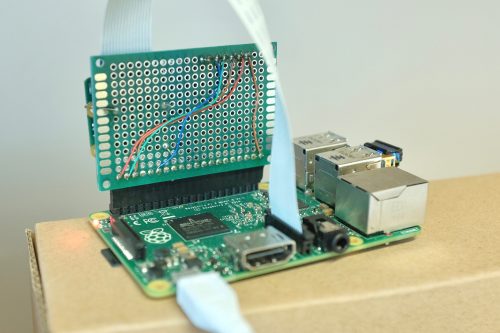
 

dekuNukem facepunch raspberry pi facial recognition


Resumiendo estos son los componentes usados :

  • Raspberry Pi 3 Model B. También podría funcionar en Zero
  • Módulo de cámara Raspberry Pi
  • OPCIONAL : pantalla OLED de 1.3 pulgadas de 128×64. Pantallas de 0.96 pulgadas OLED también funcionan.Que sea  OLED es opcional; Omita los pasos relacionados con la pantalla si se opta por no usar  esta

Modulo de visualización

Se  puede conectar una OLED a la  Pi con el Pi interfaz I2C o SPI. En general, I2C utiliza menos pines  pero es algo más lenta. SPI es mas rápido, pero requiere un numero o de pines del GPIO  extra por lo que esta elección  debe considerarse en función de sus necesidades .

La interfaz I2C es la normal que se use por su mayor sencillez    pero para ‘escritura’ en la pantalla solamente, asi todavía tendrá el marco entero 512 bytes del búfer en el microcontrolador RAM  aunque no se podran  leer datos de lo OLED (aunque I2C es un protocolo bidireccional).

Antes de comenzar el cableado de la  pantalla , en muchas  de estas debe conectarse  una franja de pines que deben soldarse a la placa  OLED , pues no es posible  simplemente hacer las conexiones enrollándolos a las cabeceras

Si su OLED compatible con I2C y SPI, asegúrese de comprobar cómo se configuran los puentes de soldadura para configurar  la interfaz correcta, asi que para comenzar, usted necesitará  dos puentes en la parte posterior de la pantalla OLED de la soldadura. Debe soldarse como ‘cerrado’ para   configurar la pantalla en modo  I2C


Para usar la  Raspberry Pi  3 , habilitar I2C antes desde el interfaz  de Raspbian antes de cablearlo

Las conexiones necesarias son las siguientes:

  • Conectar pin 3  de GND   de la  Raspberry Pi  3 , al pin GND de la  pantalla  (cable negro).
  • Conectar  VIN  de la pantalla  al pin 1  Raspberry Pi  3 , de 3.3 voltios (cable rojo).
  • Conectar el terminal Reset de la pantalla al pin pin32 de la  Raspberry Pi  3 ,   (cable azul). Alternativamente puede usar cualquier pin digital libre de GPIO para el pin de reset.
  • Conecte el pin SCL de la pantalla  al pin 5 SCL de la   Raspberry Pi  3 ,  (cable morado).
  • Conectar el pin SDA  de la pantalla al pin 3 SDA de la  Raspberry Pi  3   (cable naranja).


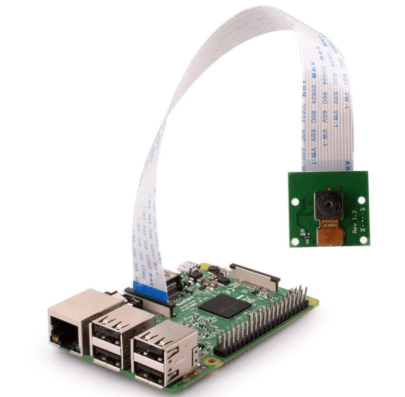
El módulo de cámara es un complemento personalizado y diseñado para Rasbperry Pi. Se conecta a Raspberry Pi a través de uno de los dos pequeños conectores de la parte superior de la placa. La cámara debe ser  compatible con la última versión de Raspbian, el sistema operativo preferido de Raspberry Pi.

El módulo en sí, es pequeño, en torno a 25 mm x 20 mm x 9 mm. Se conecta a Raspberry Pi  3 mediante un cable plano flexible al conector  de cámara .
Sin título.png

Resto de conexiones

Como dekuNukem explica en el repositorio de GitHub para la construcción del prototipo se puede utilizar una placa de  prototipos para montar  incluso  la pantalla  adhiriendo  esta a la pcb , conectado el conjunto a la Raspberry  Pi  por el GPIO   ,lo cual es  una forma agradable y sencilla de tener  todo el proyecto juntos sin cables sueltos o incluso simplificar  si  se necesita modificarlo.

Puede colocar la cámara y el OLED juntos en una placa perforada que se conecta al bus GPIO  o por supuesto, puede colocarlos en otro lugar o diseñar su propia PCB.


Librerias necesarias

Para este proyecto se necesitan las siguientes librerias:


Proporcione su foto

El programa necesita una imagen de su rostro para saber cómo se ve. Obtenga una imagen de su cara bien iluminada con un fondo limpio, llamándola por ejemplo  me.jpg y colóquela en la carpeta del software.

La resolución debe ser de alrededor de 400×400, de lo contrario el tiempo de procesamiento va a ser largo. Ya se proporciona un ejemplo, así que simplemente reemplace esta  por el suyo.

Ejecucion del programa

Ejecute python3 detect.py para iniciar la detección de rostros y el registro.
Ejecute python3 display_oled.py para mostrar las estadísticas de tiempo en el OLED.
O si no usa un OLED, ejecute python3 display_text.py para imprimir las estadísticas en el terminal.
Es posible que tenga que expeimentar r con camera.rotation y camera.brightness al principio de detect.py, dependiendo de cómo esté orientada la cámara y de su condición de iluminación. Puede abrir image.jpg para ver la última foto tomada.
El pin de reinicio OLED predeterminado es 17, cámbielo a lo que usa en display_oled.py.


Esta  incursión en reconocimiento facial  puede  incorporarse  en  otros proyectos de automatización del hogar:  como por ejemplo  una identificación de usuario de Magic Mirror, quizás, o un timbre que reconoce a amigos y familiares.

En todo caso la idea presentada  en su simpleza destaca uan genialidad  pues  nos  da una estadística visual y desatendida de las horas que nos pasamos delante de la pantalla.


Envío de datos de Iot en Raspberry Pi a la nube


Hoy vamos a  ver  lo fácil  que es conectar un sensor simple conectado a una Raspberry Pi a la nube de transmisión utilizando para ello  un sensor de temperatura digital, el popular DS18B20 y dos scripts de Python simples: uno para enviar los datos del sensor a la nube y el otro para recibirlo para su uso en alguna otra aplicación.

El código  para que pueda iniciarse esta disponible en un repositorio de GitHub .

CONEXIÓN DE UN SENSOR A SU RASPBERRY PI

Primero debe conectar el sensor a su Raspberry Pi. Debe conectar conectar al sensor una resistencia de Pull Uo  de 4,7 K entre  la linea de datos (que conectaremos al GPIO4 )  y la alimentacion de 3.3V

En la imagen se describe la sencilla conexión utilizando el bus 1wire con tres pines GPIO (alimentación, tierra y el pin de datos real).

Connection diagram for ds18b20 1-wire temperature sensor to Raspberry Pi GPIO

Después de hacer las conexiones  debe asegurarse de que el módulo kernel del dispositivo de comunicación 1wire esté cargado.

El procedimiento para hacerlo es ligeramente diferente entre las versiones de Raspberry Pi antes y después de enero de 2015, cuando kernel 3.18.8 se incluyó en Raspbian , la distribución de Linux más utilizada para Raspberry Pi. En las actualizaciones recientes debe modificar el archivo /boot/config.txt como se describe aquí:

# with a pre-3.18.8 kernel:
pi@raspberrypi ~ $ sudo modprobe w1-gpio && sudo modprobe w1_therm

# else:
pi@raspberrypi ~ $ uname -a
Linux raspberrypi 3.18.11-v7+ #781 SMP PREEMPT Tue Apr 21 18:07:59 BST 2015 armv7l GNU/Linux
pi@raspberrypi $ sudo nano /boot/config.txt
# add this line at the bottom (and then reboot):
# dtoverlay=w1-gpio

Ahora puede buscar los dispositivos 1wire respectivos en su sistema de archivos. Cada sensor DS18B20 tiene una identificación única que aparece en este directorio de dispositivos, en nuestro caso 28-000004a365ef .

La siguiente sección muestra cómo leer los datos del sensor para que puedan publicarse en la nube.

LECTURA DE LOS DATOS DEL SENSOR

Una vez que conozca la identificación única de su DS18B20 , puede acceder a los datos del sensor de una manera más reutilizable con una función de Python como la de read_temp.py .

Al ejecutar este código también se ejecutará un ciclo corto para leer y visualizar la temperatura ambiente alrededor del sensor. Intente tocar el sensor con los dedos para ver cómo afecta las lecturas.

Ahora que el sensor está funcionando y entrega datos, es hora de enviar esos datos a la nube , la cual en esta ocasion sera ofrecida por el proveedor europeo relayr

relayr.png

Si no tiene una cuenta de desarrollador relayr , tendrá que crear una. Una vez que tenga una cuenta, puede crear un prototipo de sensor simplemente accediendo a la página de dispositivos de su dispositivo y moviendo el puntero del mouse sobre el botón con el signo más en la esquina inferior derecha.

Luego, desplácese hacia abajo y seleccione «Continuar sin un modelo» para crear el dispositivo. Ahora, cambie el lenguaje de programación a «Python» y copie el código de firmware generado, que será útil para la siguiente sección.

PUBLICACIÓN  DE SUS DATOS DE SENSOR EN LA NUBE DE RELAYR

Puede publicar sus datos usando MQTT (un protocolo para comunicar mensajes de máquina a máquina). Si aún no está instalado, tendrá que configurarlo en su Pi. El paquete paho-mqtt proporciona soporte MQTT para Python y se puede instalar fácilmente como un paquete Python con pip como este (instale pip primero si aún no lo tiene):

 pi @ raspberrypi ~ $ sudo apt-get install python-pip
 pi @ raspberrypi ~ $ sudo pip install paho-mqtt == 1.1

Sabrá si lo ha instalado con éxito si puede ejecutar esta declaración en Python sin ningún error: import paho .

A continuación, puede copiar el fragmento de muestra de Python de la página del prototipo del panel que haya visto al crear un prototipo. Para hacer esto, reemplace el ciclo while en la parte inferior del código con el de publish_temperature.py (disponible en el repositorio).

No olvide incluir la función read_temperature desde arriba y también agregar su identificación de sensor única al ciclo while (la que encontró al configurar el sensor). Alternativamente, puede usar el código en publish_data_mqtt.py , asegurándose de cambiar las credenciales (con las de su panel) y el device_id en la parte inferior de la página.

Esto le permitirá ejecutar un ciclo sin fin, leer los valores de temperatura y publicarlos uno por segundo a la nube de retransmisión.

CONSULTA DE SUS  DATOS

A medida que introduce sus datos en la nube de relayr, puede ver los valores en tiempo real a medida que cambian en el tablero de relayr.

Ver sus datos en el tablero de instrumentos a medida que cambia es genial, pero en algún momento querrá extraer los datos para usarlos. Para ello, puede acceder a sus datos a través de MQTT de nuevo escribiendo un script simple como el Llamado fetch_data_mqtt.py en el repositorio de GitHub .

Si ejecuta esa secuencia de comandos, mostrará los mensajes MQTT en vivo que contienen los valores de datos tal como se recibieron.

Para ello, utilice el SDK de Relayr Python instalando primero los paquetes necesarios (ejecute las líneas a continuación en su pi):

sudo pip install git + https: //github.com/relayr/pythonsdk

sudo pip install relayr upgrade

Si tiene una Raspberry Pi nueva, asegúrese  de actualizar su lista de paquetes Debian e instalar algunos paquetes de desarrollador antes de instalar el paquete más nuevo de GitHub de la siguiente manera:

  pi @ raspberrypi ~ $ sudo apt-get update 
  pi @ raspberrypi ~ $ sudo apt-get install python-dev libffi-dev libssl-dev 
  pi @ raspberrypi ~ $ pip install git + https://github.com/relayr/python-sdk 

Ahora puede usar el código en receive_data.py para recibir datos de la nube. Asegúrese de cambiar la identificación de su dispositivo y el token de acceso (omitiendo la parte «Portador» del token).


En este ejemplo ha visto cómo puede conectar un sensor de temperatura simple a una Raspberry Pi y publicar sus datos en la nube de transmisión . Esto le permite ver los datos en vivo en el tablero, o exportarlos para usarlos en una aplicación. Puede usar MQTT para publicar y recibir los datos del sensor, o usar uno de los SDK de Relayr, como el SDK de Python , para acceder a los datos de manera más conveniente.

También puede usar sensores más emocionantes y publicar valores de datos más complejos que un solo flotante (es decir, una lista de tres flotantes que representan información geoespacial). Siempre que proporcione una lecturaconocida en el panel de control de relayr, mostrará sus datos en un buen widget. Y también puede publicar algo aún más complicado, como un objeto con niveles de anidación más profundos. En ese caso, el tablero mostrará un widget genérico. ¡Depende de usted y de lo que quiera hacer!

El código del ejemplo esta disponible ena GitHub (buscar relayr-raspberry-pi).