Es inevitable que ordenadores portátiles que hace unos años fuesen potentes equipos hoy en día incluso estando operativos ya no tengan un valor comercial no solo por la obsolescencia inevitable sino por el desgaste inevitable de sus componentes donde es destacar las siguientes partes:
La batería pues tarde o temprano perderá su capacidad original
La pantalla TFT dado que están muy expuestos a golpes ,caidas, rozes,etc perdiendo no solo calidad , sino incluso no mostrando filas o columnas enteras
El teclado interno sujeto a muchos golpes , agentes externos ,etc
El trackball o el touchpad
El disco duro
La caja
etc
De este modo cuando pasan cuatro o cinco años, el ordenador comienza a sufrir los primeros fallos, , y pese al vínculo especial que se puede haberse mantenido ese tiempo, al final decidimos dejarlo en un cajón o incluso adelantar su defunción. No lo haga: con su ayuda, un antiguo portátil todavía puede tener todavía muchos usos.
En primer lugar aunque las capacidades de su antiguo portátil no sean suficientes para trabajar con modernas aplicaciones basadas en Windows 10 , puede optar por mantener la licencia original incluso de versiones mas antiguas como Windows 7 ó 8 (incluso Windows XP) pues con un poco de trabajo de optimización incluso pueden funcionar muy bien para un uso lúdico ( navegación o multimedia) .
Obviamente si ha perdido la licencia del SO puede optar por soluciones basadas en Linux (el sencillo ArchBang o Lubuntu ) o incluso Android(remix os )
Si nuestro equipo esta operativo y hemos decidido darle una segunda oportunidad para utilizarlo como ordenador de salón para navegar , ver vídeos ,etc , siga leyendo porque tendrá que seguir unos sencillos pasos para darle una nueva utilidad a su querido ordenador.
En primer lugar para que un ordenador quepa en cualquier sitio ,es necesario plegarlo , pero eso nos impide arrancarlo por lo que aunque hay ordenadores actuales que puede evitar la suspensión al cerrar la pantalla, pensando en ordenadores algo mas antiguos, vamos a intervenir desde el punto de vista hardware atacando por dos «frentes»:
Creando un botón de encendido externo al ordenador.
Eliminando por hardware el sensor de cierre.
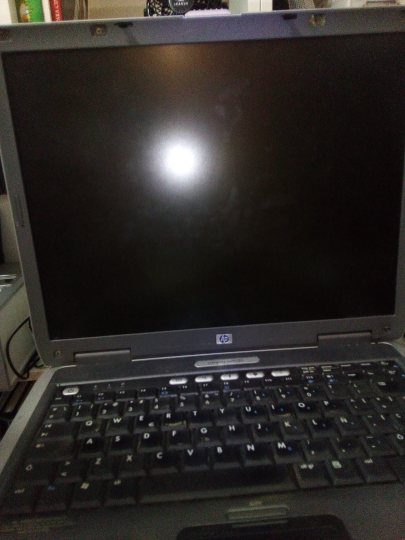
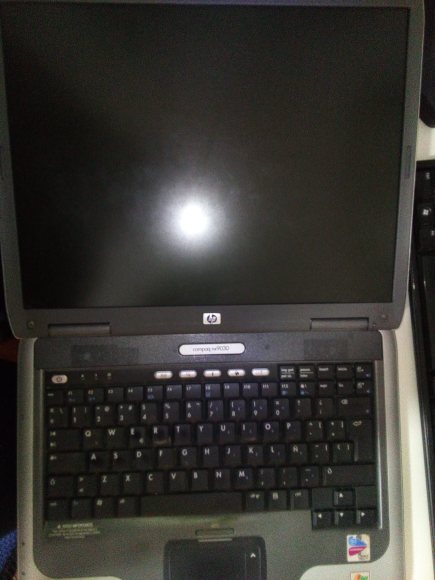
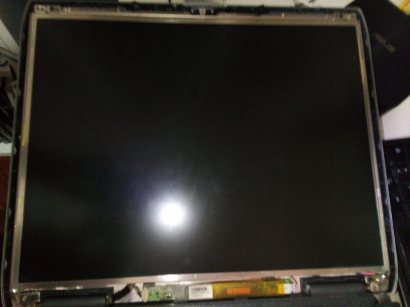
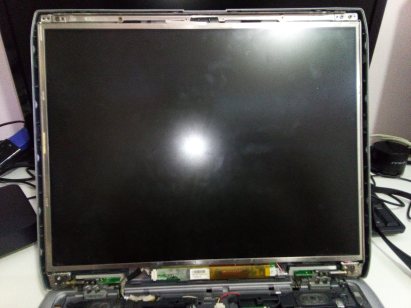
Bien , como ejemplo vamos a ver que hacer como hacerlo en un viejo HPcompaQ que presenta perdida de lineas en la pantalla y su batería apenas ofrece una autonomía de minutos:
Lo primero es localizar los embellecedores del marco de la pantalla dado que tendremos que acceder a la electronica cercana a la bisagra
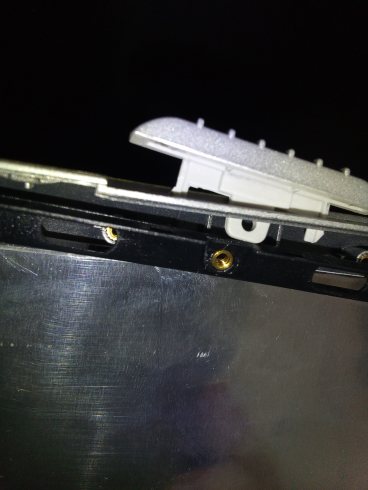
Un vez localizados los embellecedores accederemos a lo tornillos que fijan el marco del monitor
Una vez quitado los tronillos podemos quitar el marco:
Dependiendo del portatil incluso llegados a este punto quizás nos interese eliminar el botón de bloqueo mecánico que se suele colocar en el centro de la tapa
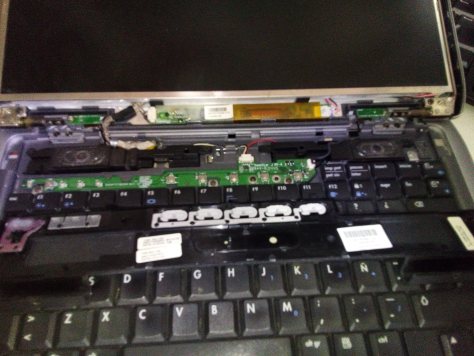
Quitado el marco , ahora con un instrumento punzante podemos ir levantando con cuidado la tapa de la botonera
!Cuidado con las tapas! , pues aunque no lleven tornillos en la parte frontal ,si es habitual que los tengan en la parte trasera.
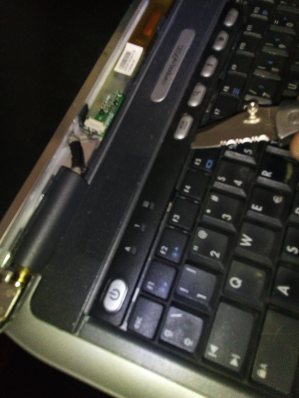
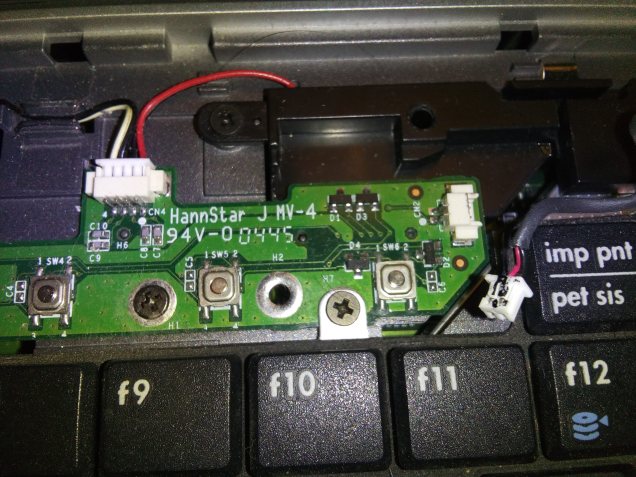
Una vez quitada la tapa de la botonera vemos la placa de los pulsadores donde accederemos para capturar el botón de encendido
Ahora necesitamos añadir un botón de encendido externo al ordenador, para lo cual soldaremos con cuidado dos pequeños cables al pulsador de Power ( si no se esta seguro mirarlo en la tapa cual corresponde).
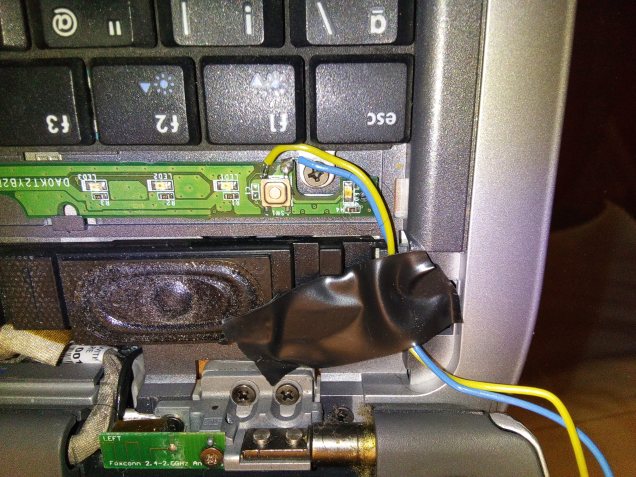
Una vez soldados los cables a la botonera pondremos un pequeño trozo de adhesivo para que no suelte el cable y en los extremos soldaremos un pulsador Normalmente abierto que llevaremos fuera del conjunto
Solo nos queda eliminar por hardware el sensor de cierre que provoca la suspensión del ordenador cuando se cierra la tapa .En algunos caso este sensor va en la llave de la atapa , en la bisagra o en el caso de muchos HP -Compaq es magnético y va oculto tras el teclado
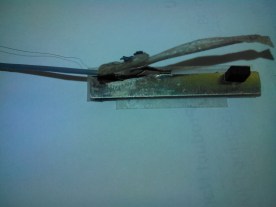
Para que podamos plegar el ordenador sin que entre en suspensión, simplemente soltaremos los dos hilos del sensor magnético que va conectado a la placa de la botonera como vemos en la siguiente imagen:
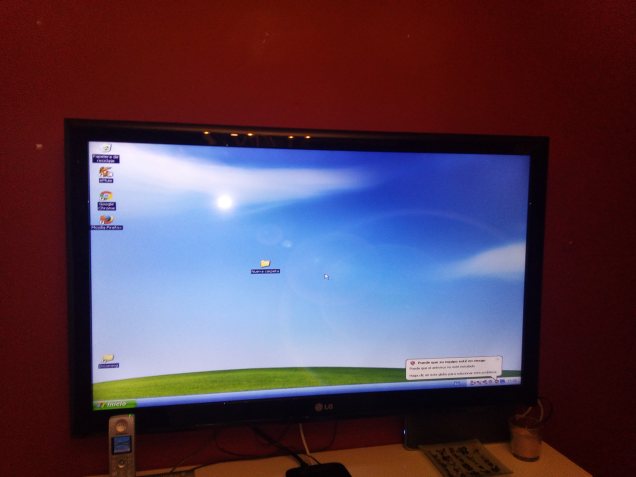
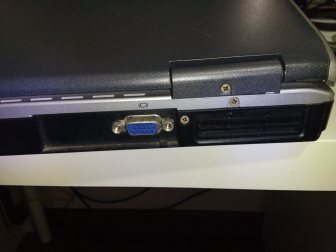
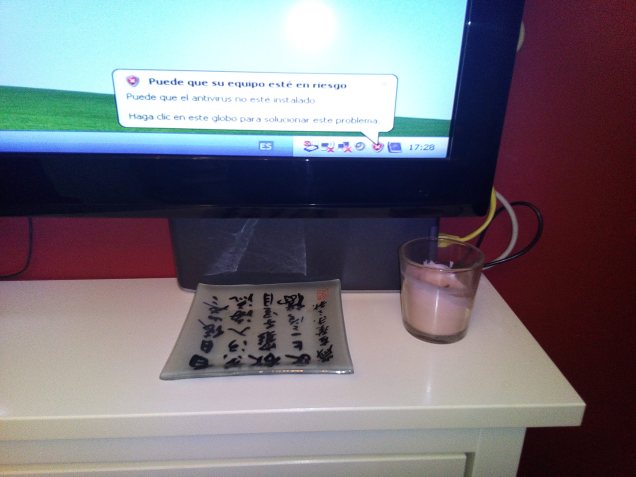
Ahora ya queda montar la tapa de la botonera , montar el marco de la pantalla y plegarlo porque ahora si podemos colocarlo en un sitio donde no sea muy visible ( por ejemplo detrás de la TV) y gracias a la conexión VGA y la ayuda de un dongle USB de raton /teclado inalambrico (unos 11€ en Amazon) podamos volver a disfrutar de nuestro antiguo portatil:
Si no es funcional por fallos en la placa madre o la gráfica otra opción es extraer los elementos que se puedan rescatar:el disco duro(acuérdese de formatearlo), la memoria RAM, el adaptador de corriente, las tarjetas gráficas o las tarjetas de sonido , los cuales son algunos de los componentes que se pueden vender por Ebay, Segunda Mano o Mil Anuncios.
Si tiene problemas para conectarse a una red Wi-Fi ,mostrándose en su tableta por ejemplo, el icono de conexión Wi-Fi de la pantalla de su dispositivo vacío , en color naranja o con un signo de exclamación es evidente que no tiene conectividad a la red ,por lo que proveerle conexión a su tableta puede ser un problema si desea en realidad hacer cualquier cosa con esta, pues, prácticamente muchos servicios que usamos habitualmente de forma cotidiana ,como pueden ser ver el correo ,escuchar música, ver vídeos,chats, etc. dependen de una conexión a la red…
Veamos a continuación algunas pautas para intentar solucionar el problema
El problema de conectividad wifi en una tableta es en realidad normalmente solucionable , por lo que si no tiene conexión en su tableta, por favor pruebe las soluciones que se indican a continuación intentándo siempre conectarse a la red Wi-Fi después de cada paso, probando después a cargar nuestra página web favorita en el navegador para ver si se ha solucionado el problema.
A modo de extracto puede seguir los siguientes pasos con idea soluciona el problema de conectividad :
Contraseña incorrecta
Comenzamos por lo mas obvio, el usuario ha escrito de forma incorrecta su contraseña, lo cual puede deberse a que Windows «no es case sensitive», es decir ,que usualmente no se hace ninguna diferencia a emplear mayúsculas o minúscula , pero al escribir la contraseña de cualquier red ,siempre es sensible a las mayúsculas o minusculas .
En este caso, bastara con escribir la contraseña correctamente distinguiendo entre mayúsculas,minúsculas con mucho cuidado . De hecho, un ejemplo es qeu se debe poner un especial énfasis en distinguir el numero 0 de la vocal O ó la o en minúscula repecto la O mayúscula.
Comparar con otros equipos
Si seguimos sin poder conectarnos , entonces deberíamos comprobar la conexión inalámbrica con otros dispositivos, es decir verificar si tenemos otros dispositivos conectado a la red y la conexión funciona correctamente con ellos .
Obviamente si no funciona tampoco en otros dispositivo es problema del router ,pero si funcionase en otros y en la tableta no , puede deberse a mala configuración o bien al hardware como veremos al final de este post.
Encriptación
Es común que algunas tabletas no sean capaces de conectarse a redes con determinada encriptación, usualmente a redes con encriptación WEP, por lo que la única solución es cambiar la encriptación de la red en nuestro Router.
Además también hay tabletas que no se pueden conectar a WPA2 o a una encriptación combinada como WPA/WPA2, por lo que la encriptación que mejor les resultara será WPA , la cual deberíamos cambiar en el router y entonces probar en la tableta .
Mensaje «obteniendo IP»
En algunos casos al iniciarse Android muestra el mensaje «Obteniendo dirección IP«,quedándose este mensaje permanente jamas llegándose a conectar.
Este problema puede deberse a un conflicto con las direcciones IP. Como sabemos, dentro de una red, a cada equipo se le asigna un numero al que denominamos dirección IP de modo que no pueden haber dentro de la red dos dispositivos con la misma dirección de red, por lo que usualmente el router que nos da nuestro proveedor de internet es el encargado de hacer esta función.
El problema esta en que para disminuir el tiempo que le toma a Android conectarse a la red, guarda la ultima IP con la que se conectó y en vez de pedir una nueva, trata de usar la misma, aunque esta ya la este usando otro dispositivo.
¿Como nos damos cuenta de que este es el problema?, lo que podemos hacer es desconectar de nuestra red todos los dispositivos que usemos, hasta que solo quede el router encendido,y entonces encender nuestro equipo Android y lo conectamos a la red.¿funciona entonces? Pues la solución en este caso, sería primero, eliminar la red, después de eso, apagar nuestra tableta y o volver a conectar a la red(incluso en algunos casos extremos, hay que incluso resetear el router antes de tratar de conectar de nuevo nuestra tableta Android).
Mala conexión, inhabilitada
Este error es otro típico problema que se suscita en algunas versiones de Android, el cual es un conflicto en los registros del servicio de asignación de direcciones (DHCP), que posee el sistema .Usualmente, la solución que podemos encontrar que en los foros, pasa por rootear el equipo, para poder eliminar los archivos del registro del DHCP.
No obstante en el siguiente vídeo podemos ver algo mas simple, pues lo que haremos será simplemente asignar una dirección IP estática a nuestro equipo, lo cual solo aplicara en las redes donde tenemos problemas y las demás pueden quedar normal.
Veamos como se realiza esta configuración:
Ahorro de energía
Otros de los tipicos problemas por mala conectividad , pueden deberse a la politica de ahorro de energía de Android , lo que debe verificar en Ajustes.Según la política de suspensión la conexión puede que se conecte o desconecte, por lo debe cambiar la política para que la conexión permanezca siempre activada.
Estos se hace en : [Ajustes] >>[Wi-Fi]>>[Ajustes avanzados]>> Seleccionar [Siempre] para que el Wi-Fi permanezca encendido en suspensión. Guardar cambios y salir de Ajustes.
Con este cambio ,su Wi-Fi nunca se desconectará debido a esta política de suspensión
Cobertura
Otro problema se puede deber a problema a falta de cobertura en la señal de su conexión inalámbrica pues el rendimiento de la conexión inalámbrica depende en gran parte del nivel de señal, siendo lo conveniente conectarse donde la señal de la conexión se vea como máxima.Para ver el nivel de señal wifi seleccione los iconos de la conexión inalámbrica en la barra de notificaciones y compruebe su nivel si es el máximo.
On/off
Si persiste el problema pruebe a encender/apagar el Wi-Fi en el dispositivo.Para ello primero, para apagar el Wi-Fi vaya a [Ajustes]>>[Wi-Fi] >>[Clicar en SI Wi-Fi para apagarlo].Y después para encenderlo vaya a Wi-Fi, [Ajustes]>>[Wi-Fi]>>[Clicar en NO Wi-Fi para encenderlo]a Otra conexión, inhabilitada
Si los pasos indicados no han solucionado su problema de conexión a Internet, por favor pruebe otra conexión inalámbrica disponible:si puede realizar la conexión correctamente con otra red Wi-Fi, contacte con su proveedor de Internet para asistencia técnica pues hay algún problema en su router.
Firmware
Si persiste el problema de conectividad , asegúrese de que el firmware de su tableta está actualizado.
Para comprobar si esta actualizado el fwm ,vaya >>Seleccionar [Ajustes]>>[Información del tablet]>>[Actualización del sistema]>>[Comprobar ahora].
Reset
Si aun estamos sin conexión lo mejor es resetear el dispositivo.Es muy importante destacar que una vez se ha echo el RESET, toda la información, aplicaciones, configuraciones y datos personales serán borrados después de inicializar el dispositivo.
Las aplicaciones de terceros pueden ser normalmente el problema de la inestabilidad de la Tablet/Teléfono, sugerimos hacer un FULL RESET a su dispositivo si la situación persiste.[Ajustes]>>[Copia de seguridad]>>[Restablecer datos de fábrica]
Antena averiada
Si todos los pasos anteriores no han funcionado estando cerca incluso muy cerca del router y otros dispositivos si se conectan sin problemas, es posible que se hay estropeado el modulo WIFI o bien la antena interior wifi.
Aquí en este punto ya estamos hablando de un daño físico, es decir, un problema de hardware, en donde solo un servicio técnico podría solucionar el problema o bien puede probar a seguir estos pasos:
Extraiga al micro-sd en caso de que tenga su tableta
Desmonte la tableta con un util especial para que no ralle el plástico ( si no sabe como abrirla .en youtube suele haber bastantes tutoriales de como hacerlo)
Localize la antena WIFI ,la cual básicamente son dos piezas metálicas conducidas por un cable mini-coaxial que parte de la placa madre a veces con un conector u otras veces directamente soldada a la placa:
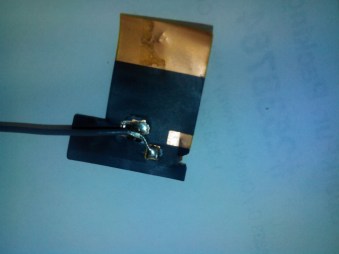
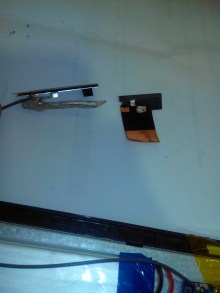
En esencia las antenas wifi pueden ser muy básicos(en la foto son dos pedacitos de cobre) , razón por la cual es fácil que entren en cortacircuitos o pierdan la conectividad
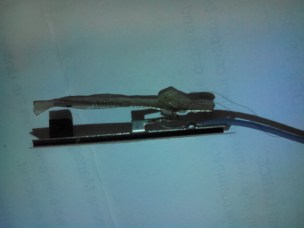
Básicamente cualquier antena que este construida como la anterior es muy susceptible de dar problemas ,por lo que lo mejor es reemplazarla por otra de mayor calidad como por ejemplo otra metalica reciclada de otra tableta :
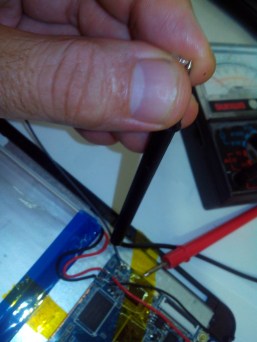
Teniendo una antena de remplazo lo mejor es desoldar la antena averiada , pero antes de soldar la antena nueva debería comprobar que el cable coaxial esté en buenas condiciones con un polímetro: debería haber continuidad tanto en la masa como en el activo desde el extremo hasta la placa donde este soldada.
Soldaremos ahora el cable a la nueva antena respetando las masas ( normalmente a la parte que mas metal tenga) y soldando el otro extremos al otro extremo
Comparadas ambas antenas las flexibles desde luego dan la impresión de fragilidad y muy mala calidad ,lo cual repercute en la recepción de señales:
Cierre la tableta, conecte la sd y vuelva a probar a conectarse ¿ha mejorado la conexión?
Modulo wifi averiado
Si ha seguido todos los pasos anteriores , y no ha funcionado ninguno , lo mas probable es que se haya estropeado el modulo WIFI ,lo cual en principio es una mala noticia, pues los modernos módulos Wifi vienen integrados en placa.
Hay afortunadamente algunas placas que incluyen el modulo wifi en otra placa aparte,la cual suele distinguirse por el conector de antena y normalmente por sus cuatro conexiones a la placa madre.
Si es su caso, y ha probado todos los puntos anteriores sin éxito, una solución seria reemplazar dicho módulo por uno idéntico que probablemente pueda comprar en la red, pero, otra solución, seria probar con un receptor wifi USB standard que puede conectar a la tableta via OTG.
![IMG_20161124_201941[1].jpg](https://soloelectronicos.com/wp-content/uploads/2016/11/img_20161124_2019411.jpg?w=408&h=306)
 es evidente que no tiene conectividad a la red ,por lo que proveerle conexión a su tableta puede ser un problema si desea en realidad hacer cualquier cosa con esta, pues, prácticamente muchos servicios que usamos habitualmente de forma cotidiana ,como pueden ser ver el correo ,escuchar música, ver vídeos,chats, etc. dependen de una conexión a la red…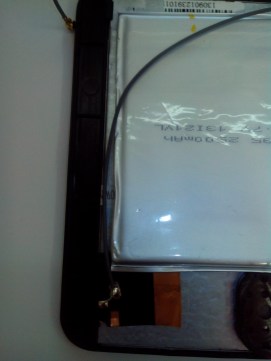
 Soloelectronicos.com
Debe estar conectado para enviar un comentario.