Las cosas han cambiado mucho desde el lanzamiento de Windows 10. Mientras que antes era muy complicado encontrar imágenes ISO oficiales, desde el lanzamiento de esta versión es la propia Microsoft quien nos permite descargar estas imágenes oficiales desde sus servidores para grabarlas a un USB o instalar el sistema operativo, de forma oficial, desde él.
Quizá en un principio muchos usuarios poco experimentados en el sistema operativo de Microsoft, piensan que la descarga y uso de estas imágenes ISO del propio Windows sea ilegal. Esto sucedía así en los inicios del propio software del todopoderoso Microsoft, pero en las últimas versiones del sistema operativo la cosa ha cambiado mucho en este sentido. Tal y como os vamos a mostrar a continuación, en los tiempos que corren la propia empresa pone a nuestra disposición multitud de ediciones y versiones de Windows para su descarga de manera directa a nuestro equipo. Esto nos permitirá realizar una instalación limpia en el PC o incluso crear una memoria USB arrancable con la versión de Windows descargada.
Modos de obtener la imagen de Windows
Microsoft permite a cualquier usuario descargar la imagen oficial de su sistema operativo. Esta imagen ISO se actualiza cada 6 meses, cada vez que Microsoft lanza una nueva actualización de características. Actualmente podemos descargar la ISO de Windows 10 versión 21H2.
Para ello, simplemente debemos acceder al siguiente enlace, a la web de descargas de Microsoft, y desde allí debemos hacer clic sobre «Descargar ahora la herramienta» para bajarnos la herramienta de creación de medios que nos permitirá forzar una actualización o descargar la última ISO.
También existe una herramienta llamada Rufus, una herramienta gratuita y de código abierto para crear unidades USB de arranque, como USB de arranque de Windows o una unidad de recuperación de sistema. Puede utilizarlo para instalar un sistema operativo en un ordenadores de una unidad USB, o para crear una unidad de rescate para reparar un sistema operativo existente. También es útil para crear unidades de arranque de Linux o de otras distribuciones de sistemas operativos.
Por otro lado Media Creation Tool es una herramienta gratuita de Microsoft que permite descargar e instalar la última versión de Windows 10 en una computadora. Puede utilizar esta herramienta para actualizar su sistema operativo actual a la última versión de Windows 10, o para crear una unidad de recuperación USB o DVD para instalar Windows 10 en una computadora nueva o formateada.
También puede utilizar esta herramienta para descargar una imagen ISO de Windows 10, que puede usar para crear una unidad de arranque USB o DVD, o para instalar Windows 10 en una máquina virtual.
Media Creation Tool es una herramienta sencilla de usar y es útil para actualizar o instalar Windows 10 en un ordenador, ya sea para fines personales o profesionales.
A continuación vamos a ver un script basado en MediaCreationTool.bat que nos hace aun mas sencillo crear esa imagen y que vamos a ver a continuación
Instalación con script MediacreationTool.bat
MediaCreationTool.bat es un archivo de script de Windows que automatiza el proceso de descargar e instalar la última versión de Windows 10 utilizando la herramienta Media Creation Tool de Microsoft. Este archivo de script contiene un conjunto de comandos que automatizan la descarga de la imagen ISO de Windows 10, la creación de una unidad de recuperación USB o DVD, y la instalación del sistema operativo.
Al ejecutar MediaCreationTool.bat, se iniciará el proceso de descarga e instalación de forma automática, sin tener que interactuar manualmente con la herramienta Media Creation Tool. Esto puede ser útil para las personas que desean automatizar la instalación de Windows 10 en varias computadoras o para los administradores de sistemas que deseen automatizar el proceso de actualización de Windows.
Cabe destacar que el archivo MediaCreationTool.bat no es un archivo oficial de Microsoft, puede ser creado por cualquier persona y puede contener código malicioso, por lo que es importante descargarlo solo de fuentes confiables y escanearlo con un software de seguridad antes de ejecutarlo.
Necesitamos un pen-drive de al menos 8GB y una cuenta de Microsoft ( por ejemplo una cuenta de correo de hotmail). Si no tenemos ningun contenido lo insertaremos en nuestro pc desconectando cualquier otra USB de almacenamiento.
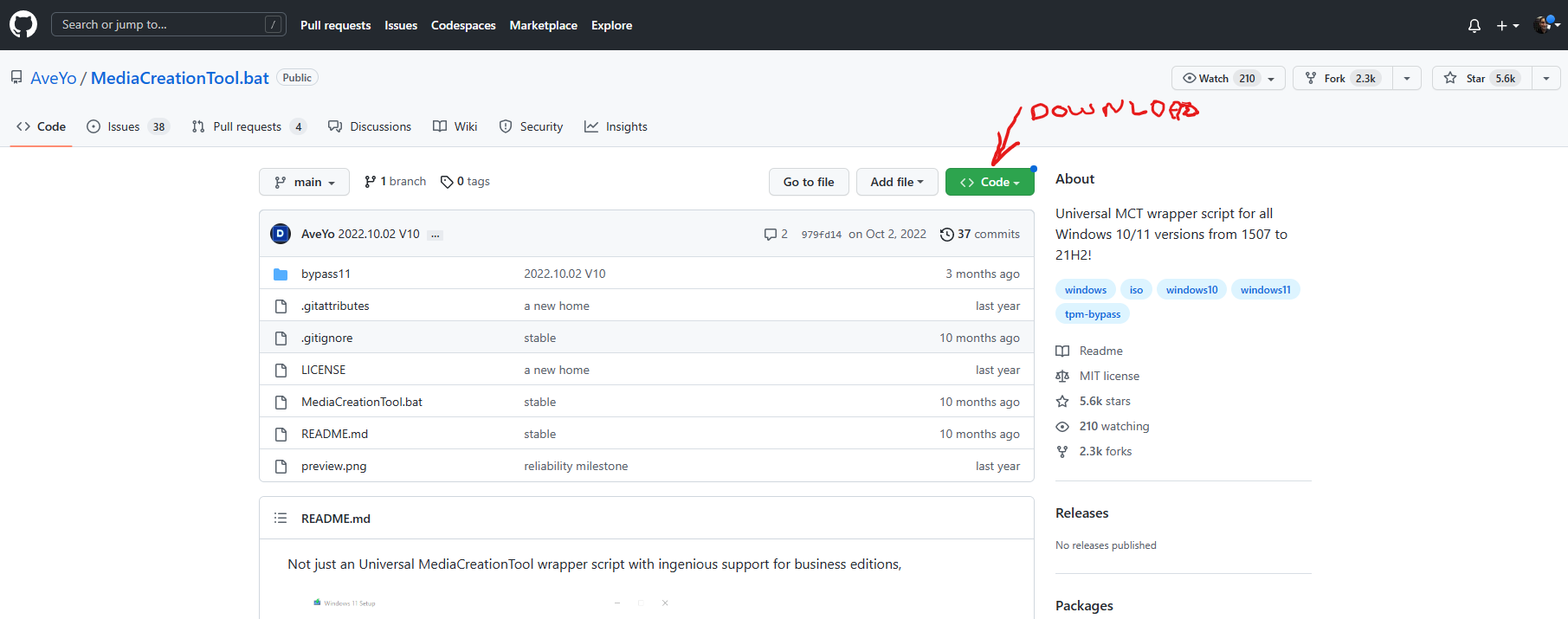
Descargaremos el script oficial desde su pagina de github mediante la opción de «Download Zip» desde el siguiente enlace https://github.com/AveYo/MediaCreationTool.bat
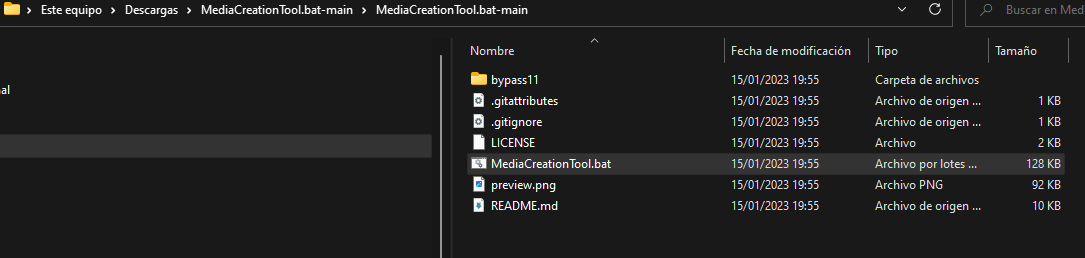
Ejecutamos el archivo bat, es decir MediaCreationTool.bat.
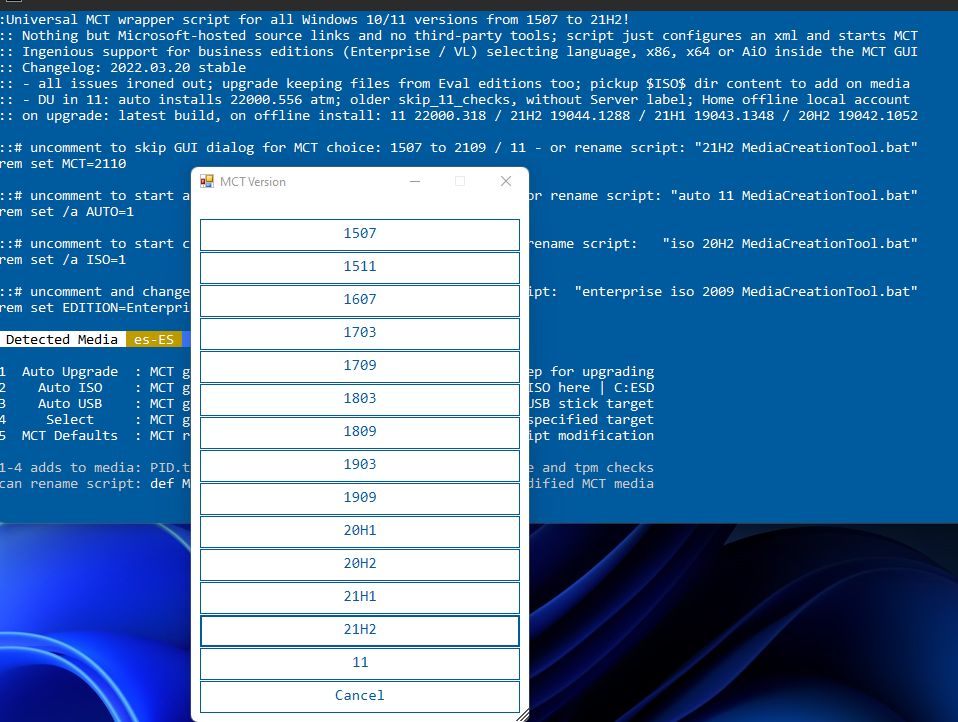
Seleccionamos la versión 2104 (21H2) y este script se encargará de todo. Él bajará de los servidores de Microsoft la herramienta de creación de medios, preparará nuestro sistema y nos permitirá bajar la nueva ISO a nuestro ordenador o, si queremos, actualizar nuestro equipo. Es mejor bajar la ISO de Windows en lugar de usar este asistente para actualizar, a no ser que estemos usando una versión muy antigua de Windows, anterior a la 2004, en cuyo caso no nos vendría mal actualizar.
El asistente nos pregunta si deseamos crear la imagen desde un USB conectado a nuestro ordenador ( opción sin duda mas usada)
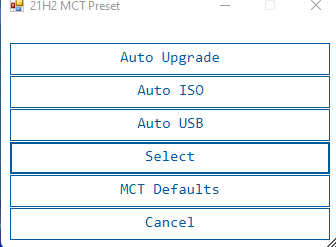
Seleccionamos AUTO USB.
Asimismo nos pedirá permisos para escribir sobre el USB ( ojo porque perderemos todo su contenido).
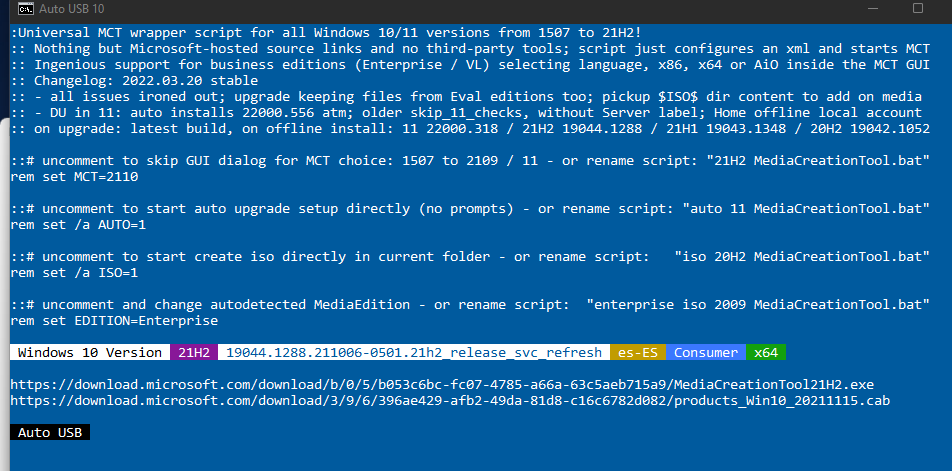
Tras unos minutos nos pedirá nuevamente que aceptemos que esa es la unidad correcta y empezará la creación de la unidad de instalación.
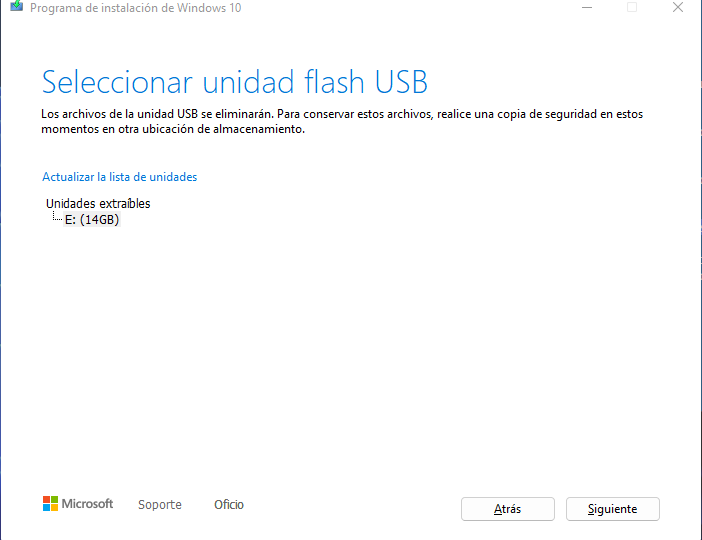
Una vez seleccionada la unidad extraíble , ya debería empezar a descargar la imagen ISO correspondiente.
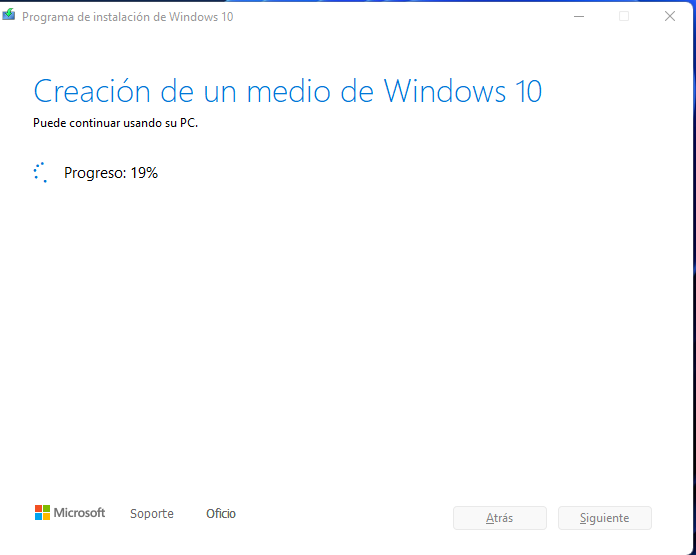
Tras unas media hora aproximadamente (dependiendo de la velocidad de transferencia y del equipo donde generamos la imagen), el trabajo habrá finalizado.
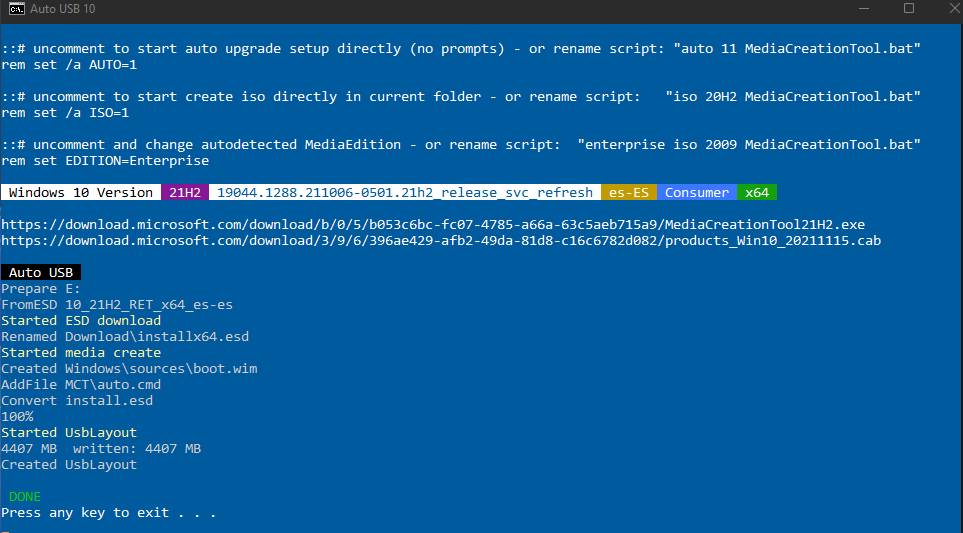
Concluida la generación de la imagen, a continuación podemos ver desde el explorador de archivos el contenido del pen-drive donde vemos que no solo se ha creado un disco auto arrancable, sino que también es posible, si el ordenador arranca con una versión previa de Windows, poder actualizarlo ejecutando el programa setup.exe.
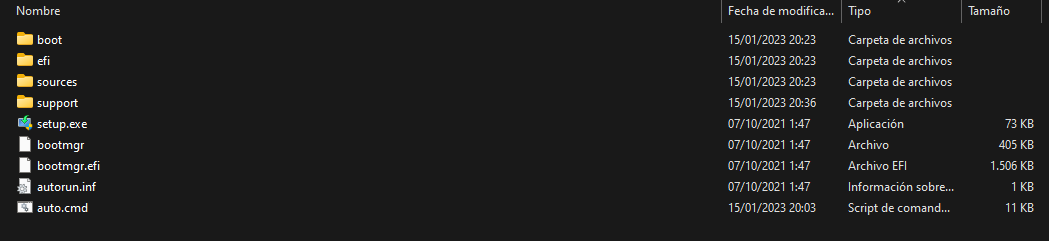
Expulsamos el pen drive del PC donde hemos creado la imagen y configuramos la BIOS para que arranque en el PC donde vamos a instalar W10 para que se inicie de forma primaria desde una unidad USB ( normalmente esta opción suele estar por defecto).
Pinchamos la unidad USB que hemos creado y seguimos las instrucciones teniendo a mano la licencia de W10, pues nos pedirá esta como primer paso para instalar W11).
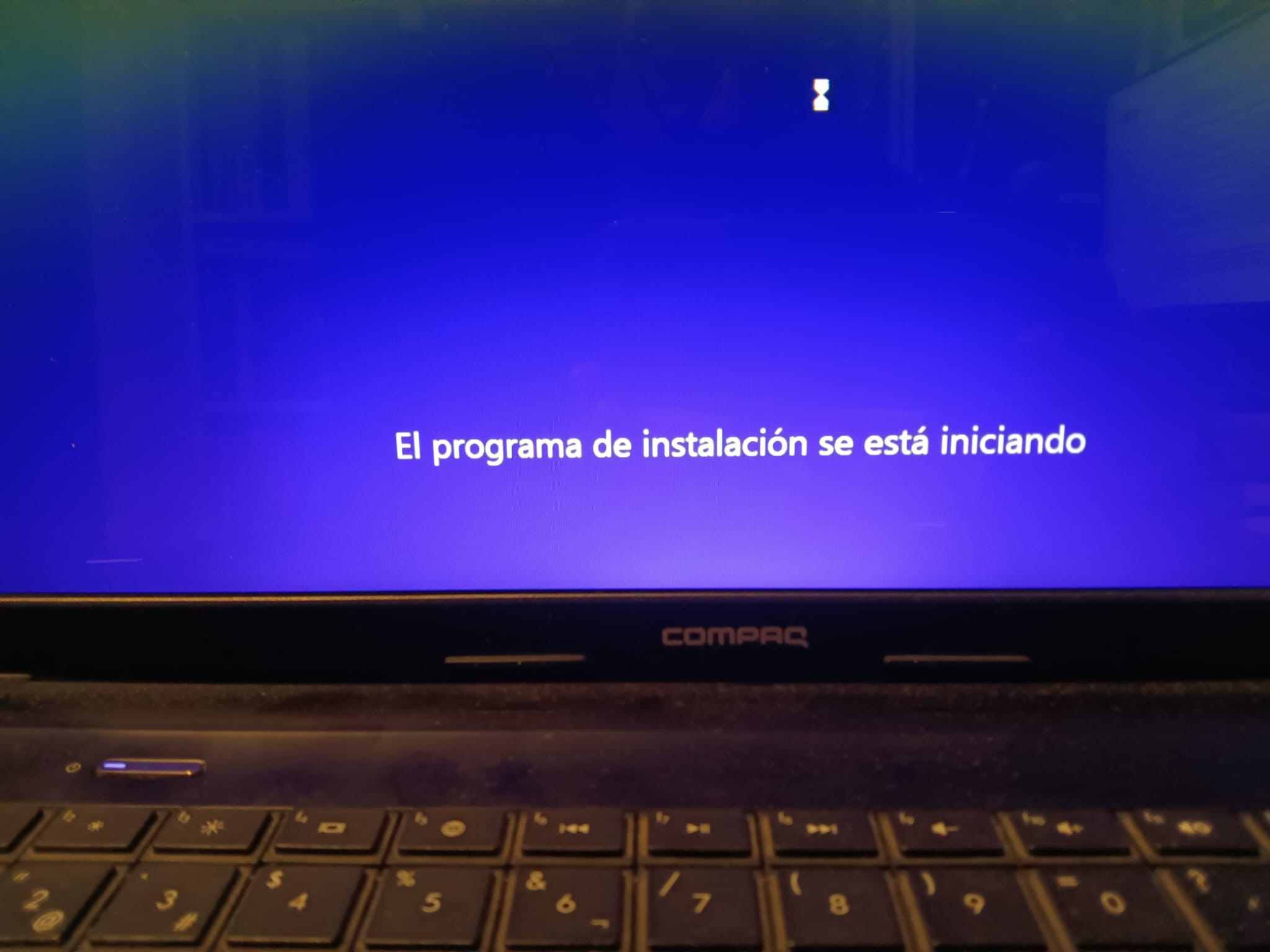
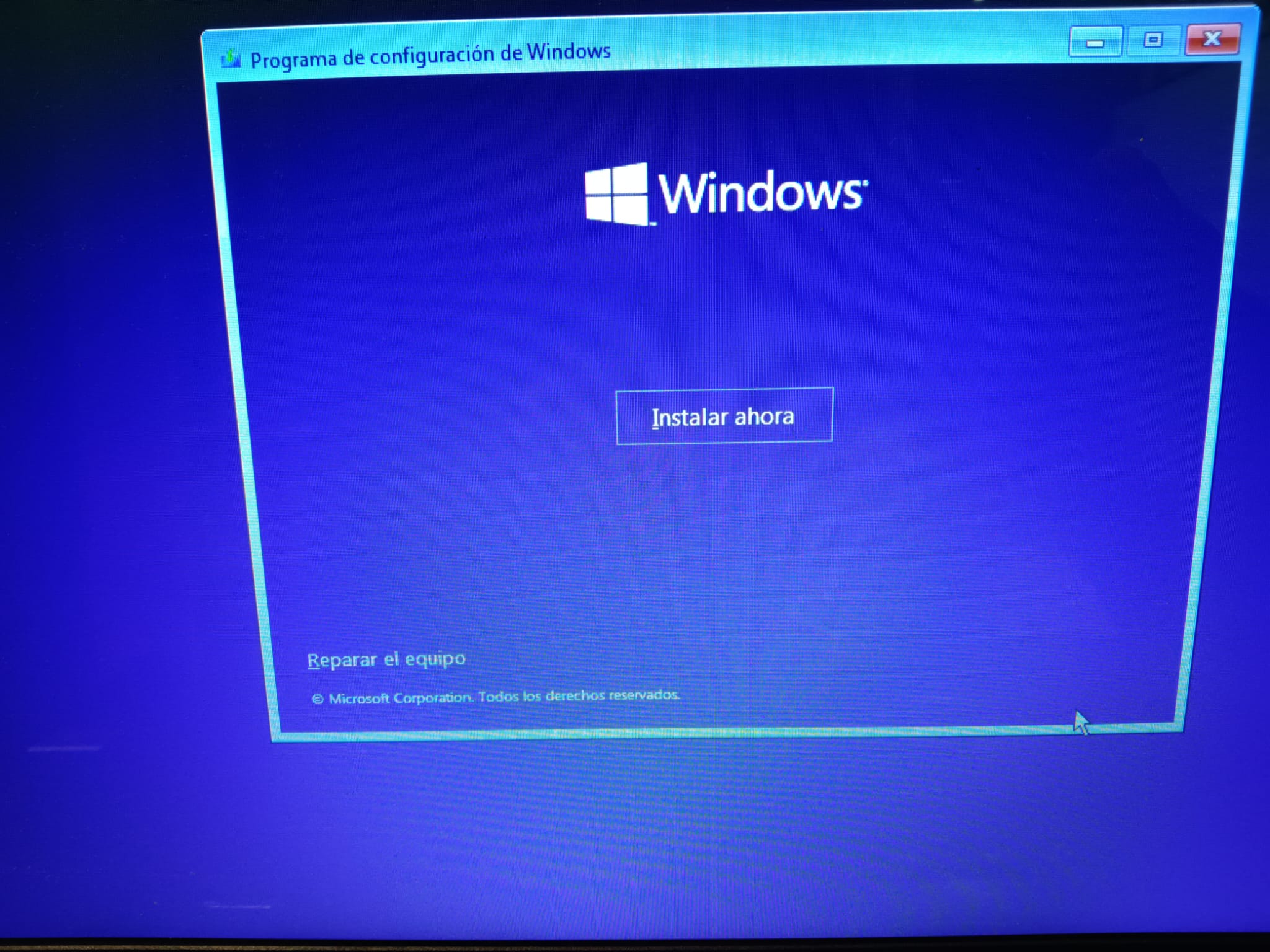
En unos momentos ya aparecerá la opción de instalación o tambien la de reparacion , en caso de qeu nuestra instalacion de W10 no se inicie adecuadamente. En nuestro caso pulsaremos pues «Instalar ahora».
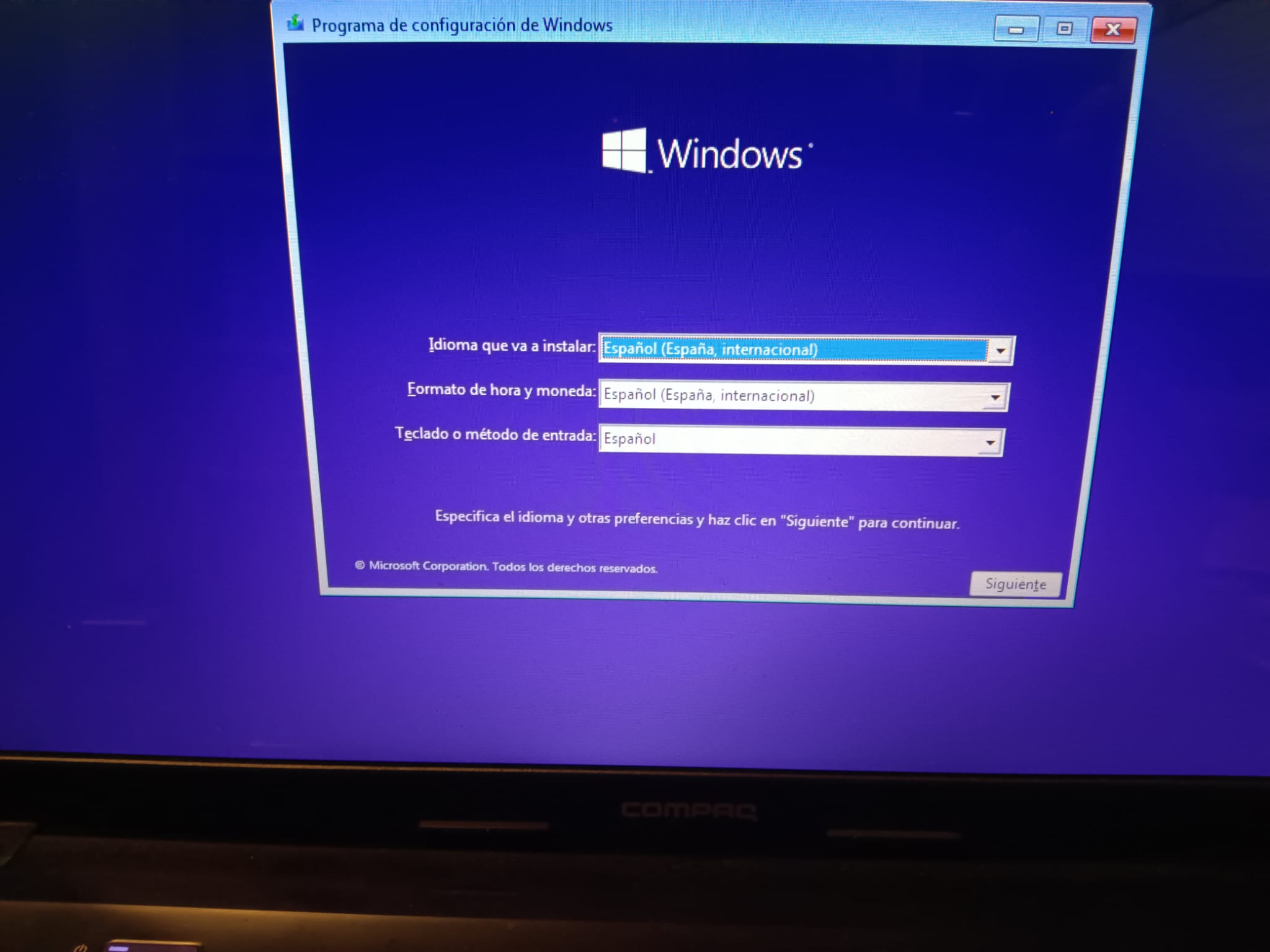
Nos preguntara antes de continuar temas relacionados con personalización del equipo como es el Idioma, el formato de hora o el teclado
Justo ya en este momento nos pedirá la licencia de W10. Si no cuenta en este momento con la licencia puede optar por la opción «No tengo clave de producto» o usar alguna de las licencias genéricas que Microsoft ofrece de forma legal ( ver al final de este post).
Una vez aceptada la clave , en caso de que sea válida, continuara el proceso de instalación donde muy resumidamente al final nos va a pedir la conexión a la red wifi ( sin nos vamos a conectar de forma inalámbrica) así como la cuenta de Microsoft para iniciar el equipo y se actualizaran los ultimo parches del SO y de los drivers desde widows update de haberlos.
Resumimos ahora los pasos para poder realizar la instalación de w11 en un equipo que en principio no lo permitía:
- Necesitamos un pen-drive de al menos 8GB y una cuenta gratuita de Microsoft ( por ejemplo una cuenta de correo de hotmail)
- Descargaremos el script oficial desde su pagina de github mediante la opción de «Download Zip» desde el siguiente enlace https://gist.github.com/AveYo/c74dc774a8fb81a332b5d65613187b15#file-mediacreationtool-bat-md
- Descomprimimos el contenido del fichero en una carpeta.
- Buscamos el fichero MediaCreationToool.cmd y ejecutamos ahora el citado script con permisos de administrador
- Seleccionamos cuando nos lo solicite la unidad exacta donde hayamos enchufado el pen-drive ( por ejemplo D:\) ,la cual será la ubicación en la que crearemos la unidad de instalación.
- Seleccionamos la ultima opción («21H2») dado que las versiones superiores sirven para instala versiones de windows 10 siempre que se cuente con licencias para ello.
- Esperamos a que se complete el proceso en el que básicamente se descargara la imagen correcta , se instalaré ésta en el pen -drive y finalmente borrara los archivos temporales.
- Apagamos el equipo y configuramos la BIOS para que arranque el PC desde una unidad USB .
- Pinchamos la unidad USB que hemos creado y seguimos las instrucciones teniendo a mano la licencia de W10 pues nos la pedirá esta como primer paso para instalar W10)
- SUERTE pues ya nos debería dejar instalar Windows 10
Claves genéricas de Windows
Windows, es un producto de pago de Microsoft que requiere de una clave de producto para poder usarlo. Estas claves se pueden encontrar en la web oficial de Microsoft, pero también adquirirlas de una forma muchísimo más económica con las OEM, que es un tipo de licencia de Windows que cada vez se usa con más frecuencia pues su costo puede llegar a ser de 10 veces menor que el precio oficial .
Todos al instalar Windows en un PC hemos pasado por la pantalla en la que se solicita que se introduzca la clave de activación del sistema operativo. En el caso de no tener la licencia a mano se puede optar por pulsar en ‘No tengo clave de producto’ para pasar esta ventana e instalar Windows . Es importante destacar que en ese caso no contaremos con sus características principales, como por ejemplo personalizar fondo de pantalla, opciones de energia, etc y al cabo del tiempo aparecerá un mensaje en pantalla fijo para que compremos una licencia. Ciertamente a veces no aparece la opción de saltar si no se tiene la clave de producto así que, para estas situaciones existen las claves genéricas con las que se podrá activar Windows únicamente para poder realizar la instalación. El problema llega que al momento de terminar la configuración y cuando el PC se conecta a internet, esta clave va a dejar de funcionar. Esto se materializará en que se perderán muchas características y aparecerá el clásico mensaje en la esquina inferior derecha en el que se recuerda la necesidad de activar Windows.
Pero en definitiva, estamos ante una interesante forma de poder instalar Windows 10 sin ningún tipo de problema aunque debe tener en cuenta que posteriormente estas claves que son proporcionadas por Microsoft no van a permitir que tenga Windows de por vida activado.
Estas claves están proporcionadas por la propia Microsoft y las hace públicas en su propia web. Estas claves se deben introducir durante la instalación del sistema operativo, cuando se solicite la clave de activación del producto que estás instalando. Hay que tener en cuenta que cada una de las claves cambia dependiendo de la versión que se va a instalar, y que todas las versiones comparten clave entre Windows 10 y 11.
Las principales claves, dependiendo de la versión a instalar en su ordenador son las siguientes:
- Windows 10 Home / Windows 11 Home: TX9XD-98N7V-6WMQ6-BX7FG-H8Q99
- Windows 10 Pro / Windows 11 Pro: VK7JG-NPHTM-C97JM-9MPGT-3V66T
- Windows 10 Enterprise / Windows 11 Enterprise: NPPR9-FWDCX-D2C8J-H872K-2YT43
- Windows 10 Education / Windows 11 Education: 6TP4R-GNPTD-KYYHQ-7B7DP-J447Y
LICENCIAS OEM
Para comprar una licencia OEM de Windows, deberiamos contactar a un distribuidor autorizado de Microsoft o a un fabricante de ordenadores que incluya la licencia OEM de Windows con su ordenador. Al comprar una licencia OEM, debe estar seguro de que cumple con las políticas de Microsoft para licencias OEM, que incluyen que la licencia solo se puede usar en un dispositivo y no se puede transferir a otro dispositivo.
Por favor, tenga en cuenta que las licencias OEM solo están disponibles para los fabricantes de ordenadores y distribuidores autorizados, no para el consumidor final, aunque en la práctica desde Internet sea posible adquirirla sin muchos problemas.
Además, es importante asegurarse de que está comprando la licencia de Windows de una fuente confiable, ya que las licencias de software falsificadas o piratas no solo son ilegales, sino que también pueden incluir software malicioso y no proporcionar actualizaciones ni soporte técnico.
 Soloelectronicos.com
Debe estar conectado para enviar un comentario.