Primeros pasos en IoT con Raspberry Pi


La Raspberry Pi es una  plataforma muy popular para la creación de prototipos, lo que hacen que sea  también sea una  plataformas interesante para el Internet de las Cosas (IOT) gracias a su potencia  y bajo coste.  Pero la construcción de un dispositivo IoT no  es simplemente crear una aplicación ya que  realmente se necesita  una gran cantidad de infraestructura de apoyo a la  solución de la IoT.

MyDevices es una empresa de orientación al IoT  que  desarrolla plataformas de  IoT  creando  soluciones de aplicaciones que simplifican el mundo conectado,  siendo  la primera en crear una solución basada en arrastrar y soltar del mundo IoT llamada Cayenne.

Resumidamente algunas  características clave de esta novedosa  plataforma son las siguientes:

  •  Una aplicación móvil para configurar, el monitor y los dispositivos de control y sensores desde cualquier lugar.
  • Fácil instalación que conecta rápidamente los dispositivos, sensores, actuadores, y las extensiones en cuestión de minutos.
  • Motor de reglas para desencadenar acciones a través de dispositivos.
  • Panel personalizable con widgets de visualización de arrastrar y soltar.
  • Programación de las luces, motores y actuadores
  •  Control de GPIO que se pueden configurar desde una aplicación móvil o en el salpicadero.
  • Acceso remoto instantáneo desde el teléfono o la computadora.
  • Para construir un proyecto de la IO a partir de cero se ha logrado el objetivo de proporcionar  un Proyecto Generador de IO que reduce el tiempo de desarrollo de horas en lugar de meses.


Como veremos , hablamos de un constructor de sitio web fácil de usar, pero para proyectos de IOT, así que veamos  los pasos para crear un proyecto de IoT con esta potente herramienta usando  su Raspberry Pi

Paso1

En primer lugar , si no  tiene instalado Raspbian en su Raspberry Pi,  tendrá que crearse una nueva imagen  con esa distribución .

Para instalar Raspbian vaya a esta url . Verá que hay  dos versiones:

  • RASPBIAN JESSIE :Imagen de escritorio completo basado en Debian Jessie
    Versión: mayo de 2016
    Fecha de publicación: 27/05/2016
    Versión de kernel: 4.4
  • RASPBIAN JESSIE LITE:versión  mínima de la imagen basada en Debian Jessie
    Versión: mayo de 2016
    Fecha de publicación: 27/05/2016
    Versión de kernel: 4.4

Obviamente si la SD es suficiente grande , lo interesante es descargar la primera  en lugar de la versión mínima

Una vez decidida,  descargue la imagen correspondiente  en su ordenador y siga los siguientes pasos:

  • Inserte la tarjeta SD en el lector de tarjetas SD  de su ordenador comprobando cual es la letra de unidad asignada. Se puede ver fácilmente la letra de la unidad, tal como G :, mirando en la columna izquierda del Explorador de Windows.
  • Puede utilizar la ranura para tarjetas SD, si usted tiene uno, o un adaptador SD barato en un puerto USB.
  • Descargar la utilidad Win32DiskImager desde la página del proyecto en SourceForge como un archivo zip; puede ejecutar esto desde una unidad USB.
  • Extraer el ejecutable desde el archivo zip y ejecutar la utilidad Win32DiskImager; puede que tenga que ejecutar esto como administrador. Haga clic derecho en el archivo y seleccione Ejecutar como administrador.
  • Seleccione el archivo de imagen que ha extraído anteriormente de Raspbian.
  • Seleccione la letra de la unidad de la tarjeta SD en la caja del dispositivo. Tenga cuidado de seleccionar la unidad correcta; si usted consigue el incorrecto puede destruir los datos en el disco duro de su ordenador! Si está utilizando una ranura para tarjetas SD en su ordenador y no puede ver la unidad en la ventana Win32DiskImager, intente utilizar un adaptador SD externa.
  • Haga clic en Escribir y esperar a que la escritura se complete.
  • Salir del administrador de archivos  y expulsar la tarjeta SD.
  • Ya puede insertar la SD en su Raspberry Pi en el adaptador de micro-sd , conectar un monitor por el hdmi , conectar un teclado y ratón en los  conectores USB, conectar la  con un cable ethernet  al router  conectividad a Internet y finalmente conectar la alimentación  para comprobar que la Raspeberry arranca con la nueva imagen


Paso 2:

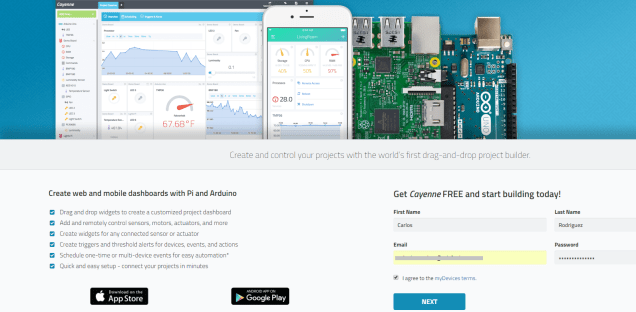
Para comenzar la configuración de su Raspberry   ,lo primero es crear una cuenta gratuita en cayenne-mydevices.com que servirá tanto para entrar en la consola web como en la aplicación movil.

Para ello, vaya a la siguiente url  e introduzca simplemente su nombre ,dirección de correo y una clave de acceso  que  utilizara para validarse.
paso1.png


Paso 2

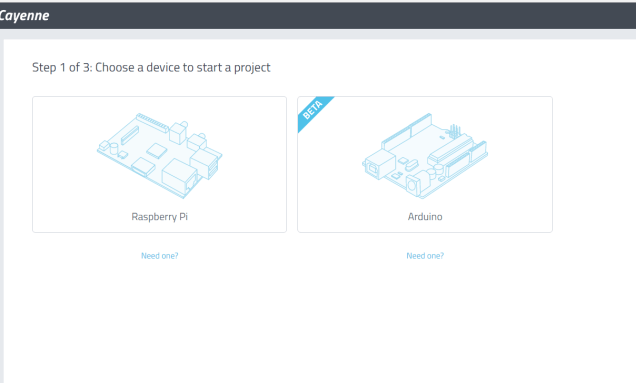
Una vez registrado , solamente tendrá que elegir la plataforma  para avanzar en el asistente. Obviamente   seleccionamos  en nuestro caso   Raspberry Pi.
paso2.png

Paso 3

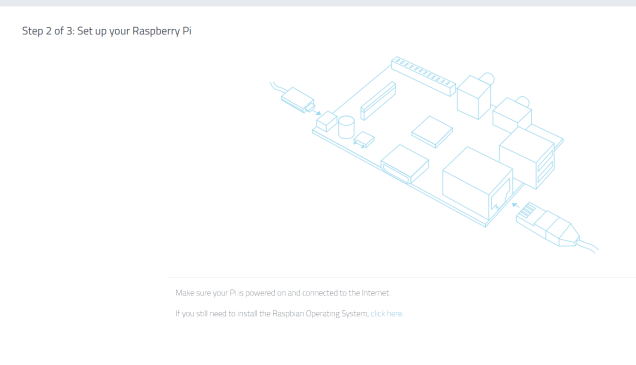
Para  avanzar  en el asistente deberemos  tener instalado   Raspbian en nuestra Raspberry Pi que instalamos en el paso 1  .

Esta versión trae pre-instalado con un montón de software para la educación,  programación y uso general contando con  Python, Scratch, Sonic Pi, Java

Es interesante destacar  que Raspbian  se puede instalar con NOOBS o descargando  la imagen   siguiendo la  guía de instalación explicada en el paso 1.


paso3


paso 4

paso4


Ahora lo siguiente es instalar la aplicación móvil   , que esta disponible tanto para IOS como Android.

En caso de Android este es el enlace para su descarga en Google Play

Es muy interesante destacar que  desde la aplicación para el  smartphone  se puede automáticamente  localizar e instalar el software  myDevices Cayenne en su Raspberry Pi, para lo cual ambos ( smarphone y Raspberry Pi )  han de estar conectados a la misma red,por ejemplo la  Raspberry Pi al router con un cable ethernet  y su samartphone a la wifi de su hogar ( no funcionara si esta conectada por 3G o 4G)

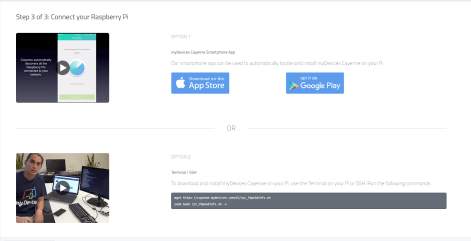
Una vez instalada la app , cuando hayamos introducido nuestras credenciales , si esta la Raspberry en la misma red  y no tiene instalado el agente instalara automáticamente este   como podemos ver en el siguiente video

Hay otra opción de instalar  myDevices Cayenne en su Raspberry  Pi, usando el  Terminal en su  Pi o bien pr SSH.

Ejecute tan sólo los dos siguientes comandos ::

wget https://cayenne.mydevices.com/dl/rpi_f0p65dl4fs.sh
sudo bash rpi_f0p65dl4fs.sh -v


!Ya esta listo! Ya sólo tiene que empezar a conectar dispositivos y sensores a sus raspberry Pi por medio del conector  GPIO  y  por supuesto  también añadirlos en la consola de Cayenne  ,  y con esto ya podrá ver el hw  que añada  en tiempo real tanto en el interfaz web como en su smartphone.

Por supuesto podrá ver el historial , programar eventos , etc, pero toda esa configuración la reservamos para un nuevo post


Por ultimo mencionar que estan  ofreciendo 50 dólares a través de PayPal a cualquier usuario para cada proyecto que se suaba a  Cayyene con el objetivo de mostrar que muchos, muchos usuarios vean a Cayyenne como uan aplicación práctica.

Todos los  lectores de este sitio son bienvenidos a entrar, !Ademas  se puede enviar varios proyectos  por cada participante!

Puede consultar  mas detalles de esta oportunidad en la siguinte url: http://community.mydevices.com/t/submit-your-cayenne-projects-50-just-for-participating/1158
Sensor avanzado para apertura de puerta


En el post de hoy vamos a ver un nuevo sistema de monitorización que se alimenta mediante una simple batería. La versión anterior se basó en una radio XBee y ha estado en servicio durante casi 3 años y medio. El tiempo de duración de la batería real ha sido de alrededor de 3 meses para una pila de botón CR2032, que no está mal del todo, pero aún así como vamos a ver es mejorable.

En el nuevo diseño ,aparte de usar un modulo de radio de 868 MHz RFM69 en lugar del XBee Monteino y, se ha reducido la lista de componentes moviendo la lógica del hardware a lógica de software,lo cual  significa utilizar las capacidades de ahorro energético en modo dormir tanto del ATMega328 y la RFM69 y la codificación de una manera inteligente para reducir el tiempo despertar.

Hardware

monteino.PNG

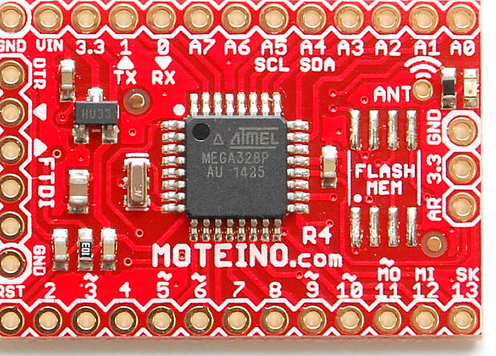
Moteino es una placa  Arduino inalámbrica de bajo coste basado en el microcontrolador Atmel ATmega328P  .

Para una guía detallada de la placa , consulte esta página dedicada . Aquí están algunas características y aspectos más destacados de Moteino:

  • Arduino bajo costo totalmente compatible con el IDE de Arduino
  • La versión regular incluye un RFM69W / transceptor a bordo HW y la antena de alambre monopolo de 1/4 de longitud de onda por separado
  • Bajo consumo de energía, energía de la batería de usar
  • 3.3V a bordo regulador (MCP1703) proporciona hasta 250 mA, entrada de hasta 16V (3.5-9V recomendado), muy baja corriente de reposo permite que este regulador para hacer funcionar su Moteino con la batería durante un tiempo muy largo
  • Muy pequeño tamaño (1,3 pulgadas x0.9)
  • diseño de tablero de cabecera de usar le permite adjuntar hembra / macho pines del conector en la parte superior o inferior y hacer escudos para ello o sólo lo utilizan en el tablero para prototipos
  • Cabecera de programación FTDI, ofrecemos este consejo adaptador FTDI para la programación de todos los Moteinos
  • DualOptiboot gestor de arranque para la programación rápida y no está en puesta demora. Elija Arduino Uno / Moteino en Herramientas> Juntas de Arduino IDE.
  • LED bordo de pin digital 9 (D9 / PB1) para depurar o indicación visual
  • acabado ENIG (RoHS Sin plomo)
  • Orgullosamente hecho y probado en Michigan EE.UU.-con componentes genuinos!


Para hacer un enlace inalámbrico, necesitará al menos 2 Moteinos. Alternativamente, esta es compatible con otros Arduinos que utilizan el transceptor RFM69.

Como ya se ha dicho, el hardware es mucho más simple en esta segunda versión del monitor de la puerta, se puede comprobar aquí ambos lados «generaciones» una al lado de la otra:

Monitor de puerta con XBee y Monteino

Esta segunda generación es básicamente un Monteino con un RFM69W a bordo, un divisor de tensión para controlar la batería, un interruptor de láminas( es decir un rele reed)  con una resistencia de  pull-up(370k) y un terminal de tornillo para conectar una batería.

Las razones para cambiar a una  aruitectura basada en la placa Monteino son:

  • Una mejor personalización. XBees son programables , pero en realidad, ¿quién hace eso?Así que aquí tiene una buena placa Arduino de edad con suficiente capacidad de procesamiento para utilizar prácticamente cualquier sensor que hay.
  • Mayor duración de la batería. Usted tiene más opciones de código, como poner la radio, el chip flash y el propio microcontrolador para ponerlo en modo dormir. Además también admite  una solución de  batería más robusta con 3  baterías AAA con 1000 mAh.
  • Más fácil de usar  gracias al software X-CTU .

Monteno monitor de puerta de esquema con Fritzing

Hay algunas cosas a tener en cuenta en cuanto al hardware. En primer lugar el monitor de la batería se ha diseñado después de John k2ox mensaje en el foro LowPowerLab. El divisor de tensión consiste en una resistencia de  470k y otra de 1 M. La resistencia de pull up no está ligado a GND, pero si al pin digital 12. Cuando este pin está en modo de alta impedancia de los circuitos está desactivado y no se pierde energía. Para medir el voltaje primero tiene que ajustarse para que emita y luego baja, realice una analogRead en A1 y poner de nuevo a D12 ENTRADA.

Divisor de voltaje

En segundo lugar la resistencia de pull-up en el interruptor de láminas fue una adición tardía a comprobar el tiempo hubo una caída en el consumo de energía en comparación con el pull-up interna.

Además, esto podría no parecer importante, pero le puede ahorrar algo de dinero y una gran cantidad de dolor de cabeza. Esos interruptores de láminas son realmente frágiles( el momento crítico es cuando se tiene que doblar sus patas con  un pequeño alicate de  puntas : debe  mantener la pata justo antes del punto de flexión, por lo que la cápsula está protegida en un lado del alicate y doble suavemente el otro extremo).

Doblando una caña piernas del interruptor

Y, por último, comprobar cuál es la mejor posición para el interruptor de láminas y el imán. Para imanes redondos neodinium el interruptor debe ser perpendicular al plano del imán(compruebe la imagen de cabecera en este post) y éste:

interruptor de láminas

firmware

El código es bastante simple, se basa en Felix Rusu y Thomas Studwell RFM69_ATC yRocketScream baja potencia bibliotecas. El interruptor de láminas está ligado a un pin de interrupción que despierta el Monteino cada vez que cambia su estado. A continuación, el código debe  leer  la señal y comprueba si el valor ha cambiado. Se empezo con un tiempo de rebote 25ms y más tarde he comprobado con un  DSO Nano cone 5ms es más que suficiente. Señal y mensajería parece mucho más fiable que con el XBee, donde hay mas rebotes y señales fantasma (una puerta abierta y cerrada gatillo dos mensajes y segundos después, dos mensajes más,etc).

Este es el código de bucle responsable del sueño y despertar del microcontrolador:

void loop() {
    // We got here for three possible reasons:
    // - it's the first time (so we report status and battery)
    // - after 4*15 seconds (we report status and maybe battery)
    // - after an event (same)
    send();
    // Sleep loop
    // 15 times 4 seconds equals 1 minute,
    // but in real life messages are received every 77 seconds
    // with this set up, so I'm using 13 here instead...
    for (byte i = 0; i < 13; i++) {
        // Sleep for 8 seconds (the maximum the WDT accepts)
        LowPower.powerDown(SLEEP_4S, ADC_OFF, BOD_OFF);
        // At this point either 4 seconds have passed or
        // an interrupt has been triggered. If the later
        // delay execution for a few milliseconds to avoid
        // bouncing signals and break
        if (flag) {
            flag = false;
            delay(DEBOUNCE_INTERVAL);
            break;
        }
        // If the former, check status and quit if it has changed
        if (status != digitalRead(REED_PIN)) break;
    }
}

La variable de estado mantiene el último estado enviado y reconocida por la puerta de entrada . Así que si nos falta un ACK el código intentará enviar el mismo mensaje de nuevo en cuatro segundos . Puede comprobar el código completo en la puerta de el repositorio de monitor en la Bitbucket . Se esta usando una biblioteca envoltorio ( RFM69Manager ) para gestionar la configuración y formato de los mensajes de radio . Los mensajes están en el formato :

key:value:packetID

Al igual que en » BAT : 4302 : 34 » . El ID de paquete es opcional pero el RFM69GW lo utiliza para comprobar si hay duplicados o paquetes que faltan. Se puede desactivar cambiando el valor SEND_PACKET_ID en RFM69Manager.h a 0 .

Alimentación

La alimentación  es clave en este proyecto desde el sensor será operado de la batería . En la primera generación , con el XBee , podría funcionar por cerca de 3 meses con una sola pila de botón CR2032 ~ 300mAh ,por eso para esta segunda generaciones se buscaba tanto más autonomía y fiabilidad . La fiabilidad es a menudo un intercambio de energía con el consumo : más controles , más mensajes, más tiempo despierto .
Fuente aqui