Eliminar el mensaje de Windows 11 «No se cumplen los requisitos del sistema»


Introducción

Desde su lanzamiento oficial en octubre de 2021, Windows 11 ha demostrado ser mucho más que una cara bonita. Si bien sus esquinas redondeadas, transiciones fluidas y la barra de tareas centrada captaron nuestra atención inicial, son las mejoras bajo el capó las que realmente marcan la diferencia: un sistema un 40% más eficiente en actualizaciones, tecnología DirectStorage para gamers y una integración superior con Linux y aplicaciones de Android.

Sin embargo, Microsoft ha impuesto requisitos estrictos, como el famoso chip TPM 2.0. Aunque es posible instalar el sistema en equipos «no compatibles» (como ya hemos visto anteriormente), recientemente ha aparecido un invitado no deseado: una marca de agua en el escritorio indicando que el equipo no cumple los requisitos. Si este mensaje te resulta molesto, en este tutorial te enseñamos a eliminarlo de forma sencilla y segura, ya que es puramente estético y no afecta en nada a la funcionalidad de tu PC.

¿Por qué aparece esta marca de agua?

El mensaje aparece sobre el reloj de la barra de tareas, de forma similar al aviso de «Windows no está activado». Microsoft lo utiliza para recordar al usuario que el hardware no está soportado oficialmente, pero no bloquea aplicaciones ni ventanas. Es una medida informativa que se puede desactivar modificando una entrada específica en el registro del sistema.

Esta claro que las ventajas son notables, pero para una instalación estándar Windows 11 necesita un procesador de 64 bits y TPM versión 2.0 para funcionar. La parte del procesador puede parecer razonable pero muchos usuarios no tienen un módulo de plataforma segura o un chip de hardware TPM 2.0 en su dispositivo. Esta es la única razón por la que los usuarios buscan instalar Windows 11 en un PC no compatible que podemos soslayar segun la propia de documentación como vimos en este post.

A pesar de que es factible instalar W11 en maquinas no compatibles ,desde Microsoft han añadido una nueva marca de agua de escritorio para PC no compatibles , lo cual puede ser molesta, por lo que en este post vamos a intentar eliminarla pues esto es solo una cuestión estética y no va afectar al rendimiento ni ala funcionalidad del sistema operativo.
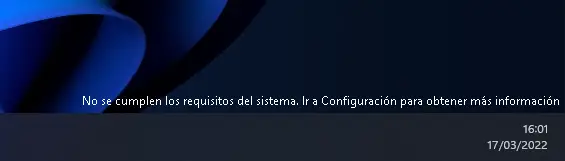
Es posible que la marca de agua no sea visible de inmediato si usa Windows 11 en un dispositivo incompatible, ya que se implementa lentamente en dispositivos incompatibles apareciendo exactamente donde solía estar la marca de agua ”Windows no está activado” encima del reloj de la barra de tareas. La marca de agua aparecerá en la pantalla del escritorio, pero no afectará a las aplicaciones, ventanas o navegadores web.

La marca de agua del escritorio indicará Requisitos del sistema no cumplidos ’en texto de tamaño pequeño, lo que puede irritar a muchos usuarios. Por lo tanto, si la marca de agua aparece en la pantalla de su escritorio y le molesta, está en la página correcta.

Pasos para eliminar la marca de agua ”Requisitos del sistema no cumplidos” en Windows 11 

A continuación , vamos a ver cómo eliminar la marca de agua que no cumple con los requisitos del sistema en el sistema operativo Windows 11, es una tarea sencilla porque únicamente tenemos que cambiar un valor en el registro de w11.

Estos son los pasos a seguir:

1. En primer lugar, presione el botón Tecla de Windows + R en su teclado. Esto abrirá el cuadro de diálogo EJECUTAR.
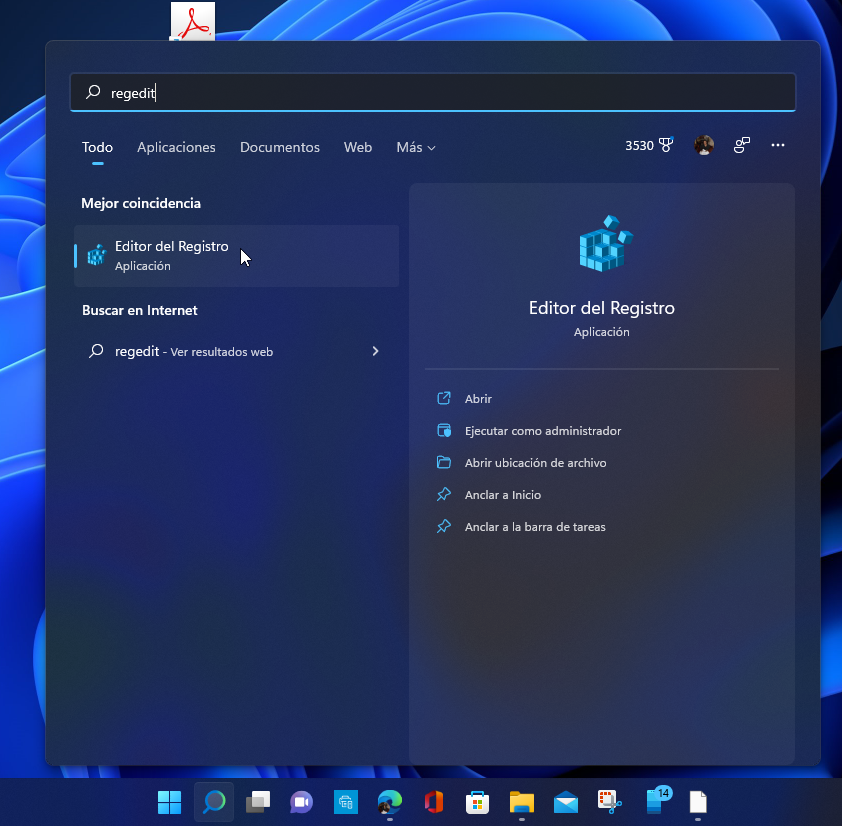
2. En el cuadro de diálogo EJECUTAR, ingrese regedit y presione el botón Intro.

3. Ahora, en el Editor del Registro, navegue a la siguiente ruta:

HKEY_CURRENT_USER\Control Panel\UnsupportedHardwareNotificationCache
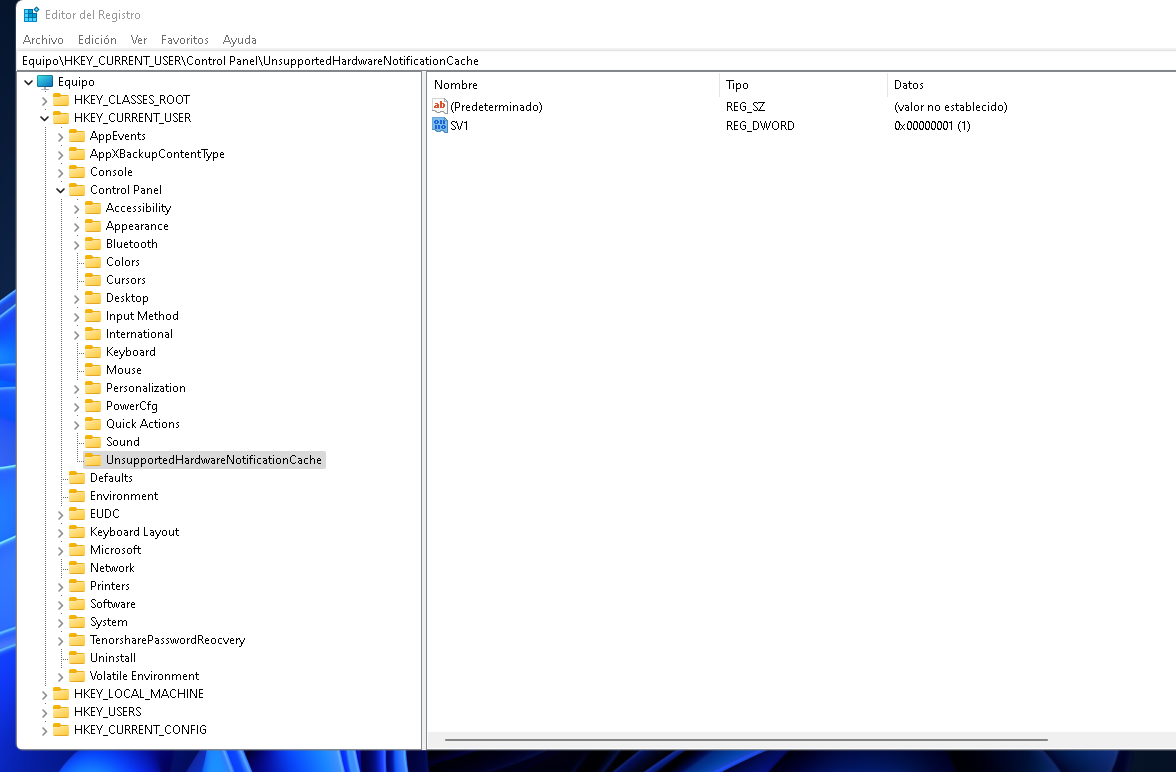
4. Ahora, en el panel derecho, haga doble clic en la tecla SV2 REG_DWORD para abrirla.( si no esta el valor SV1 2 también puede venir registrada como SV1 , lo cual tendrá exactamente el mismo funcionamiento)

5. En el campo de Información de valor, ingrese 0 y haga clic en el botón Aceptar.
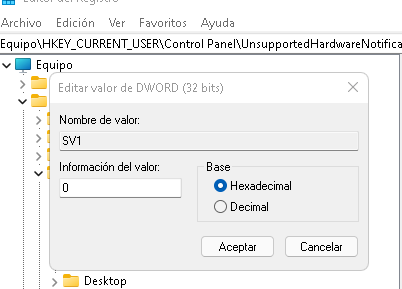
¡Eso es todo! Está listo. Después de realizar los cambios, reinicie su sistema operativo Windows 11. Después del reinicio, no verá que el requisito del sistema no cumplió con la marca de agua en la pantalla del escritorio.

Conclusión

Windows 11 ofrece ventajas tecnológicas indiscutibles, desde el Auto HDR hasta una gestión de ventanas (Snap Layouts) mucho más intuitiva. No dejes que un mensaje estético empañe tu experiencia de usuario si tu equipo rinde correctamente. Con este pequeño ajuste, mantendrás tu escritorio limpio y funcional.

Si todavía no has dado el salto a esta versión porque te preocupa la compatibilidad, te recomiendo leer nuestro post anterior donde explicamos cómo preparar tu hardware:https://soloelectronicos.com/2026/04/04/guia-completa-analiza-tu-pc-y-optimiza-autocad-caso-real-hp-core-i3/
Como traducir un libro en papel a otro idioma


Con la llegada de la tecnología , se ha hecho posible realizar «hazañas» que en otras épocas hubieran podido parecer imposible , y en este post vamos a hablar de una de ellas : la traducción automática de calidad de libros o documentos en otros idiomas.

En efecto cuando el matemático Warren Weaver en los años 50 vaticinó que las maquinas serian capaces de traducir automáticamente, seguramente no fue consciente de a donde llegaría su pronóstico, al igual probablemente en la misma medida que quizás tampoco ahora seamos capaces de saber hasta donde de lejos llegaremos con la traducción simultanea.

Cuándo pensamos en la traducción automática probablemente pensaremos en la famosa herramienta de Google Translate, pero hemos de decir que día a día, gracias al aprendizaje automático y a la evolución de la Inteligencia Artificial, surgen opciones que superan en muchos aspectos a esta herramienta. Una de esas opciones es el servicio Deepl que genera traducciones mucho mas realistas que otras opciones ,

Para los amigos lectores que le guste leer mucho, de modo que la lectura forme parte de vuestra identidad, entonces, DeepL podría ser la mejor aplicación que ha existido pues la calidad de las traducciones (y nos tenemos que rendir otra vez ante ellos y ante la evidencia), está a la altura de cualquier traducción «homologada», sobre todo cuándo pasamos de cualquier idioma al Ingles.

Bien, si tenemos un escrito en papel impreso en otro idioma y queremos traducirlo a nuestro idioma ,necesitaremos algunas de las siguientes herramientas:

-Un scanner de buena calidad ( normalmente la mayoría de los scanner modernos lo suelen ser)

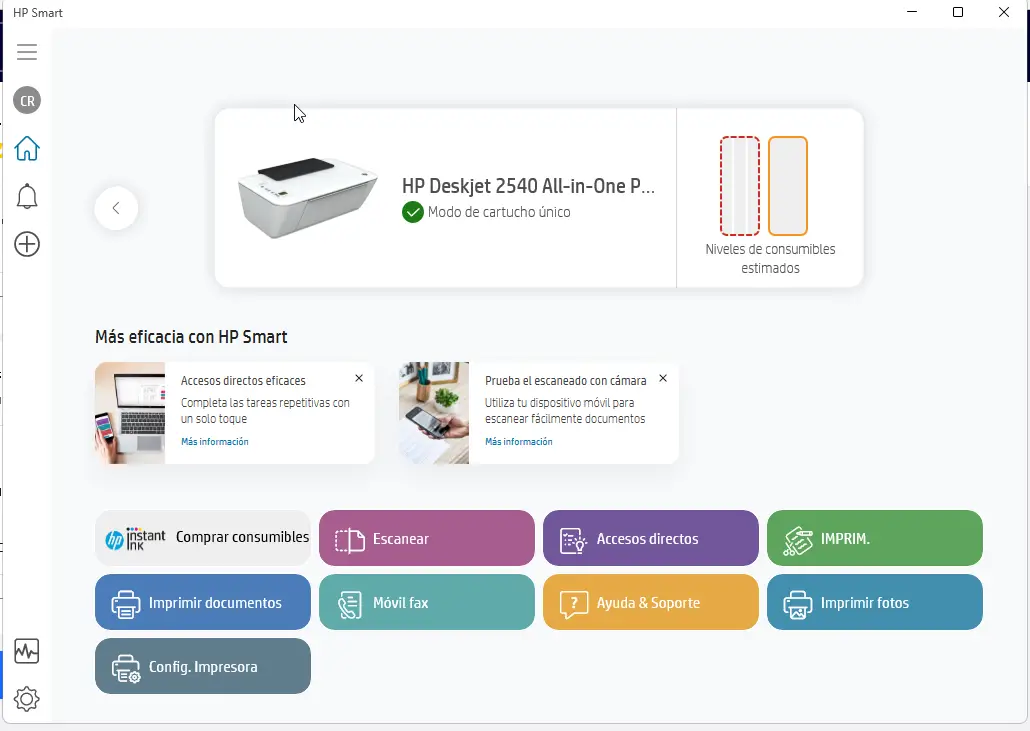
-Software de escaneo nativo del propio Scanner( en caso de un scanner HP, lo ideal es usar la multiherramienta HP Smart)

-Acrobat Reader a ser posible en su versión profesional para aplicarle el OCR

-Servicio Ilovepdf

-Servicio de traducción online DeepL.

Bueno , sin más dilaciones empecemos con nuestra empresa.

FASE1: ESCANEO DE DOCUMENTOS

Lo primero que necesitáremos es escanear los documentos a un formato standard como puede ser el formato PDF. Es también necesario que dado que en caso de libros en la costura o en los bordes de las hojas aparezcan sombras , realizar el escaneo seleccionado solo la mínima zona donde haya escrito despreciando el resto para facilitar al oCR cumplir su cometido

En nuestro caso vamos a usar la multifunción HP Deskjet 2540 con el software HP Smart. Obviamente tenemos que tener la maquina correctamente configurada y bien instalada ( por ejemplo para usar el software de HP necesitaremos estar validados para usar el servicio) .

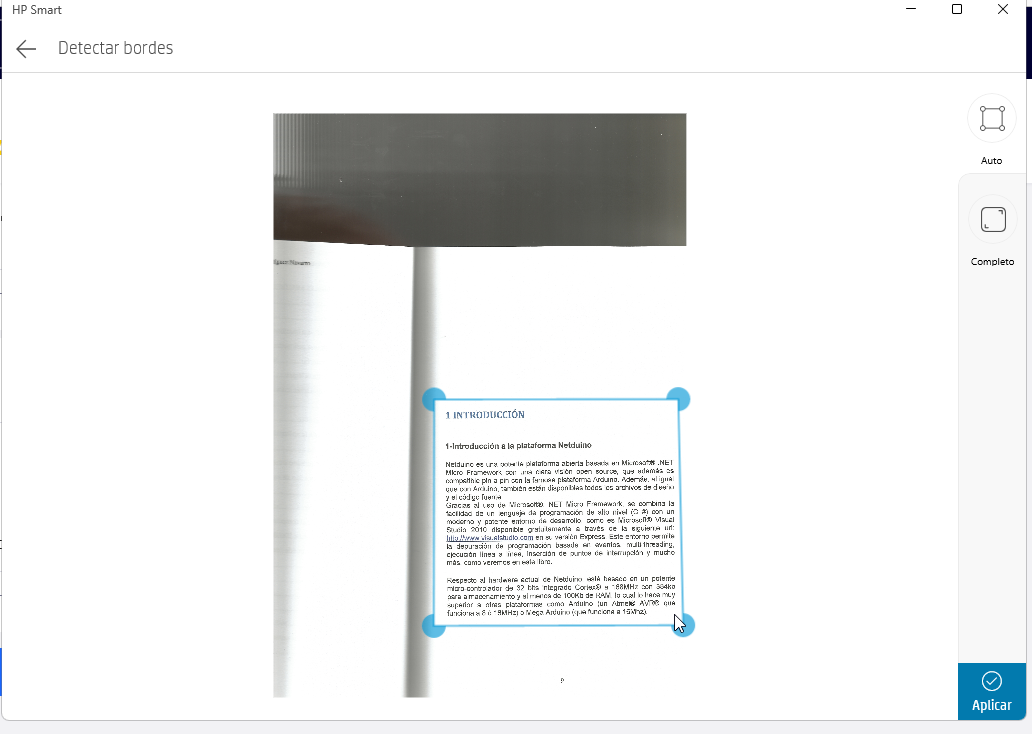
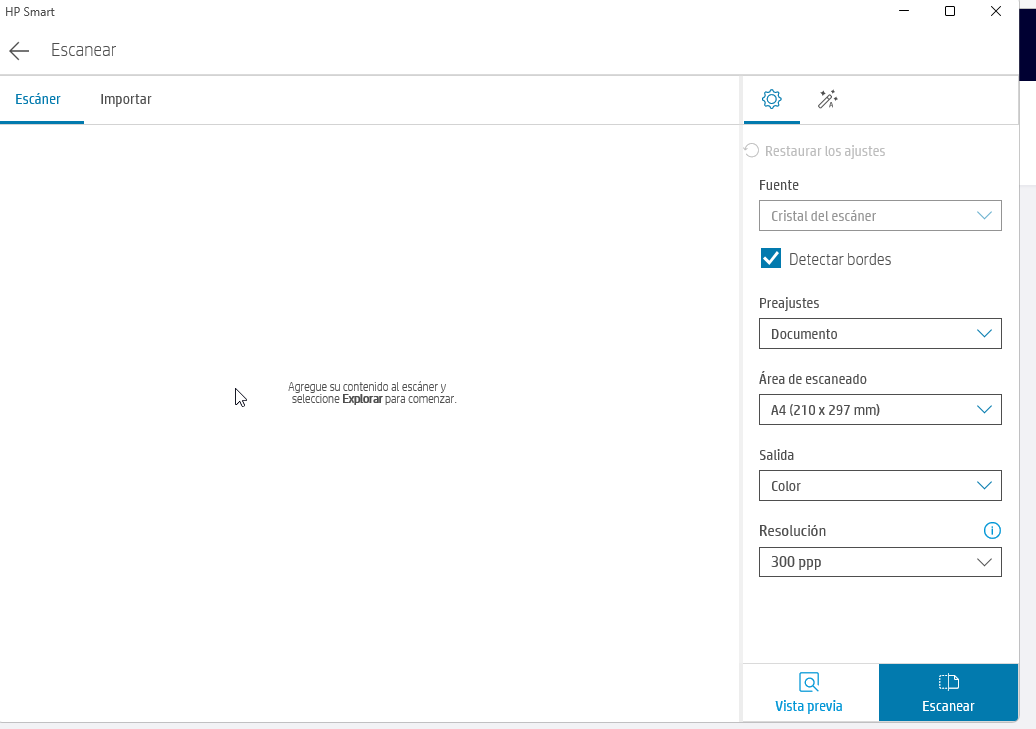
Si usamos el software de HP nos iremos a la Opción Escanear, seleccionaremos «Detectar bordes» y una resolución de 300pp, pondremos la primera hoja del documento que queremos traducir lo mas recta posible sin que pueda quedar zonas de sombra y pulsaremos el botón «Escanear».

Es importante apretar con fuerza sobre la parte del lomo para minimizar las sombras inevitables que parareceran en la union centrar de las dos paginas .

Ahora, una vez hayamos escaneado el primer documento, que aunque hayamos dado la opción de Detección bordes , ajustar al mínimo la frontera entre el texto y la zona en blanco de modo que se minimicen las zonas de sombra tope ya que esto facilitara la labor del OCR y además minimizará el tamaño del archivo resultante .

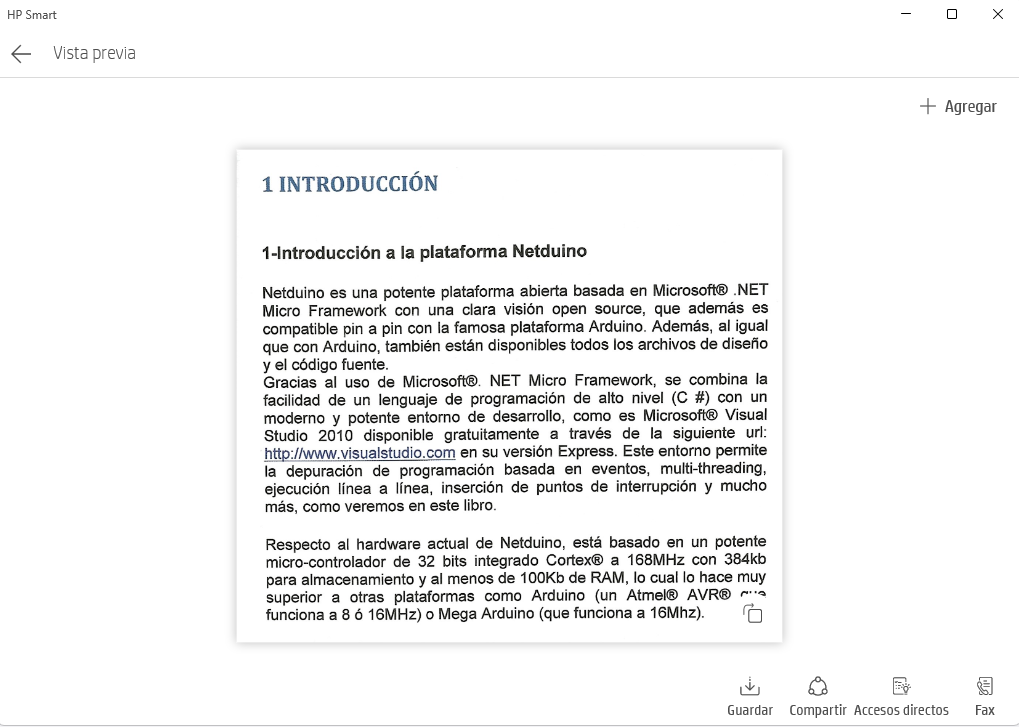
Una vez delimitada la zona de texto, si usamos el sw de HP , daremos al botón «Aplicar» para tomar solo la parte que nos interesa ( el texto). En este punto que probablemente el traductor lo mezcle con el texto , es conveniente omitir en la zona de escaneo el numero de pagina pues esto suele dar muchos problemas con los servicios de traducción al estar fuera de los párrafos «normales».

Asimismo destacar que una vez hayamos seleccionado el área mínima con texto y previsualizado la zona , le demos a «Agregar«, para seguir añadiendo páginas al mismo documento.

Este proceso lo iremos realizando poco a poco siguiendo el orden de las páginas e intentando mantener la misma orientación (no seria crucial para el traductor o para el OCR , pero es trabajo extra que podemos evitar si lo hacemos correctamente desde el principio .

Importante: Antes de guardar él scanner si lo deseamos podemos escanear la portada y contraportada pues aunque no le apliquemos ningún otro tratamiento podemos añadirlo al final para que queda el pdf resultante con un toque mas profesional.

Es importante destacar que si vamos a usar el servicio DeepL el tamaño máximo admitido para el PDF es de 5MB , así que deberíamos tomar el numero de paginas suficiente para que no supere ese valor el pdf resultante.

Bien una vez hayamos concluido, le daremos a guardar en formato PDF básico , elegiremos un nombre ( por defecto se selecciona un nombre no obstante), pulsaremos «Aceptar» y comprobaremos que el fichero generado no supera el tamaño máximo (5Mb)

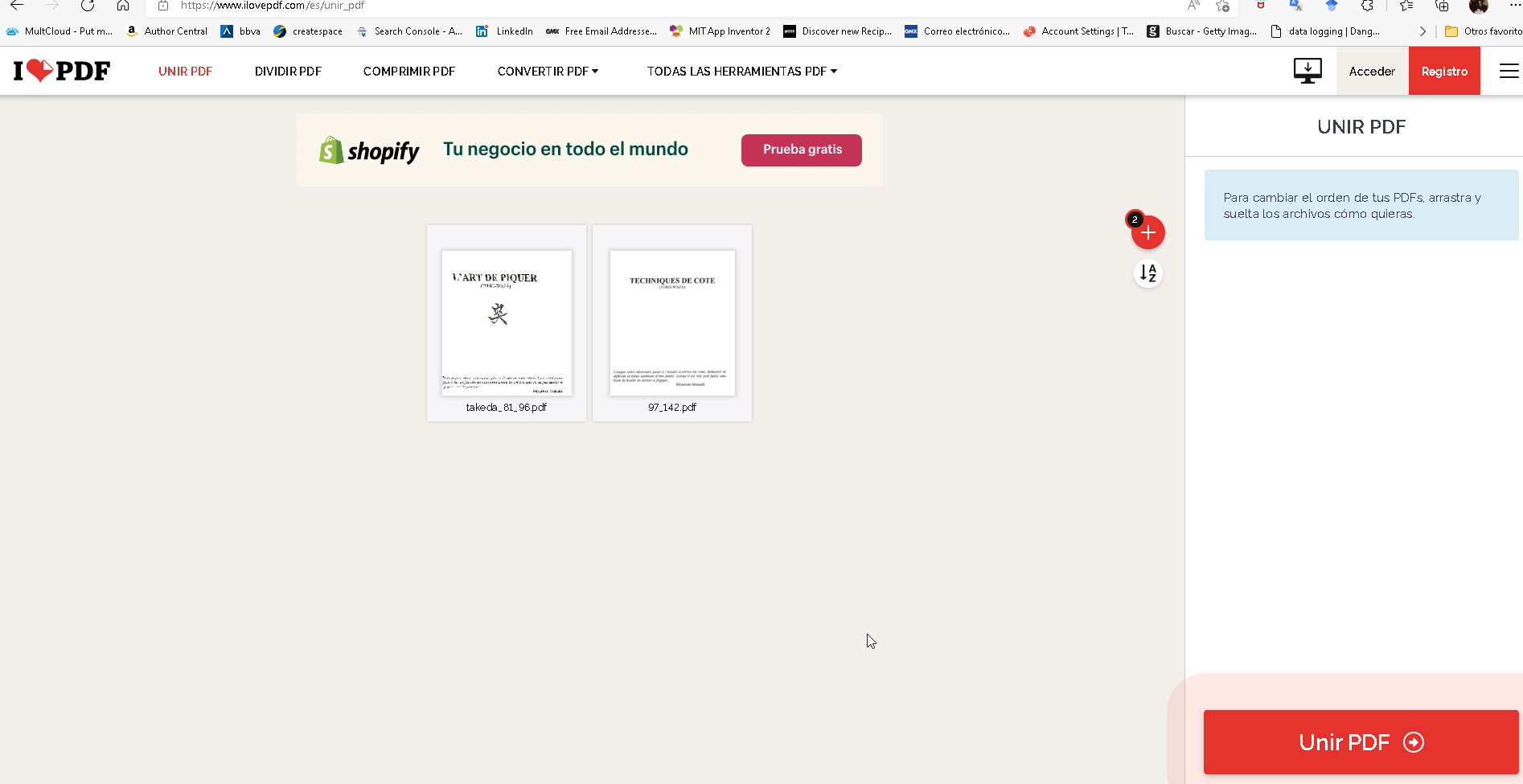
Una buena opción puede ser elegir ficheros de 20 a 30 páginas dado que con servicio Ilovepdf podemos unir las paginas mediante la opcion UNIR PDF y usando un tamaño «pequeño» de paginas el sw del scanner no nos dará problemas.

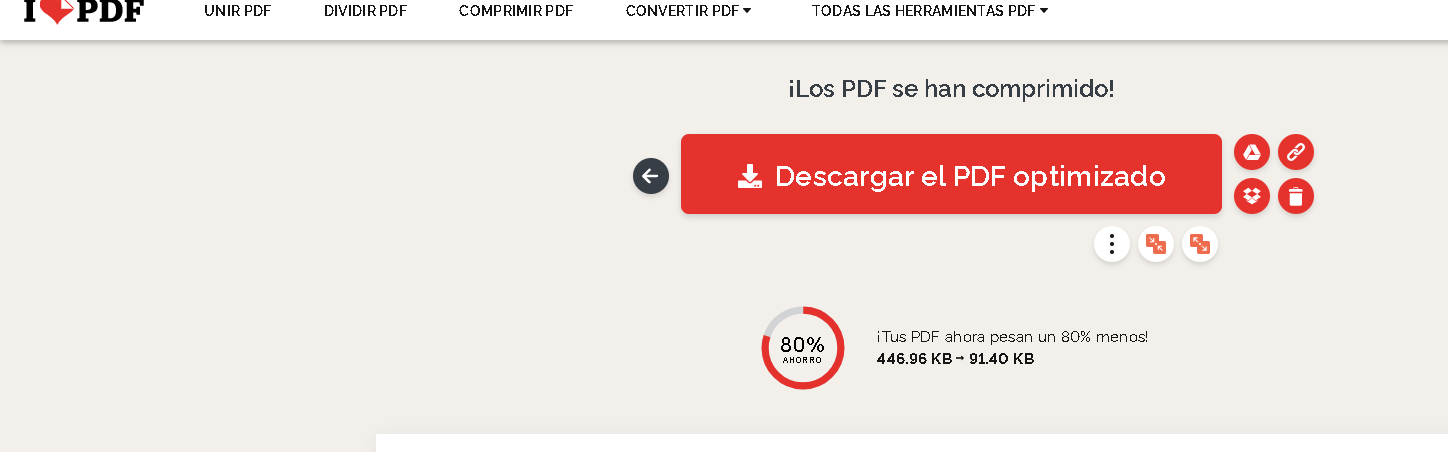
Asimismo , es interesante para minimizar el numero de pasos reducir el tamaño del fichero ( recuerde que DeepL y otros servicios limitan a 5Mb el tamaño del fichero máximo a escanear), objetivo que podemos cumplir con la opción «Comprimir PDF»

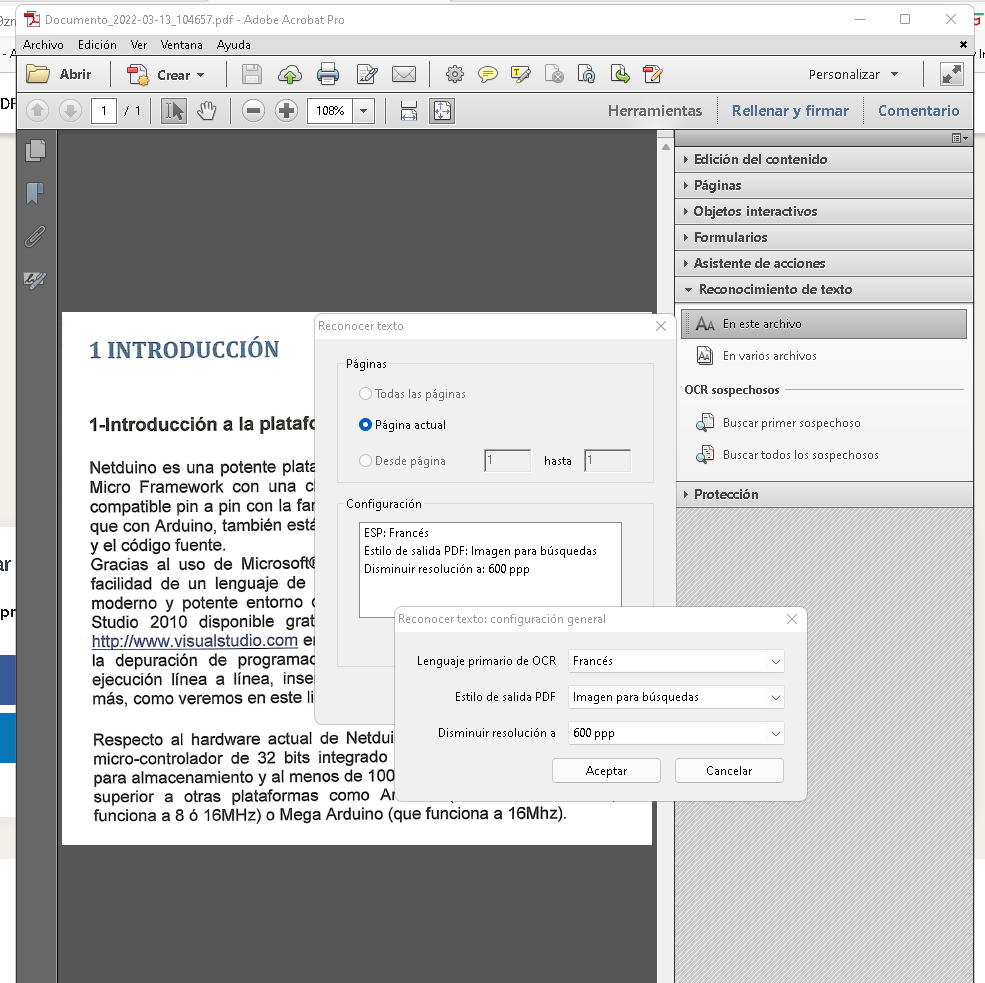
Bueno, ahora que tenemos uno o varios ficheros en formato en PDF de diferentes partes escritas , es conveniente antes de usar el servicio de traducción , aplicarle el OCR a los ficheros, por lo que abriremos el Adobe Acrobat Pro, Pulsaremos Herramientas, elegiremos Reconocimiento de texto y pulsaremos «En este archivo» . Es muy importante en es punto seleccionar el idioma en el que esta el escrito para que no haya problemas después posteriormente

Bueno , una vez hayamos pasado el OCR y salvado el fichero , ya solo nos queda traducir el fichero para lo cual usaremos el servicio Deepl , actualmente limitado a 4 ficheros de 5MB al mes por usuario en su versión gratuita.

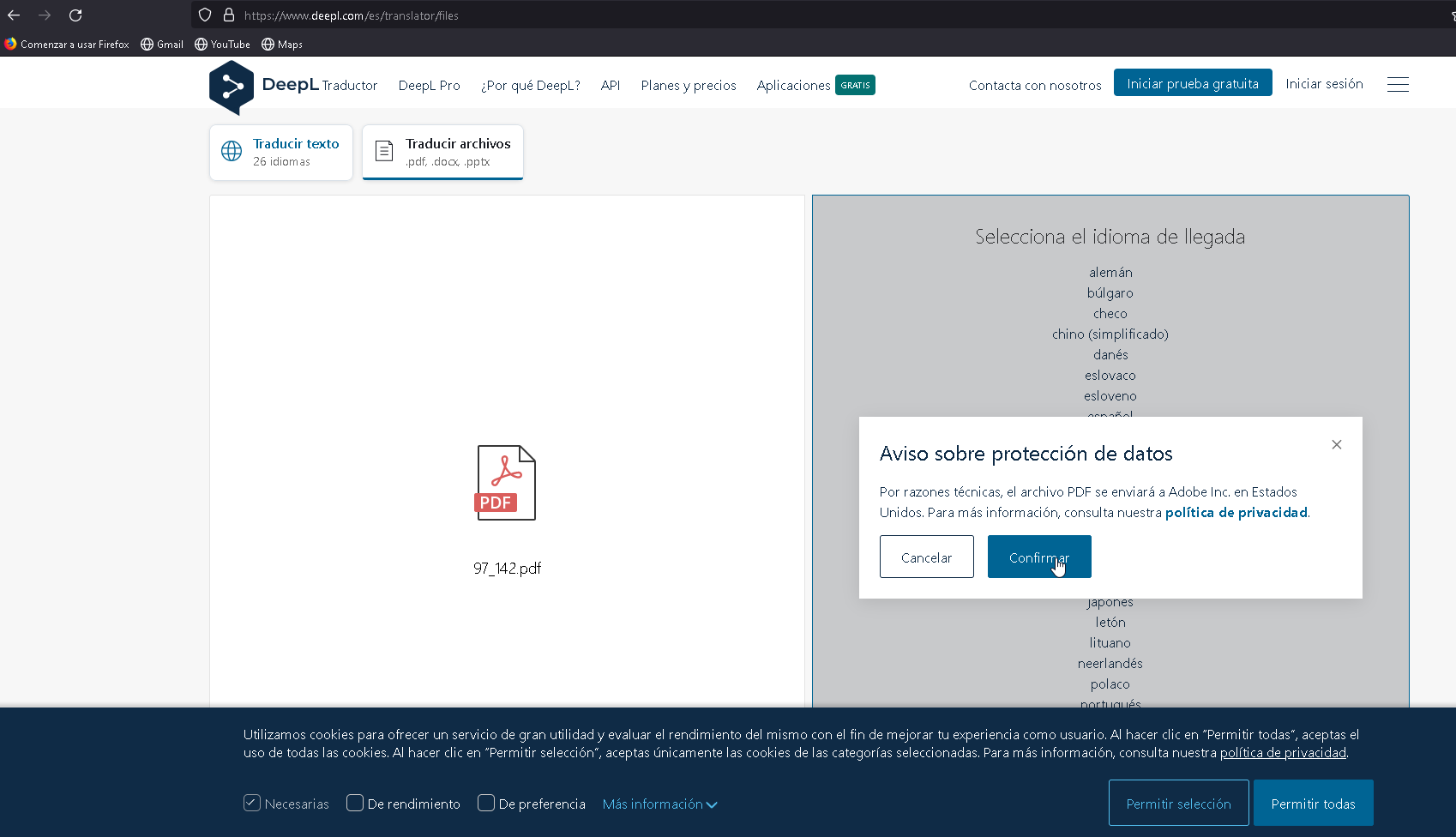
Ahora pues nos oiremos a deepl.com , pulsaremos la opción «Traducir archivos» y subiremos el fichero pdf resultante de haberle aplicado el OCR y seleccionaremos el idioma del texto original que hemos pasado el OCR y al idioma que queremos nos traduzca .

Según el tamaño del pdf, la traducción puede tardar unos cuanto minutos así que no debemos desesperarnos ( puede oscilar entre tres o cuatro minutos si usamos ficheros comprimidos en pdf que contengan además alguna imagen).

Por cierto si usamos la versión gratuita , el fichero que nos devuelva deepL tendrá una pequeña marca de agua al principio del pdf y también vendrá protegido.

Una vez traducido el fichero , ya solo nos queda unir los ficheros resultantes ya traducidos usando el servicio IlovePdf con la opción UINIR PDF que ya hemos visto .

Además para darle un toque mas «profesional» es interesante al conjunto añadirle la portada y contraportada que previamente ya habíamos escaneado para general un único fichero que hemos conseguido traducir gracias a este mix de herramientas de las que hemos hablado .

Por cierto si en lugar de un texto impreso cuenta con un fichero en pdf en otro idioma, el proceso descrito, excepto el del escaneo, es completamente valido ( eso si en lugar de unir PDF tendrá que usar la opción DIVIDIR PDF del servicio ilovepdf para obtener ficheros que pueda usar en el servicio deepl).

Espero amigo lector le haya gustado esta guia, de modo que si tiene alguna sugerencia, truco o idea no dude en comentarla .!Gracias!