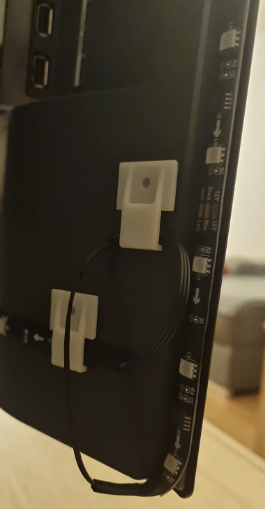
Ejemplo del programa de interfaz con windows para PZEM-004T V3 V3.0 usando Arduino


En este post, discutiremos el uso o la utilización del módulo PZEM-004T V3.0 (del que hemos hablado en este blog en numerosas ocasiones), el cual se interconecta utilizando cualquier variante de Arduino (por ejemplo Arduino UNO o Arduino Mega2560).

A tener en cuenta que si se utiliza el programa de ejemplo con el Hardware Serial, se necesita el Arduino Mega2560 porque el Hardware Serial del Arduino UNO ya se utiliza para la comunicación con el Monitor Serial.

El módulo PZEM-004T V3.0 es una versión mejorada de PZEM-004T V2.0 y también el protocolo para comunicar la interfaz usado es diferente, es decir el programa de la biblioteca para PZEM-004T V2 no se puede utilizar para la interfaz con PZEM-004T V3.0.

Hardware requerido

En este ejemplo de programa de módulo PZEM-004T V3, se necesita algo de hardware, entre otros:

  • Módulo PZEM-004T V3.0
  • Arduino UNO o Arduino Mega2560
  • Algunos cables puente MF/FF
  • Carga (puede usar luces TL / bombilla / LED / taladro eléctrico)
  • USB a Serial TTL (opcional para probar funciones usando la aplicación Master PZEM-004T).

Diagrama de circuito/cableado

En la siguiente tabla se muestra la conexión o conexión entre el módulo PZEM-004T V3.0 y Arduino

PZEM-004T V3.0Arduino UNO/Mega2560
CCV+5V
TIERRATIERRA
TexasRX (serie de software/serie de hardware)
RXTX (serie de software/serie de hardware)

Para la conexión o conexión entre PZEM-004T V3.0 con Transformador de Corriente (CT), Carga y Arduino en su totalidad se puede ver en la siguiente imagen:
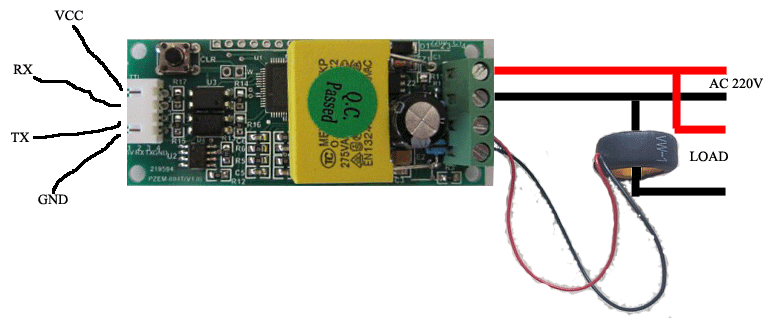
conexiones-pzem

Prueba de funcionamiento del módulo PZEM-004T V3.0

Hay ocasiones en las que hacemos un programa con Arduino y después de subirlo resulta que la salida no es la esperada, muchos se quejan de que el módulo PZEM-004T V3.0 está dañado o funciona mal.

Por esta razón, antes de interconectar el módulo PZEM-004T V3.0 con Arduino, le recomendamos que primero pruebe la función del módulo PZEM-004T V3.0 para asegurarse de que el módulo PZEM-004T V3.0 no esté dañado o funcionando. adecuadamente.

Descargue la aplicación para probar el módulo de función PZEM-004T V3.0 en el siguiente enlace: Software PZEM-004T Nueva versión

Antes de ejecutar el programa debemos descargar isAnalogLibrary.ocx, que es un archivo de componente de objeto ActiveX, es decir un tipo de archivo que se utiliza en sistemas operativos Windows para implementar funcionalidades de software reutilizables. Los componentes de objeto ActiveX se pueden utilizar en aplicaciones de Windows para añadir funcionalidades especiales, como controles de usuario personalizados, gráficos y animaciones, y para interactuar con otros programas o con el sistema operativo.

Los archivos con la extensión .ocx suelen ser archivos de biblioteca de enlace dinámico (DLL) que contienen código ejecutable y datos que se pueden utilizar en aplicaciones de Windows. Los archivos .ocx se pueden cargar en memoria y utilizar en tiempo de ejecución por varias aplicaciones, lo que permite ahorrar espacio en disco y memoria en el sistema.

A continuación, extraiga / descomprima el archivo que descargó anteriormente, luego registre el archivo: isAnalogLibrary.ocx en el sistema operativo Windows PC / Laptop de la siguiente manera:

  • Copie el archivo  isAnalogLibrary.ocx  a la carpeta:  Windows/System32/
  • Abra  el símbolo del sistema  o  cmd.exe
  • Escriba: Regsvr32.exe C:\Windows\System32\isAnalogLibrary.ocx
  • Si tiene éxito, aparecerá una notificación «Registrado con éxito»

Después de registrar correctamente el archivo: isAnalogLibrary.ocx , ejecute el archivo: PZEM004T-Master.exe para comprobar si el módulo PZEM-004T V3.0 funciona o no.
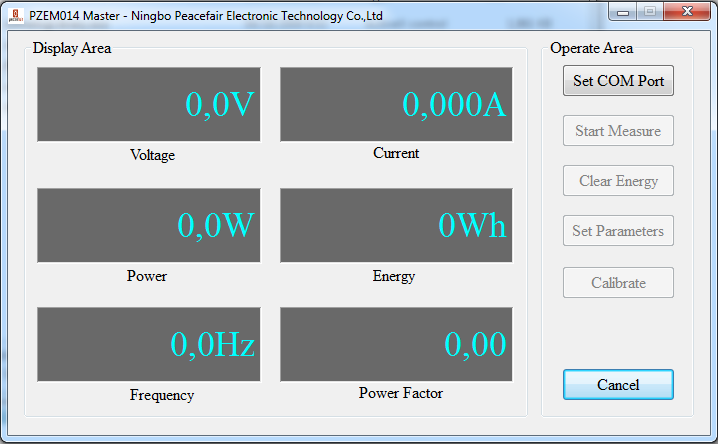
programa-windows-para-pzem

Tenga en cuenta que, para realizar pruebas con la aplicación, necesita un hardware USB a Serial TTL que está ampliamente disponible en el mercado, como: tipo CH340, tipo PL2303, etc., como se muestra a continuación.
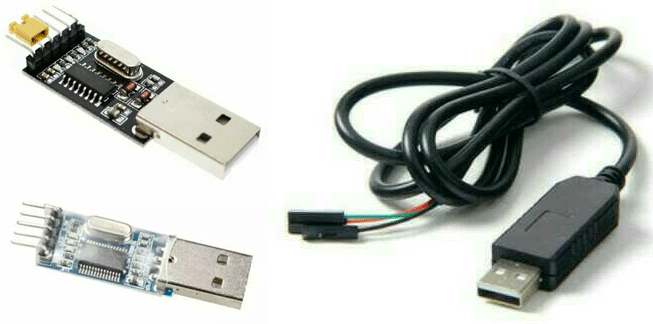
adaptador-usb-serie


Un adaptador USB a Serial TTL es un dispositivo de hardware que se utiliza para convertir señales de transmisión en serie (TTL) en señales USB y viceversa. Los adaptadores de este tipo se utilizan a menudo para conectar dispositivos que utilizan señales de transmisión en serie, como microcontroladores y módems, a un puerto USB de un ordenador soliendo incluir un chip de conversión de señales que se encarga de realizar la conversión entre las señales USB y las señales TTL. Algunos adaptadores también incluyen una interfaz de programación en circuito (ICP) que se puede utilizar para programar microcontroladores o realizar otras tareas de depuración y diagnóstico.

Estos adaptadores suelen ser pequeños y portátiles, y se pueden utilizar para conectar dispositivos a un ordenador de escritorio o portátil mediante un cable USB. Algunos adaptadores también tienen opciones de montaje en panel, lo que los hace adecuados para su uso en equipos de automatización y sistemas de control.

Después de ensamblar el módulo PZEM-004T V3.0 con carga (puede ser una luz eléctrica/taladro) o con USB a Serial TTL y asegúrese de que el sistema operativo Windows haya reconocido/detectado el USB a Serial TTL, haga clic en Establecer COM Puerto y luego haga clic en Iniciar medida .

Después de probar o probar la función y confirmar que el módulo PZEM-004T V3.0 funciona correctamente, se puede continuar haciendo un programa con Arduino u otro microcontrolador.

Ejemplos de programas para el Arduino

Aparte de la instalacion del harware y del sw en nuestro pc con windows debemos instalar un firmaware en la placa arduino para qeu se comunique con el citado programa . En el programa de ejemplo para acceder o interactuar con el módulo PZEM-004T V3.0 usando este Arduino, usamos la siguiente biblioteca:PZEM-004T-v30  o  PZEM-004T-v30

Después de descargar e instalar la biblioteca, abra el programa de muestra existente de la biblioteca predeterminada o copie y pegue el siguiente boceto:

#include <PZEM004Tv30.h>

PZEM004Tv30 pzem(11, 12); // Software Pin serie 11 (RX) y 12 (TX)

void setup () {
   Serial.begin(115200);
}

void loop () {
   voltaje de flotación = pzem.voltage();
   if (voltaje! = NAN) {
       Serial.print("Voltaje: ");
       Serial.print(voltaje);
       Serial.println("V");
   } else {
       Serial.println("Error al leer el voltaje");
   }

   float current = pzem.current();
   if(current != NAN){
       Serial.print("Current: ");
       Serial.print(current);
       Serial.println("A");
   } else {
       Serial.println("Error al leer la corriente");
   }

   float power = pzem.power();
   if(current != NAN){
       Serial.print("Power: ");
       Serial.print(power);
       Serial.println("W");
   } else {
       Serial.println("Error al leer la potencia");
   }

   float energy = pzem.energy();
   if(current != NAN){
       Serial.print("Energy: ");
       Serial.print(energy,3);
       Serial.println("kWh");
   } else {
       Serial.println("Error al leer consumo");
   }

   float frequency = pzem.frequency();
   if(current != NAN){
       Serial.print("Frequency: ");
       Serial.print(frequency, 1);
       Serial.println("Hz");
   } else {
       Serial.println("Error al leer la frecuencia");
   }

   float pf = pzem.pf();
   if(current != NAN){
       Serial.print("PF: ");
       Serial.println(pf);
   } else {
       Serial.println("Error al leer el factor de potencia");
   }

   Serial.println();
   delay(2000);
}

Tambien podemos usar Serial Hardware de la siguiente manera:

#include <PZEM004Tv30.h>

PZEM004Tv30 pzem(&Serie3); // Hardware de Menggunakan Serie 3

void setup () {
   Serial.begin(115200);
}

void loop () {
     voltaje de flotación = pzem.voltage();
     if (voltaje! = NAN) {
         Serial.print("Voltaje: ");
         Serial.print(voltaje);
         Serial.println("V");
     } else {
         Serial.println("Error al leer el voltaje");
     }

     float current = pzem.current();
     if(current != NAN){
         Serial.print("Current: ");
         Serial.print(current);
         Serial.println("A");
     } else {
         Serial.println("Error reading current");
     }

     float power = pzem.power();
     if(current != NAN){
         Serial.print("Power: ");
         Serial.print(power);
         Serial.println("W");
     } else {
         Serial.println("Error al leer  potencia");
     }

     float energy = pzem.energy();
     if(current != NAN){
         Serial.print("Energy: ");
         Serial.print(energy,3);
         Serial.println("kWh");
     } else {
         Serial.println("Error al leer  energia");
     }

     float frequency = pzem.frequency();
     if(current != NAN){
         Serial.print("Frequency: ");
         Serial.print(frequency, 1);
         Serial.println("Hz");
     } else {
         Serial.println("Error al leer frequencia");
     }

     float pf = pzem.pf();
     if(current != NAN){
         Serial.print("PF: ");
         Serial.println(pf);
     } else {
         Serial.println("Error al leer el factor de potencia");
     }

     Serial.println();
     delay(2000);
 }

Después de cargar el programa de boceto anterior en la placa Arduino, abra el monitor serie a velocidad de transmisión: 115200. Si todo funciona bien, los datos de lectura del módulo PZEM-004T V3.0 se mostrarán en la ventana del monitor serie.
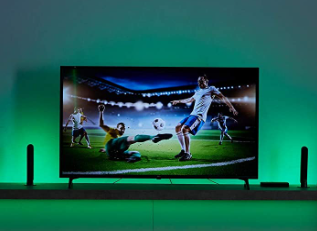
Ambilight alternativo


Ambilight es una tecnología de iluminación desarrollada por la empresa Philips que se utiliza en algunos televisores y monitores de ordenador. Esta tecnología fue desarrollada en los primeros años del siglo XXI. La primera versión de Ambilight se lanzó en 2004 y se utilizó en una gama de televisores de alta gama de la marca. Desde entonces, la tecnología ha sido mejorada y actualizada y se ha utilizado en una amplia gama de productos de Philips, incluyendo televisores, monitores de ordenador y sistemas de audio. Actualmente, la tecnología Ambilight sigue siendo una de las características más destacadas de los productos de entretenimiento de la marca Philips.

La tecnología Ambilight consiste en un conjunto de luces LED ubicadas en la parte trasera del televisor o monitor que emiten luz de diferentes colores para crear un ambiente visual en la habitación. La luz se ajusta automáticamente a la imagen que se está viendo en pantalla para crear un efecto de inmersión visual. Esta tecnología puede mejorar la experiencia de visualización de contenidos y hacer que sea más cómodo ver la pantalla durante largos periodos de tiempo.

Existen algunas opciones de sistemas de iluminación para televisores y monitores de ordenador de otras marcas que se asemejan a la tecnología Ambilight de Philips. Estos sistemas utilizan luces LED direccionables ubicadas en la parte trasera de la pantalla para crear un ambiente visual en la habitación y mejorar la experiencia de visualización de contenidos. Incluso ha habido iniciativas muy interesantes, de las que nos hemos hecho en este blog, de ambilight caseros mediante el uso de una Raspberry Pi , una capturadora de Video USB y unas tiras del led direcionables como vimos en este post

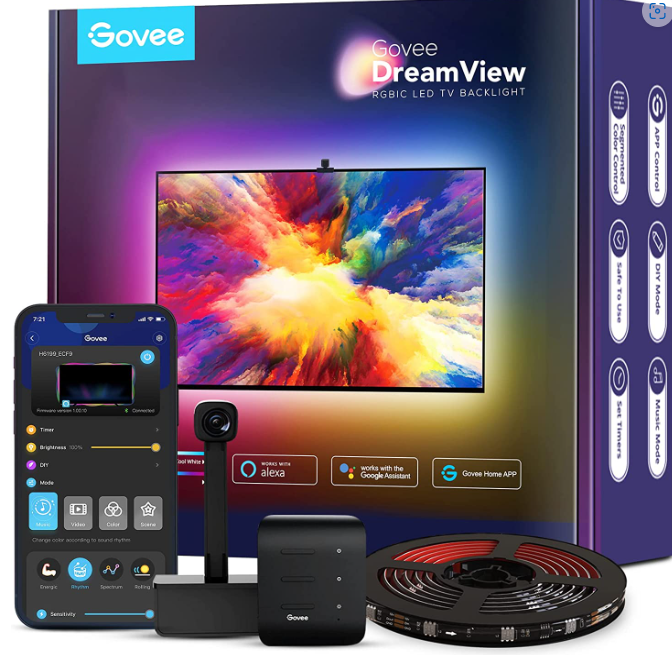
Algunas de las opciones comerciales incluyen el sistema Hue Play de Philips, el sistema de iluminación RGB de MSI y el sistema de iluminación Aura Sync de Asus. Últimamente hay otra alternativa que ha surgido como opción alternativa , que cuenta con una tecnologia bastante distinta a las anteriores: Govee DreamView T1 TV Backlight.

Cada uno de estos sistemas comerciales o incluso caseros, tiene sus propias características y ventajas, pero todos buscan lograr un efecto similar al de la tecnología Ambilight de Philips. Veamos las principales carastericticas de los sistemas ya comentados para pasar a esbozar un poco mas en que consiste esa tecnologia nueva de Govee.

demo-ambilight

Kit de Philips

Philips Hue Play es un sistema de iluminación en forma de Kit que se puede utilizar con televisores y monitores de ordenador de otras marcas para crear un ambiente visual en la habitación similar al que ofrece Philips en sus propios TV. El sistema consta de dos barras de luz LED que se conectan a la parte trasera de la pantalla y emiten luz de diferentes colores según la imagen que se está viendo en pantalla. Esto puede crear un efecto de inmersión visual y mejorar la experiencia de visualización de contenidos.

Además de utilizar el sistema Hue Play con televisores y monitores de ordenador, también se puede utilizar para controlar la iluminación general de la habitación y crear un ambiente personalizado. El sistema se controla mediante una aplicación móvil y se puede integrar con otros dispositivos y servicios de hogar inteligente compatibles con Philips Hue.

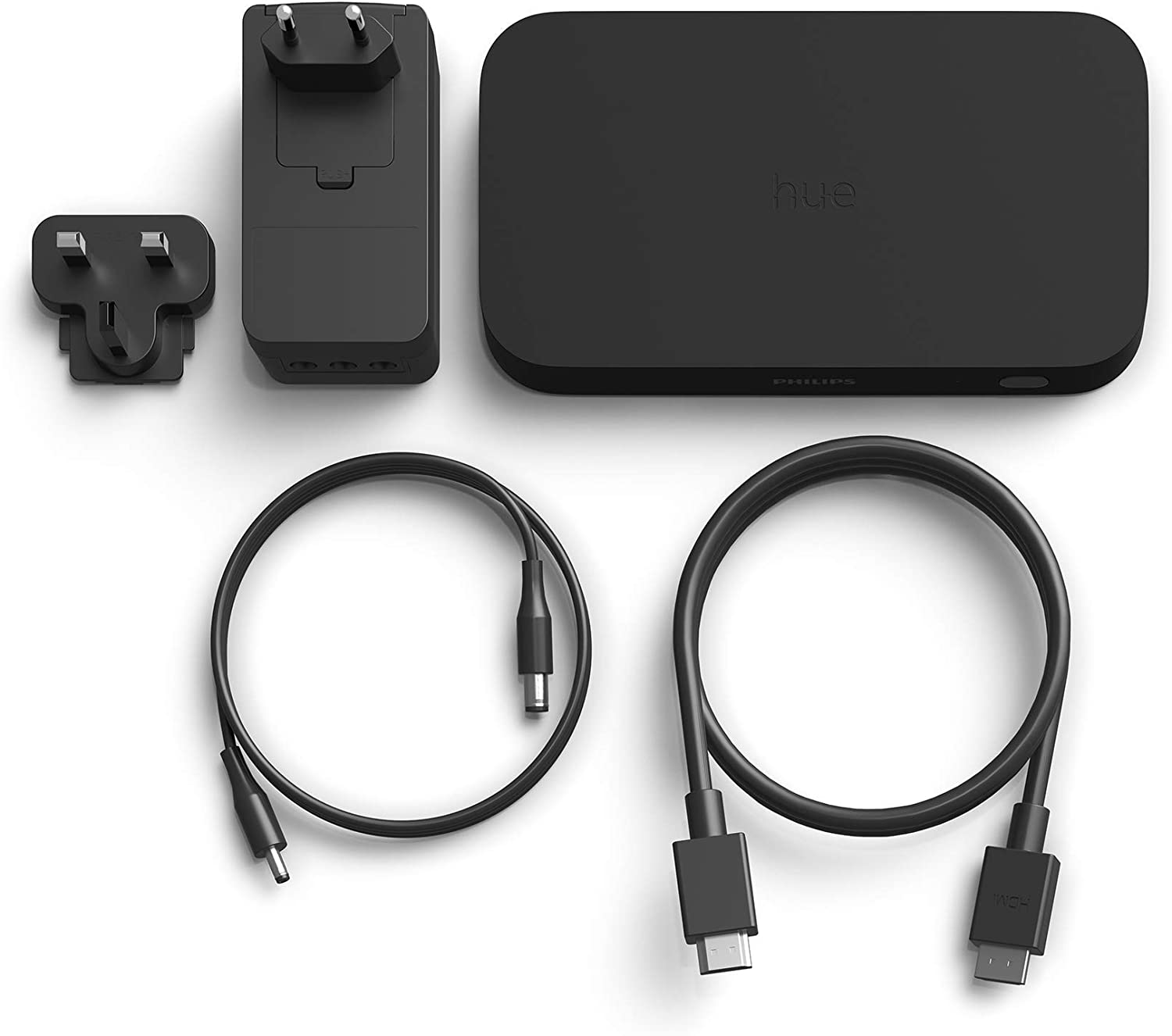
El corazón de esta opción que nos propone Philips se centra en una caja de sincronizacion llamada Philips Hue Play HDMI Sync Box que cuesta rondando los 255€. Este accesorio sincroniza las luces inteligentes de Philips con el contenido de la pantalla de su televisor que le venga internamente mediante una conexión HDMI externa (descodificador, blueray, consolas ,etc) contando para ello con cuatro entradas HDMI que permiten conectar los dispositivos multimedia a la configuración de Hue para producir un despliegue fluido de luz de color inteligente que responde al contenido que esté mirando o escuchando y lo refleja.

Como nota a tener en cuenta, la sync box no es compatible con aplicaciones de televisores inteligentes, ya que el contenido debe pasar primero por la sync box a través de un dispositivo HDMI.

ambilight-externo-philips

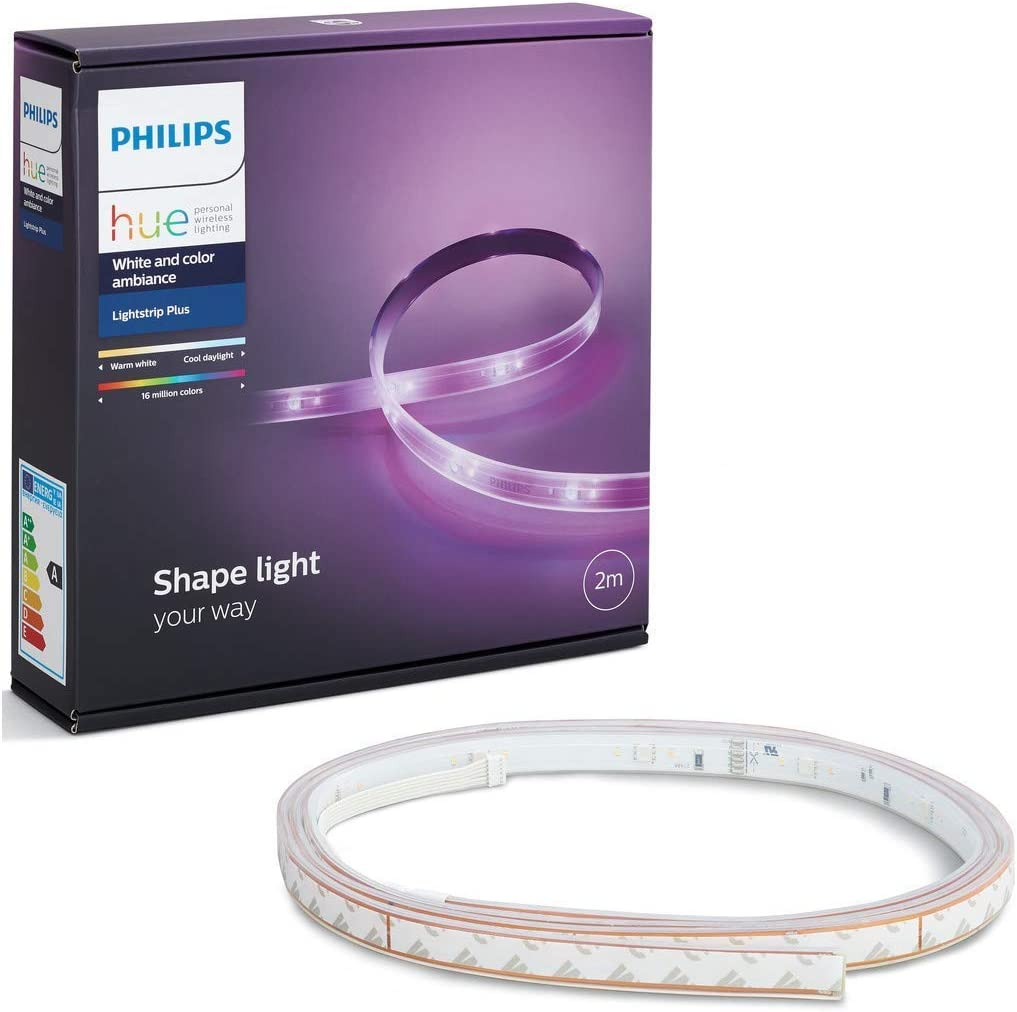
La sync box funciona con todas las bombillas o luminarias Philips Hue White and color ambiance que hay que comprar aparte con un limite de hasta 10 luces. La ventaja que hay un abanico bastante de opciones, es decir no es necesariamente se tiene que enconsetar a las tiras de leds de color . La mala noticia, es que incluso esta tiras, no suelen ser baratas porque por ejemplo la tira de 2 metros ronda los 143€.

tira-leds-philips

También hay un pequeño, o gran inconveniente según se disponga o no del dispositivo, porque todas esta luces necesitan obligatoriamente del puente Hue de Philips del que hemos hablado en este blog .

Si hacemos cuentas, la propuesta de Philips nos sale bastante elevada de precio (255+143+60=458€):

  • Philips Hue Play HDMI Sync Box que cuesta rondando los 255€.
  • La tira de leds Philips Hue White and Color Ambiance – Lightstrip Plus (2 metros iluminación inteligente – tiras que cambian de color, compatible con Apple Homekit y Google Home) :143€
  • El puente Hue de Philips que cuesta los 60€

El sistema de MSI

MSI es una empresa de tecnología con sede en Taiwán que se especializa en la fabricación y distribución de productos de informática, incluyendo ordenadores portátiles, placas base, monitores de ordenador y dispositivos de juegos. La empresa fue fundada en 1986 y ha ganado una reputación por ofrecer productos de alta calidad y por su compromiso con la innovación y el rendimiento. MSI tiene presencia en todo el mundo y sus productos se venden a través de distribuidores autorizados y en su sitio web.

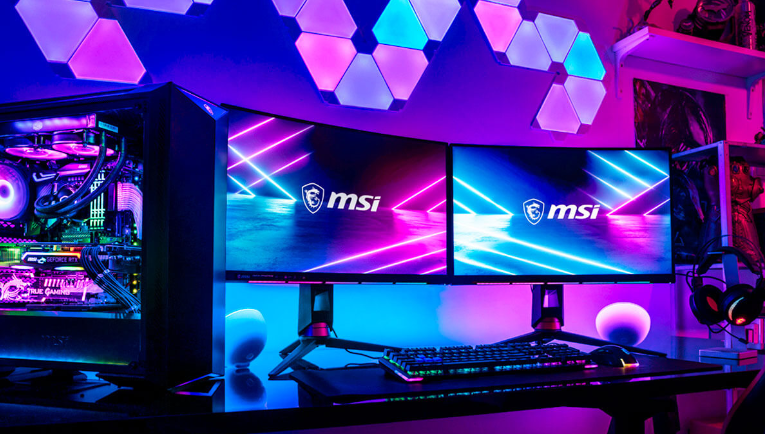
El sistema de iluminación RGB de MSI es una opción de iluminación para televisores y monitores de ordenador que se puede utilizar asimismo para crear un ambiente visual en la habitación. Este sistema utiliza también luces LED ubicadas en la parte trasera de la pantalla que emiten luz de diferentes colores según la imagen que se está viendo en pantalla. El objetivo de este sistema es mejorar la experiencia de visualización de contenidos y crear un efecto de inmersión visual.

El sistema de iluminación RGB de MSI es compatible con muchos de los productos de la marca, incluyendo monitores de ordenador y placas base.

MSI Mystic Light SYNC equipado con Open SDK para todos los componentes de PC y periféricos. Con la aplicación de Mystic Light, puedes controlar fácilmente todos los colores y efectos de todos los productos compatibles con la aplicación de Mystic Light. Para poder usar Mystic Light Sync se debe tener una placa base con JRGB, JRainbow o Jcorsair headers. Se puede controlar mediante un software de control proporcionado por MSI o a través de una aplicación móvil compatible.

Además de ajustar la iluminación según la imagen que se está viendo en pantalla, también se puede utilizar para personalizar la iluminación de acuerdo a los gustos del usuario y crear un ambiente personalizado.

ambilight-msi

El sistema de ASUS

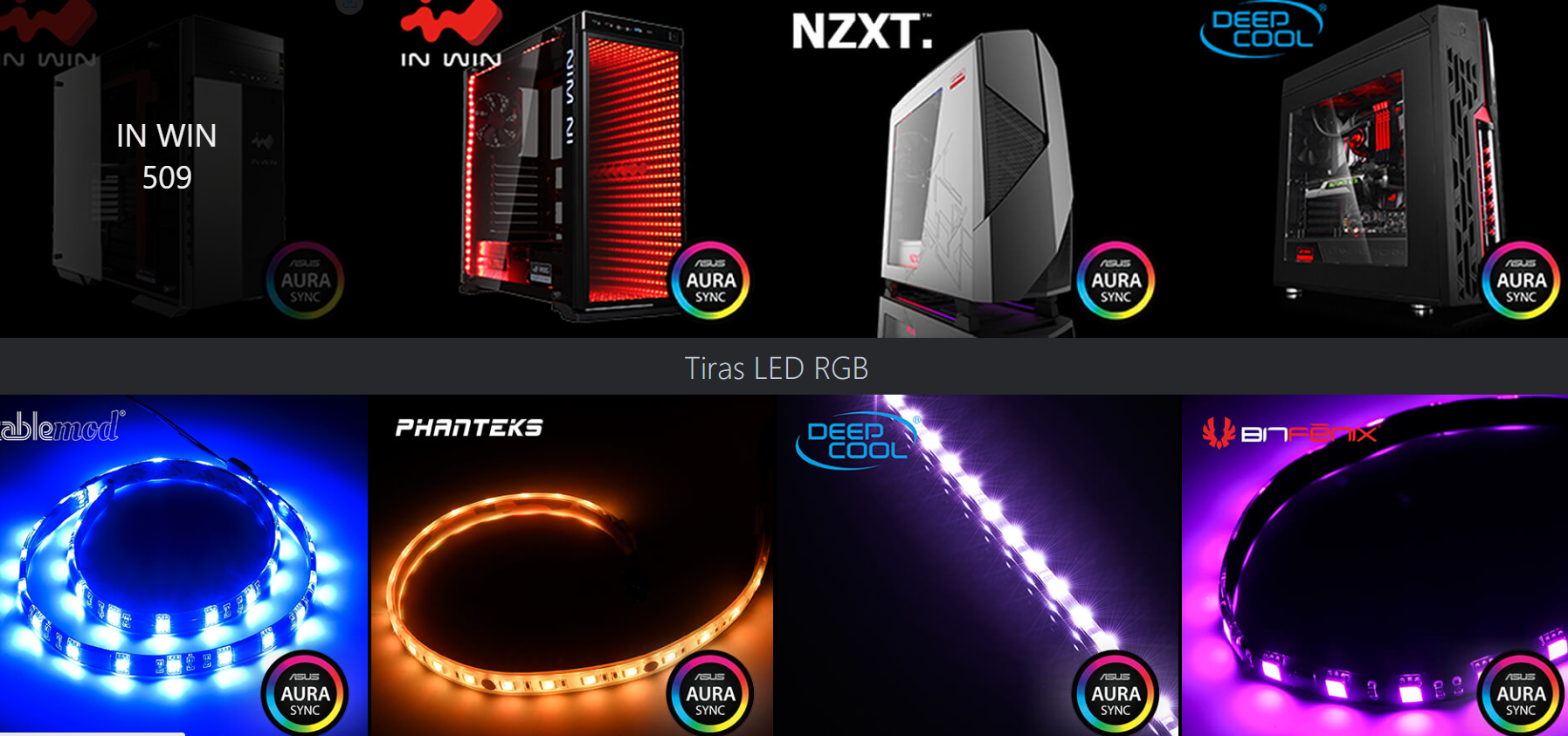
Asus Aura Sync es un sistema de iluminación para monitores de ordenador, placas base y otros dispositivos de la marca Asus que se puede utilizar para crear un ambiente visual en la habitación. Este sistema utiliza luces LED ubicadas en la parte trasera de la pantalla o en los dispositivos compatibles que emiten luz de diferentes colores según la imagen que se está viendo en pantalla o según la configuración elegida por el usuario. El objetivo de este sistema es mejorar la experiencia de visualización de contenidos y crear un efecto de inmersión visual.

Asus Aura Sync es compatible con muchos de los productos de la marca, incluyendo monitores de ordenador, placas base y otros dispositivos compatibles. Se puede controlar mediante un software de control proporcionado por Asus o a través de una aplicación móvil compatible. Además de ajustar la iluminación según la imagen que se está viendo en pantalla, también se puede utilizar para personalizar la iluminación de acuerdo a los gustos del usuario y crear un ambiente personalizado.

ASUS Aura Sync lleva la iluminación RGB más allá, combinando el control de los LEDs en todos sus dispositivos compatibles para lograr la sincronización perfecta con tu armonía y tu gusto. Desde las tarjetas madre, pasando por las tiras LED y terminando en las tarjetas de video. La sincronización está habilitada y controlada por las tarjetas madre Aura-ready.

Cuando tiene tarjetas de video Radeon™ RX 480, 470 ó 460 con la tecnología AMD CrossFire™, durante el estado de reposo, las tarjetas adicionales no se iluminarán debido a la restricción de la tecnología AMD ZeroCore Power.

ambilight-asu

El sistema Goove

Hasta ahora hemos visto una opción muy interesante (la de Philips) que tiene inconveniente de requerir una señal externa de video y un principal gran problema : el precio. También hemos visto que tanto Asus como MSI tienen propuestas interesantes, pero muy orientadas a ordenadores Gaming, ahora veamos una opción que no requiere una señal de video externa y que se vende como un kit «todo en uno» a un precio razonable, y es el sistema Govee.

Govee es una marca de productos de hogar inteligente que ofrece una amplia gama de dispositivos para el hogar, incluyendo sistemas de seguridad, termostatos inteligentes y sistemas de iluminación. La empresa se estableció en 2015 y ha ganado una reputación por ofrecer productos de alta calidad a precios asequibles. Govee tiene su sede en China y sus productos se venden en todo el mundo a través de su sitio web y de distribuidores autorizados.

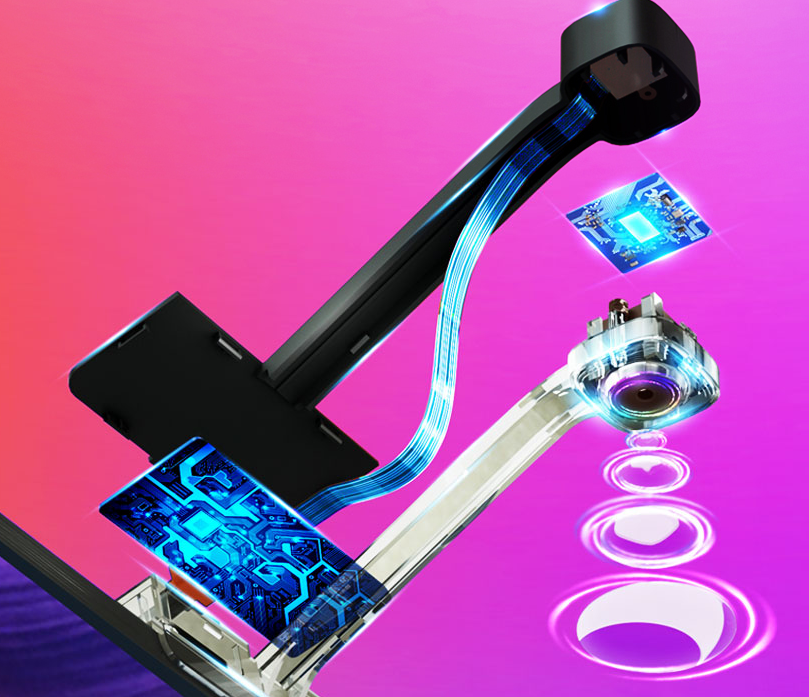
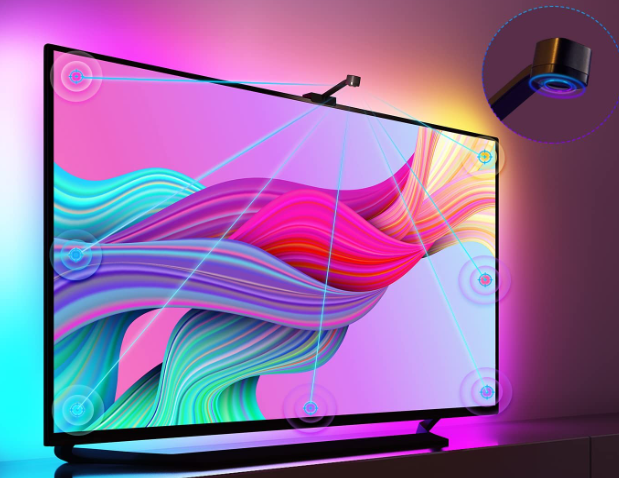
La gran innovación de este fabricante consiste en sustituir el hub con las entradas hdmi, que nos obliga a usar una señal externa sin poder contar con las que incluye un TV inteligente o simplemente el TDT, por una cámara inteligente que se coloca en la parte superior del TV al estilo de una web cam externa y que cuenta además una innovadora división de zonas.

Como se puede intuir la innovación de este fabricante ha sido clave pues de este modo podemos usar directamente cualquier contenido presente en un TV independientemente de que este sea interno ( TDT, apps, USB, etc.) o externo proveniente de un descodificador, consola, reproductor blue-ray ,etc.

camara-govee

El kit

Govee DreamView T1 TV Backlight es un sistema de iluminación para televisores y monitores de ordenador que se puede utilizar para crear un ambiente visual en la habitación. Este sistema consta de una tira de luces LED que se conecta a la parte trasera de la pantalla y emite luz de diferentes colores según la imagen que se está viendo en pantalla. El objetivo de este sistema es mejorar la experiencia de visualización de contenidos y crear un efecto de inmersión visual.

Este set de tiras LED más las torres de luz LED es realmente muy interesante y lo refieren incluso personas que han poseido un TV Philips con ambilight. Podemos descubrir que es una forma completamente nueva, diferente e inmersiva de disfrutar de la televisión. Algo que, si por algún motivo cambiamos de marca a la hora de comprar un nuevo televisor, acabamos echando de menos.

Consta de una tira de LED RGB direccionable de 3,8 metros (por ejemplo perfecto para una TV de 55″ quedando ajustado al borde del mismo), 2 torres LED también RGB direccionables, una cámara para captar los colores de la pantalla y reproducirlos a través de la tira y las torres y un controlador donde va conectado todo.

kit-goove

Instalación

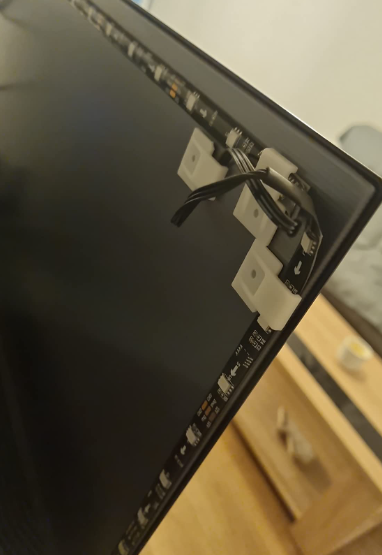
Todo viene bien explicado en las instrucciones, aunque hay que ser un poco minucioso y cuidadoso a la hora de instalar la tira de leds. Se pegan muy bien en la superficie del televisor (siempre y cuando esté limpio, tal y como indica el fabricante) pero tenemos que hacerlo bien a la primera (como despeguemos una vez… olvidémonos de que se queden pegadas)

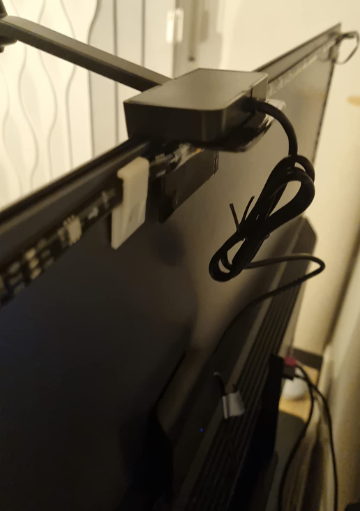
La instalación en sí no tiene ninguna complicación, ubicamos correctamente la tira en la parte trasera del TV, la fijamos con el adhesivo, colocamos el controlador y conectamos los cables. Luego ubicamos correctamente las torres de luz a la distacia recomendada y conectamos el cable al controlador y por último colocamos la cámara (normalmente en la parte superior) y la conectamos al controlador.

instalacion-govee

Trae varias cintas adhesivas de calidad, pero por ejemplo, en una TV del tipo OLED que no tiene marco ni grosor puede requerir algo mas de habilidad para colocarla. El adhesivo de la tira LED es de buena calidad, no así el del controlador que, quizá por el peso de los propios cables que lleva, probablemente necesite un adhesivo que cubra toda la base del controlador.

instalacion-tira-leds-esquina

En cuanto a la colocación de la cámara, esta se puede colocarse arriba o abajo, aunque lo normal quizás ser ponerla mejor arriba. Dependiendo del televisor puede ser más o menos complejo, pero no mas que colocar una web cam ( que es al fin al cabo lo que es).

instalacion-camara


Puede que la cámara no se sostenga en el ángulo deseado para ver toda la TV y quizas tenga que pegar el cable por detrás de la TV para que se mantenga.

instalacion-tira-leds-abajo

Aplicación y calibaración


Todo se controla desde su propia app (disponible en PlayStore), contando con muchas opciones de personalización, desde luz con colores fijos, efectos varios, reacción al sonido, música, etc , aunque puede que solo le interese el efecto de luz ambiente (ambilight) que ofrece. Una vez configurado correctamente es una pasada nada tiene que envidiar al sistema de Philips costando muchísimo menos y además con la ventaja de que no dependemos de los HDMI para la visualización, ya que todo se hace a través de su cámara HD, con lo que podemos usar el sistema incluso viendo la TDT sin dispositivos externos.

Los colores por lo general están bien conseguidos, salvo algún caso puntual, tanto para películas como para juegos, dónde destaca especialmente, ya que aumenta todo el rango de luces que vemos en pantalla alrededor de nuestro personaje, coche, etc quedando un efecto muy realista.

Por ultimo comentar que cuenta con integración con Alexa, aunque quizás su principal uso sea para encender y apagar el sistema ya que quizás no necesite tocar nada si siempre lo tiene configurado como ambilight.

Conclusion final

El sistema Govee hace lo que quizás estubiesemos esperando en una TV sin ambilight. Conseguir esa inmersión sobre todo, para películas y en especial, videojuegos, puede ser brutal, quizas no sea perfecto al 100% pero es un kit muy conseguido aun precio basatnte razonable . Al fin y al cabo, al basarse en una cámara que captura la pantalla, hay veces que ciertos colores no los represente del todo bien (como los marrones, que tienden a ser rojos), o que, lógicamente, haya un pequeñísimo desfase entre imagen y colores

Sin duda, es un producto que recomiendamos en este blog pues vamo a disfrutar muchísimo una vez instalado funcionando de maravilla.