Node MCU es una plataforma para el desarrollo de proyectos IoT que integra el famoso chip ESP8266, el cual se ha extendido enormemente debido a su facilidad para desarrollar proyectos open source que pueden ademas pueden involucrar el IoT. Esta placa destaca porque integra capacidades de comunicación via WiFi , conteniendo en su interior un microprocesador que puede ser programado fácilmente usando el conocido lenguaje de programación Lua o bien vía Arduino IDE.
Obviamente ante todo no podemos perder de vista su bajisimo precio comparados con otras opciones mucho mas potentes como el ESP32 ( que es su sucesor y mejora en todo excepto en el precio a esta), pero en todo caso para muchos proyectos de IOT es mas qeu suficinete, pues no debemos olvidar que incluye el modulo wifi integrado y un bus GPIO para conectar dispositivos de E/S. Ademas se puede programar con el sistema Arduino lo cual nos aporta un fantástico IDE y un sinfin de manuales y ejemplos de desarrollo.
Este modulo es Ideal como una solución independiente en lugar de Arduino además de Wi-Fi integrado siendo fácil de programar a través del IDE de Arduino (como vamos a ver ) , al igual que un Arduino. Todos los periféricos con bus I2C puede unirse,por ejemplo Pantallas OLED, pantallas LCD, temperatura, presión, sensores de humedad pueden ser conectados en paralelo. También se puede conectar múltiples DS18B20
Sin embargo, sólo hay una entrada analógica y salida y por ejemplo algunas pantallas táctiles no se pueden conectar con ella.
¿Se pregunta cómo empezar a desarrollar código con su económico ESP8266 ?
Los pasos a seguir para conectar un ESP8266 son los siguientes:
Instalación del IDE de Arduino.Si aun no lo tiene instalado ,se puede hacer desde aqui
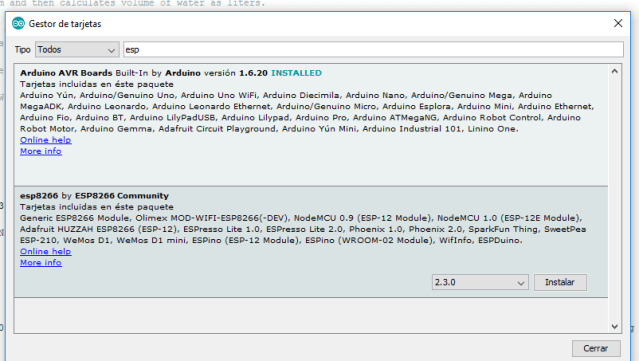
Es necesario instalar el controlador USB requerido en su ordenador para que pueda programar el ESP8266. Independientemente de la opción de firmware que elijamos, primero necesitamos comunicarnos con la placa de desarrollo ESP-12E utilizando la interfaz USB de la computadora.
El módulo USB a Serial UART incluido en la placa es Silicon Labs ‘CP2012, para lo cual generalmente necesitamos instalar los controladores de puerto COM virtual (VCP) fácilmente disponibles para su sistema operativo específico.Una vez instalado, debemos verificar que el CP2102 sea reconocido por su ordenador
Una vez que el controlador está instalado, podemos conectar el cable USB al puerto USB de la computadora y la placa. Después de hacerlo, deberíamos ver el mensaje: software del controlador del dispositivo instalado correctamente.
Además, podemos verificar manualmente que todo funcione correctamente siguiendo estos pasos:
Abra el Administrador de dispositivos (disponible a través del Panel de control → Sistema y seguridad → Administrador de dispositivos en la sección Sistema) Debajo de la entrada Puertos (COM & LPT), debe haber un puerto abierto llamado USB-SERIAL CP2102 (COM) donde hay un número típicamente mayor o igual a 3.
Ahora que estamos listos para comunicarnos con nuestro ESP8266 a través del CP2102, podemos explorar algunas de las diferentes opciones de firmware disponibles.
Conecte un cable usb de datos al ESP8266
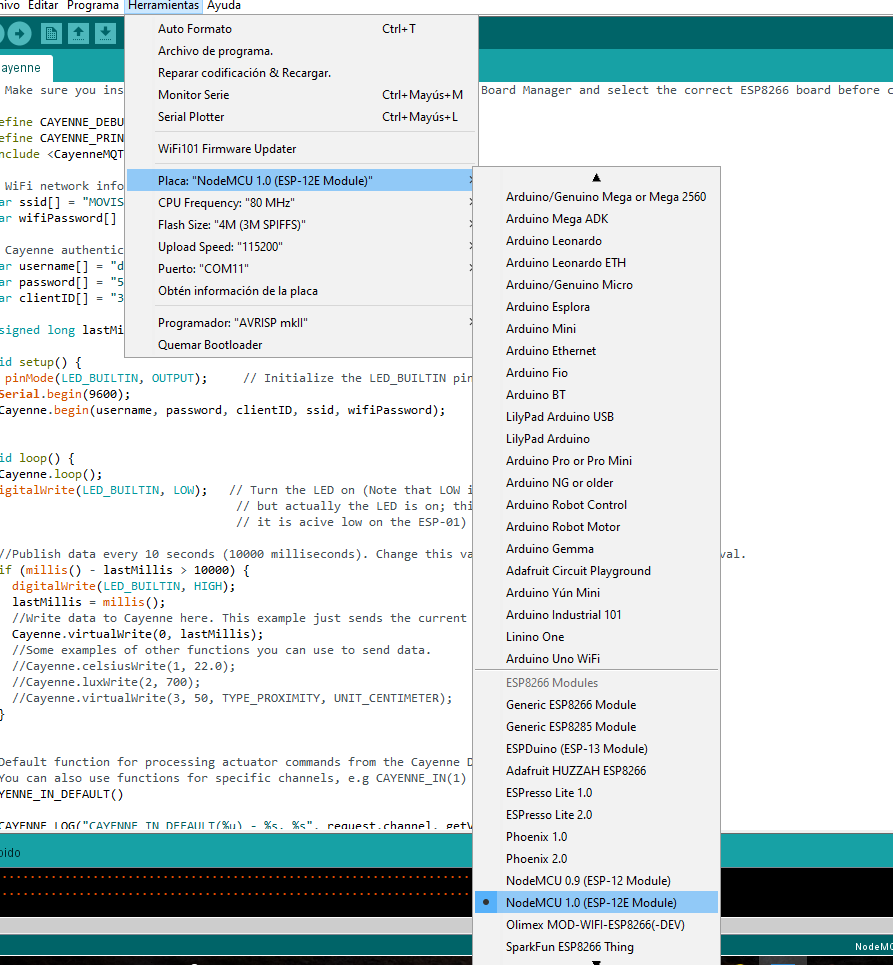
Seleccione Herramientas –>ESP8266 y ahi la placa que haya comprado. En caso de haberla comprado en Amazon aqui seleccione NodeMCU 1.0 (ESP-12EModule).
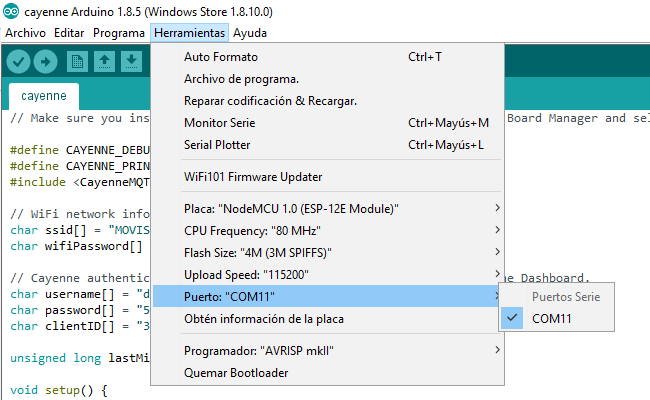
En el IDE de Arduino, vaya al menú de herramientas, seleccionada su placa y elija el puerto al que está conectado su ESP8266.En el ejemplo es el COM11
Ahora copie el siguiente código para probar que puede subir y ejecutar código código en la placa :
/*
 ESP8266 Led Parapadeante
*/

void setup(){

 pinMode(LED_BUILTIN, OUTPUT);// Initializa el  pin de  LED_BUILTIN como salida

}

void loop() {       // la función de bucle se repite una y otra vez para siempre

digitalWrite(LED_BUILTIN, LOW);// encienda el LED

delay(1000); //Espera de 1 segundo

digitalWrite(LED_BUILTIN, HIGH);//  Apague el LED haciendo que el voltaje sea ALTO

delay(2000); // Espere dos segundos  para dejar apagado  LED

}
El LED azul en el módulo ESP – 01 está conectado a GPIO 1, (que también es el pin TXD, por lo que no podemos usar Serial.print () al mismo tiempo)
Tenga en cuenta que el nivel de voltaje es BAJO pero en realidad el LED está encendido, porque es bajo en el ESP – 01
En este código se usa LED_BUILTIN para encontrar el pin con el LED interno de modo
Como puede apreciar , el código ejecuta un bucle infinito en el que pone el estado bajo un segundo (encendiendo el led) para posteriormente forzar a nivel alto dos segundos(apagando el led ) y así indefinidamente gracias al bucle que se repite indefinidamente
Envio de datos a la nube de Cayenne
Agregue la biblioteca de Cayenne MQTT a Arduino IDE desde aqui como un fuchero zip
Instale la biblioteca zip descargada en el paso anterior desde Programa -> Incluir biblioteca -> Añadir libreria ZIP. y seleccionar ahora el fichero descargado con anterioridad Cayenne-MQTT-ESP-master.zip
Ya puede crear una cuenta Starter en cayenne ( si aun no la tiene ya creada)
Una vez ya validado vaya a la esquina superior izquierda y pulse sobre el botón verde add new
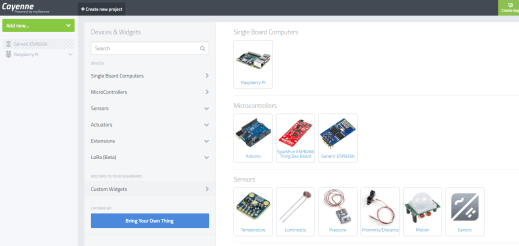
Ahora seleccione Generic ESP8266 como la placa y tome nota ahora de los siguintes paraetros ofrecidos por la pagina:
MQTT USERNAME:
MQTT PASSWORD:
CLIENT ID:
MQTT SERVER:
MQTT PORT:
NAME YOUR DEVICE (optional):
Abra el boceto de ejemplo incluido desde Archivo -> Ejemplos -> Cayenne-MQTT-ESP. Modifique el boceto incluido con su información de red y la información de autenticación de Cayenne que recibió al agregar su dispositivo.
Ejemplo de envio temperatura TMP102
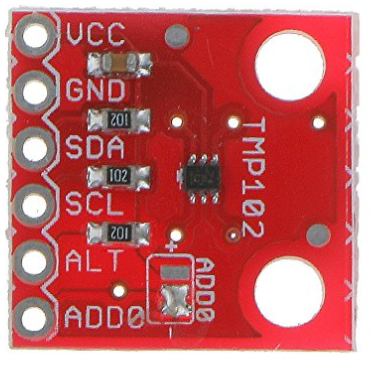
Normalmente se adquiere un placa auxiliar para el pequeño sensor de temperatura digital TMP102. El TMP102 es un sensor digital (también conocido como I2C TWI), tiene una resolución de 0,0625 ° C, y tiene una precisión de hasta 0,5 ° C, lo cual lo convierte es un sensor muy práctico pues requiere una muy baja corriente.
La comunicación con el TMP102 se logra a través de una interfaz serie de dos hilos. No existe regulador de tensión de a bordo, por lo que el voltaje suministrado debe estar entre 1,4 a 3.6VDC.
En estas placas los condensadores de filtrado y resistencias de pull-up se incluyen.
En el código siguiente o muestra cómo enviar datos de temperatura a un sensor TMP102 en Cayenne Dashboard.Obviamente se requiere la Biblioteca de Cayenne para ejecutar este programa (si aún no lo ha hecho, puede instalarlo desde Arduino IDE Library Manager).
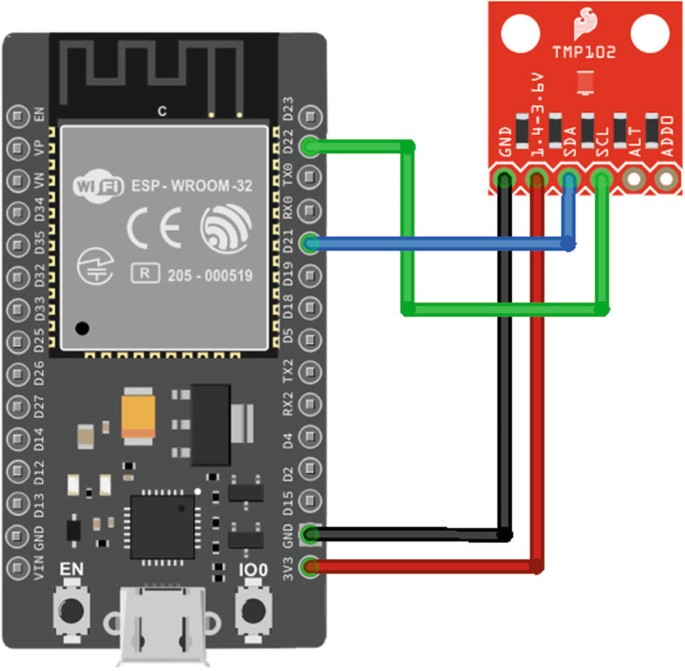
Las conexiones como vemos en la iamgen del TMP102 al ESP8266 on la siguintes:
TMP102 ESP8266
[VCC] ————- [3V3]
[GND] ————- [GND]
[ADD0] ———– [GND]
[SDA] ————- [Pin analógico 4] (El SDA puede ser diferente en algunos dispositivos, por ejemplo, para Arduino Mega, el pin SDA es Pin digital 20)
[SCL] ———— [Pin analógico 5] (El SCL puede ser diferente en algunos dispositivos, por ejemplo, para Arduino Mega, el pin SCL es Pin digital 21)
Y este esl codigo que subiremos a nuestro ESP8266:
#define CAYENNE_PRINT Serial // Comment this out to disable prints and save space #include <CayenneTMP102.h> #include <CayenneEthernet.h> // Change this to use a different communication device. See Communications examples.
// Cayenne authentication token. This should be obtained from the Cayenne Dashboard. char token[] = "AuthenticationToken";
// Virtual Pin of the TMP102 widget. #define VIRTUAL_PIN V1
// Address used to read from the TMP102. This is determined by the ADD0 pin on the TMP102. // Connecting it to ground means the sensor will use 0x48 for the address. See the TMP102 datasheet for more info.
// This function is called when the Cayenne widget requests data for the Virtual Pin. CAYENNE_OUT(VIRTUAL_PIN) { // This command writes the temperature in Celsius to the Virtual Pin. Cayenne.celsiusWrite(VIRTUAL_PIN, tmpSensor.getCelsius()); // To send the temperature in Fahrenheit or Kelvin use the corresponding code below. //Cayenne.fahrenheitWrite(VIRTUAL_PIN, tmpSensor.getFahrenheit()); //Cayenne.kelvinWrite(VIRTUAL_PIN, tmpSensor.getKelvin()); }
Estos son los pasos resumidos que haremos en el interfaz de Cayenne:
1. En Cayenne Dashboard, agregue un nuevo widget TMP102. 2. Configure el widget en Visualización de valor. 3. Seleccione Virtual Pins y un número de pin virtual. 4. Establezca VIRTUAL_PIN en el número de pin que seleccionó. 5. Adjunte un TMP102 a su ESP8266.
Establezca la variable tmp102Address para que coincida con ADD0. ADD0 conectado a GND corresponde a una dirección de 0x48.
Establezca la variable del token para que coincida con el token de Arduino desde el Tablero.
Compile y cargue este boceto.
Una vez que el Arduino se conecta al Tablero, debe actualizar automáticamente el widget TMP102 con datos.
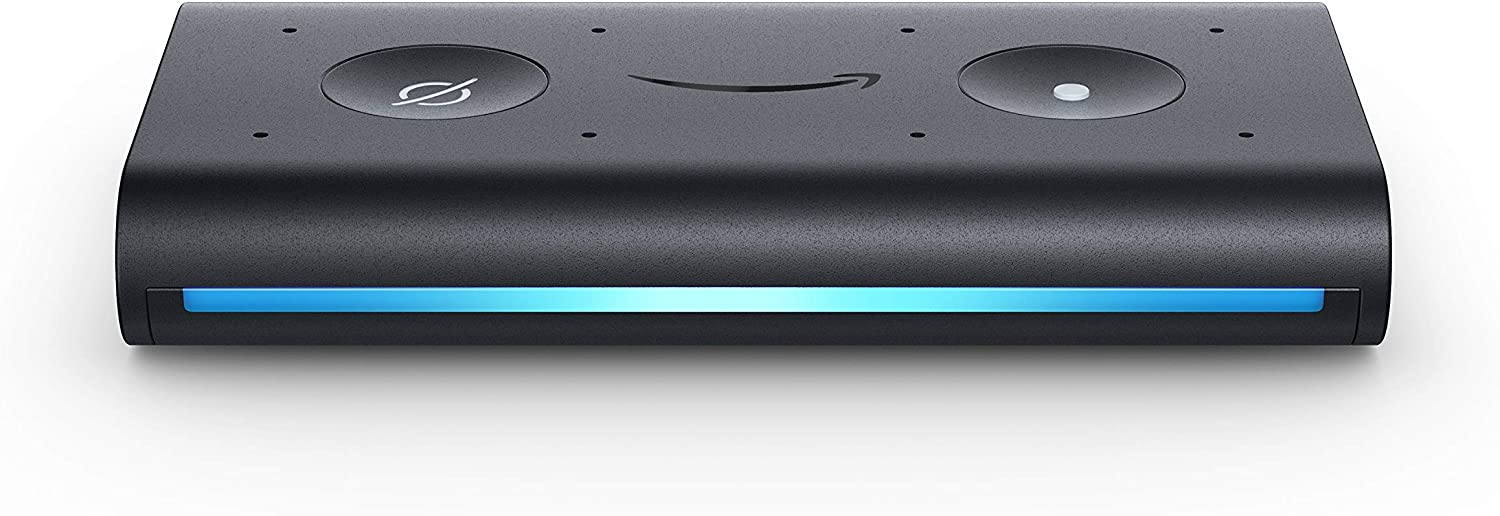
La tecnología de control de voz automático existe desde hace años ( de hecho hasta hace poco, los conductores tenían que conocer los comandos técnicos exactos para hablar con su automóvil ), pero actualmente los asistentes de voz también ya estan en el automóvil y son un gran negocio. , y estamos viendo que las empresas intentan llevar el asistente de Amazon a su vehículo de varias maneras diferentes. . Con Alexa, el control de voz automático se volvió intuitivo y ya hay algunos ejemplos notables disponibles para comprar, siendo Echo Auto la respuesta obvia. Speak de Garmin es otra opción; se fija en el parabrisas y trae los comandos de voz de Alexa al automóvil, así como la ayuda de navegación del especialista en navegación por satélite. Y luego está el Roav Viva , que se conecta al encendedor de cigarrillos de su automóvil y le brinda una línea directa con el asistente de Amazon.
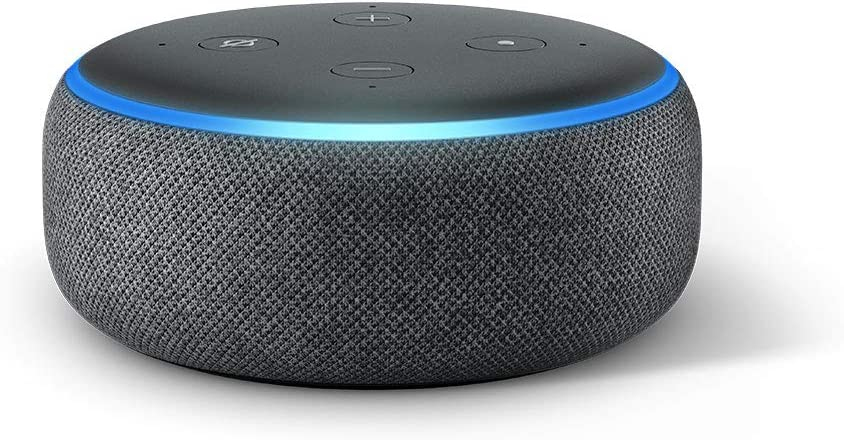
En este post vamos a hablar como llevar Alexa a nuestro coche de modo «casero» reciclando algun echo dot anticuado o que no usemos sabiendo qeu el procedimiento es totalmente reversible . También hablaremos sobre Alexa Auto: qué Automóviles la tienen, qué hace y otras opciones para llevar la tecnología de Alexa a su automóvil. Sin embargo, no estamos aquí para hablar de ellos: estamos aquí para que su Echo Dot funcione en el automóvil, lo que significa que no necesita desembolsar un dispositivo dedicado. ¿Sabía que el Echo Dot funcionará bien, aprovechando los datos móviles de su teléfono inteligente? Útil si tienes un modelo antiguo por ahí.
A continuación veremos el modo de cómo hacerlo…
Hardware
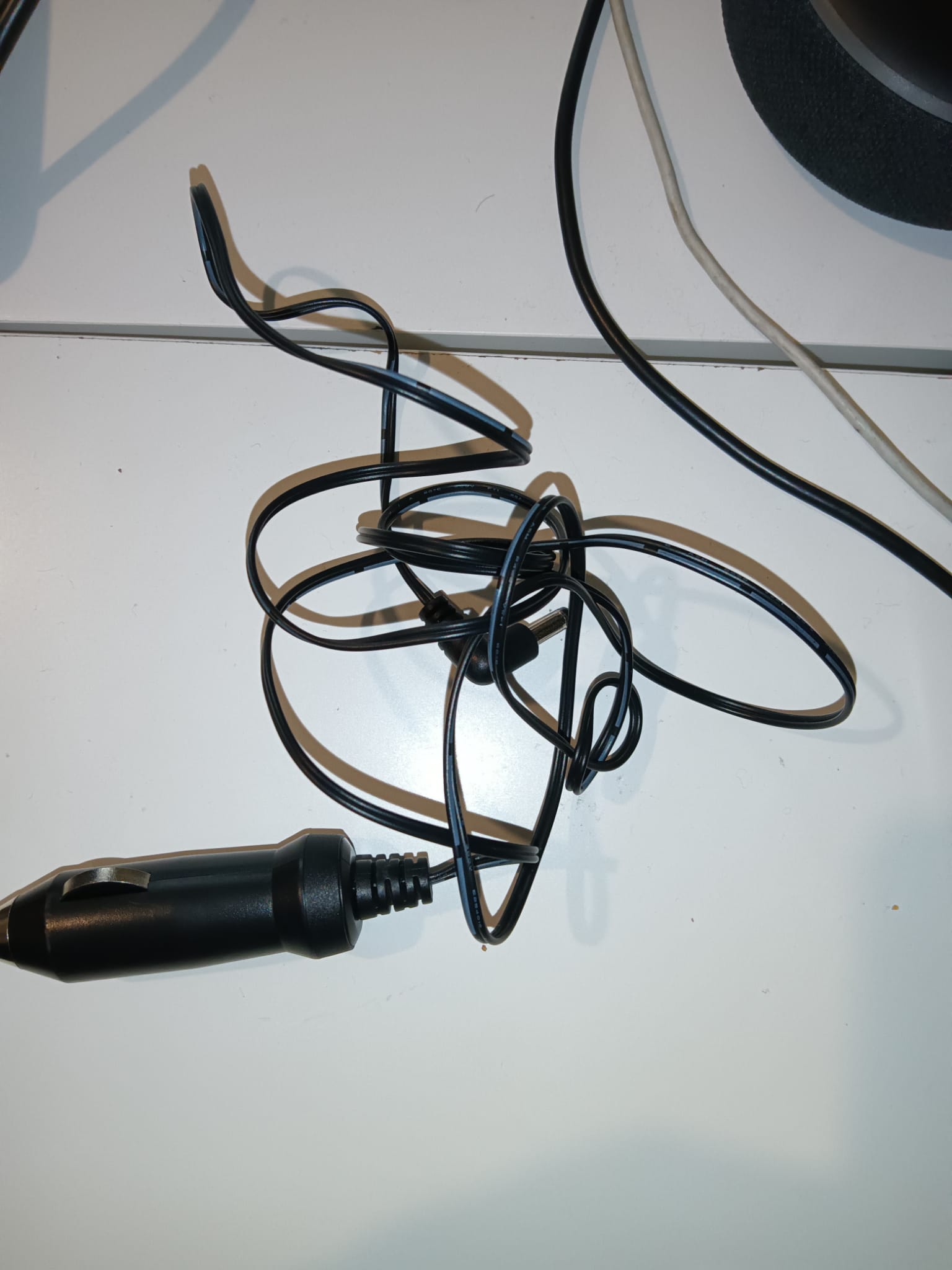
El punto principal (y, nuevamente, esto podría ser obvio): no hay batería en su Echo Dot, por lo que dependerá de que su automóvil le dé energía. Afortunadamente, esto se logra fácilmente usando un cable de carga Micro USB estándar conectado al puerto de 12v de su automóvil o bien un cable directo de 12V según el modelo de Echo.
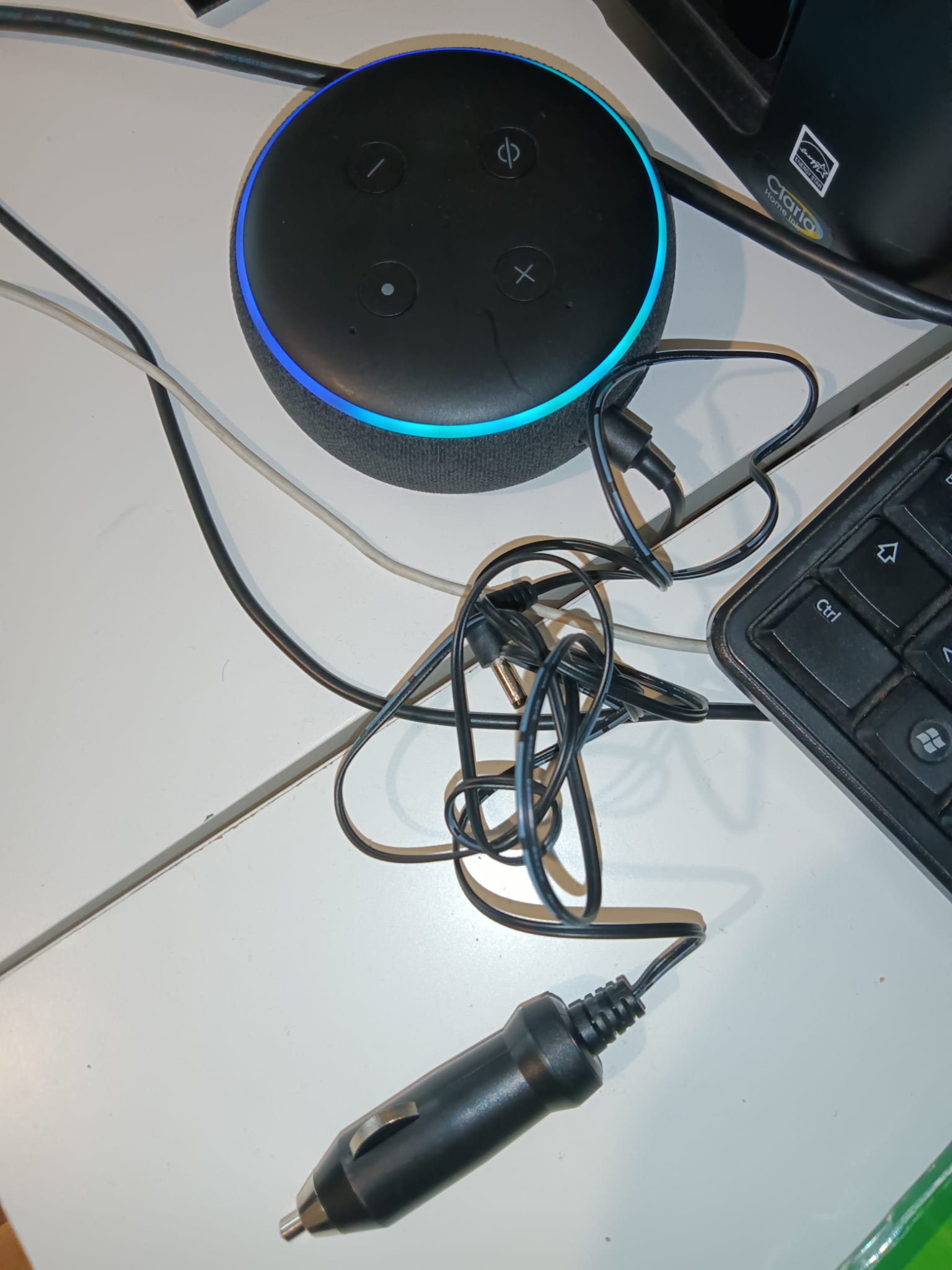
Para empezar pues , necesitamos alimentar nuestro Amazon Echo desde el enchufe de mechero del coche , que como todos sabemos es de 12v DC.
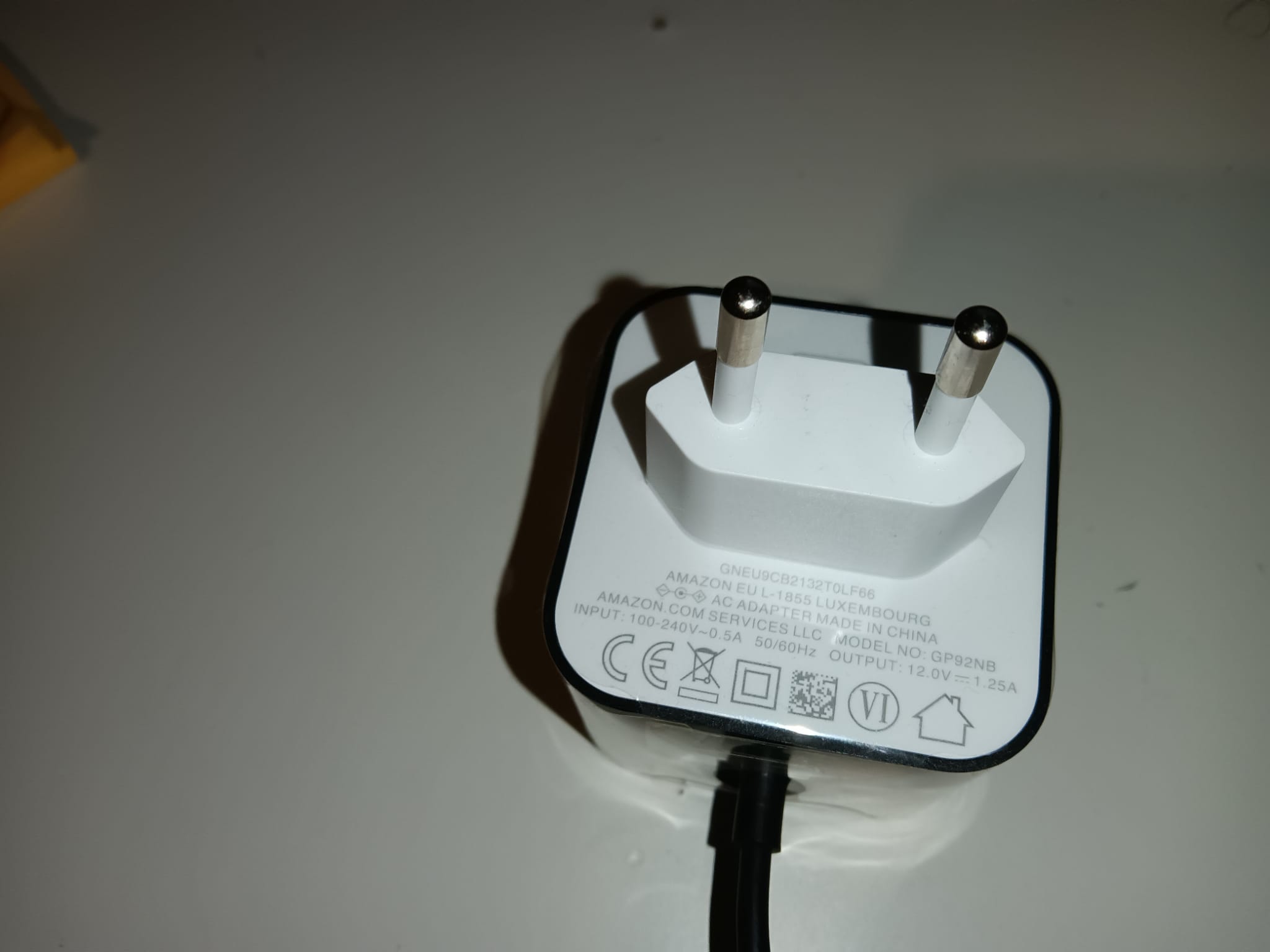
No todos los Amazon Echo se alimentan a 12V DC porque sobre todo los modelos antiguos iban a 5V, así que es crucial antes de probarlo en el coche saber que alimentación exacta necesita, para lo cual simplemente tendremos que mirar el alimentador en la parte del enchufe para saber cual es la tensión de salida.
En la imagen podemos ver el alimentador de un Echo Dot de tercera generación , que como se puede ver tiene una salida 12,0V y 1,25Amp , de modo que para alimentarlo desde el coche simplemente necesitaremos un cable directo de mechero a la conexión del dot.
Advertimos que es muy importante asegurarse de este punto porque algunos Echo mas antiguos se alimentaban 5V DC por lo que necesitaremos un adaptador USB de los que existen para mechero..
Por supuesto mas cómodo antes de llevarlo al coche, podemos probar el cable desde casa si tenemos una fuente de 12V o una pequeña bateria de gel de 12V.
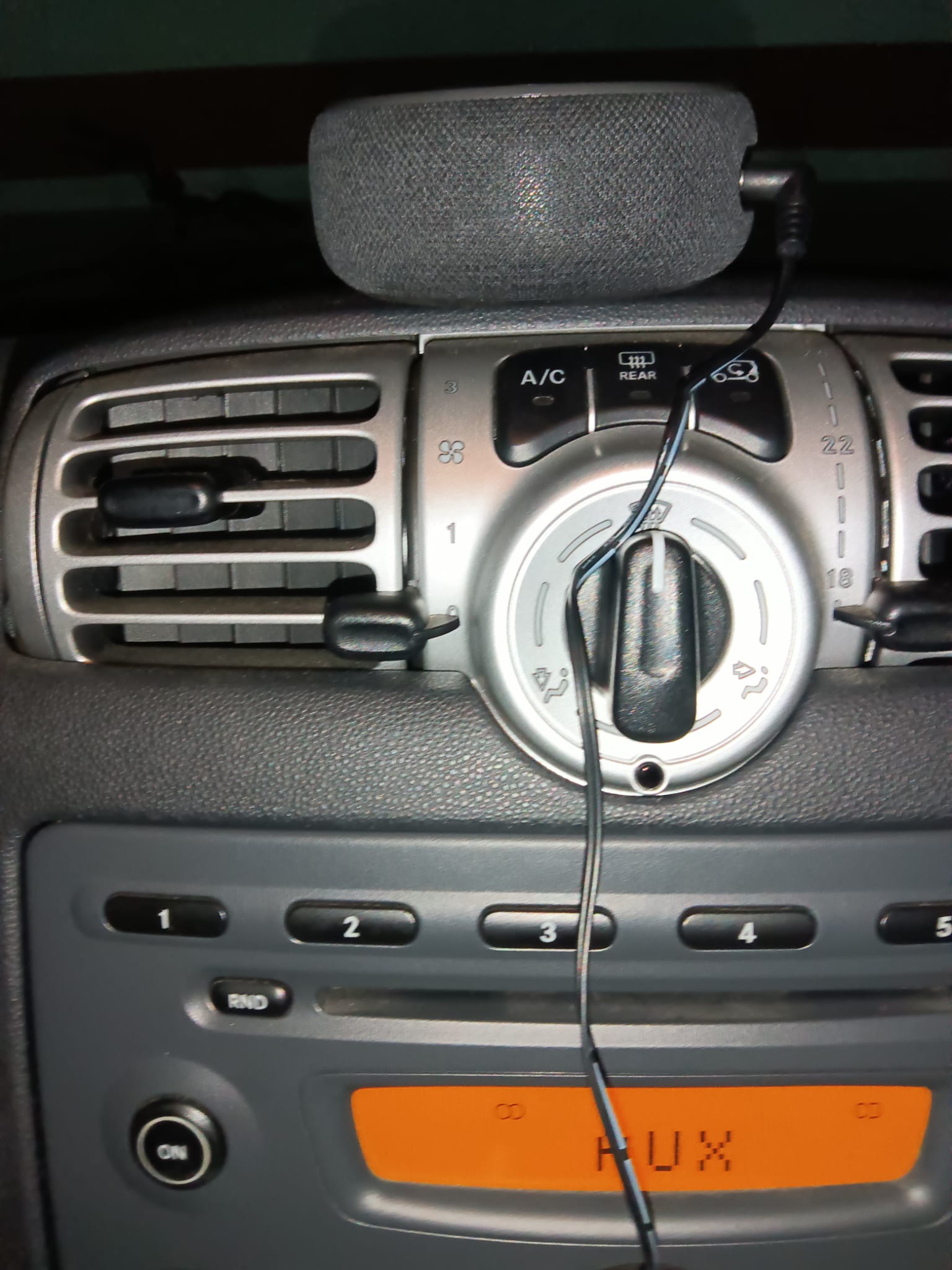
Una vez tenemos el cable simplemente nos lo llevamos al coche y lo ubicamos donde nos sea mas cómodo para poder acceder fácilmente a los controles.
Por tanto , solo se trata de poner su Echo Dot en su automóvil , ya que el Echo Dot en realidad tiene una base antideslizante, y no hemos tenido ningún problema de que se mueva en el tablero de nuestro automóvil, pero es posible que desee asegurarlo con algunas pestañas adhesivas para que sea doblemente seguro.
Ahora ubicado el Amazon Echo Dot , vamos a proceder a configurarlo desde nuestro smartphone.
Cómo conectar su Echo Dot en su automóvil
Antes de continuar necesitaremos dar conectividad WIFI a nuestro echo , lo cual lo conseguiremos creando una zona WIFI desde nuestro smartphone . Cuando hablamos de wifi pensamos en el router de casa, sin embargo, la zona wifi consiste en convertir nuestro dispositivo móvil en un dispositivo que haga las veces de router . Por tanto, sempre que nuestro móvil disponga de cobertura y datos, podremos desplegar una red móvil para que se conecte nuestro Echo Dot.
Cómo crear un punto de acceso wifi en Android
En función de qué sistema operativo estemos utilizando, las instrucciones varían ligeramente. Así puedes crear una zona wifi en un móvil Android:
En Ajustes del teléfono que suministrará wifi, buscamos Red e Internet.
Pulsamos sobre Zona Wifi / Compartir conexión.
Desbloqueamos Punto de Acceso Wifi. Si queremos poner contraseña a la red (recomendable), podemos hacerlo en Configurar punto de acceso Wifi.
Desde el móvil invitado buscamos la red wifi recién creada y nos conectamos.
En el punto 3 hemos mencionado incluir una contraseña. Esto es muy importante y recomendable porque sin contraseña cualquier persona cercana podrá conectarse a nuestra wifi y hacer uso de nuestros datos para navegar.
Cómo crear un punto de acceso wifi en iOS
Las instrucciones para crear un punto de acceso wifi desde un dispositivo iOS (iPhone, iPad) son igual de sencillas:
En Ajustes del teléfono seleccionamos Anclaje y zona Wifi.
Elegimos Puente Wifi.
Desbloqueamos la primera opción y, de nuevo, pulsamos Configurar Puente Wifi para establecer una contraseña segura.
Desde el móvil invitado buscamos la red wifi recién creada y nos conectamos.
Recuerde que el sistema operativo del móvil que hace de router no tiene por qué coincidir con el que recibirá la señal wifi. Un dispositivo Android puede suministrar wifi de alta velocidad a uno iOS, y viceversa.
Bien si tenemos creada la red wifi , lo siguiente es hacer que nuestro echo se conecte a esta.
POr tanto, lo primero que debemos hacer es cambiar la red Wi-Fi de su Echo Dot desde su hogar a la dirección del punto de acceso del teléfono inteligente que desee usar para la conexión. Para hacer esto, inicie la aplicación Alexa, elija Dispositivos en la parte inferior y toque el Echo que desea mover a su vehículo.
EnInalámbrico, verá Red Wi-Fi: presione Cambiar.
Luego será llevado a la página de configuración de Echo Dot, donde simplemente debe seguir las pantallas, asegurarse de que el punto de acceso de su teléfono esté habilitado.
Si no ve aparecer la luz naranja en su Dot, mantenga presionado el botón de acción hasta que el anillo de luz se vuelva naranja. Luego deberá conectarse temporalmente a la red que su Dot está transmitiendo, luego simplemente seleccione el nombre del punto de acceso de su teléfono e ingrese la contraseña.
Eso es todo: ya terminó, su Echo Dot ahora está usando los datos 3G o 4G de su teléfono, en lugar del Wi-Fi de su hogar. Incluso es posible que desee cambiar el nombre del Dot a Echo Car, o algo por el estilo, algo que sea fácil de recordar.
Obviamente, su Dot depende de la conexión de su teléfono ahora, por lo que si se cortan los datos de su teléfono, su Echo no funcionará. Sin embargo, con la cobertura 3G y 4G tan extendida hoy en día, no debería tener muchos problemas.
Emparejamiento de Alexa con el estéreo de su automóvil con Bluetooth
Una vez que haya hecho lo anterior, estará listo para comenzar; después de todo, el Echo Dot incluye un pequeño altavoz carnoso para su tamaño, por lo que no tendrá problemas para interactuar con Alexa mientras viaja.
Sin embargo, no olvide que el Echo Dot también es capaz de emparejarse con alatavoces Bluetooth , y muchos estéreos de automóviles ahora incluyen conectividad Bluetooth. Entonces, si va a transmitir música o radio por Internet usando su Echo Dot (tenga cuidado con los cargos/límites de datos, pero más sobre eso a continuación), es posible que desee emparejarlo con los altavoces de su automóvil.
Todos los altavoces Bluetooth tienen un proceso de emparejamiento ligeramente diferente, pero será así para solucionarlo:
Active el modo de emparejamiento en su altavoz Bluetooth, inicie la aplicación Alexa y vaya a Configuración .
Seleccione su nuevo Car Dot, y luego seleccione Bluetooth y luego Emparejar un nuevo dispositivo . Cuando su Dot descubra el altavoz de su automóvil, toque ese nombre. Su Dot debería conectarse al altavoz y Alexa le dirá que todo está emparejado.
Excelentes habilidades y comandos de Alexa para tu auto
Obviamente, uno de los grandes puntos de venta de dispositivos como Garmin Speak es la ayuda de navegación. Desafortunadamente, no hay ninguna habilidad que reproduzca eso en el Dot, pero hay un montón de buenas razones para tener a Alexa en el auto. Estos son los que más usamos: obviamente, también puede aplicar las acciones a su propio hogar inteligente y aplicaciones favoritas personales.
Encender una alarma de la casa si nos olvidamos de hacerlo cuando salimos de casa. (Somfy)
Encender la calefacción cuando estamos conduciendo a casa en un día frío. (Nido)
Resolver una discusión con un pasajero sobre alguna tontería. (nativo de Alexa)
Averiguar el tráfico de nuestra ruta por delante. (Vigilancia de tráfico)
Reproducción de sonidos de animales para el bebé. (Sonidos de animal)
Escuchar los últimos titulares de noticias. (BBC)
Transmisión de radio por Internet. (Sintonizar)
Jugar juegos para pasar el tiempo en viajes largos. (Cuestionario millonario)
Encender las luces en casa si está oscureciendo. (Lifx)
Preparando un café mientras nos acercamos a casa. (Café más inteligente)
¿Cuántos datos usa Alexa?
Obviamente, hacer cualquiera de los anteriores consumirá parte del plan de datos de su teléfono inteligente. Cuánto, exactamente, depende de lo que esté haciendo con su Dot en el automóvil.
Si solo está haciendo preguntas y lanzando algunos comandos inteligentes para el hogar, sus datos no deberían verse afectados demasiado, aunque tenga en cuenta que cualquier dispositivo Echo siempre se está comunicando con la nave nodriza, enviando paquetes hacia y desde el Servidores de Amazon.
Si está transmitiendo música, entonces el golpe obviamente será mucho más difícil. No hay ciencia exacta aquí, pero, según los informes, la transmisión de iHeartRadio para un dispositivo Echo es de 384 Kbps, lo que significaría alrededor de 173 MB de datos en una hora de uso. Si está reproduciendo música de Amazon Music, los informes afirman que un Echo en realidad descarga el archivo MP3, en lugar de transmitirlo, por lo que hay entre 10 y 20 MB de datos por canción.
Por lo tanto, independientemente de cómo planee usar Alexa en su automóvil, asegúrese de tener un plan de datos móviles para cubrirse.
Alexa Auto hace casi todo lo que el dispositivo doméstico Echo puede hacer. En resumen, Alexa Auto es un asistente virtual controlado por voz, como Google Home, Siri de Apple o Bixby de Samsung. Puede manejar una larga lista de tareas y, lo que es más importante, los usuarios que hablan con Alexa no necesitan ninguna habilidad técnica. Una vez que Alexa Auto está en línea, se convierte en una herramienta automotriz versátil.
Con Alexa Auto, los usuarios pueden:
Puede bloquear/desbloquear de forma remota las puertas del coche.
Arrancar/parar el motor.
Obtén información sobre los niveles de combustible y más.
Reproduzca música, video, podcast de audio o audiolibros.
Obtener direcciones y navegar a un destino.
Realiza llamadas y envía mensajes.
Controle una casa inteligente: desde alarmas hasta puertas de garaje, luces y más.
Enlaces a Amazon Music Unlimited, iHeartRadio, Pandora, TuneIn y otros.
Consultar noticias y calendario.
Crear listas de tareas o listas de compras.
Compra en Amazon.
Consulta de existencias en el mercado.
Checa el clima.
Haz preguntas al azar.
Interfaz con un dispositivo doméstico Alexa para controlar su hogar inteligente.
¿Qué automóviles llevan incorporado Alexa Auto?
Al igual que CarPlay de Apple, que viene en diferentes marcas y modelos de automóviles , Amazon Alexa Auto ahora está integrado en muchos automóviles. Desde los vehículos nuevos hasta los modelos 2016, la integración de Alexa Auto se ha generalizado en su intento de competir con otras tecnologías de voz como Android Auto de Google, que le permite acceder a Android en el automóvil .
Las marcas de automóviles que tienen Amazon Alexa Auto incorporado son:
Alfa Romeo
Audi
BMW
Buick
Cadillac
chevrolet
chrysler
Esquivar
Vado
GMC
Jaguar
todoterreno
Lamborghini
Land Rover
Lexus
lincoln
Lúcido
Maserati
minicobre
RAM
Rivián
Toyota
Carretero
Según el automóvil y el modelo, Alexa Auto viene completamente integrado, integrado en el sistema multimedia del tablero, y usa la pantalla, los micrófonos y los altavoces del automóvil, como BMW o GM. Otras marcas de coches, como Toyota, cuentan con Alexa como app integrada en el sistema multimedia. Estos se conectan a través de un teléfono inteligente. Alexa requiere conectividad que puede costar entre $10 y $20 al mes.
Mi coche no está en la lista. ¿Cómo obtengo Alexa Auto?
Si su coche no está en la lista, no hay de qué preocuparse. Hay varias formas de tener Alexa Auto en su vehículo. Las opciones portátiles de Alexa Auto no siempre son caras y se pueden usar en cualquier vehículo.
Amazon tiene una página de dispositivos automotrices con Alexa incorporada que enumera más de 30 opciones, desde el clásico Amazon Echo Auto hasta Garmin GPS con Echo Auto instalado, tableros digitales para automóviles, centros de entretenimiento y Auto Ankers.
Los dispositivos automotrices con Alexa incorporado varían en precio y tecnología. Todos requieren conectividad y pueden completar las mismas tareas que Alexa Auto. Estos dispositivos cuestan desde menos de $20 hasta más de $400. Los usuarios también pueden obtenerlos a precios especiales a través de ofertas y eventos de descuento de Amazon, como el evento anual Prime Day. Por ejemplo, en 2021, Amazon Echo Auto se agotó a un precio de solo $ 19.99 durante Prime Day.
Los dispositivos Alexa Auto son parte de la estrategia y el conjunto de productos de Amazon para que los usuarios nunca pierdan la conexión. Amazon siempre ha sido consciente de las limitaciones de Alexa. Si bien millones de personas usan Alexa para automatizar sus hogares , una vez que la abandonan, la conexión se pierde.
Otros dispositivos interesantes de Amazon Alexa, aunque no están diseñados explícitamente para conducir, permiten a los usuarios mantenerse conectados. Estos son los Echo Frames 2nd Generation , gafas inteligentes con audio de oído abierto y Alexa incorporado, y los auriculares Amazon Echo.
Cómo vincular Amazon Alexa Auto o Alexa Echo Auto a su automóvil
Espera, ¿hay dos productos diferentes de Amazon Auto? Así es, pero funcionan de manera muy similar. La única diferencia real es dónde están instalados. Alexa Auto se refiere a la versión incorporada que ya está presente en su automóvil, mientras que Echo Auto generalmente se refiere a un dispositivo pequeño con las mismas características que puede usar en cualquier automóvil. Entonces, si bien la terminología puede cambiar un poco, el proceso de conectarlos a su automóvil o teléfono inteligente es muy similar.
Amazon Echo Auto se puede conectar a su automóvil a través de Bluetooth. Los modelos de vehículos más antiguos que no tienen Bluetooth aún pueden conectarse a través de un cable de 3,5 mm que viene con el dispositivo Echo. Para vincular Echo, debe tener su teléfono inteligente a mano. Echo requiere una conexión de teléfono inteligente, por lo que esto es esencial. Además, la aplicación Alexa debe estar instalada en su teléfono.
Para vincular a Amazon Echo Auto:
Descargue, instale e inicie sesión en la aplicación Alexa.
Otorga los permisos de la aplicación Alexa.
Conecta tu Echo Auto a un cargador USB o cárgalo con la fuente de alimentación de 12 V.
Una vez que se enciende una luz naranja en la parte frontal del dispositivo, el Echo está listo para conectarse.
Abra Alexa en su teléfono inteligente. Vaya a dispositivos > Agregar .
En el menú, seleccione Agregar dispositivo > Amazon Echo > Echo Auto.
Siga las instrucciones en la aplicación. Estos le guiarán a través del proceso.
La aplicación lo guiará para conectar el dispositivo Echo a través de Bluetooth o usar el cable de 3,5 mm durante las instrucciones finales. Estos sencillos pasos son todo lo que necesita para conectar un dispositivo Echo Auto a su automóvil.
Cómo funciona Alexa Auto
El control de voz de Alexa Auto es bastante sencillo e intuitivo. No es necesario leer manuales de usuario complejos para saber cómo hacer todo lo que Alexa puede hacer.
Para reproducir música, un conductor solo necesita decir: «Alexa, reproduce música», y Alexa lo hará por él. Los usuarios también pueden ser más específicos, por ejemplo, diciendo «Alexa, reproduce mi música favorita» o «Alexa, reproduce música de la década de 1990». Las mismas funciones funcionan para todas las habilidades de Alexa.
Si olvida cerrar con llave la puerta principal de su casa o apagar las luces, y tiene una cerradura inteligente, solo diga: «Alexa, cierra la puerta principal», y Alexa se encargará del resto. Esta tecnología de voz manos libres es especialmente útil cuando se trata de hacer cosas mientras se conduce.
Puede decirle a Alexa que agregue artículos a su lista de compras, llame a alguien, busque e incluso haga preguntas aleatorias, todo sin necesidad de ningún comando especial.
El futuro de la tecnología de voz en el automóvil
Alexa ha evolucionado rápidamente desde 2014. Sin embargo, Amazon no es el único jugador en este sector. Empresas como Google, Apple, Microsoft, Samsung e incluso marcas de automóviles están invirtiendo miles de millones en tecnología de voz.
Decenas de millones de personas en todo el mundo utilizan la tecnología de voz en su vida diaria. Alimenta hogares inteligentes, teléfonos inteligentes o relojes inteligentes sobre la marcha. Por lo tanto, es natural que la tecnología se integre en cada vehículo.
Desde el principio, el objetivo principal de Amazon ha sido construir una comunidad más allá de Alexa. Al igual que otras empresas de tecnología, imaginan la tecnología de voz entretejida en todos los aspectos de nuestra vida moderna. Alexa se ha convertido en un compañero fiel e inteligente para millones de hogares, y la tecnología de voz en los automóviles, donde las manos libres son imprescindibles, es inevitable.
Todos los fabricantes de automóviles saben que el futuro de la industria automotriz es la tecnología de infoentretenimiento mejorada y la conducción autónoma. En el futuro, los pasajeros de automóviles utilizarán la tecnología de voz para decirle al automóvil dónde conducir y cómo conducir, y el automóvil se encargará de eso. Los usuarios también obtendrán toda la información y el entretenimiento que necesitan para el viaje a través de la tecnología de voz. Además, el control remoto de casas, negocios u otros dispositivos también es una parte inevitable del futuro.
Los comandos de voz en el automóvil lo ayudan a concentrarse en conducir
La verdadera belleza de los comandos de voz en el automóvil y los asistentes de voz como Amazon Auto es que lo ayudan a mantener la vista en la carretera mientras conduce. Cuando puede controlar su infoentretenimiento u otras opciones de entretenimiento (como un teléfono inteligente) usando solo su voz, es menos probable que quite las manos del volante y se desvíe hacia la distracción de una pantalla.
Y aunque Amazon Alexa Auto no es la única opción en el mercado, es sin duda uno de los mejores asistentes de voz en el automóvil del mercado, ¡sobre todo porque puede llevarlo a donde quiera que vaya!

 Soloelectronicos.com
Debe estar conectado para enviar un comentario.