Como solucionar problemas de audio en Android


En algunos foros en los que suelen reunirse algunos usuarios de Android no es raro leer  peticiones  de ayuda de usuarios de terminales y tabletas que mencionan que sus equipos de la noche a la mañana dejaron de reproducir  audio. Los síntomas son siempre los mismos: no emite sonido en ninguna de las aplicaciones y no se puede escuchar música ni ver películas, e inclusive la aplicación de youtube no funciona, pero a veces si se bloquea se logra escuchar el audio y al desbloquearla nuevamente el equipo se queda sin sonido.

En el peor de los casos, el teléfono puede estar dañado físicamente o infectado con malware, pero, lo más probable, es que haya silenciado sin querer o que algún aspecto de la configuración del mismo esté impidiendo que en definitiva reproduzca un sonido ya sea una canción , el audio de un video de nuestro grupo favorito o el tono de llamada cuando alguien intenta ponerse en contacto con nosotros. ¿Cómo lo podemos arreglar?

Comprobación del sonido multimedia

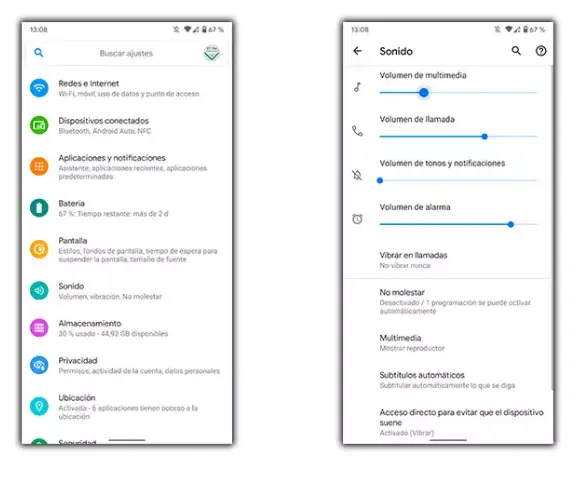
A veces nos complicamos demasiado buscando una solución cuando realmente el único problema está en el sonido multimedia. Este es el principal problema con el sonido en aplicaciones, donde solo debemos subir el volumen cuando se está reproduciendo algo o bien, entrando en Ajustes > Sonidos y subiendo la barra de sonido multimedia.

Identifique   si es el altavoz

Otro punto a considerar cuando hay fallos en el sonido es identificar si el problema proviene del altavoz interno. Para ello, conecte unos auriculares y fíjese si se escucha sonido por estos. Si es así, entonces es que el problema tiene que ver con el altavoz interno y no con todo el audio del móvil.

Si se escucha por los auriculares pero no por el altavoz, vaya a  AJUSTES y busque la configuración del audio, de sonido o los perfiles del audio, luego, aparecerán los distintos perfiles de audio que tengamos configurados.

Según la version de Android con la cuente, puede en la parte de abajo, a la derecha, este un pequeño símbolo de una rueda dentada

Desde ahí se reestablece la configuración predeterminada del sonido, le damos ahí y luego le damos en aceptar y listo.

De esta forma pueda  que vuelva  a escucharse el sonido del teléfono por su altavoz externo.

¿No escucha el tono de llamada?

Los telefonos se han diseñado para llamar y por supuesto recibir llamadas , asi que es muy importante asegurarnos que podamos oir al señal de llamada cuando nos llaman. Si no es es asi, una posibilidad quizas un tanto trivial es que tenga el volumen desactivado. En la mayoría de los teléfonos Android, hay cuatro controles deslizantes que controlan el sonido que emite el teléfono: volumen de medios, volumen de llamada, volumen de timbre y volumen de alarma. El volumen del timbre es lo que hace que oiga o no su móvil cuando le llaman, mientas que el volumen de la llamada ajusta el sonido durante una llamada telefónica.

Compruebe que el icono de timbre (suele ser una campana) no se encuentra en el mínimo pero, para salir de dudas, puede elevar todos los controles deslizantes e ir haciendo pruebas hasta detectar el que controla el tono de llamada.

Otros puntos a explorar:

  • ¿Tiene configurado el altavoz del teléfono u otro altavoz multimedia? El auge de los altavoces Bluetooh, dispositivos inteligentes y auriculares implica que el sonido del móvil puede no emitirse desde el propio teléfono. Las últimas versiones de Android, desde el control de volumen, permiten controlar el medio desde el que se va a escuchar el sonido del teléfono pero, de nuevo para evitar complicaciones, lo suyo es que compruebes si tienes el smartphone sincronizado vía Wi-Fi o Bluetooth con otro equipo que esté impidiendo que recibas llamadas con sonido.
  • Verifique que el modo avión no esté activado. Cuando este modo está habilitado, las llamadas telefónicas se envían directamente al buzón de voz. Esto implicaría que no solo no vas a escuchar las llamadas sino que ni siquiera vas a recibirlas. No obstante es posible que la configuración se desajuste tras salir de este modo y tenga que volver a activarlo y desactivarlo para comprobar si vuelves a oír el tono de llamada cuando te llamen.
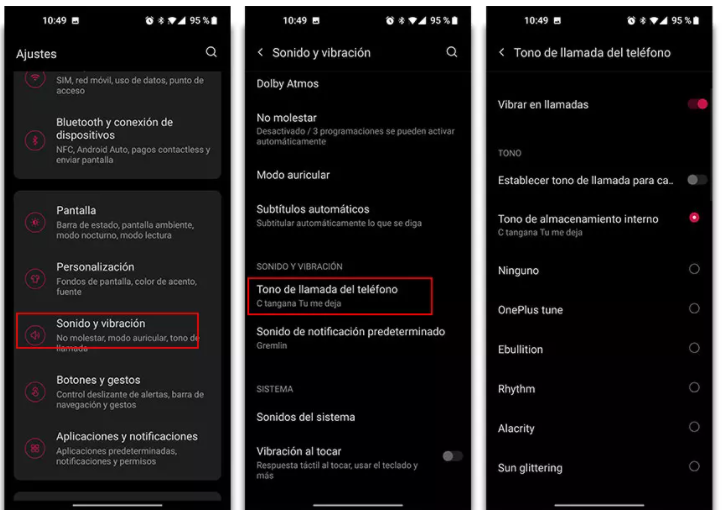
  • Compruebe si es un problema del tono de llamada.Si descargaste tonos de llamada desde una app de terceros, es bastante probable que el software haga que el sonido falle cuando alguien te llama. Intenta cambiar a uno de los tonos de llamada preestablecidos del teléfono y observa si eso resuelve el problema..Puede hacerlo desde Configuración > Sonido y vibración > Tono de llamada del teléfono

¿El fallo de sonido es solo en una app o es general?

Otra cosa que debemos saber reconocer es si el problema está solamente en una aplicación o afecta a varias, diferenciando si el móvil no suena cuando le llaman, lo que seria un problema de la app del teléfono, o de otra app en concreto. En caso de que solamente sea una, tendremos que tratar de arreglar esta de forma concreta y dejar el resto de soluciones para después. Si son todas las apps o varias, te recomendamos continuar con las siguientes opciones directamente.

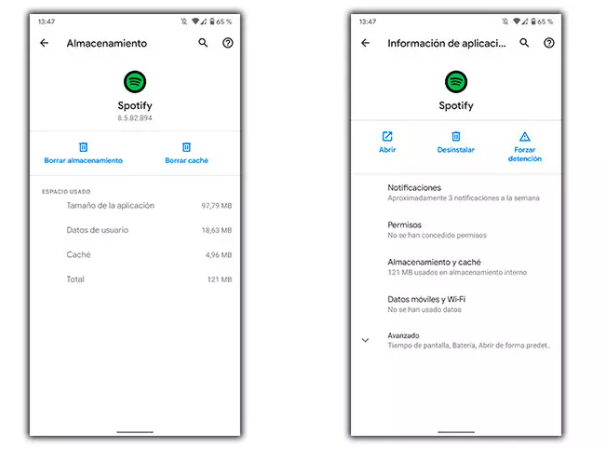
Para arreglar el sonido de una aplicación en concreto, lo que debemos hacer es entrar en Ajustes > Aplicaciones y escogerla. Después vamos a borrar la memoria caché, los datos y la desinstalamos. Después procedemos a instalarla de nuevo desde Google Play y una vez iniciada aceptaremos todos los permisos que nos soliciten. La mayoría de veces este fallo es puntual y con solo hacer esto se resuelve. Otras veces el problema depende de una actualización del móvil, la cual la entraremos en Ajustes > Sistema y actualizaciones.

Problema con los modos de sonido en Android

Entre las opciones de audio en Android tenemos también varios modos que podrían ser el desencadenante para que una aplicación no suene. El sonido multimedia está directamente relacionado con otros sonidos en determinadas capas de personalización y con solo cambiarlo podríamos arreglar el sonido en aplicaciones Android.

Para ello debemos hacer dos cosas:

  • En primer lugar tocamos sobre los botones de volumen y comprobamos que no está en sonido o solo vibración.
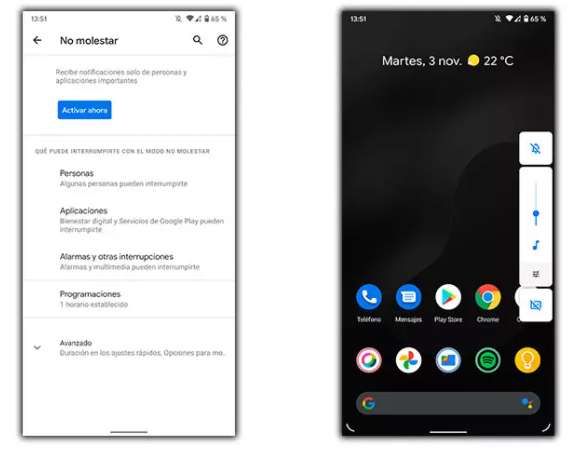
  • Después entraremos en Ajustes > Sonido > No molestar y comprobamos como tenemos activada la opción, pues si está activado también se puede limitar los sonidos de aplicaciones, no solo llamadas.


El volumen


Parece lógico y obvio, pero, ¿ha subido el volumen del móvil? En Android, hay varios “volúmenes” por así decirlo. Está el audio de las llamadas, el audio multimedia, y el audio de las alarmas. Puede que al modificar uno de estos volúmenes no hayas modificado el otro. Por ejemplo, cuando está jugando, si sube o baja el volumen, solo está modificando el volumen multimedia. Así, pulse el botón de subir o bajar volumen, y fíjese en si aparece una opción de ajustes a la derecha de la barra de volumen. Si es así, pulse en dicha opción, y verá como aparecen varias barras de volumen que corresponden a los otros volúmenes de los que hablamos. Si no es el caso, vaya  a Ajustes > Sonido, y aquí tendrás estas opciones. Simplemente fíjese en que no tiene el volumen bajado.

Aunque no son muchos los terminales que cuentan con botón para el sonido, algunos como los de la firma OnePlus cuentan con esta opción en lateral. Es conocido como Alert Slider y podría dejarnos sin sonido en aplicaciones, en llamadas y en todo el móvil. Solo con cambiar la posición podemos ver en la pantalla como pasamos de sonido a vibración y todo silenciado.

¿Y si todo esto no funciona?

Ahora bien, es posible que nada de lo que hemos visto funcione. De hecho, es un problema que muchos usuarios de determinados smartphones han tenido, lo cual podria haernos pensar qeu sea un problema de hardware del terminal. ¿Qué podemos hacer para asegurarnos?

Reiniciar el smartphone.

 Un reinicio simple del móvil , sobre todo si se ha instalado alguna actualización del SO recientemente, es lo principal y podría simplemente solucionar el problema. Este punto lo hemos puesto al final , pero es obvio que al igual que le ocurre a los ordenadores, los smartphones, como están constantemente sujetos a actualizaciones de software debemos, reiniciarlos a menudo para asegurarnos de que todo funciona correctamente.

Acceder al menú de recovery

Si el altavoz sigue sin funcionar después de todo lo comentado con anterioridad, se recomienda acceder al menú Recovery, y reiniciar el móvil entrando en el modo de recuperación. Para acceder al menú Recovery, apague el móvil, y pulse los botones de encendido y bajar volumen (si es un Samsung es Encendido+Bajar Volumen+Botón Home), pero lo ideal es que busque cómo acceder al menú Recovery o menú Download con tu móvil en concreto, pues en cada móvil puede ser diferente. A veces, al acceder a este menú, el hardware del móvil se resetea, y puede que eso solucione el problema.

Restaurar el terminal a modo fabrica

Por último, puede restaurar el móvil a su estado de fábrica. En Ajustes > Copia de seguridad y restauración, tendrá la opción de realizar una restauración completa. Eso sí, va a perder todos los datos del móvil, por lo que antes tendrá que realizar una copia de seguridad. Este paso es el peor, porque le llevará más tiempo, pero es la última opción antes de comprar un nuevo móvil, llevarlo a reparar, o sustituirlo si aún está en garantía. Es posible incluso que antes de sustituirlo, en la tienda en la que lo compro lo restauren para ver si se soluciona el problema, por lo que es un paso que puede ahorrarse.

Cómo encontrar facilmente la ip de gestion de su camara IPy conectarse a esta


Tradicionalmente para saber cual es la dirección ip interna  de un equipo sin pantalla  ( y por ende conectarse  a este)   , en equipos  que no son ordenadores,   como pueden ser   repetidores wifi, placas tipo Arduino  o Netduino Plus, Camaras IP, etc    nos conectábamos al router  y navegando por  sus diferentes opciones finalmente podíamos acceder  de una manera  bastante poco intuitiva   las direcciones IP de los equipo conectados  a este.

Asimismo algunos dispositivos incluían una utilidad que había que lanzar manualmente  exclusivamente para ese hw con el fin de averiguar  los parámetros de red

Hoy en día  , gracias a la proliferación de los smartphones , la tarea  de averiguar las   direcciones  IP de  los equipos que hay conectados a nuestra red, es mucho mas sencilla aun ,pues basta lanzar cualquiera de las múltiples aplicaciones  que averiguan  todos los  equipos conectados a nuestra red  gracias a la conectividad wifi de   cualquier termina, tal   y como vamos a ver en las siguientes lineas.

2015-12-10_22h43_02

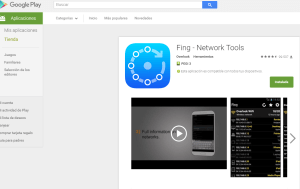
Fing es una aplicación profesional gratuita sin anuncios ni banners  para el análisis de redes,que  es  de la mas usada  y famosa pare el estudio de redes

Esta app  que esta disponible  en google play,  ademas cuenta con una interfaz simple e intuitiva ayudando  a evaluar los niveles de seguridad, detectar intrusos y resolver problemas de cualquier red permitiendo averiguar  de   un  solo vistazo  qué dispositivos están conectados a su red Wi-Fi, mostrando  ademas la dirección MAC y el fabricante del dispositivo.

Lógicamente  el smarphone que ejecute esta app deberá tener acceso completo    a la red wifi  que pretendemos analizar ( en nuestro caso : nuestra propia red)

Para usuarios avanzados esta herramienta permite  hacer logs pues  se integra con Fingbox para sincronizar y respaldar sus personalizaciones, fusionar las redes con múltiples puntos de acceso, monitorear las redes remotas a través Fingbox Centinelas, obtener notificaciones de los cambios, y mucho más como podemos ver en las siguientes pantallas

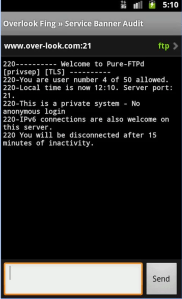
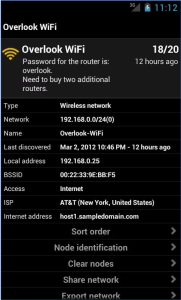
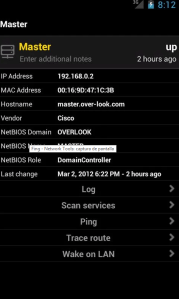
2015-12-10_22h26_54 2015-12-10_22h27_34  2015-12-10_22h28_272015-12-10_22h30_042015-12-10_22h25_24 2015-12-10_22h26_11

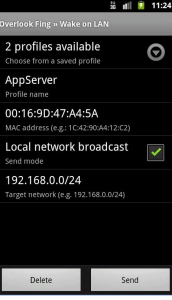
Otra funcionalidad   muy interesante soportada es Wake On LAN lo cual  permite conectar  sus dispositivos desde tu móvil o tablet!

2015-12-10_22h29_03

Ademas esta app tiene un sinfín más de posibilidades :

  •  Permite introducir nombres propios, iconos, notas y ubicación
  •  Búsqueda completa por IP, MAC, Nombre, Proveedor y Notas
  •  Historia de todas las redes detectadas.
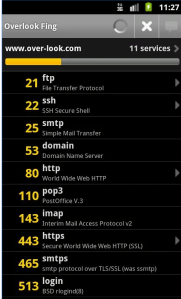
  • Servicio de exploración: Encuentre cientos de puertos abiertos en pocos segundos.
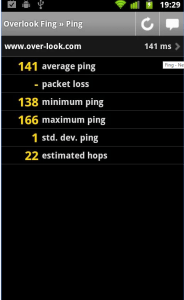
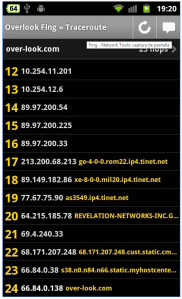
  • Ping y traceroute: Entienda sus actuaciones de la red.
  • Lookup DNS automática y búsqueda inversa
  • Comprueba la disponibilidad de conexión a Internet
  •  Funciona también con hosts fuera de su red local
  •  Tracks cuando un dispositivo ha ido en línea o fuera de línea
  •  Aplicaciones de lanzamiento para puertos específicos, como el navegador, SSH, FTP
  •  Muestra nombres NetBIOS y propiedades
  •  Muestra información y propiedades Bonjour
  • Soporta la identificación de la dirección IP para las redes en puente

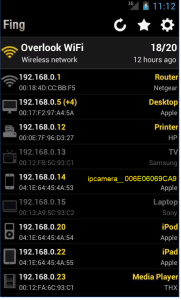
En el caso  que nos preocupa , la opción Overlook Wifi ,nos dará  en un sólo vistazo todos los equipos conectados a nuestra red tanto por wifi como por cable.  Si buscamos nuestra cámara , esta suelen llevar un identificador    que suele ser «ipcamera»  o algo similar seguido de un numero en hexadecimal.

Si no esta seguro  de que un identificador corresponda  a su cámara IP , simplemente desconecte la cámara compruebe los dispositivos que aparecen en el mapa de red ofrecido por Fing y luego conecte  la cámara  y compruebe cual ha sido el nuevo dispositivo.

En nuestro ejemplo ,podemos ver como fing no devuelve la ip 192.168.1.14 para conectarnos a nuestra cámara:

2015-12-10_22h19_24

Para conectarnos a la cámara  para probarla ,configurar la wifi  y otras posibilidades tomaremos la dirección IP de nuestra cámara como hemos comentado usando la app Fing  .Como comentamos ,si no esta seguro simplemente desconecte la cámara compruebe los dispositivos que aparecen en el mapa de red ofrecido por Fing y luego conecte  la cámara  y compruebe cual ha sido el nuevo dispositivo.

Una vez obtenida la ip de la cámara simplemente nos iremos desde nuestro  navegador preferido   a la  ip obtenida en el paso anterior.En este punto ,como en el 99% de las cámaras el puerto por defecto para el servidor web interno suele ser el 80 ,esto significa que no hará falta especificar éste  a la hora de  probar nuestra cámara:

En cuanto a las credenciales para acceder a  la cámara estas suelen ir en la pegatina que hay en la base de la propia cámara .En  nuestro caso  ,como puede verse en la imagen ,el usuario es admin y el password ninguno.

Una vez tengamos acceso a la cámara desde nuestra red local, según el modelo de cámara habrá que configurar la wifi ( si dispone de esta funcionalidad ) , configurar    el  envío de correos , activar las alertas , etc (consulte el manual de su cámara ip para saber la operativa a seguir)

En el caso de que desee conectarse a su cámara fuera de su red ,normalmente si se conecta con un ADSL , tendrá una única dirección   IP para  toda su red  .Para obtener esa  dirección IP de su WAN   ,es muy fácil  gracias a numerosas  web que ofrecen gratuitamente esta información  . Puede abrir el navegador en el equipo con la condición de que la cámara IP y PC estén en la misma subred.

Por ejemplo  http://www.whatismyip.com  o http://www.myip.cn

Se le indicará la dirección IP de su  WAN como muestra esta imagen:

Finalmente sabiendo cual  es  su ip  en la red  y cual es su ip  interna , solo le queda asociar un puerto al router ( opción «abrir puertos  de la mayoría de los routers)  para que desde la ip externa y el puerto pueda ser accesible dicha cámara Ip o lo que desee .