Ejemplos para dotar de mas seguridad para nuestros dispositivos conectados


A pesar de los beneficios que ofrece el Iot ( Internet de las Cosas), ésta también tiene sus propios peligros. La seguridad es el Talón de Aquiles de IoT.
Internet de las Cosas ofrece numerosas ventajas tanto a empresas como a ciudadanos, pero, a su vez, conlleva una serie de peligros  que exigen  precaución para evitar el riesgo catastrófico que suponen los ciberataques

Aunque todos sabemos la gran expansión del IoT , también es cierto  que se ha abierto  una gran puerta al mundo y que  no esta exento de riesgo especialmente para delicuentes cibercriminales que quieren aprovechar las vulnerabilidades detectadas  para su propio lucro personal.

En este contexto desde la empresa Eleven Path , pensando en el símil del pestillo de toda la vida de nuestra puerta que impide la apertura  de esta  desde el exterior si este esta cerrado, crearon Latch ,el cual constituye un servicio en la nube para que los usuarios pueden crear «pestillos digitales» para poner a sus identidades digitales, y que les permita poner ON/OFF las cuentas con tan solo hacer clic en la identidad que quiere desbloquear o bloquear cuando la vaya a utilizar usando uns app desde su terminal móvil.

 Como ejemplo de uso de latch ,en el siguiente vídeo se puede ver cómo desde Telegram se envía un comando determinado  (en el video es «Abracadabra») a un bot de Telegram que es controlado vía una topología Sinfonier( este ultimo un producto también de Eleven Path).

La Topología comprueba si Latch autoriza ese comando o no a una  placa Intel Edison  al que hay conectado un led . Si Latch está abierto, entonces se enciende el LED, pero si Latch está cerrado, entonces sale un mensaje de Latch Protected.

Hay muchos mas ejemplos de uso de Latch como el de  una hucha regulada mediante esta solución de seguridad, a través de la cual es posible apreciar perfectamente cómo funcionan los ‘pestillos virtuales’.

En esta solución conectan a una placa Intel Edison a Internet   y esta vez  también a un lector Biométrico  en el que los usuarios de esa hucha protegida  grabarían sus huellas dactilares. Una vez reconocidos los usuarios, los padres podrían bloquear, desbloquear con Latch la hucha  , o elegir la cantidad que la hucha dispensa a cada una de las huellas vinculadas. «Rizando mas el rizo» incluso se podría diferenciar cuánto dinero nos da la hucha dependiendo del dedo que utilicemos para autenticarnos.


Aunque esta hucha no está concebida con el objetivo de comercializarse, sí que demuestra de una manera clara el potencial de Latch con respecto a Internet de las Cosas enfocandose claramente en hacer mas segura cualquier acción sobre un dispositivo IoT.

Y ahora por ultimo  veamos una demostración   mas sencilla  de cómo se puede integrar Latch usando una Raspberry Pi  para controlar un cerrojo físico desde la aplicación de Latch

El hardware  esta vez es una Raspberry PI  desde la que hemos hablado en numerosas ocasiones en este  blog, la  cual servirá  para realizar las llamadas al servidor de Latch y manejar los elementos físicos que se necesiten; tanto la API de Latch, como la API de la GPIO, están disponibles en diferentes lenguajes comunes,pero en el caso de la Rasberry ,Python es uno  de los lenguajes  mas sencillos .  En el ejemplo el actuador  del cerrrojo es un simple motor  paso a paso con la electrónico necesarias   y  para evitar actuar sobre el cerrojo cuando la puerta no esté cerrada,también han  incorporado  un sensor que permita determinar el estado de la puerta, saber si está abierta o cerrada (por simplicidad ha optado por un simple sensor capacitivo)

Con sólo integrar tres elementos podemos pues poner un Latch a un sistema de acceso físico de nuestra vida real, como una puerta, una ventana, o un cajón; incluso sin que necesiten una llave para su accionamiento. Lo único que necesitamos es:

–          Detectar el intento de acceso.

–          Evaluar el estado del acceso, si está abierto o cerrado.

–          Actuar sobre el acceso para bloquearlo o desbloquearlo.

 En el siguiente vídeo podemos ver el ejemplo funcionando:

Si esta interesado en este link puede obtener el código completo  y adaptarlo  a su propia necesidad


Es obvio que existen muchísimos mas ejemplos: por ejemplo usando  Mobile Connect para autenticarnos con la SIM de nuestro móvil , plugins que permiten integrar Latch en el proceso de autenticación en Ruby, en Liferay, en cerraduras electrónicas utilizando DNIe, NFC y apps móviles, y en una centralita Asterik para configurar el funcionamiento de las llamadas,etc

Para todos los interesados, Eleven Paths celebrará este año otra edición de su concurso Plugin Latch, destinado a desarrolladores que quieran trabajar con esta solución de seguridad y crear aplicaciones innovadoras. El premio: 5.000 dólares en Bitcoins que irán destinados al ganador.


Más información sobre Latch en latch.elevenpaths.com.
Cómo encontrar facilmente la ip de gestion de su camara IPy conectarse a esta


Tradicionalmente para saber cual es la dirección ip interna  de un equipo sin pantalla  ( y por ende conectarse  a este)   , en equipos  que no son ordenadores,   como pueden ser   repetidores wifi, placas tipo Arduino  o Netduino Plus, Camaras IP, etc    nos conectábamos al router  y navegando por  sus diferentes opciones finalmente podíamos acceder  de una manera  bastante poco intuitiva   las direcciones IP de los equipo conectados  a este.

Asimismo algunos dispositivos incluían una utilidad que había que lanzar manualmente  exclusivamente para ese hw con el fin de averiguar  los parámetros de red

Hoy en día  , gracias a la proliferación de los smartphones , la tarea  de averiguar las   direcciones  IP de  los equipos que hay conectados a nuestra red, es mucho mas sencilla aun ,pues basta lanzar cualquiera de las múltiples aplicaciones  que averiguan  todos los  equipos conectados a nuestra red  gracias a la conectividad wifi de   cualquier termina, tal   y como vamos a ver en las siguientes lineas.

2015-12-10_22h43_02

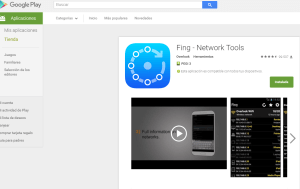
Fing es una aplicación profesional gratuita sin anuncios ni banners  para el análisis de redes,que  es  de la mas usada  y famosa pare el estudio de redes

Esta app  que esta disponible  en google play,  ademas cuenta con una interfaz simple e intuitiva ayudando  a evaluar los niveles de seguridad, detectar intrusos y resolver problemas de cualquier red permitiendo averiguar  de   un  solo vistazo  qué dispositivos están conectados a su red Wi-Fi, mostrando  ademas la dirección MAC y el fabricante del dispositivo.

Lógicamente  el smarphone que ejecute esta app deberá tener acceso completo    a la red wifi  que pretendemos analizar ( en nuestro caso : nuestra propia red)

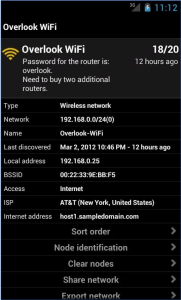
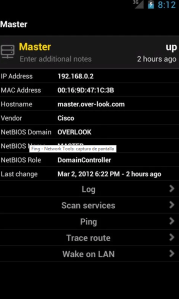
Para usuarios avanzados esta herramienta permite  hacer logs pues  se integra con Fingbox para sincronizar y respaldar sus personalizaciones, fusionar las redes con múltiples puntos de acceso, monitorear las redes remotas a través Fingbox Centinelas, obtener notificaciones de los cambios, y mucho más como podemos ver en las siguientes pantallas

2015-12-10_22h26_54 2015-12-10_22h27_34  2015-12-10_22h28_272015-12-10_22h30_042015-12-10_22h25_24 2015-12-10_22h26_11

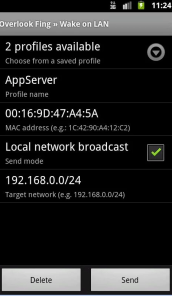
Otra funcionalidad   muy interesante soportada es Wake On LAN lo cual  permite conectar  sus dispositivos desde tu móvil o tablet!

2015-12-10_22h29_03

Ademas esta app tiene un sinfín más de posibilidades :

  •  Permite introducir nombres propios, iconos, notas y ubicación
  •  Búsqueda completa por IP, MAC, Nombre, Proveedor y Notas
  •  Historia de todas las redes detectadas.
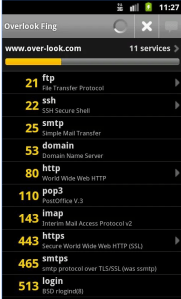
  • Servicio de exploración: Encuentre cientos de puertos abiertos en pocos segundos.
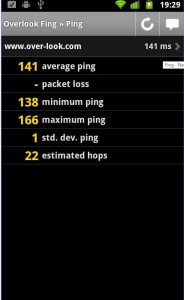
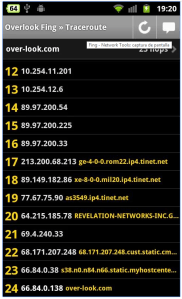
  • Ping y traceroute: Entienda sus actuaciones de la red.
  • Lookup DNS automática y búsqueda inversa
  • Comprueba la disponibilidad de conexión a Internet
  •  Funciona también con hosts fuera de su red local
  •  Tracks cuando un dispositivo ha ido en línea o fuera de línea
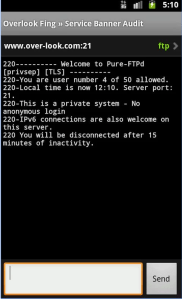
  •  Aplicaciones de lanzamiento para puertos específicos, como el navegador, SSH, FTP
  •  Muestra nombres NetBIOS y propiedades
  •  Muestra información y propiedades Bonjour
  • Soporta la identificación de la dirección IP para las redes en puente

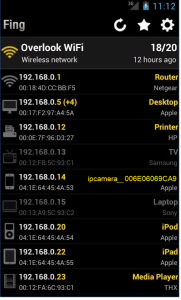
En el caso  que nos preocupa , la opción Overlook Wifi ,nos dará  en un sólo vistazo todos los equipos conectados a nuestra red tanto por wifi como por cable.  Si buscamos nuestra cámara , esta suelen llevar un identificador    que suele ser «ipcamera»  o algo similar seguido de un numero en hexadecimal.

Si no esta seguro  de que un identificador corresponda  a su cámara IP , simplemente desconecte la cámara compruebe los dispositivos que aparecen en el mapa de red ofrecido por Fing y luego conecte  la cámara  y compruebe cual ha sido el nuevo dispositivo.

En nuestro ejemplo ,podemos ver como fing no devuelve la ip 192.168.1.14 para conectarnos a nuestra cámara:

2015-12-10_22h19_24

Para conectarnos a la cámara  para probarla ,configurar la wifi  y otras posibilidades tomaremos la dirección IP de nuestra cámara como hemos comentado usando la app Fing  .Como comentamos ,si no esta seguro simplemente desconecte la cámara compruebe los dispositivos que aparecen en el mapa de red ofrecido por Fing y luego conecte  la cámara  y compruebe cual ha sido el nuevo dispositivo.

Una vez obtenida la ip de la cámara simplemente nos iremos desde nuestro  navegador preferido   a la  ip obtenida en el paso anterior.En este punto ,como en el 99% de las cámaras el puerto por defecto para el servidor web interno suele ser el 80 ,esto significa que no hará falta especificar éste  a la hora de  probar nuestra cámara:

En cuanto a las credenciales para acceder a  la cámara estas suelen ir en la pegatina que hay en la base de la propia cámara .En  nuestro caso  ,como puede verse en la imagen ,el usuario es admin y el password ninguno.

Una vez tengamos acceso a la cámara desde nuestra red local, según el modelo de cámara habrá que configurar la wifi ( si dispone de esta funcionalidad ) , configurar    el  envío de correos , activar las alertas , etc (consulte el manual de su cámara ip para saber la operativa a seguir)

En el caso de que desee conectarse a su cámara fuera de su red ,normalmente si se conecta con un ADSL , tendrá una única dirección   IP para  toda su red  .Para obtener esa  dirección IP de su WAN   ,es muy fácil  gracias a numerosas  web que ofrecen gratuitamente esta información  . Puede abrir el navegador en el equipo con la condición de que la cámara IP y PC estén en la misma subred.

Por ejemplo  http://www.whatismyip.com  o http://www.myip.cn

Se le indicará la dirección IP de su  WAN como muestra esta imagen:

Finalmente sabiendo cual  es  su ip  en la red  y cual es su ip  interna , solo le queda asociar un puerto al router ( opción «abrir puertos  de la mayoría de los routers)  para que desde la ip externa y el puerto pueda ser accesible dicha cámara Ip o lo que desee .