Contador con reconocimiento facial para Raspbery Pi 3


Con una Raspberry Pi se pueden hacer muchas cosas , pero seguramente  se sorprenda que incluso puede utilizar la cámara para experimentar  con reconocimiento facial, labor que ha hecho  DekuNukem utilizando una Raspberry Pi 3, el módulo de la cámara de Raspberry Pi y una pantalla OLED para la visualización de los datos

 El concepto es relativamente simple: la pi-camera toma una foto cada 15 segundos, de modo que  si se encuentra nuestra cara, la cual  previamente habremos cargado, se registra la hora actual. y el tiempo registrado se suma para calcular el  horario laboral exacto todas las semanas mostrándose el resultado en una pantalla OLED.

Para este proyecto  estrictamente como puede deducirse  no es necesario incluir la pantalla OLED  ya que nos  podemos  conectar  a la propia Raspberry Pi  3 para consultar ese dato , pero definitivamente la pantalla extra añade inmediatez y flexibilidad , dejando ver el tiempo diario y semanal de un vistazo sin tener que acceder su frambuesa Pi para ver  los datos.
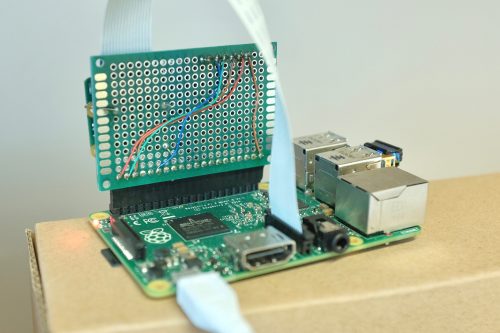
 

dekuNukem facepunch raspberry pi facial recognition


Resumiendo estos son los componentes usados :

  • Raspberry Pi 3 Model B. También podría funcionar en Zero
  • Módulo de cámara Raspberry Pi
  • OPCIONAL : pantalla OLED de 1.3 pulgadas de 128×64. Pantallas de 0.96 pulgadas OLED también funcionan.Que sea  OLED es opcional; Omita los pasos relacionados con la pantalla si se opta por no usar  esta

Modulo de visualización

Se  puede conectar una OLED a la  Pi con el Pi interfaz I2C o SPI. En general, I2C utiliza menos pines  pero es algo más lenta. SPI es mas rápido, pero requiere un numero o de pines del GPIO  extra por lo que esta elección  debe considerarse en función de sus necesidades .

La interfaz I2C es la normal que se use por su mayor sencillez    pero para ‘escritura’ en la pantalla solamente, asi todavía tendrá el marco entero 512 bytes del búfer en el microcontrolador RAM  aunque no se podran  leer datos de lo OLED (aunque I2C es un protocolo bidireccional).

Antes de comenzar el cableado de la  pantalla , en muchas  de estas debe conectarse  una franja de pines que deben soldarse a la placa  OLED , pues no es posible  simplemente hacer las conexiones enrollándolos a las cabeceras

Si su OLED compatible con I2C y SPI, asegúrese de comprobar cómo se configuran los puentes de soldadura para configurar  la interfaz correcta, asi que para comenzar, usted necesitará  dos puentes en la parte posterior de la pantalla OLED de la soldadura. Debe soldarse como ‘cerrado’ para   configurar la pantalla en modo  I2C


Para usar la  Raspberry Pi  3 , habilitar I2C antes desde el interfaz  de Raspbian antes de cablearlo

Las conexiones necesarias son las siguientes:

  • Conectar pin 3  de GND   de la  Raspberry Pi  3 , al pin GND de la  pantalla  (cable negro).
  • Conectar  VIN  de la pantalla  al pin 1  Raspberry Pi  3 , de 3.3 voltios (cable rojo).
  • Conectar el terminal Reset de la pantalla al pin pin32 de la  Raspberry Pi  3 ,   (cable azul). Alternativamente puede usar cualquier pin digital libre de GPIO para el pin de reset.
  • Conecte el pin SCL de la pantalla  al pin 5 SCL de la   Raspberry Pi  3 ,  (cable morado).
  • Conectar el pin SDA  de la pantalla al pin 3 SDA de la  Raspberry Pi  3   (cable naranja).


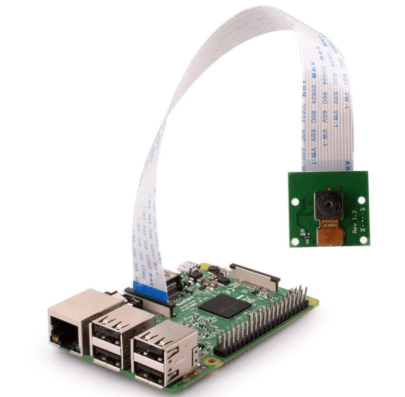
El módulo de cámara es un complemento personalizado y diseñado para Rasbperry Pi. Se conecta a Raspberry Pi a través de uno de los dos pequeños conectores de la parte superior de la placa. La cámara debe ser  compatible con la última versión de Raspbian, el sistema operativo preferido de Raspberry Pi.

El módulo en sí, es pequeño, en torno a 25 mm x 20 mm x 9 mm. Se conecta a Raspberry Pi  3 mediante un cable plano flexible al conector  de cámara .
Sin título.png

Resto de conexiones

Como dekuNukem explica en el repositorio de GitHub para la construcción del prototipo se puede utilizar una placa de  prototipos para montar  incluso  la pantalla  adhiriendo  esta a la pcb , conectado el conjunto a la Raspberry  Pi  por el GPIO   ,lo cual es  una forma agradable y sencilla de tener  todo el proyecto juntos sin cables sueltos o incluso simplificar  si  se necesita modificarlo.

Puede colocar la cámara y el OLED juntos en una placa perforada que se conecta al bus GPIO  o por supuesto, puede colocarlos en otro lugar o diseñar su propia PCB.


Librerias necesarias

Para este proyecto se necesitan las siguientes librerias:


Proporcione su foto

El programa necesita una imagen de su rostro para saber cómo se ve. Obtenga una imagen de su cara bien iluminada con un fondo limpio, llamándola por ejemplo  me.jpg y colóquela en la carpeta del software.

La resolución debe ser de alrededor de 400×400, de lo contrario el tiempo de procesamiento va a ser largo. Ya se proporciona un ejemplo, así que simplemente reemplace esta  por el suyo.

Ejecucion del programa

Ejecute python3 detect.py para iniciar la detección de rostros y el registro.
Ejecute python3 display_oled.py para mostrar las estadísticas de tiempo en el OLED.
O si no usa un OLED, ejecute python3 display_text.py para imprimir las estadísticas en el terminal.
Es posible que tenga que expeimentar r con camera.rotation y camera.brightness al principio de detect.py, dependiendo de cómo esté orientada la cámara y de su condición de iluminación. Puede abrir image.jpg para ver la última foto tomada.
El pin de reinicio OLED predeterminado es 17, cámbielo a lo que usa en display_oled.py.


Esta  incursión en reconocimiento facial  puede  incorporarse  en  otros proyectos de automatización del hogar:  como por ejemplo  una identificación de usuario de Magic Mirror, quizás, o un timbre que reconoce a amigos y familiares.

En todo caso la idea presentada  en su simpleza destaca uan genialidad  pues  nos  da una estadística visual y desatendida de las horas que nos pasamos delante de la pantalla.
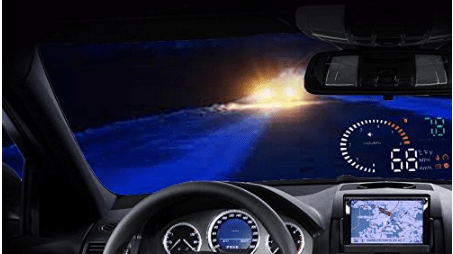


Modernización del tablero de su coche


La función HUD (Head-up Display ) permite proyectar información  de cualquier tipo (por ejemplo los datos del tacómetro, diagnóstico del motor o  la navegación GPS )  a la altura del parabrisas  tal y como ya hemos hablado en este blog en muchas ocasiones de modo que si lo unimos al puerto de diagnóstico del puerto OBDII de su vehículo , podemos proyectar la información en su parabrisas para que no tenga que apartar la vista de la carretera para dirigirla  al cuadro de instrumentos por ejemplo  para saber a la velocidad  a la que se circula  o  las revoluciones del motor .

parabrisa

Hay  que destacar  que al margen de lo futurista que pueda parecer, en realidad  es  un dispositivo para mejorar  la seguridad de los conductores , sobre todo en  altas velocidades  por la noche, básicamente porque se evita  que el conductor  baje la mirada hacia abajo la cabeza para ver el  tablero de  instrumentos y pueda perder algún detalle  crucial que pueda desembocar en un  accidente .

Hasta hace muy poco esta útil facilidad   de mostrar la información mas relevante superpuesta sobre el  parabrisas se podía implementar con un visor HUD para portar un smartphone y un receptor ODII con bluetooth, y por supuesto un sw especifico que lo soportase (como  por ejemplo como Sygic)  , pero gracias a la miniaturización hoy en día ya es posible realizar esa función en un único dispositivo de bajo coste capaz al menos de mostrar al menos  la siguiente información:

  •  Velocidad
  •  Las revoluciones del motor
  • Temperatura de agua
  •  Voltaje de la batería
  •  El consumo de combustible
  •  Alarmas  (  de bajo voltaje, alta temperatura, velocidad,etc)
  • etc  ( dependiente de cada modelo)


Aunque  podamos ver este  dispositivo   bajo diferentes marcas   y acabados , en realidad casi todos  se basan en el modelo X6 OBDII  con ligeras variaciones lo cual se traduce en diferentes calidades  o precios

El modelo LA9027  es   uno de los modelos mas conocidos   y tambien  uno de los mas  economicos (unos 20€ en Amazon )  pudiéndose  adaptarse automáticamente al tipo de vehículo que está en línea con OBDII o EUOBD (Sistema de diagnóstico a bordo).

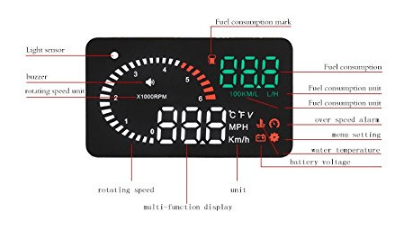
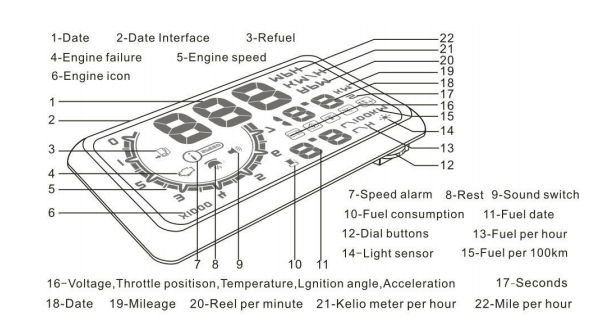
Este modelo   cuenta con  una  pantalla  HUD de  5.5 pulgadas  y  puede mostrar muchos parámetros al mismo el tiempo ,  como  es la velocidad del vehículo, velocidad del motor, temperatura del agua ,varias  alarmas (voltaje,posición de la válvula de mariposa, ángulo de avance de encendido, tiempo de 100 km aceleración), consumo de combustible, kilometraje, aviso de   poco combustible, fallo del motor, etc.

El modo  de visualización puede ser seleccionado  por el propio conductor  , el cual puede elegir el modo de visualización normal, alta velocidad modo de visualización y modo de visualización automática.

Mediante la función de visualización se pueden mostrar : Velocidad de conducción, velocidad del motor(RPM)  , temperatura del agua, voltaje de la batería, consumo de combustible, conmutación libre entre kilómetro y milla, conmutación libre entre C y F.

En cuanto las alarmas  cuenta con las siguientes:  Alarma de sobrevelocidad, alarma de alta temperatura, alarma de baja tensión, alarma de falla del motor y posibilidad de  eliminación del código de fallo

display.PNG

Una peculiaridad  necesaria   es tenerlo configurado por defecto en   Km y no en  millas, función que viene configurada  normalmente en Europa (como otros parámetros  similares)

Es interesante destacar que estos modelos deben incluir  algún mecanismo para  apagarse automáticamente   y por supuesto  iniciarse   cuando el vehículo se ha arrancado (es  decir AUTO ENCENDIDO / APAGADO) , apagándose pues  cuando  el vehículo se  haya detenido  para proteger la batería del vehículo.

Por otra parte, aunque debería manipularse  lo mínimo posible , se pueden cambiar  las funciones  con una sola  mano para controlar el HUD, aunque no hace falta decir que debería hacerse con el vehículo parado.

Asimismo,  buscando la máxima comodidad  es muy útil el  modo de ajuste automático  del brillo de la pantalla  , aunque también en casi  todos los HUID  , este ajuste  se puede ajustar manualmente.


disp1.PNG

Es muy importe destacar  que este tipo de dispositivos están  disponibles para coches con una interfaz OBD2 / EUOBD .(No son compatible con Blade Electric Vehicle)  ,y como vamos a  ver ,  son  muy fáciles de instalar , tanto es asi  que podríamos decir que es «plug and play».


Instalación

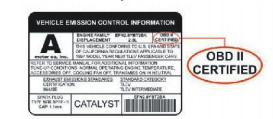
  • Antes de nada casi todos los vehículos modernos cuentan  con una interfaz OBD2 / EUOBD.  Para conocer si su  vehículo  lo es  puede abrir el capó del motor y debería encontrar una pegatina, si la etiqueta tiene la letra «OBDII CERTIFIED», significa que puede instalar el HUD.   No obstante , aunque el vehiclulo no cuente con esta pegatina, lo normal es que si es un vehiculo del 2010  en adelante , esta característica la soporte. 
ond2.PNG
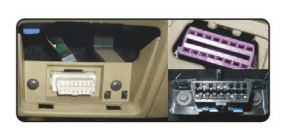
  • Para verificar el conector de diagnóstico del vehículo debajo del volante, puede encontrar toma de 16 pins del vehículo.
figura2 IMG_20180120_162125[1].jpg
Una vez localizado  conecte el extremo del cable  suministrado en el conector del vehiculos
IMG_20180120_162216[1].jpg
  • Haga pasar el cable por el borde de la puerta
IMG_20180120_162249[1].jpg
  • Ahora bordee  el parabrisas  con  el cable hasta llegar a su la posición  donde coloque  el  aparato
IMG_20180120_162352[1].jpg
  • Ahora ya conducido el cable  debe poner el circular antideslizante en posición plana delante sobre el  HUD  .Puede ajustar  ángulo del  HUD de modo qeu la imagen  reflejada en el parabrisas este  nivelada.
IMG_20180120_163331[1].jpg
  •  Pegar OPCIONALMENTE  la película reflectante sobre el parabrisas . Algunos consejos para pegar la película antirreflectante:
         – Puede rociar uniformemente agua sobre el parabrisas.
          -Rasgue la capa protectora de la película y rocíe un poco de agua para ambos lados, luego pégalo en el lugar que quiera.
          -Nivelar el agua debajo de la película con un objeto liso hasta que no haya agua
    y burbuja dentro.
         -Cuando el agua se evapore, puede limpiar el agua y el polvo alrededor del
    película.
IMG_20180120_165205[1].jpg
  •  Para probar el dispositivo , debe encender el host de HUD y debería ver el
    voltaje de la batería del vehículo, y luego entrará  en el estado de investigación de
    la versión del ordenador de a bordo del vehículo reconociendo este con un pitido indicando con esto de que esta listo. 
  • Después de estos simples pasos podemos decir que HUD está instalado exitosamente.                                                                                                                                      


Por favor, revise las reglas y regulaciones locales para el uso de este  tipo de dispositivos en  carretera   verificando que las regulaciones locales  autorizan  este tipo de instalaciones y es conforme  que  la posición del indicador esté dentro de distancias fijas del tablero para algunas ubicaciones.


CONFIGURACION

El valor numérico de la pantalla de HUD es el mismo que el de la computadora interna del vehículo valor,pero sin embargo, si la pantalla del medidor del vehículo tiene errores procedentes del ordenador e a bordo, podemos ingresar al modo de configuración del HUD para hacer ligeras modificaciones.

Los pasos específicos son los siguientes:

  • Cuando el HUD y el vehículo están conectados, podemos presionar el botón para 5
    segundos para ingresar al modo de configuración.
  • Luego presionando el botón una vez que el menú agrega uno.
  • Puede avanzar  con el boton de más o menos  para ver los parámetros al marcar el botón hacia la izquierda o hacia la derecha.
  • Finalmente podemos volver a la pantalla de visualización presionando el botón para 5 segundos o reiniciar el HUD.

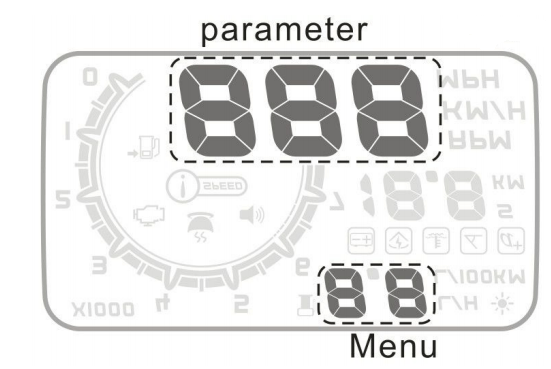
paramteer.png

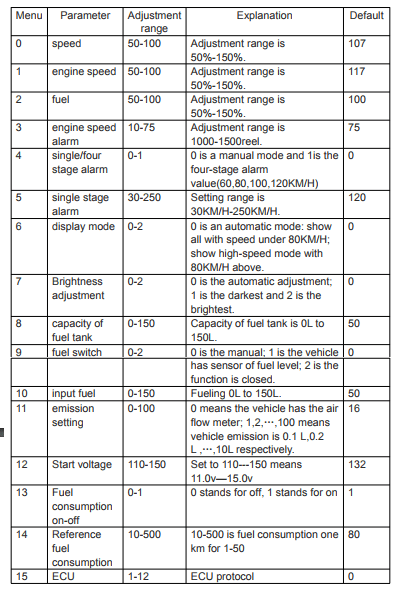
A continuación se muestran  los ajustes  por defecto del modelo  LA9027.

tabla.png

Acerca de la explicación número 14 de consumo de combustible:

  • El ajuste del consumo de combustible de referencia se basa en Minis intento sde consumo de combustible o fabricantes de automóviles lanzaron combustible consumption, como el consumo de combustible total del nuevo Excelle es 8.7L / 100km, luego configurada en 87 está bien, calculando el consumo de combustible consumo por consumo de combustible de referencia.
  • En la explicación del protocolo de 15 ECU:Esta función se basa en la comprensión de la clase de protocolo del automóvil,conveniente para fabricantes en desarrollo automotriz compatible programa, para evitar otras perturbaciones de fallas.
  • Configuración de habilidades:
    1.Un reabastecimiento de combustible rápido: Arranque el automóvil, y mueva el dial button para repostar, la unidad es L.
    2, en general el automóvil producido después de 2010 viene con aire medidor de flujo, el propietario puede elegir 0 para ver si hay consumo de combustible. Si no hay consumo de combustible, configure emisión.


Después del ajuste, presione el interruptor de marcación 5 segundos para volver a
la interfaz de la pantalla (o reinicie el HUD).

Restaurar la configuración predeterminada de fábrica:

Cuando HUD se conecta automáticamente  por favor no encienda el motor, para apagar la detección de HUD (o apagar el motor) después de detener el automóvil, el HUD está apagado), mantenga presionado el botón  derecho durante  5 segundos, luego escuchara un «tic» de HUD, que significa que  se  ha restaurado la configuración de fábrica.

Borrar códigos de fallo:

Cuando se conecta el coche, encienda el automóvil, ponga el interruptor en «ON», esperando que el HUD se encienda. Mantenga presionado el botón izquierdo durante 5 segundos de modo que escuchará un sonido de «pitido» del HUD, lo que significa un error claro de códigos completados


Por cierto ,si le interesa este soporte para mostrar la información   en su parabrisas , puede comprarlo en Amazon  por  unos 20€  aqui