Tal vez le sorprenda el titulo de este post, pues seguramente no crea que existan aun coches que no incluyan en su equipamiento de audio standard un reproductor de audio con entrada USB, pero en efecto existen y en realidad son un porcentaje muy alto (esta cifra se deduce simplemente haciéndonos eco de la antigüedad del parque automovilístico).
Si el equipo de audio de su coche no cuenta con un reproductor mp3 con entrada USB o SD , en efecto existen infinidad de soluciones en el mercado de reproductores MP3 con entrada USB para coche ( incluso nos hemos hecho eco en este blog mejorando su funcionalidad ). Desgraciadamente casi todas las soluciones de reproductores mp3 con entradas varias ( USB, SD, Bluetooth e incluso de audio externa ) se basan en modular la salida de audio por FM , con los problemas inherentes a las interferencias y además con un pequeño handicap: no se puede controlar con los mandos del propio equipo de audio del coche , y mucho menos desde los mandos del volante, así que quizás en estos casos aun merezca la pena de crear un CD con nuestras canciones favoritas , equipamiento que si suelen llevar todos los coches incluso los mas antiguos .
¿Que necesitamos?
Antes de empezar necesitaremos una grabadora de CD o DVD instalada en su equipo y por supuesto CD’s virgenes para hacer las copias.
Si no cuenta con una grabadora de CD o DVD interna en su equipo , las hay externas por un precio muy asequible de unos 14€ con conexión USB.
.
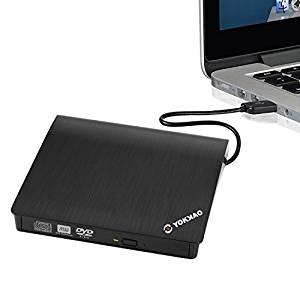
Como ejemplo esta grabadora de DVD de nueva generación es muy delgada y lo suficientemente delgada para llevarla a cualquier parte integrando ademas el cable USB en el dispositivo .
Dispone de USB 3.0, compatible con entradas USB 2.0 y USB 1.0 hasta un máximo de 5Gbps y tiene la capacidad de corregir errores, disponiendo de tecnología antigolpes y de reducción de ruido.
Lo mejor de todo es que no necesita adaptador a corriente ya que se alimenta por el USB con un bajo consumo de energía y no necesita drivers de instalación, simplemente conectar y usar. Soporta discos:DVD-ROM,CD-ROM,DVD-R,DVD+R,DVD-RW,CD-R, etc.
Asimismo ,para grabar música en CD’s necesitara los ficheros mp3 que puede obtenerlos desde su portal favorito (google play music, amazon music o incluso spotify premium) .
Una forma sencilla de obtener muchos ficheros de audio es por ejemplo extrayendo de sus video favoritos musicales de youtube solo el audio
Grabación de un cd de audio
La música en un CD se puede grabar en formato .cda y es posible grabar hasta 80 minutos de música, pero aún se puede grabar si su reproductor los soporta en formato MP3 ,pues con este formato pueden caber alrededor de 8 horas de música ( es decir sobre unas 140 canciones )
Si cuenta con ficheros en MP3 y quiere grabarlos en un CD para escucharlos en el reproductor de CD de su coche o cualquier reproductor de CD, lo que seguro siempre funcionara es grabar estos como CD de audio , lo cual en tiempo son unos 80 minutos de música.
Para crear un CD de audio lo mejor es usar el reproductor Windows Media Player incluido en todas las versiones de windows a partir de en Windows 7. Como sugerencia no se recomienda usar software antiguo de grabación (por ejemplo versiones antiguas de nero Burning Rom p sw libre como InfraRecorder ) pues probablemente no le funcione correctamentea al 100% sobre windows 10 ,o con toda probabilidad ,malogre algunos discos
Para grabar discos de audio con WMP puede seguir estos pasos:
- Abra el Reproductor de Windows Media (Inicio > Todos los programas > Reproductor de WM).
- Haga clic en la pestaña «Grabar».
- Haga clic en «Opciones de grabación» (flecha debajo de pestaña Sincronizar) y verifique que esté seleccionado «CD de audio».
- Arrastre las canciones que quiere grabar desde la Biblioteca del Reproductor de Windows Media al panel «Lista de grabación» (panel de la derecha).
- Puede modificar el orden de las canciones en la lista de grabación arrastrando las canciones, e incluso eliminarlas haciendo clic derecho y seleccionando «Quitar de la lista».
- Una vez todas sus canciones en la lista de grabación, haga clic en «Iniciar grabación»
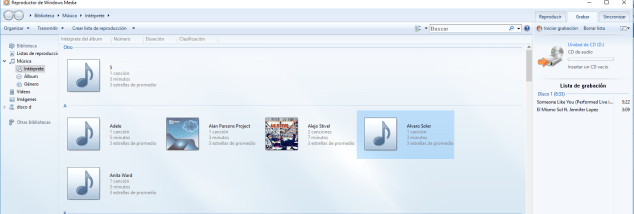
Grabación de un CD con ficheros MP3
El formato MP3 es un formato de archivos de audio comprimido que permite la creación y la transmisión de archivos de sonido de calidad comercial en una fracción importante de su tamaño anterior (por ejemplo, un archivo MP3 de 2 o 4 MB podría tener unos 50 MB de tamaño si lo almacena en un archivo WAV).
Si su reproductor de CD soporta reproducción de ficheros mp3 ( casi todos los reproductores de cd de automóviles lo soportan a partir del 2009) , los ideal ,es crear un CD con ficheros MP3, pues es posible en el mismo soporte físico de un CD añadir muchas más pistas (más de 100 , idealmente mas de 140 ) . Incluso algunos reproductores soportan otros formatos de archivos de audio con mayor compresión y que también puede copiar en su CD con este mismo procedimiento.
Por tanto ,la cantidad de música que se puede copiar en un sólo disco hace del formato MP3 el formato perfecto para crear un CD de música para viajar y que puede usar en su automóvil , pues como vamos a ver, como en el caso anterior de las pistas de audio , tampoco hace falta un sw especia,
Para copiar sus ficheros mp3 en un CD es muy importante destacar que el tamaño no debe superar en ningún caso los 700Mb mpues de superarlo el sw lo rechazara así que tenga cuidado con el total del tamaño de los archivos que selecciona es siempre ligeramente inferior a esa cantidad .
El proceso es sencillo pues solo debe insertar un CD virgen en su grabadora de CD’s o DVD .
Automáticamente aparecerá un subsumen emergente donde deberá seleccionar la segunda opción (con un reproductor de CD o DVD ) , pues el reproductor del coche necesitara que el disco este cerrado para poderlo reproducir:
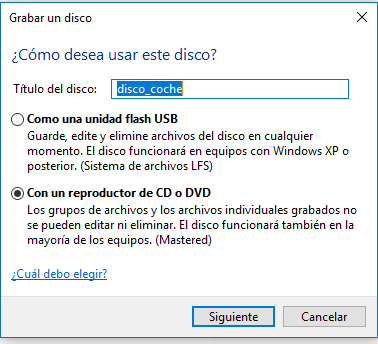
Simplemente pulsaremos en «Siguinte» y se visualizara el contenido en el explorador de Windows (estará vacío):
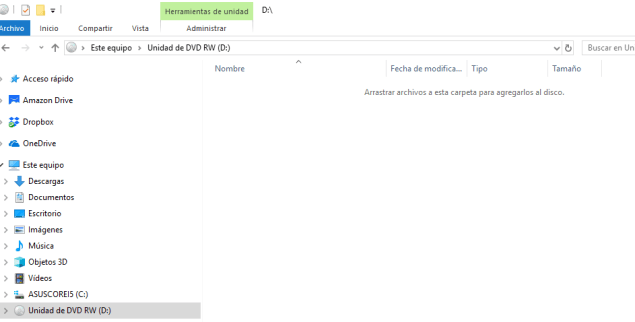
Ahora simplemente arrastre los ficheros mp3 a la unidad de CD’s vacía ( que se ira llenando de forma virtual esta unidad ) . No olvidad no superar el máximo de 700MB de ficheros mp3.

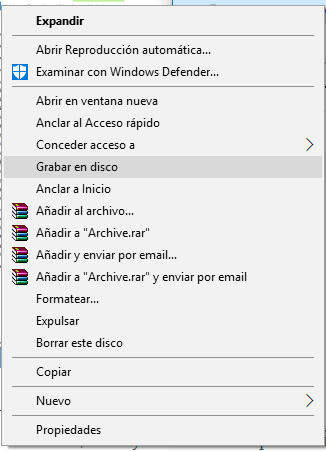
Una vez haya arrastrado todos los ficheros que desea grabar, pulse con el botón derecho sobre la unidad CD/DVD y seleccione la opción «Grabar en disco»:
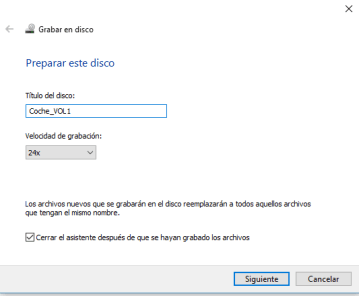
En este paso puede añadir el titulo del disco:
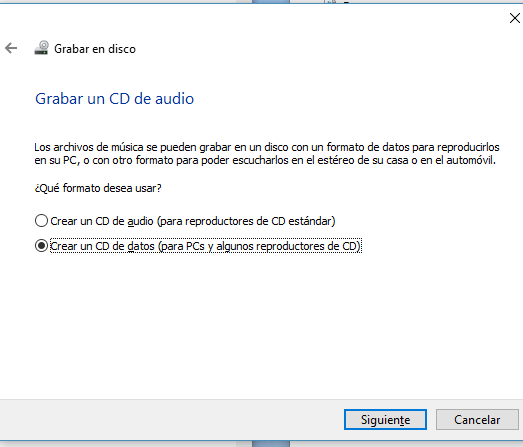
Ahora tenga cuidado pues pues podría crear un cd de audio normal a partir de los ficheros mp3 pues tendría que desechar la mayoría de los ficheros que haya seleccionado, así que lo ideal es si su reproductor de CD lo soporta, que cree directamente un disco de datos ( opción segunda):
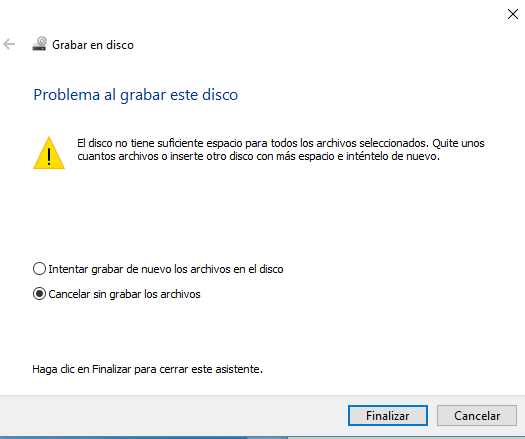
Puede que supere la capacidad pero no se preocupe pues el sw le avisara si supera la capacidad permitida ,pero en ese caso tendrá que eliminar algunos ficheros y repetir el proceso:
Si la capacidad es la correcta, en unos minutos comenzara la grabación del CD hasta su conclusión momento en el cual se expulsara automáticamente el CD.
Ya puede llevarse el CD al reproductor de su coche pues debería poder disfrutar de su música favorita sin ningún paso más
Como sugerencia no se recomienda usar software antiguo de grabación (por ejemplo versiones antiguas de nero Burning Rom o algún w libre como InfraRecorder ) pues probablemente no le funcione correctamente al 100% sobre windows 10 ,o con toda probabilidad ,malogre algunos discos
 Soloelectronicos.com
Debe estar conectado para enviar un comentario.