Cómo instalar Debian Jessi (Linux) en una Orange Pi PC


Desgraciadamente la imagen ofrecida  por parte del fabricante en su site original   http://www.orangepi.org/downloadresources/  , padece de algunas carencias  sobre todo para instalar sw especifico como el agente Cayenne  o por ejemplo Node.js

Buscando   satisfacer  la necesidad  de una imagen linux estable , tenemos una nueva distribución de Debian Jessie ,la cual destaca de forma sobresaliente por encima del resto  de imágenes «oficiales » que creemos merece probar.

¿Qué necesitamos?

No se diferencia respecto a otras distribuciones. Como orientación necesitaremos los siguientes elementos:

  • Orange Pi PC (obviamente)
  • Samsung 16GB micro SD EVO UHS-I Clase 10 48MB / s
  • Jacer’s Debian Jessie imagen, descargada del  enlace foro topic
  • Win32DiskImager

Pasos para la instalación

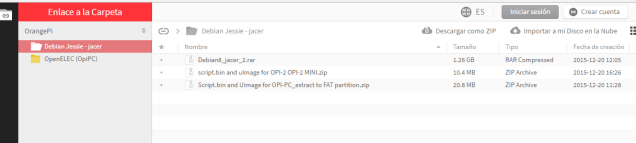
El primer paso es descargar la imagen de Debian Jessie de esta url :https://mega.nz/#F!y0Y0SZhJ!RD5an8l9qEo_RppBsxxbrQ!y9ZDECra

Extraeremos el fichero  ‘Debian8_jacer_2.rar’

El resultado de descomprimir terminara con  tres  archivos:

  •  ‘Debian8_jacer_2.img’
  •  ‘Script.bin and uIimage fora OPI-2 OPI-2 MINI.zip ‘. 
  •  ‘Script.bin and uIimage fora OPI-PC_extract to  FAT Partition.zip ‘.
 

dmega


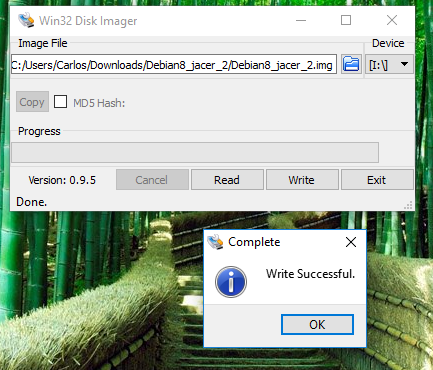
Para escribir el archivo de imagen en nuestra tarjeta SD necesitamos una herramienta. Para Windows  lo ideal es usar  Win32DiskImager que es una herramienta para escribir archivos img a su tarjeta sd.

Inicie Win32DiskImager, seleccione ‘Debian8_jacer_2.img’ y asegúrese de que el dispositivo correcto está seleccionado (en el ejemplo   la F 🙂 y  pulse Write para escribir la imagen en la tarjeta SD

Como orientación ,escribir el archivo imagen una tarjeta SD suele tardar unos 3 minutos, con una velocidad de escritura de unos 13 ~ 15 MB / s.
 

win32disk

Estamos casi listos para arrancar nuestro Orange Pi, pero primero extraer ‘uImage’ del archivo (2) a la tarjeta SD.

Vaya a su tarjeta SD y cambie el nombre de ‘script.bin.OPI-PC_1080p60_hdmi_cpu1.2G_gpio30pin’ a ‘script.bin’ (se utiliza la versión 1.2G   pues hay muchas  quejas sobre el sobrecalentamiento de Orange Pi y no es  necesario sobrecalentar  la CPU si no necesita tanto procesamiento)

Ya estamos listos para empezar: extraiga ordenadamente la sd del lector de su pc e insertarla en su Orange Pi.

Conecte un monitor con HDMI al Pi y un ratón / teclado USB básicos. También se puede conectar al Pi mediante SSH, aunque en ambos casos puede iniciar sesión con la combinación: orangepi / orangepi.

Ya puede conectar la alimentación , donde destacar , que en el caso de Orange Pi no sirve por el micro-usb sino que habrá que hacerlo por el conector especial de 5V DC  que lleva

No se deje engañar por el led rojo, pues todo el mundo sabe que el rojo es un color positivo? En el Orange Pi el led rojo significa que encontró una tarjeta SD con un cargador de arranque correcto. El diagnóstico en el Orange Pi no son muy buenos :, sólo tenemos  la esperanza de un led rojo encendido  pues es básicamente la única información que obtendrá.

Redimensionar la partición

Después del arranque, inicie sesión con el usuario orangepi e inicie una sesión de terminal. Recibirá un mensaje de advertencia sobre el tamaño de su partición. Si desea cambiar el tamaño de la partición al tamaño máximo disponible, puede ejecutar ‘sudo fs_resize‘.

Después de cambiar el tamaño debe reiniciar primero.

Script de instalación de Scargill

Existe un impresionante script de instalación hecho por Peter Scargill que automatiza la instalación de nodo-RED, Mosquitto, Apache, SQL-Lite y algunas otras herramientas (se puede elegir lo que desea instalar). La instalación de todo puede tomar unos 50 minutos , probablemente un poco lento debido a la frecuencia máxima de la CPU de 1.2Ghz.

El scrips deshabilita la interfaz gráfica de usuario,asi que  si desea conservar la interfaz gráfica de usuario, puede cambiar el script de sudo systemctl set-default graphical.target ( línea de sudo systemctl set-default graphical.target 417 o ejecutar sudo systemctl set-default graphical.target y sudo systemctl set-default graphical.target .

Si desea acceder fácilmente a los datos de su Pi, puede cambiar la línea de script 187 para habilitar los recursos compartidos de red.

Con todo este sw instalado  la temperatura de la CPU suele ser de alrededor de 45 ° C, que es de unos 25 ° C por encima de la temperatura ambiente.

Resumen del software en ejecución

  • SSH deamon
  • Servidor FTP – ftp: // orangepi: contraseña @ orangepi
  • Apache – http: // orangepi
  • Phpliteadmin – http: // orangepi / phpliteadmin
  • Webmin (muy útil herramienta de administración del sistema) – http: // orangepi: 10000
  • Nodo-RED – http: // orangepi: 1880
  • Mosquitto MQTT corredor – http: // orangepi: 1883
 

IoT con Raspberry Pi sin escribir código


En este ejemplo vamos a ver lo facil qeu es configurar un sensor de temperatura:el DS18B20  usando el agente de Cayenne .

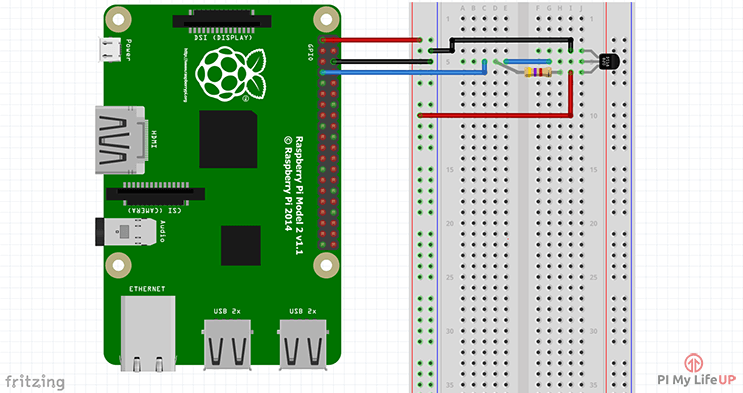
Todo lo que necesita hacer es configurar el circuito y tenerlo conectado a la Pi,el cual es bastante sencillo pues  se usa un bus de 1hilo cuyo diagrama del circuito viene a continuación. También se puede agregar un LED al pin # 17 con una resistencia de 100 ohmios al carril de tierra.
Raspberry Pi Diagrama de Sensor de Temperatura
Ahora cuando lo conecte  si tiene instalado el agente de Cayenne  el sensor sera detectado automáticamente y agregado al  tablero de mandos. Lo que es bastante bueno sin embargo, si no se agrega automáticamente, entonces tendrá que agregar manualmente. Para agregarlo manualmente, haga lo siguiente.

  1. Ir a añadir en la esquina superior izquierda del tablero de instrumentos.
  2. Seleccione el dispositivo en el cuadro desplegable.
  3. Encuentre el dispositivo, en este caso es un sensor de temperatura DS18B20.
  4. Agrega todos los detalles del dispositivo. En este caso necesitará la dirección de esclavo para el sensor. Para obtener la dirección de esclavo introduzca lo siguiente en el terminal de Pi.
    cd /sys/bus/w1/devices ls
  5. La dirección del esclavo será similar a esta 28-000007602ffa . Simplemente copie y pegue esto en el campo de esclavo dentro del panel de Cayenne.
  6. Una vez introducida seleccione sensor de complemento.
  7. El sensor debe aparecer ahora en el tablero de instrumentos.
  8. Si necesita personalizar el sensor, presione el diente y aparecerá algunas opciones.
  9. También puede ver estadísticas / gráficos. Por ejemplo, el sensor de temperatura puede trazar datos en tiempo real y mantendrá los datos históricos también.

Si también desea agregar un LED que pueda encender y apagar a través del tablero de instrumentos, siga las siguientes instrucciones.

  1. Ahora vamos a agregar un dispositivo más. Excepto que éste será un LED.
  2. Vuelva tan para agregar el nuevo dispositivo.
  3. Ahora busque la salida digital y selecciónela.
  4. Para este dispositivo seleccione su Pi, tipo de widget es el botón, el icono puede ser lo que quieras, y luego seleccione integrado GPIO. Finalmente, el canal es el pin / canal al que está conectado nuestro LED. Para este ejemplo es el pin # 17. (Esta es la numeración GPIO de los pines).
  5. Ahora presione el botón add sensor.
  6. Ahora puede girar el pin GPIO alto y bajo desde el tablero de mandos y también utilizarlo en un disparador.
  7. Ahora estamos listos para crear nuestro primer gatillo.

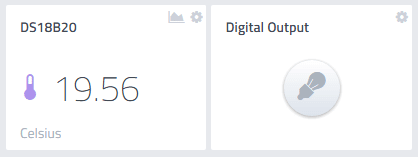
Ahora debería tener dos dispositivos en el tablero de mandos que deberían verse así.
Dispositivos añadidos

Configuración de su primer  trigger

Los disparadores en Cayenne son una forma de hacer que tu pi reaccione a un cambio en el Pi mismo oa través de un sensor conectado a él. Esto podría ser algo tan simple como una temperatura superior a un cierto valor o incluso sólo su Pi va fuera de línea. Como se podría imaginar esto puede ser muy poderoso en la creación de dispositivos inteligentes que reaccionan a los alrededores. Por ejemplo, si la habitación se pone demasiado fría, encienda el calentador.

El proceso de agregar un disparador es súper simple como vamos a ver aontunuacion:

  1. Ir a añadir en la esquina superior izquierda del tablero de instrumentos.
  2. Seleccionar un trigger desde el cuadro de abajo.
  3. El nombre de su gatillo, voy a llamar a la mía «demasiado caliente».
  4. Ahora arrastrar y soltar su Frambuesa Pi desde la esquina izquierda en el caso de la caja.
  5. Por debajo de esto seleccionar el sensor de temperatura y tienen casilla junto a «por encima de la temperatura» seleccionado. (Si las opciones del dispositivo no se muestran simplemente actualizar la página)
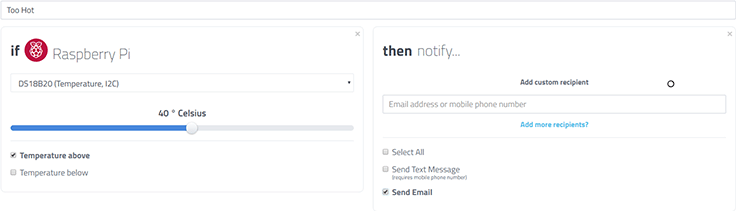
  6. Ahora en el cuadro de selección a continuación, notificación y agregar una dirección de correo electrónico o número de teléfono de un mensaje de texto (puede agregar ambos).Asegúrese de marcar las casillas de verificación también.

Dispara demasiado caliente

  1. Ahora haga clic en «Save trigger».
  2. Ahora se debe guardar y le enviará una alerta cada vez que el sensor de temperatura es más de 40 grados Celsius.
  3. También puede arrastrar el Raspberry Pi en el cuadro a continuación, y tienen que hacer muchas cosas, incluyendo el control de los dispositivos de salida. Por ejemplo, en mi circuito tengo un LED que se activará cuando la temperatura supere los 40 grados Celsius.
  4. Para hacer clic en el gatillo de disparo LED de nueva situada en la parte superior de la página. Nombre esta activar el gatillo LED.
  5. Ahora arrastrar el Pi en el caso de la caja y luego seleccione el sensor de temperatura de nuevo con 40 grados centígrados por encima.
  6. Ahora arrastrar el Raspberry Pi en cuadro a continuación. Seleccione nuestra salida digital y marque la casilla de verificación activada.
  7. Ahora haga clic en Save trigger.
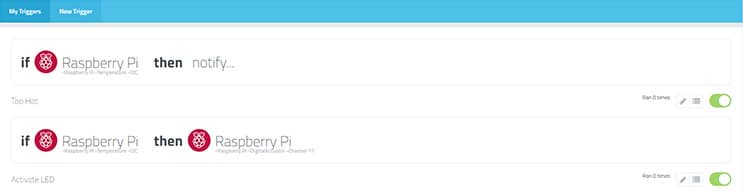
  8. Ahora, cada vez que nuestro sensor de temperatura conectado al Pi informe una temperatura superior a 40 grados Celsius, enviará un correo electrónico y encenderá el LED.También necesitarás agregar otro disparador para apagar el LED cuando caiga por debajo de los 40 pero lo dejaré por ahora y pasaré a eventos.

Mydevices cayennem Disparadores

Eventos

Los eventos en Raspberry Pi Cayenne son algo similar a los desencadenantes, pero son dependientes del tiempo en lugar de confiar en un cambio en un sensor o el propio dispositivo. La configuración de un evento es bastante fácil,asi que por ejemplo vamos a ver cómo configurar su Pi para reiniciarla una vez al mes.

  1. Ir a añadir en la esquina superior izquierda del tablero de instrumentos.
  2. Seleccionar evento en el cuadro de abajo.
  3. Ahora debería ver una pantalla con un calendario y un popup llamado nuevo evento.
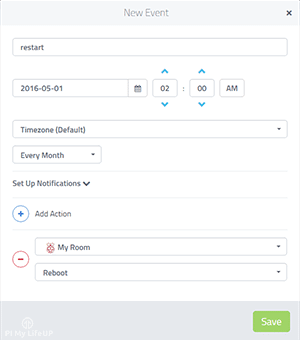
  4. Ingrese los detalles de su evento. Por ejemplo, la mina se llama reinicio mensual y sucederá el primero de cada mes a las 2am. A continuación se muestra un ejemplo de la pantalla.

Cayenne eventos con detalles

  1. Una vez hecho esto, haga clic en Guardar.
  2. Ahora debería poder ver su evento en el calendario. Simplemente haga clic en él si desea editarlo.

Como usted podría imaginar los acontecimientos pueden ser bastante poderosos así que valdría la pena de mirar en éstos más. Un buen ejemplo de uso de eventos sería si necesita algo para ejecutar o encender. Otro ejemplo es algo como luces que necesitan ser encendidas en un momento específico.

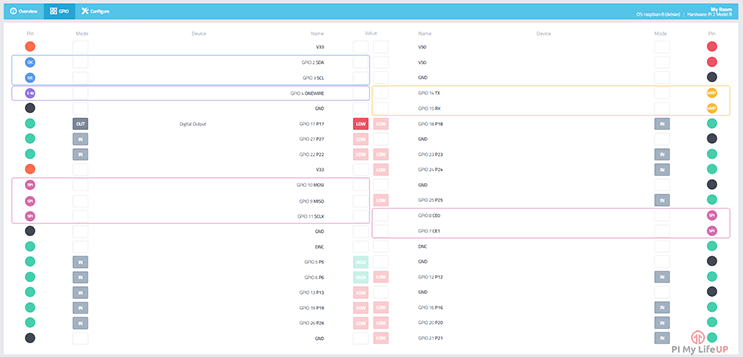
Panel GPIO

El panel GPIO en Cayenne  le permite controlar y alterar los pines en el Pi.Por ejemplo, puede convertir un pin de ser una entrada a una salida y viceversa. También puede activar los pines de salida bajos y altos.
Panel Cayenne GPIO
Como se puede ver también hace que una gran hoja de referencia si necesita volver a ver y ver qué pins son los que necesita. También puede ver los dispositivos que están actualmente asignados a pines específicos. También puede ver el estado actual de un pin. (Por ejemplo, entrada o salida y baja o alta)

Escritorio remoto

Se puede conectar a la  Pi a través de Secure Shell o tambien   con VNC. Si ha  instalado cayenne también puede escritorio remoto a su Raspberry Pi a través del navegador web o a través de la aplicación móvil. Puede hacerlo simplemente haciendo lo siguiente.

  1. En el tablero de mandos encontrar el widget que dice «comandos».
  2. Dentro de este widget haga clic en acceso remoto.
  3. Ahora se conectará al Pi y abrirá una nueva ventana. Si una nueva ventana no abre su navegador probablemente lo bloqueó. Simplemente permita que cayenne.mydevices abra nuevas pestañas.
  4. Una vez hecho usted puede controlar su Pi como si estuviera allí con él.
  5. Uno de los profesionales con el uso de Cayenne para escritorio remoto es que se puede acceder a ella en cualquier parte del mundo con bastante facilidad en lugar de la necesidad de configurar una VPN o abrir los puertos de su red.

Sin duda es un ejemplo muy sencillo pero que demuestra la gran potencia del agente de Cayenne para aplicaciones de IoT con su Raspberry Pi


Fuente   aqui