Actualización de un viejo radiocasete


Esta claramente   de moda la reutilización  de electrónica antigua a nuevos tiempos acoplando   uno de los elementos mas versátiles que existen como son los smartphones

En este caso se trata de  conversión de  viejas pletinas analógica   donde se instala un smartphone que también puede ser reciclado o desuso   en el hueco originalmente destinado a la cinta de casete.

Para  dar mas  realismo ,mientras el reproductor está en funcionamiento sobre la pantalla del smartphone se muestra la imagen animada de una cinta de casete en movimiento sobre la que ademas podemos interactuar.

En realidad puede parecer ingenioso la conversión ,  pero el proceso  no es demasiado complejo sobre todo si  no se tiene nostalgia de mantener la parte mecánica del casete pues esta no sera útil  , pero  haciendo por tanto el proceso irreversible


Cada pletina actualizada con este sistema  está llena de posibilidades:

  •  Reproductor de MP3 y FLAC con simulación de casete animado
  •  Radio Internet
  • Reproductor  de Spotify, Tidal, Deezer, Pandora etc.
  •  Radio FM
  •  Carga y administración de música inalámbrica
  •  Control táctil
  •  Almacenamiento interno para archivos de música


En realidad como se comentaba ,los pasos para la conversión no son demasiado complejos:

Paso 1 :Elección de la pletina

El primer paso es encontrar una pletina grabadora que sea adecuada para la modificación y luego imaginar y planificar con precisión el efecto final.

Debido a la construcción sólida y duradera y la simplicidad, las pletinas  mecánicas vintage  con amplificador HIFI  incorporado son una de las  opciones preferidos   pues le daremos una segunda oportunidad  al menos a  la parte de BF y de paso recordaremos tiempos pasados.

Algunas grabadoras no son adecuadas para el procesamiento debido a su diseño mecánico y eléctrico. Las viejas y simples cubiertas vintage con teclas mecánicas son una opción favorita para la conversión .La cubierta destinada a la conversión debe ser eléctricamente funcional. Los circuitos de audio, las entradas / salidas, los medidores de nivel, las regulaciones, los interruptores, etc. deberían funcionar correctamente.

El motor, las correas y los engranajes no son importantes, pueden estar rotos o dañados.


Obviamente para poder partir de algo sobre lo que montar el smartphone al menos la parte de BF ( es decir la etapa de audio ) debería funcionar para poder continuar la conversión , aunque si esta parte  no funciona también podemos optar por reemplazar la vieja etapa de audio por un amplificador clase D ya montado, pues no ocupan nada de espacio y son realmente económicos .


Paso 2 Software

El corazón del sistema es un teléfono inteligente con pantalla táctil con software dedicado.

El teléfono debe estar equipado con suficiente memoria incorporada   a ser posible con una tarjeta de memoria adicional para almacenar música.

Es ademas necesario  un cargador adecuado  y  cables de audio de jack de 2 1/2″ stereo a dos conectores macho RCA

En cuanto al software  el abanico es inmenso,como pueden ser Casse-o-player, Cassete Tapes, Easy Music Player, etc

Uno de los mas realistas es Delitape   una app nº 1 para iPhone ahora disponible también para Android. Esta app  rememora el sentimiento de los viejos tiempos y convierte cualquier smartphone moderno en un walkman clásico
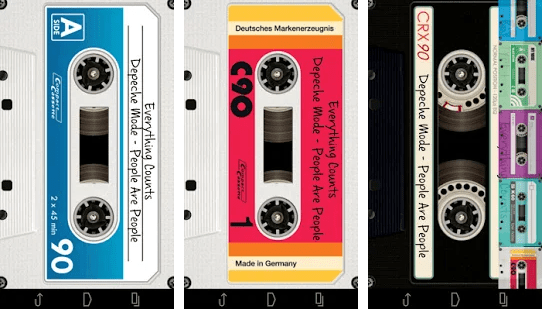
 

cintas

Esta app vintage de musica le devuelve a los viejos tiempos. Deslízese por las cintas más elegantes, hechas con pasión por los detalles. Durante la reproducción de los temas, la app simula la forma en que se reproducían las cintas de antes.

Esta app ademas tiene  Soporte de radio de Internet con más de 1000 de las mejores estaciones de radio del mundo web!

Otro app necesaria es Airdroid   pues esta app permite acceder y manejar su teléfono o tableta Android desde Windows, Mac o la web, sin cables, y de forma gratuita.

Cada platina sin cinta ofrece muchas posibilidades: reproductor MP3 / FLAC con animación de cassette, radio por Internet y radio FM (algunos modelos). Si lo desea, puede instalar cualquier aplicación de Android, por ejemplo, su servicio favorito de transmisión de música: Tidal, Spotify, Dezeer, Pandora … o lo que sea que necesite.


Paso 3 Montaje

Es hora de ensamblar y combinar componentes, incluidos trabajos mecánicos de precisión .

Lo más difícil es poner el teléfono inteligente en el compartimiento del casete  sin romper nada lo cual necesitara grandes dosis de paciencia  e ingenio

Durante el procesamiento, muchas partes mecánicas se eliminan para siempre, por lo que ya no podrá usar las casetes siendo la conversión irreversible.

Respecto a la electrónica , debemos conectar con cable estero apantallado  desde un jack macho stereo de 2 1/2″ hacia la entrada de auxiliar de la pletina ( bien con conectores RCA o bien soldando a la placa de BF).

Obviamente tampoco debemos olvidarnos de alimentar  al smartphone por lo  que situaremos el cargador en el interior de la pletina tomando  la alimentación de ca directamente desde esta (por ejemplo a la salida de interruptor mecánico de power que este tipo de equipos llevan)

La batería se cargara automáticamente cuando se encienda la plataforma. Si no usa la plataforma durante un período prolongado, recuerde apagar el teléfono para evitar descargar la batería por completo. En caso de que la batería esté descargada, simplemente encienda la plataforma y espere un momento hasta que el teléfono muestre signos de vida. Luego encienda el teléfono nuevamente.

Para  operar el teléfono dentro de la plataforma se hará al igual que un teléfono estándar, con una excepción, ya que el teléfono está integrado en la plataforma y el conmutador de encendido / apagado es de difícil acceso, por lo que  lo  «correcto» seria  conectarlo  eléctrica mente a una de las teclas de la plataforma y así funcionaria de la misma manera que el original.

El resultado como se podía  esperar  es bastante impresionante  dependiendo mucho de como seamos capaces de disimular el smartphone dentro de la pletina :


Finalmente, el dispositivo se ve y actúa como una platina de cinta real, que incluye una fascinante animación de casete, medidores de nivel de trabajo, señal de salida ajustable, etc. Hermosa pieza de artesanía hecha a mano. Además, cada TapeLess Deck MP3 es un dispositivo único y artesanal, el único en el mundo.


Paso 4: Subir y administrar música…

Para preparar  el smartphone , conecte  el  WiFi del smartphone e inicie sesión en su red doméstica. Recuerde que sin cubierta y ordenador  deben trabajar en la misma red.
 
Haga clic en el icono de AirDroid y espere pacientemente a la siguiente pantalla. En el primer uso toma algún tiempo…
Encuentre y haga clic en el icono azul de la AirDroid Web. A veces puede ser cubierto por los anuncios, así que mire con atención…
Espere al respuesta del servidor y escriba dado la dirección exactamente para el navegador de su ordenador.
Vaya a su ordenador  e introduzca  la url citada en un navegador .Ahora verá una página web generada por AirDroid. Contiene algunas informaciones útiles acerca de los teléfonos sin cubierta, como memoria disponible o estado de la batería y mucho mas
 
Haga clic en el icono de archivos y localize la carpeta MUSIC en la tarjeta SD o tarjeta SD externa (dependiendo de la configuración del teléfono). Es el momento para cargar música del ordenador a la memoria del smartphone:Abra la carpeta con la música en su ordenador  seleccione los archivos y sólo tiene que arrastrar a la! Ventana _MUSIC. Espere a que la transferencia hasta el final.


Por cierto esta idea se puede extender no solo a una pletina hifi, también  radiocasete , equipos compactos , etc ¿tiene alguno  de estas viejas leyendas en el trastero  y no sabe que hacer con estas pues con un viejo smartphone le puede dar otra nueva vida?


Fuente  http://www.mp3tapelessdeck.pl/

Construya su propia mini SNES


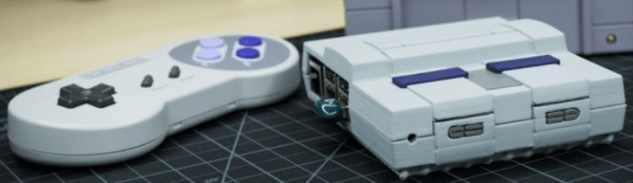
En efecto una  mini SNES  se puede construir partiendo de una   Raspberry pi 2 o 3, el software de Recalbox y  si es posible con  un buen diseño de la caja que lo albergue. 

Gracias al trabajo desinteresado de AndreBougie, padre de familiar  con dos hijos con edad suficiente para interesarse en los videojuegos  este proyecto has sido posible.

Andre  tenía una  vieja  SNES  de los años 90  así que diseño una caja imitando la  Mini SNES para ejecutar Recalbox con un controlador de bluetooth para que sus hijos pudieran  disfrutar de los juegos con la tecnologia actual no teniendo  que lidiar con el inconveniente de los cables para los mandos  o mejores conexiones de vídeo y audio modernas  que funcionan  con los sistemas más actuales de la AV.

snes


Hardware Necesario

Si desea jugar con un SNES (o NES, Genesis, Game Boy, etcetera) juegos, necesitará RecalBox o un emulador similar OS para la Raspberry Pi. Asimismo por supuesto necesitara hardware  nada complejo de conseguir

Para construirse  su propia SNES  necesitara  los siguientes componentes para crear su propio recalbox:

  • Raspberry Pi 3  (o una Raspberry Pi 1 B o B+ o Raspberry Pi 2)
  • Una tarjeta microSD >= 16GB
  • Una fuente de alimentación micro USB de alta calidad | 2.5 AMP
  • Un cable HDMI
  • Un mando Sixaxis PS3, Dualshock 3, una copia de Shanwan o USB
  • Un adaptador Bluetooth de alta calidad
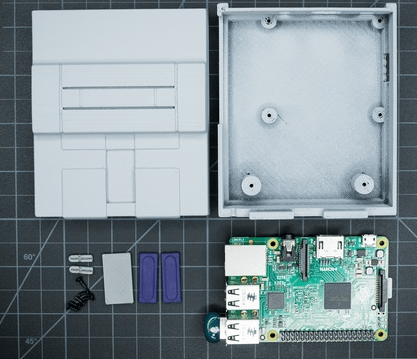
  • Una caja para Raspberry Pi  que imprimiremos con nuestra impresora 3D
  • Un teclado USB si no tienes un mando OOTB.


Software

Es hora de descargar e instalar recalboxOS.

Ir a https://archive.recalbox.com  para descargar la  ultima imagen de  recalbox.

Seleccionar la imagen de acuerdo  con su placa exacta (Raspberry Pi 3 , Raspberry Pi 1 B o B+ o Raspberry Pi 2)


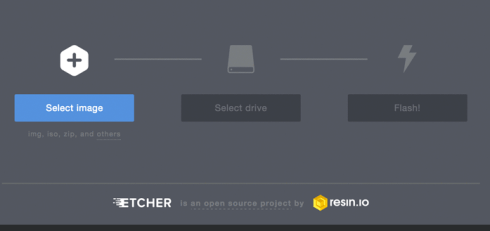
Entonces use https://etcher.io/ para crear el fichero descargado del tipo img.xz en su  SD card:

  • Ir a etcher.io donde podemos descargar el software para cada sistema operativo
    pudiéndose e elegir aquí el sistema operativo que desea para Mac, linux o Windows
  • Una vez descargado el sw  instale en su equipo y  ejecutelo
  • Ahora seleccione la imagen de Recalbox que descargo anteriormente.
  • Seleccione la unidad de tarjeta sd donde desee crear la imagen
  • Luego haga clic en flash, y la imagen será transferido a su tarjeta SD

etcher.PNG

  • Una vez creada la imagen de Raspbian en la SD ,ya puede insertar la SD en su Raspberry Pi 3 en el adaptador de micro-sd , conectar un monitor por el hdmi , conectar un teclado y ratón en los  conectores USB, conectar la  con un cable ethernet  al router  conectividad a Internet y finalmente conectar la alimentación  para comprobar que la Raspberry arranca con la nueva imagen
  • Cuando la Raspberry  Pi 3 comienza a recibir energía el LED rojo marcado PWR se encenderá y el LED verde marcado OK o ACK en las versiones posteriores parpadeará en un patrón irregular para mostrar siempre que el Pi, seguidamente leera desde la tarjeta SD( tenga en cuenta que el BIOS para el RP3 esta almacenados en la tarjeta SD.
  • Al finalizar  ya tendrá  el recalbox en su Raspberry Pi
  • Si el arranque no tiene éxito,  no mostrará nada en la pantalla, por lo que si tiene problemas repita los pasos anteriores o pruebe con otra micro sd


Nota : Las ROMs(es decir volcados de memoria de los juegos )    a pesar  de tener bastantes años y no tener un valor comercial concreto , al estar sujetas a derechos de autor , no deberíamos publicar las  urls’s para su descarga , pero si se ha comprado con alguno  de estos juegos se supone podríamos hacer  uso de estas debido a los años transcurridos. Dada su gran popularidad estos volcados son  muy fácil  obtenerlos  con una sencilla búsqueda en Google  (por ejemplo emuparadise es una referencia) .


Configuración de mandos

Si tiene un mando PS3 con un dongle bluetooth, coja un cable micro usb, conecte el mando a recalbox y espere 10 segundos. Ahora puede desconectar el mando y presionar el botón HOME. !su mando está configurado!

Si tienes un mando USB de XBOX360, sólo enchúfelo  y ya estara listo

Si tiene un mando USB, conecta un  teclado USB, pulse ENTER en el frontal, selecciona «Configure Input» entry with S key, then select «Configure a controller» y pulsa la tecla S de nuevo. Sigue las instrucciones y mapee todas las opciones de la pantalla a cada botón de su mando. Los botones llevan el nombre de los mandos de Super Nintendo.


Instrucciones para construir la caja


Una vez que tenga Recalbox funcionando en  una Raspebrry Pi , es hora de dar forma a la electrónica con una caja que este a la altura  como la de  AndrewBougie,

Dada la dificultad obtener una carcasa a media , lo mas sencillo es imprimir  en 3D la caja que contendrá la Raspberry Pi (otra vía  si no se dispone de impresora 3D es usar una caja de platico  y practicar los agujeros correspondientes para el modelo de Raspberruy Pi  que vayamos a usar)

Un diseño  que imita muy bien a  una  NES es el de AndreBougie,  que podemos obtener de thinginverse  de   https://www.thingiverse.com/thing:1496674el cual esta adaptado perfectamente a la RPi

Si imprime este diseño , solo el autor nos pide    que compartamos  en Thingiverse y etiqueta @andrewbougie en Twitter y Instagram.


Para descargar el diseño   vaya pues a   https://www.thingiverse.com/thing:1496674

Las instrucciones de impresión son cortas, pero la impresión no puede ser más fácil si no tiene la configuración de apoyo hecha en.

  • La impresión superior [1] e inferior [1] con soportes habilitados.
  • Conexiones de controlador de impresión [2]
  • Botones de power/reset Print [2]
  • Botón de expulsión de impresión [1]

Los botones están separados para que pueda pintar o imprimir en un color diferente y luego pegarlos a la caja principal.

Puede usar  pegamento gorila súper adhesivo en gel para ABS y PLA.

caja_raspberry.PNG
La placa de la RPi  es  sostenida en lugar por 4 de los tornillos de arriba. Las dos mitades se sujetan con dos tornillos hacia la parte delantera de la caja. Basado en la utilización de este caso, esto debe ser suficiente para la mayoría de las personas.

Usted puede ver hay algún espacio vacío en el frente de la caja para la electrónica adicional en caso de que desee obtener más elegante con el diseño y agregar un led  en la parte delantera o añadir otros  (muy) pequeños para más funcionalidad.


Actualización de licencia
El autor ha recibido muchas consultas sobre el uso de este diseño comercialmente. Si quiere imprimir esta y venderla a otras  personas, siga adelante! La licencia es CC – atribución, por lo que solo pide que cite como la fuente de la original diseño de la caja  (AndreBougie,)  y el enlace a su página web andrewbougie.com.