En este post vamos a ver lo que tarde o temprano suele suceder a la hora de imprimir en 3d :el hecho de deje de salir filamento ( o salga con dificultad ), lo cual es indicio de un problema en el sistema de extrusión de una impresora 3D, es decir una anomalia en el alguna de las partes de la impresora que impulsan, conducen, funden y depositan el filamento en la impresora pues son precisamente todas las piezas citadas las que influyen en que una impresora extruya de manera fiable y consistente. Yéndonos un poco mas en el origen del problema ,el sistema de extrusión tiene 2 componentes principales, lo cuales generan cierta confusión a pesar de ser dos elementos muy distintos . Resumidamente estas son las grandes diferencias entre extrusor y hotend:
-
- El extrusor propiamente dicho, también llamado feeder, drive es el conjunto del motor paso a paso y mecanismo de retracción ( normalmente formado por rueda dentada, rodamiento para apretar el filamento contra la rueda, etc.) el cual empuja el filamento hacia el exterior.Este componente especialmente cuando la extrusión es directa (, más fácil de cambiar el filamento, tiene más fuerza, menos cosas que pueden fallar…) como puede imaginarse, excepto desgaste físico por ejemplo en los dientes de la rueda dentada no es un elemento que suela dar muchos problemas,
-
- El fusor o hotend es el componente de la impresora donde se funde el material que expulsa por la punta para depositarlo sobre la cama , el cual suele tener partes como el nozzle o punta, el disipador y el bloque calentador. Como puede imaginarse esta es la parta mas propensa a dar problemas , los cuales vamos a ver en un instante
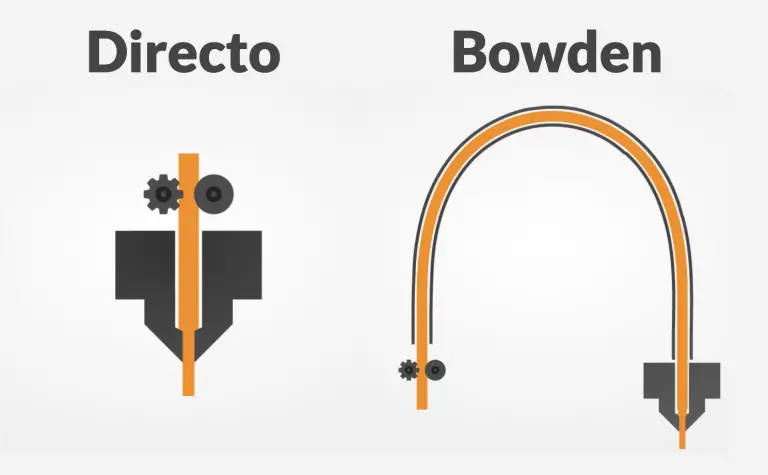 Como es fácil de adivinar ,el sistema mas usado generalmente usado por su mayor simplicidad ( y por tanto menos propenso a dar problemas ) es el sistema de extrusión directa.
PARTES DEL FUSOR o HOTEND
Normalmente el fusor o hotend es un elemento muy simple , pero no por ello debemos ignorar que esta compuesto de 4 partes claramente definidas: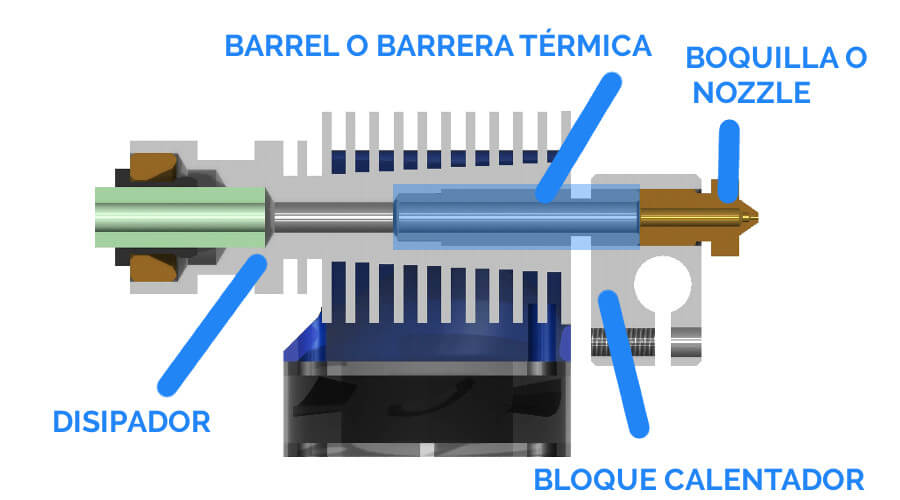 Si nos centramos en el hotend directo, hay diferentes tipos:
-Fusor HotEnd «all metal» ,es decir un fusor que no tiene ninguna parte de plástico, por lo se puede imprimir a mayores temperaturas pudiendo fundir filamentos de todo tipo de materiales, si bien al trabajar con temperaturas mas altas es MUY RECOMENDABLE el tener un ventilador para enfriar la parte alta del HotEnd, ya que si se calienta demasiado, el plástico se va a fundir muy arriba y se va a atascar el HotEnd. El E3D V6 es el hotend más famoso del mercado, el fusor clásico que mejor fama tiene en el mundo de la impresión 3D
–Fusores de teflón (PTFE). Son los que llevan la mayoría de impresoras, conteniendo un tubito de teflón en la parte interna del hotend, que llega hasta la punta y se calienta. El teflón es un consumible, porque al estar sometido a temperatura tanto tiempo se va desgastando. Este tipo de fusor es el mas común pero se debe recordar que al contener partes de plástico ya están limitados a unos 25o.
Si nos centramos en el hotend directo, hay diferentes tipos:
-Fusor HotEnd «all metal» ,es decir un fusor que no tiene ninguna parte de plástico, por lo se puede imprimir a mayores temperaturas pudiendo fundir filamentos de todo tipo de materiales, si bien al trabajar con temperaturas mas altas es MUY RECOMENDABLE el tener un ventilador para enfriar la parte alta del HotEnd, ya que si se calienta demasiado, el plástico se va a fundir muy arriba y se va a atascar el HotEnd. El E3D V6 es el hotend más famoso del mercado, el fusor clásico que mejor fama tiene en el mundo de la impresión 3D
–Fusores de teflón (PTFE). Son los que llevan la mayoría de impresoras, conteniendo un tubito de teflón en la parte interna del hotend, que llega hasta la punta y se calienta. El teflón es un consumible, porque al estar sometido a temperatura tanto tiempo se va desgastando. Este tipo de fusor es el mas común pero se debe recordar que al contener partes de plástico ya están limitados a unos 25o.
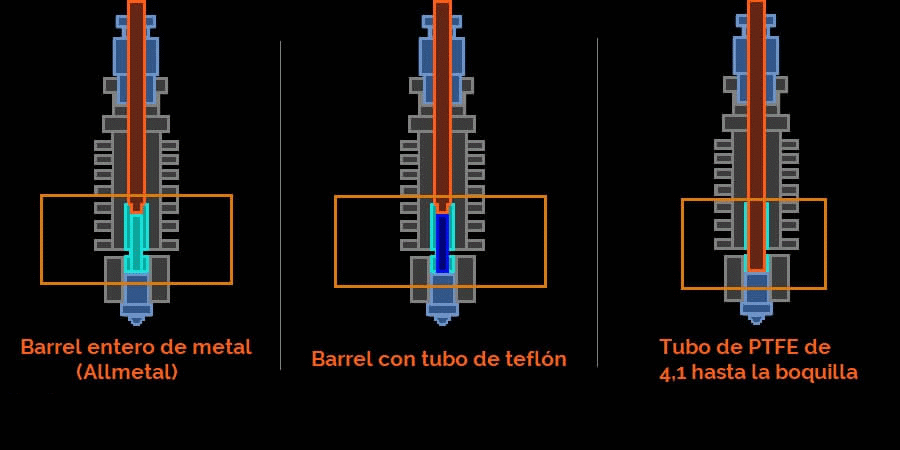 –Fusor de PTFE de 4.1 hasta la boquilla: es una mezcla de ambos sistemas , mejorando en algunos aspectos al fusor anterior
Atascos
Cuando empezamos en la impresión 3D el hotend se atasca 2 o 3 veces mínimo, y hay que aprender a desatascar o más importante, a montarlo bien para que no vuelva a pasar.Para limpiarlo, lo primero que debemos es aprender a desmontarlo,para intentar liberar el atasco y de este modo que nuestra impresora vuelva a extruir filamento.
 Si es un plástico especialmente duro o simplemente no se libera la obstrucción subiendo la temperatura conectando manualmente el calefactor (bien desde el menú de la propia impresora o bien desde el propio sw de extrusión ) y presionando con el filamento hacia abajo , conviene desmontar el bloque completo de extrusión , desmontando el bloque motor con el extrusor ( suelen llevar un conector en motor paso a paso ) y luego sacando el bloque del barrel con el calefactor , el radiador y la boquilla para trabajar mejor teniendo mucho cuidado de no romper los cables de la resistencia y los del termistor.
Una vez desmontado el hotend , dejaremos la resistencia de cartucho insertada en el barrel y subiremos nuevamente la temperatura del hotend un 70% de la temperatura de fusión del plástico que se haya atascado manualmente ,bien desde el menú de la propia impresora o bien desde el propio sw de extrusión , para ablandarlo y quitarlo mejor.
Si es un plástico especialmente duro o simplemente no se libera la obstrucción subiendo la temperatura conectando manualmente el calefactor (bien desde el menú de la propia impresora o bien desde el propio sw de extrusión ) y presionando con el filamento hacia abajo , conviene desmontar el bloque completo de extrusión , desmontando el bloque motor con el extrusor ( suelen llevar un conector en motor paso a paso ) y luego sacando el bloque del barrel con el calefactor , el radiador y la boquilla para trabajar mejor teniendo mucho cuidado de no romper los cables de la resistencia y los del termistor.
Una vez desmontado el hotend , dejaremos la resistencia de cartucho insertada en el barrel y subiremos nuevamente la temperatura del hotend un 70% de la temperatura de fusión del plástico que se haya atascado manualmente ,bien desde el menú de la propia impresora o bien desde el propio sw de extrusión , para ablandarlo y quitarlo mejor.
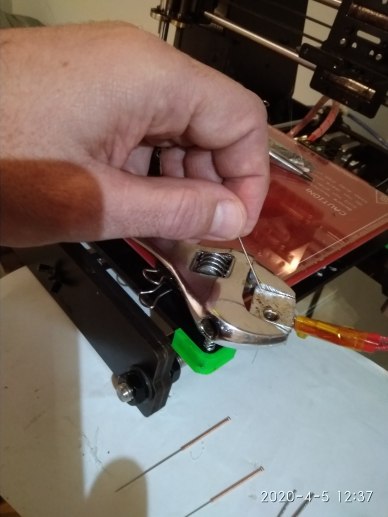 Una vez conectada la resistencia CON MUCHO CUIDADO , por el lado interior del bloque calentador le iremos dando poco a poco con la aguja para intentar quitar el plástico pegado usando si es posible guantes y protección para no quemarse.
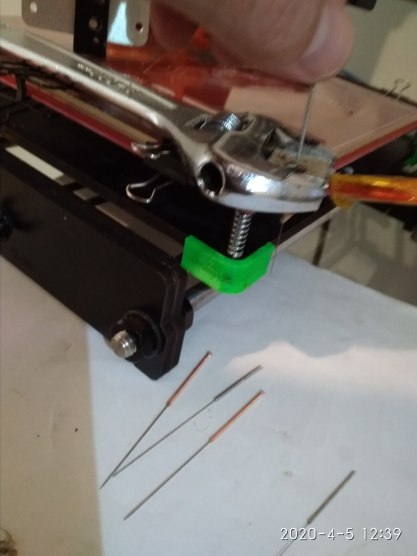 En caso de no conseguir quitar la obstrucción ,lo mas sensato es simplemente reemplazar el nozzle obstruido por otro del mismo calibre pues su precio es muy bajo.
Atascos en el nozzle
Una primer tipo de obstrucción suele ser la propia boquilla,la cual podemos limpiar con una aguja de acupuntura del calibre de la punta del nozzle .
Si es un plástico especialmente duro o simplemente no se libera la obstrucción subiendo la temperatura conectando manualmente el calefactor (bien desde el menú de la propia impresora o bien desde el propio sw de extrusión ) y presionando con el filamento hacia abajo , conviene desmontar el bloque completo de extrusión , desmontando el bloque motor con el extrusor ( suelen llevar un conector en motor paso a paso ) y luego sacando el bloque del barrel con el calefactor , el radiador y la boquilla para trabajar mejor teniendo mucho cuidado de no romper los cables de la resistencia y los del termistor.
Una vez desmontado el hotend , dejaremos la resistencia de cartucho insertada en el barrel y subiremos nuevamente la temperatura del hotend un 70% de la temperatura de fusión del plástico que se haya atascado manualmente ,bien desde el menú de la propia impresora o bien desde el propio sw de extrusión , para ablandarlo y quitarlo mejor.
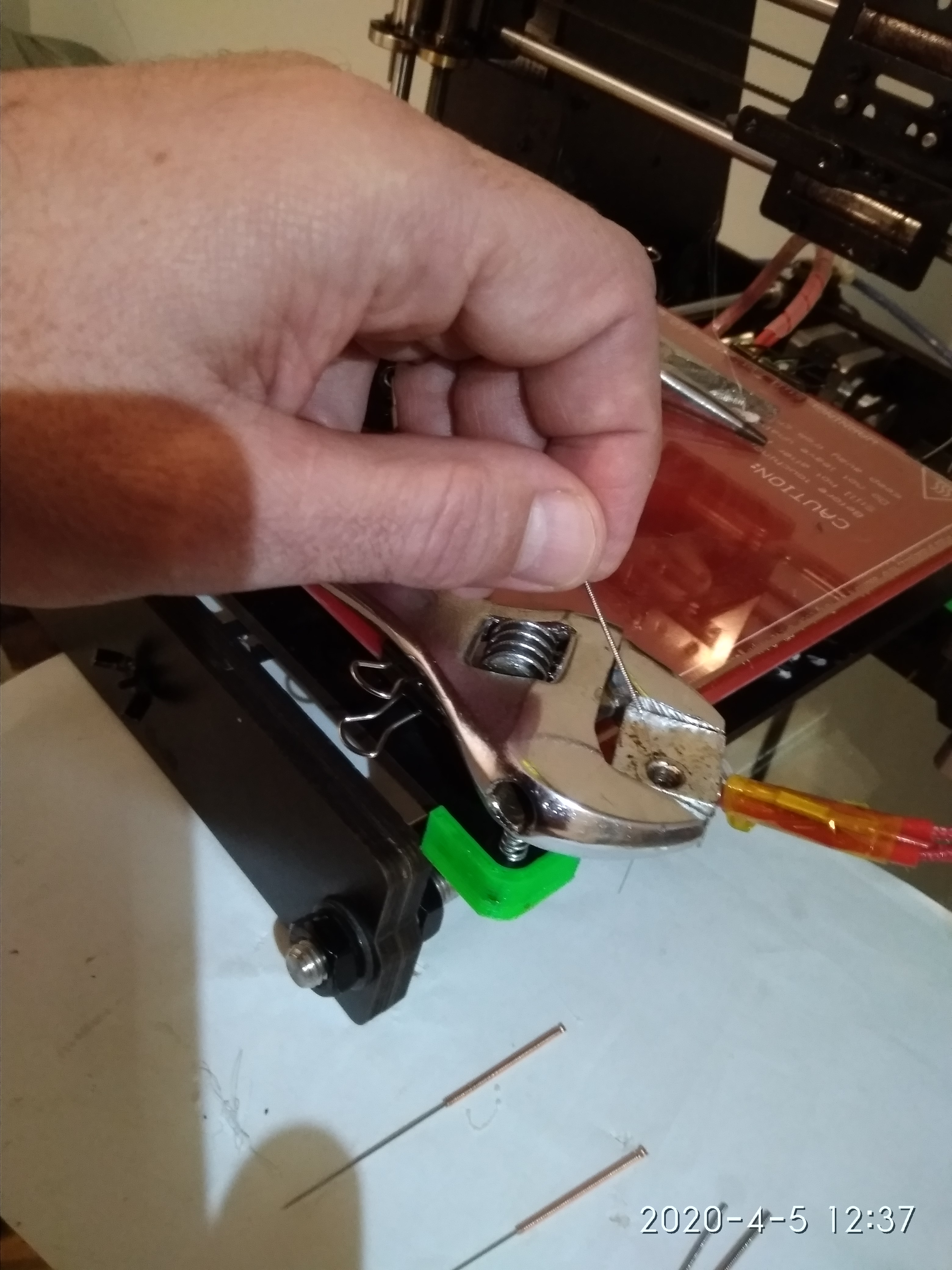 Una vez conectada la resistencia CON MUCHO CUIDADO , por el lado interior del bloque calentador le iremos dando poco a poco con la aguja para intentar quitar el plástico pegado usando si es posible guantes y protección para no quemarse.
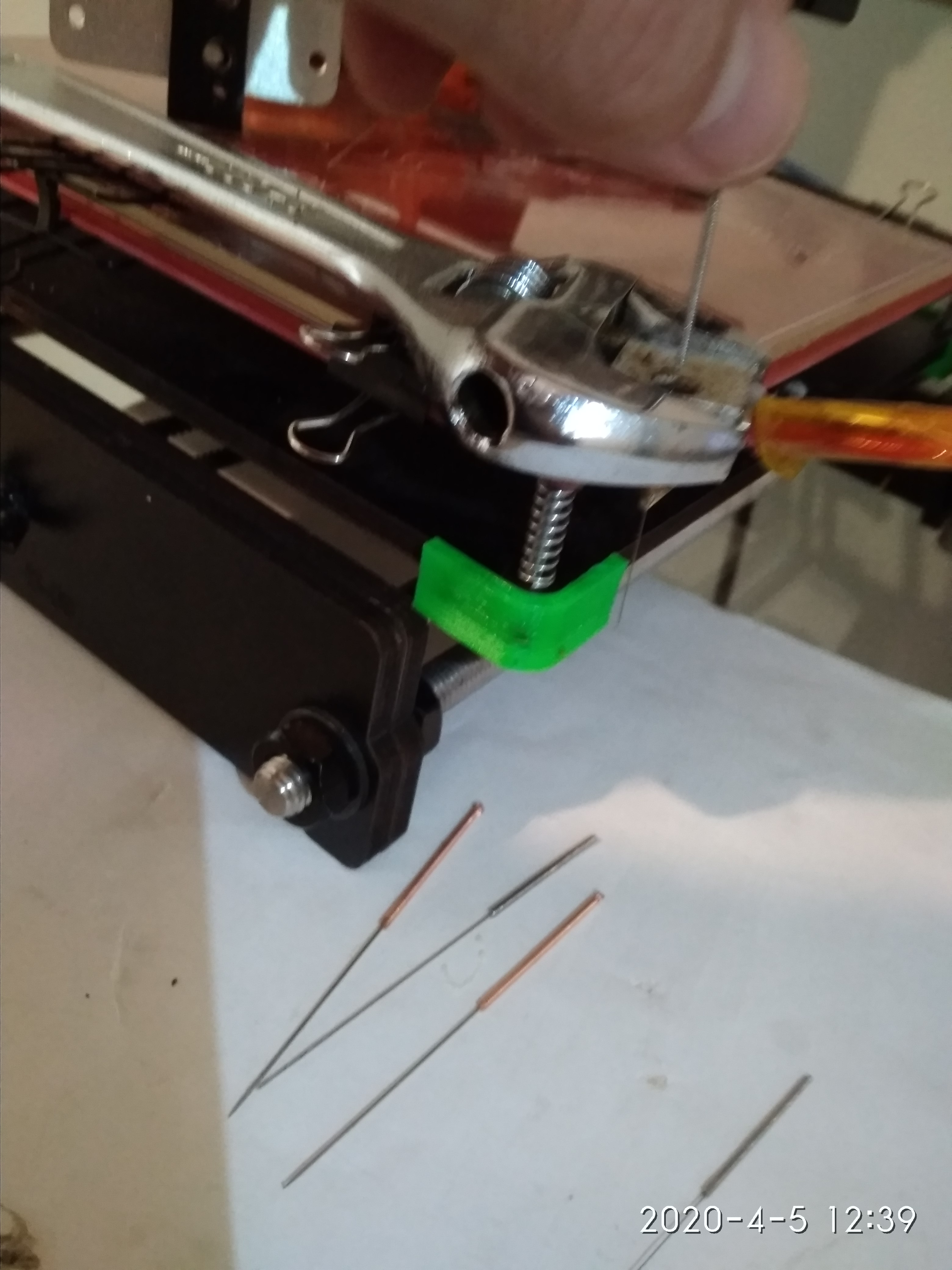 En caso de no conseguir quitar la obstrucción ,lo mas sensato es simplemente reemplazar el nozzle obstruido por otro del mismo calibre pues su precio es muy bajo.
Obstrucciones en el barrel
Otro tipo de obstrucciones muy habitual es es el interior del barrel ,para lo cual en primer lugar necesitaremos quitar la boquilla con una llave fija. Una vez quitada la boquilla conectaremos manualmente el calefactor bien desde el menú de la propia impresora o bien desde el propio sw de extrusión , para ablandarlo y quitarlo mejor. Con una herramienta del calibre 0.4 ( suelen ir incluida con las impresoras ) o, en su defecto una llave Allen , intentaremos empujar por ambos extremos para intentar liberar restos de material.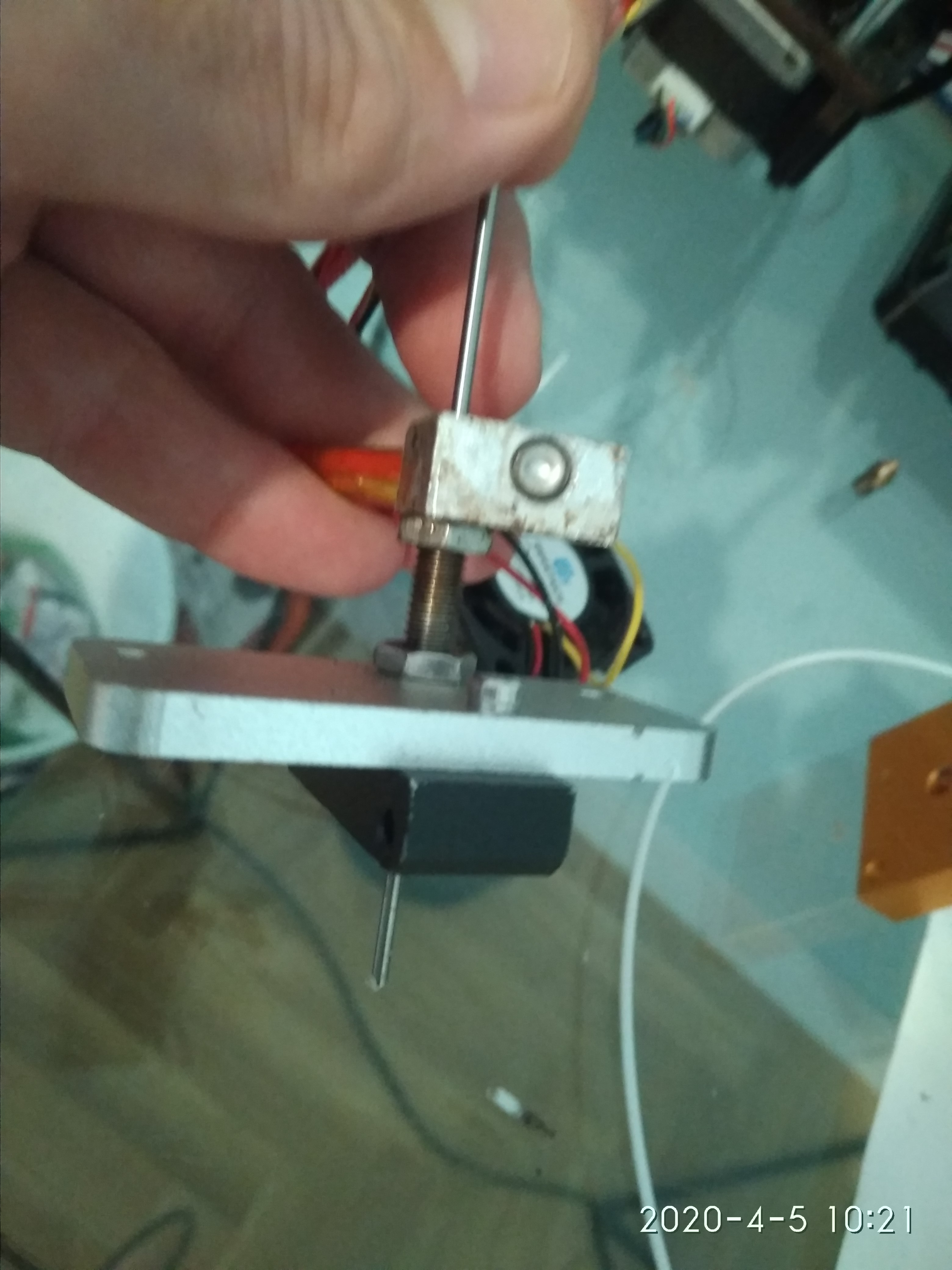 En casos muy extremos, cuando hay una gran obstrucción y no reacciona al calor ,podemos seguir enroscando el bloque del calefactor hacia la parte superior para intentar así eliminar el atasco si es en la parte media o superior.
Si conseguimos liberarlo debería pasar por completo la herramienta por todo el barrel
En casos muy extremos, cuando hay una gran obstrucción y no reacciona al calor ,podemos seguir enroscando el bloque del calefactor hacia la parte superior para intentar así eliminar el atasco si es en la parte media o superior.
Si conseguimos liberarlo debería pasar por completo la herramienta por todo el barrel
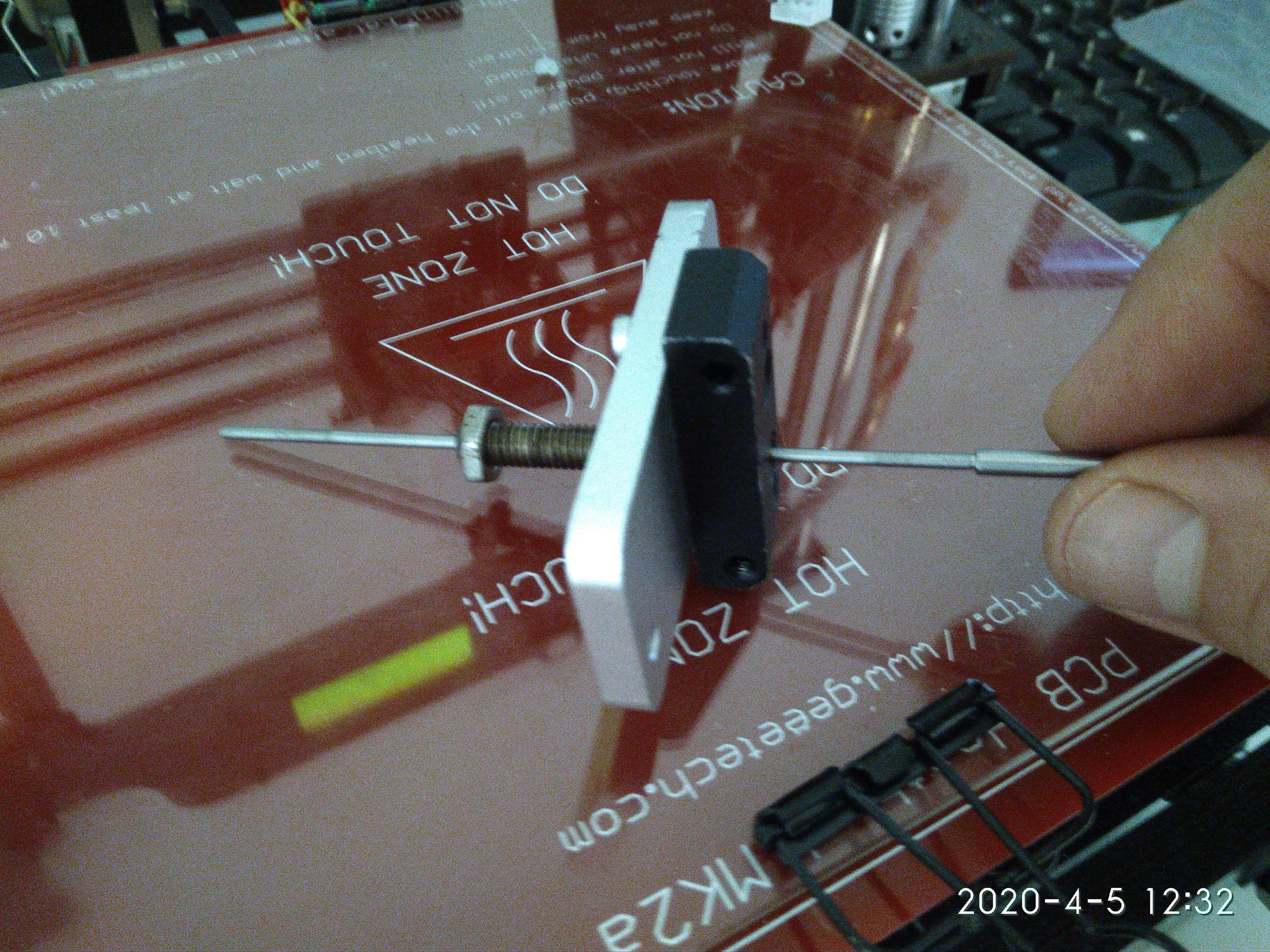 Si el atasco esta en la parte superior y no reacciona ante la solución anterior desde el lado del extrusor ( el lado de mas arriba ) podemos intentar liberar el atasco con un soldador de punta fina, por esta parte pues al ser la parte mas alejada del calefactor ,es mas difícil que se derrita la obstrucción por esa parte.
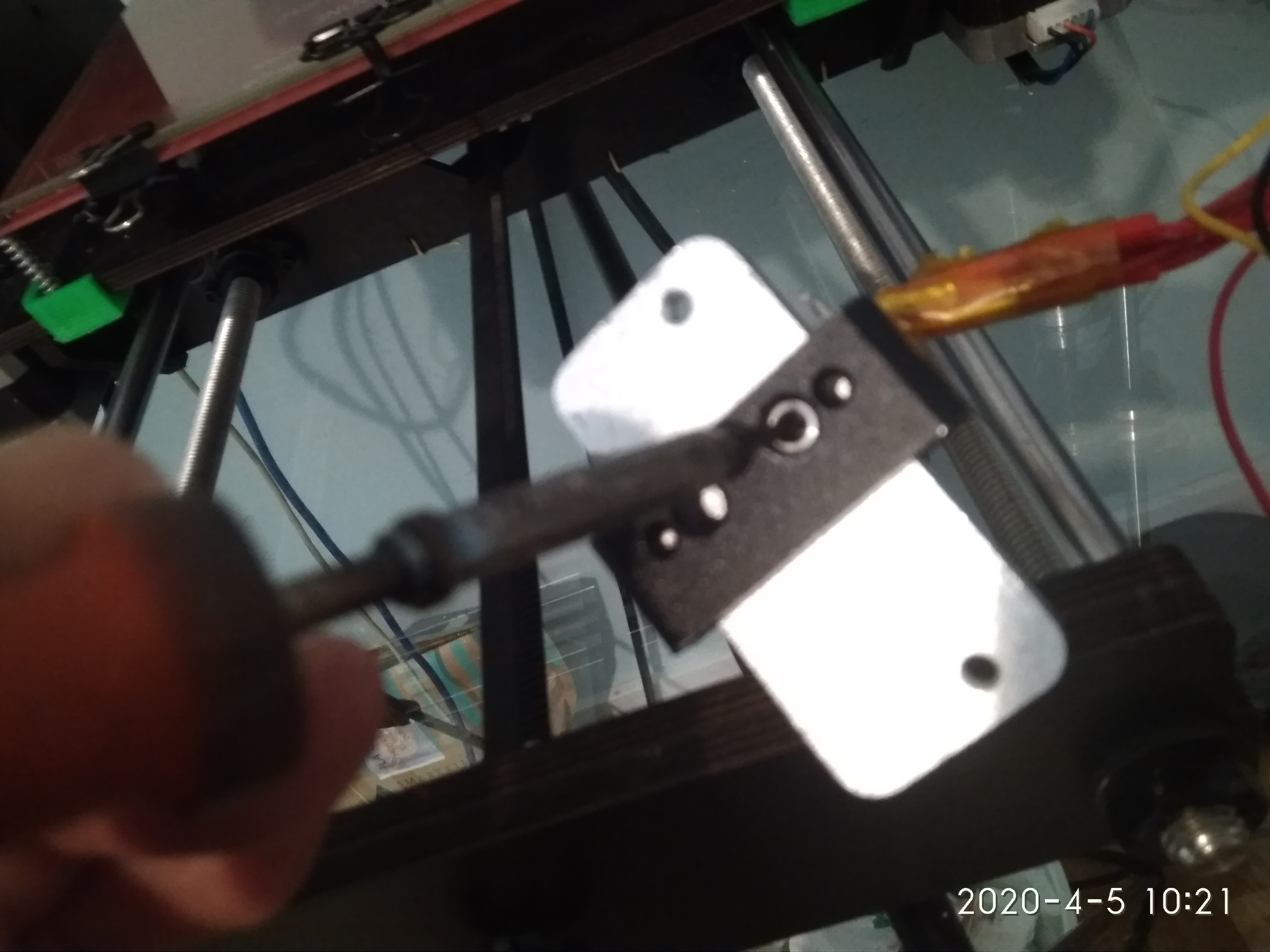 Aqui podemos ver el origen de la obstrucción donde se aprecia claramente el material claramente carbonizado y que obstruía el paso del filamento por el barrel
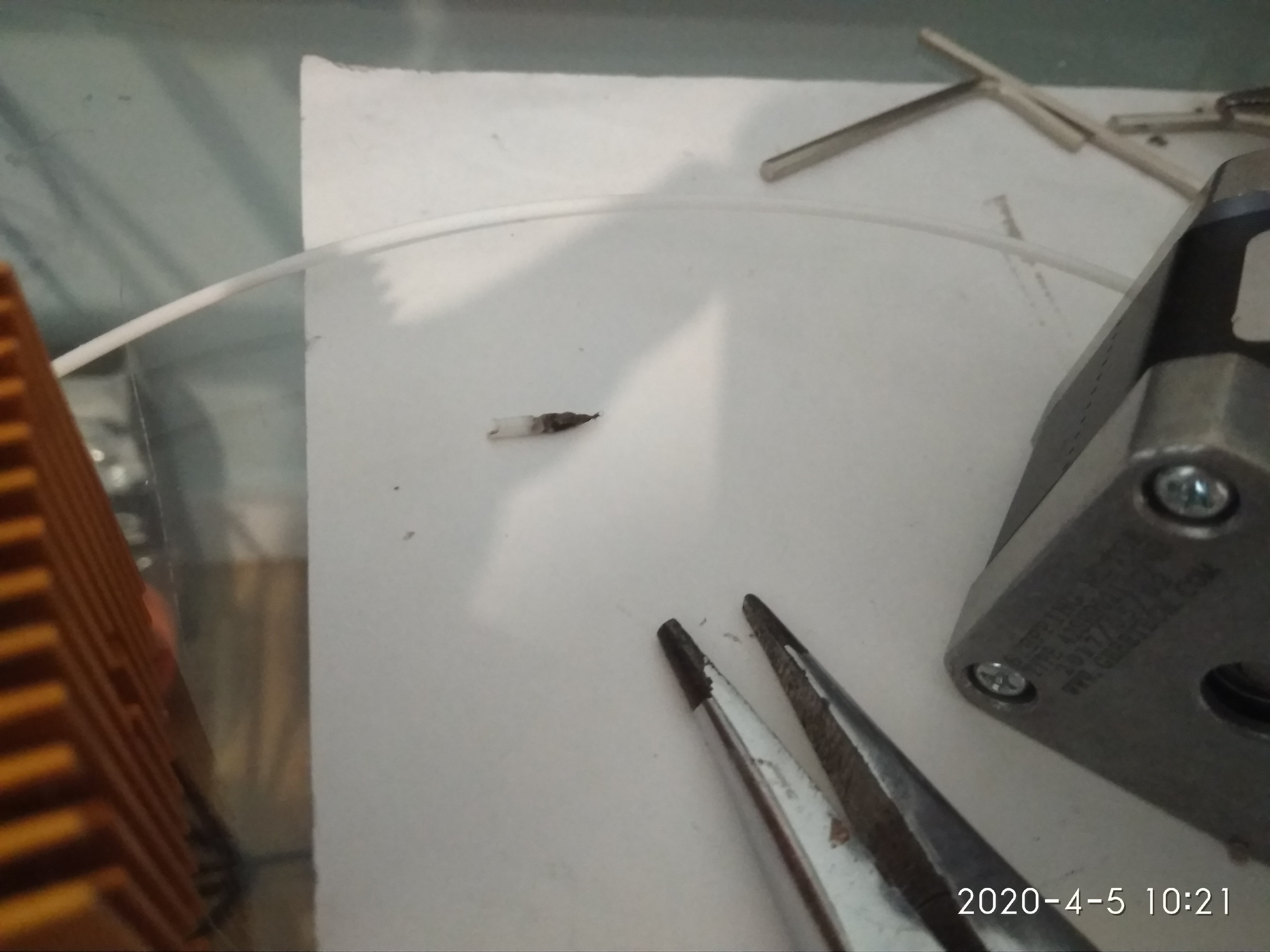
¿Ya lo tiene limpio no? Pues debemos tener cuidado y montarlo bien de una vez:
- Meta el nozzle o boquilla a tope contra el bloque calentador y gire media vuelta para el lado contrario( es decir desenroscando un poquito).
- Meta el barrel o barrera térmica a tope con el nozzle dentro del bloque calentador. No hace falta que apriete mucho y solo con las manos.
- Una todo al disipador y suba la temperatura al máximo
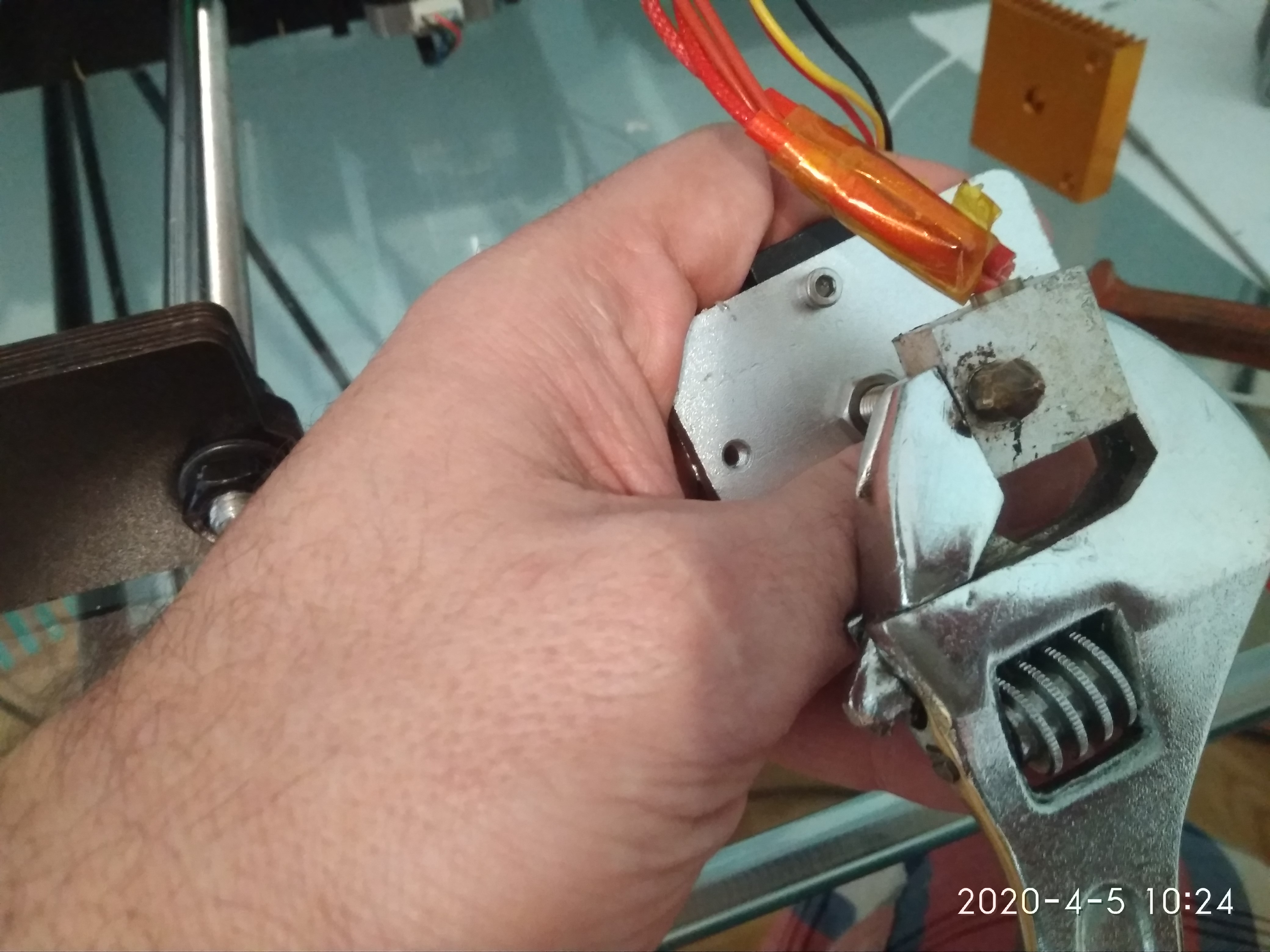
- Con un par de alicates o llaves inglesas para no quemarte apriete el bloque calentador y el nozzle (gírelo en sentido contrario con cuidado , solo un poco de fuerza, pues sino se lo puede cargar).
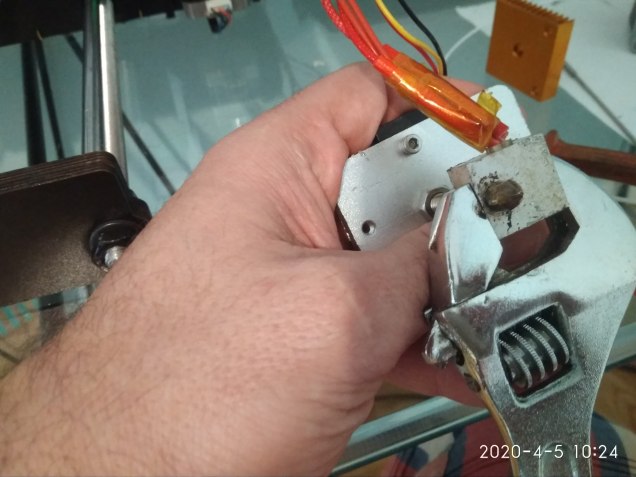
- Deje enfriar su hotend, gracias a las dilataciones térmicas del u extrusor ya no se va a atascar.
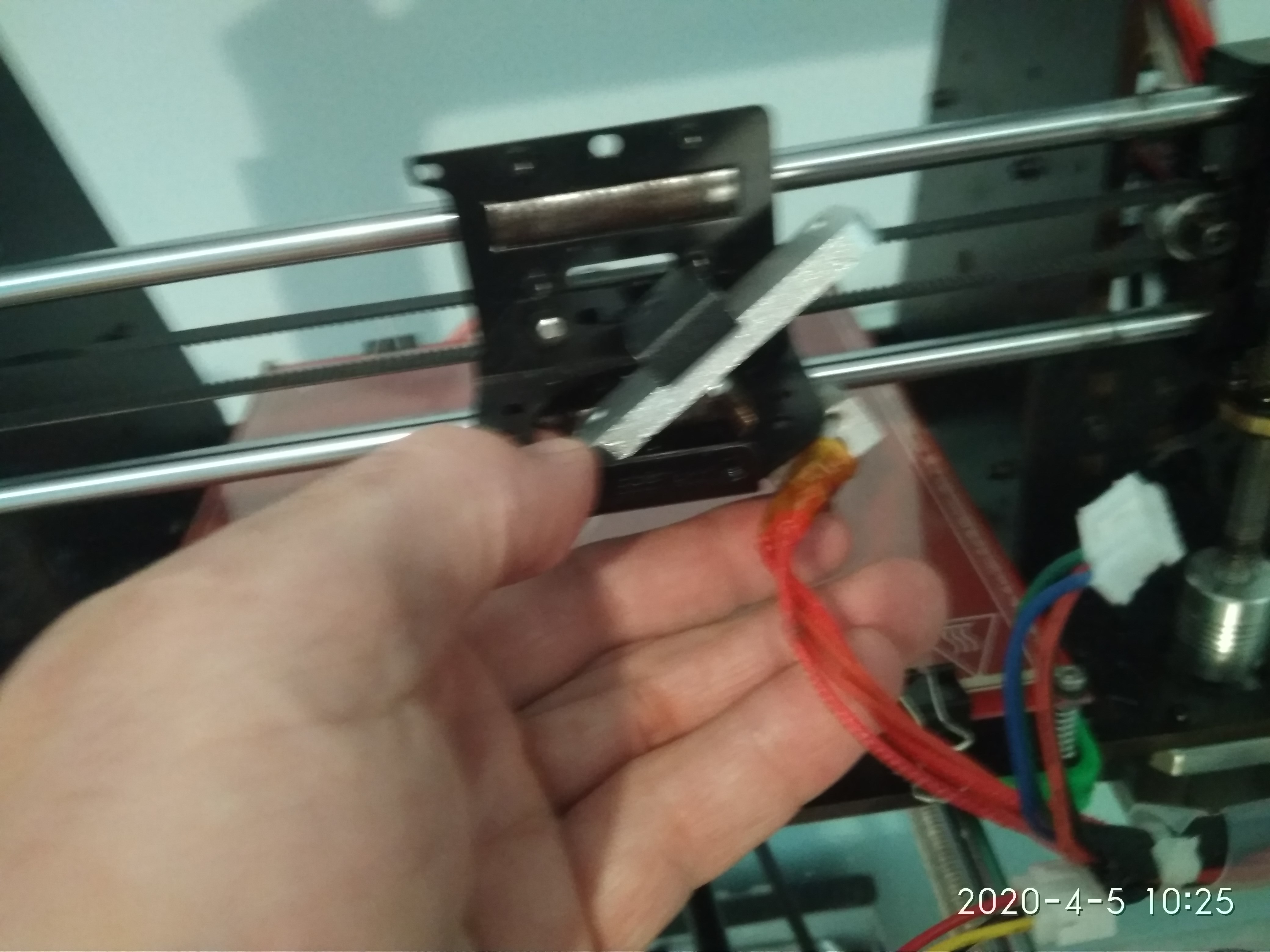
- Coloque todo el bloque del hotend fijando con los tornillos correspondientes al cabezal de la impresora
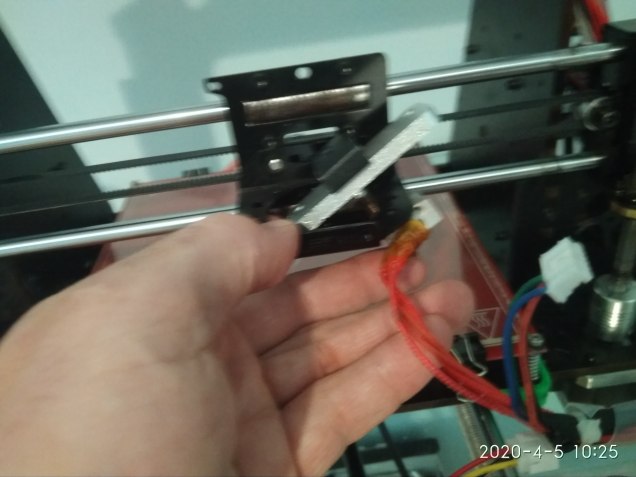
- Añada el motor y el bloque del extrusor sin olvidar conectar los cables del motor paso a paso.
- ! !!A funcionar!!!!!
 Soloelectronicos.com
Debe estar conectado para enviar un comentario.