Control de GPIO de Raspberry Pi sobre MQTT usando ThingsBoard


ThingsBoard es una plataforma de servidor de código abierto que le permite monitorear y controlar dispositivos IoT. Es gratuita tanto para uso personal como comercial y puede implementarlo en cualquier lugar.

ThingsBoard es pues  una plataforma de IoT de código abierto que permite el desarrollo rápido, la gestión y la ampliación de los proyectos de IoT  de modo  que  puede:

  • Crear dispositivos de provisión y control.
  • Recopilar y visualizad datos de dispositivos.
  • Analizea datos del dispositivo y disparae alarmas.
  • Entregar datos del dispositivo a otros sistemas.
  • Habilitar las funciones específicas de casos de uso usando reglas y complementos personalizables.
  • Proporcionar la nube IoT lista para usar o ser la solución en las instalaciones que habilitará la infraestructura del lado del servidor para sus aplicaciones de IoT.

ThingsBoard es escalable pues es una plataforma escalable horizontalmente y compilación utilizando tecnologías líderes de código abierto, tolerante a errores  pues  no hay punto único de fallo ya que  cada nodo en el clúster es idéntico,es personalizable pues permite agregar nueva funcionalidad es fácil con widgets personalizables, motor de reglas y sistema de complementos, es s duradero  y es robusto y eficiente  pues  el nodo de servidor único puede manejar decenas o incluso cientos de miles de dispositivos según el caso de uso (un cluster ThingsBoard puede manejar millones de dispositivos). Asimismo también puede conectar dispositivos existentes a la plataforma usando ThingsBoard Gateway .


ThingsBoard le permite enviar llamadas de procedimiento remoto (RPC) desde aplicaciones del servidor a dispositivos y viceversa. Básicamente, esta característica le permite enviar comandos a dispositivos y recibir resultados de ejecución de comandos. Similarmente, puede ejecutar la solicitud desde el dispositivo, aplicar algunos cálculos u otra lógica del lado del servidor en el back-end y enviar la respuesta de regreso al dispositivo. Esta guía cubre las capacidades de ThingsBoard RPC. Después de leer esta guía, se familiarizará con los siguientes temas:

  • Tipos de llamadas RPC
  • Casos de uso de RPC básicos
  • Las API RPC del lado del cliente y del lado del servidor
  • Widgets RPC

Tipos de llamadas RPC

La característica de RPC de Thinsboard se puede dividir en dos tipos según el originador: llamadas RPC originadas en el dispositivo y originadas en el servidor. Para utilizar nombres más conocidos, denominaremos llamadas RPC originadas en el dispositivo como llamadas RPC del lado del cliente y llamadas RPC originadas en el servidor como llamadas RPC del lado del servidor .

Las llamadas RPC del lado del servidor se pueden dividir en un solo sentido y bidireccional:

  • La solicitud RPC unidireccional se envía al dispositivo sin confirmación de entrega y, obviamente, no proporciona ninguna respuesta del dispositivo. La llamada RPC puede fallar solo si no hay una conexión activa con el dispositivo objetivo dentro de un período de tiempo de espera configurable.
  • La solicitud de RPC bidireccional se envía al dispositivo y espera recibir una respuesta del dispositivo dentro del tiempo de espera determinado. La solicitud del lado del servidor está bloqueada hasta que el dispositivo de destino responda a la solicitud.

Vamos  a  ver una  aplicación de ejemplo    que  permitirá controlar GPIO de su dispositivo Raspberry Pi utilizando la interfaz de usuario web de ThingsBoard y observaremos el control de GPIO utilizando  un Led conectado a uno de los pines. El propósito de esta aplicación es demostrar las capacidades de ThingsBoard RPC .

Dispositivo RPC API

ThingsBoard está diseñado para ejecutarse y utilizarse en la mayoría del hardware, desde Raspberry PI local hasta potentes servidores en la nube. Las formas de configurar un cluster de ThingsBoard soporta los  siguientes sistemas operativos:

  • Windows : instale el clúster Thingboard en cualquier máquina preexistente que ejecute Windows.
  • Linux (Ubuntu y CentOS) : instala el clúster Thingboard en cualquier máquina preexistente que ejecute Linux.
  • Raspberry Pi 3 Modelo B (Raspbian Jessie) : instala el servidor Cassandra y Thingboard en una Raspberry Pi 3 modelo B.
  • Docker (Linux o Mac OS) : instala un clúster ThingsBoard de un nodo en tu máquina Linux o Mac OS para su desarrollo y prueba.
  • Docker (Windows) : instala un clúster ThingsBoard de un nodo en tu máquina con Windows para su desarrollo y prueba.
  • Instalación de AWC EC2 utilizando AMI : instale un clúster ThingsBoard de nodo único con AWI AMI público.

Asimismo , sin instalar nada ,también si esta es su primera experiencia con la plataforma, puede usar una demostración en vivo para ahorrar tiempo en la instalación (vea la página de documentación de demostración en vivo para más detalles).Ejempl


Ejemplo  control de un  led

En  este ejemplo  «hello world»   orientado a controlar un led usaremos  una   Raspberry Pi con una aplicación simple escrita en Python , que se conectará al servidor ThingsBoard a través de MQTT y escuchará los comandos RPC.

El estado GPIO actual y el widget de control GPIO se visualizaran utilizando el panel de control incorporado personalizable.

Por tanto tendrá que tener el servidor ThingsBoard en funcionamiento. Use Live Demo o la Guía de instalación para instalar ThingsBoard.

Lista de hardware y pinouts

  • Raspberry Pi : utilizaremos Raspberry Pi 3 Model B pero puede usar cualquier otro modelo.
  • Led y resistencia correspondiente
  • 2 cables de puente hembra a macho

Dado que nuestra aplicación permitirá controlar el estado de todos los pines GPIO disponibles, recomendamos conectar algunos LED a esos pines para mayor visibilidad. Puede usar culquier  instrucción básica u otra para cablear algunos LED.

Instalación de la biblioteca MQTT

El siguiente comando instalará la biblioteca MQTT Python:

sudo pip install paho-mqtt

La aplicación consiste en un único script python que está bien documentado. Tendrá que modificar la constante THINGSBOARD_HOST para que coincida con su dirección IP de instalación del servidor ThingsBoard o nombre de host. Utilice «demo.thingsboard.io» si está utilizando el servidor de demostración en vivo .

El valor de la constante ACCESS_TOKEN corresponde al dispositivo Raspberry Pi de muestra en datos de demostración preaprovisionados . Si está utilizando un servidor de demostración en vivo , obtenga el token de acceso para el «Dispositivo de demostración Raspberry Pi preaprovisionado».


resources/gpio.py 
import paho.mqtt.client as mqtt
import RPi.GPIO as GPIO
import json

THINGSBOARD_HOST = 'YOUR_THINGSBOARD_IP_OR_HOSTNAME'
ACCESS_TOKEN = 'RASPBERRY_PI_DEMO_TOKEN'

# We assume that all GPIOs are LOW
gpio_state = {7: False, 11: False, 12: False, 13: False, 15: False, 16: False, 18: False, 22: False, 29: False,
              31: False, 32: False, 33: False, 35: False, 36: False, 37: False, 38: False, 40: False}


# The callback for when the client receives a CONNACK response from the server.
def on_connect(client, userdata, rc, *extra_params):
    print('Connected with result code ' + str(rc))
    # Subscribing to receive RPC requests
    client.subscribe('v1/devices/me/rpc/request/+')
    # Sending current GPIO status
    client.publish('v1/devices/me/attributes', get_gpio_status(), 1)


# The callback for when a PUBLISH message is received from the server.
def on_message(client, userdata, msg):
    print 'Topic: ' + msg.topic + '\nMessage: ' + str(msg.payload)
    # Decode JSON request
    data = json.loads(msg.payload)
    # Check request method
    if data['method'] == 'getGpioStatus':
        # Reply with GPIO status
        client.publish(msg.topic.replace('request', 'response'), get_gpio_status(), 1)
    elif data['method'] == 'setGpioStatus':
        # Update GPIO status and reply
        set_gpio_status(data['params']['pin'], data['params']['enabled'])
        client.publish(msg.topic.replace('request', 'response'), get_gpio_status(), 1)
        client.publish('v1/devices/me/attributes', get_gpio_status(), 1)


def get_gpio_status():
    # Encode GPIOs state to json
    return json.dumps(gpio_state)


def set_gpio_status(pin, status):
    # Output GPIOs state
    GPIO.output(pin, GPIO.HIGH if status else GPIO.LOW)
    # Update GPIOs state
    gpio_state[pin] = status


# Using board GPIO layout
GPIO.setmode(GPIO.BOARD)
for pin in gpio_state:
    # Set output mode for all GPIO pins
    GPIO.setup(pin, GPIO.OUT)

client = mqtt.Client()
# Register connect callback
client.on_connect = on_connect
# Registed publish message callback
client.on_message = on_message
# Set access token
client.username_pw_set(ACCESS_TOKEN)
# Connect to ThingsBoard using default MQTT port and 60 seconds keepalive interval
client.connect(THINGSBOARD_HOST, 1883, 60)

try:
    client.loop_forever()
except KeyboardInterrupt:
    GPIO.cleanup()

Este simple comando lanzará la aplicación:   python gpio.py

Visualización de datos

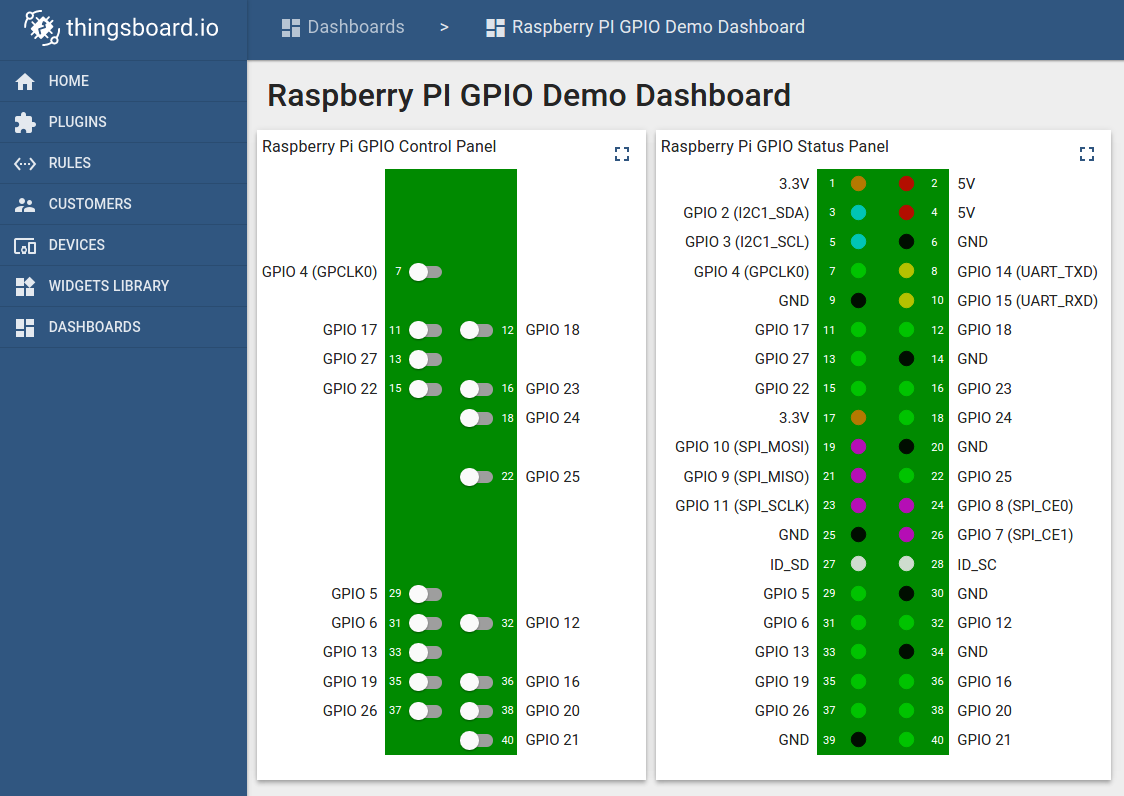
Para simplificar esta guía, en  «Raspberry PI GPIO Demo Dashboard» vemos los datos de demostración que están disponibles en cada instalación Thingboard. Aún puede modificar este panel: sintonizar, agregar, eliminar widgets, etc. Puede acceder a este panel iniciando sesión como administrador de inquilinos.

Utilizar en caso de instalación local de ThingsBoard.


Una vez que haya iniciado sesión, abra la página Dashboards-> Raspberry PI GPIO Demo Dashboard . Debe observar el tablero de demostración con el panel de control y estado de GPIO para su dispositivo. Ahora puede cambiar el estado de los GPIO usando el panel de control. Como resultado, verá que el estado de los LED cambia en el dispositivo y en el panel de estado.

A continuación se muestra la captura de pantalla del «Tablero Demo de Raspberry PI GPIO».
imagen


El vídeo a continuación  resume  todo el proceso  citado llegando  hasta el resultado final :.
Interceptar Amazon Dash Button para otras aplicaciones


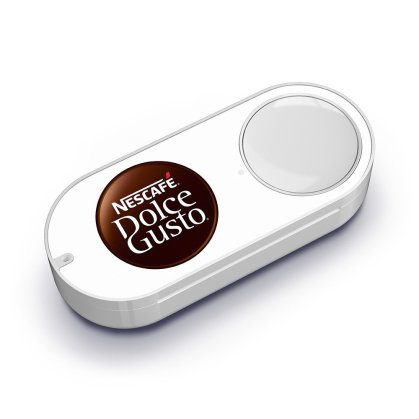
Amazon  lleva mas  un año enviando sus famosos  botones Dash , los cuales se pueden transformar en exactamente eso con sólo unos minutos, es   decir que un pequeño dispositivo permita con el simple hecho de darle un botón , desencadenar una  compra predefinida al famoso portal de compra…   pero, obviamente , estos botones  inteligentes están abiertos   a otras posibilidades  sin duda infinitas y que vamos a intentar explorar en este post

Los  famosos Amazon Dash  son  botones pequeños, de plástico  y de un coste ínfimo (  5€) ,pero ademas incluyen  una batería y una conexión WiFi en su interior . Amazon quiere que usted los pegue en el interior de sus puertas y los utilice  para  comprar productos de uso cotidiano  como pueden ser los pañales, té , café,  productos de limpieza   y un largo etcétera.

nescafe.jpg

Existe  una  manera   mas fácil   de darle otros usos a  cualquier botón  Amazon Dash si quiere usar SmartThings para  otras cosas útiles.

Ejemplos de usos:

  • Presionar el botón Dash y encender las luces. (Luces del dormitorio, luces de la sala de estar, todas las luces o lo que sea).
  • Presionar el botón Dash y encender el televisor, cambia a una entrada de TV y abrir Netflix.
  • Presionar el botón Dash y abrir la puerta de la puerta / garaje.
  • Presionar el botón Dash  y abrir una aplicación de cámara en el teléfono e incluso encender la TV y proyectar la cámara al televisor.
  • Presione el botón Dash y abrir una aplicación  en el ordenar que  realice alguna acción.
  • !En resumen: posibilidades ilimitadas!

Entender cómo funciona el registro del botón.

Nuestro objetivo es detectar cuando uno de estos botones Dash se   pulsa  y luego hacer algo más que ordenar  cosas en Amazon. El hack impresionante sería abrir el botón y re-programarlo  ( de hecho esto ya se puede hacer  reprogramando el STM32  que incluye )   pero  vamos a seguir  una  ruta muchísimo mas fácil:  sólo vamos a usar  un programa que rastrea nuestra red wifi para buscar  la evidencia de que el botón fue pulsado  , luego registrar un punto de datos cuando escucha estos y una vez detectado desencadenar una acción .

Resulta que Amazon nos dio una manera muy fácil de hacer esto porque estaban tan preocupados con el ahorro de energía , pues estos  botones  se desactivan la mayor parte del tiempo para conservar la batería dentro y sólo se encienden cuando son pulsados, lo cual significa que tienen que volver a conectarse a su red Wifi cada vez que son pulsados ( y eso  es fácil de detectar).

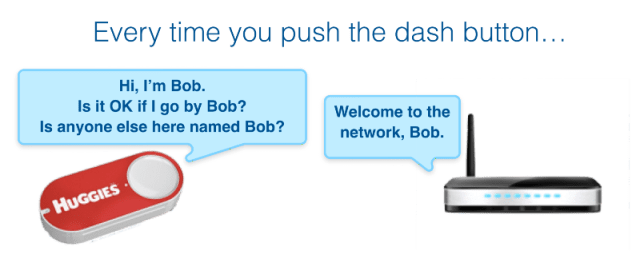
Los dispositivos de Internet no solo se conectan a una red Wifi y empiezan a hablar con Amazon: se presentan primero a la red local . Esta introducción se hace con algo llamado una sonda ARP , y es esencialmente una comprobación de seguridad para asegurarse de que la dirección MAC que el dispositivo va a utilizar como identificador ya no está siendo utilizada por otra persona.

Cada vez que pulsa un botón Dash, se vuelve a conectar a la red, causando una transmisión predecible  de llamada una sonda ARP que podemos detectar y actuar.

Eso es una gran noticia para nosotros: cada vez que se pulsa un botón Dash, se enciende su radio y transmite rápidamente el mensaje, “Hola! Mi nombre es [Dirección MAC]! “

Así, que conceptualmente, el problema esta resuelto pues sólo tenemos que:

  1. Evitar que el botón realice cualquier pedido
  2. Escuche las sondas ARP del botón Dash
  3. Traducir esas sondas a llamadas   cualquier cosa que se nos  ocurra

Paso 1: Configurar la red wifi en el botón

Para   usar el botón ,primero  debe registrar el Botón básicamente para configurar la red wifi a la que se conectará .  Lo que no queremos es asignar el botón para pedir algo , por lo en lugar de asignar algún producto , antes de finalizar la vinculación simplemente  no haremos nada  !pero el botón de tablero todavía seguirá registrado! , así  que lo sucede a continuación es que cuando presione el botón del tablero, recibirá una notificación  en las versiones antiguas  que dice «Su (inserte el nombre del botón del tablero) está casi listo para usar … bla, bla, bla».

Pasos del botón Dash (Nuevo botón Dash):

  1. Abra la aplicación Amazon Shopping y vaya a su cuenta.
  2. Vaya a Configurar un nuevo botón de tablero y haga clic en Aceptar y comenzar para comenzar.
  3. Mantenga presionado el Botón de tablero por 6 segundos hasta que la luz destelle en azul y haga clic en Conectar. (Asegúrate de que Bluetooth esté habilitado)
  4. Haga clic en la red Wi-Fi a la que desea conectar el botón del tablero y haga clic en Continuar.
  5. El botón de tablero ahora está registrado. No haga nada todavía.
  6. Donde dice Elija un producto simplemente salga (no queremos pedir nada) haciendo clic en la X en la esquina superior derecha.
  7. Hemos terminado con la configuración del botón del tablero.

Pasos del botón de tablero (dispositivo antiguo):

  1. Abra la aplicación Amazon Shopping y vaya a su cuenta.
  2. Diríjase al botón del tablero con el que tiene programada la configuración y haga clic en Desactivar este botón del tablero. Aparecerá una ventana emergente preguntándole si está seguro. Decir que sí.
  3. Ahora vaya a Configurar un nuevo botón de tablero y haga clic en Aceptar y comenzar para comenzar.
  4. Mantenga presionado el Botón de tablero por 6 segundos hasta que la luz destelle en azul y haga clic en Conectar. (Asegúrate de que Bluetooth esté habilitado)
  5. Haga clic en la red Wi-Fi a la que desea conectar el botón del tablero y haga clic en Continuar.
  6. El botón de tablero ahora está registrado. No haga nada todavía.
  7. Donde dice Elija un producto simplemente salga (no queremos pedir nada) haciendo clic en la X en la esquina superior derecha.
  8. Hemos terminado con la configuración del botón del tablero.

Nota: Puede activar y desactivar la notificación de Amazon Shopping para cada dispositivo que desee habilitar o deshabilitar en caso de que se moleste. Esto se puede hacer abriendo la aplicación Amazon Shopping en cada dispositivo individual y deshabilitando o habilitando «Alexa Shopping & Dash Updates». Habilite en el dispositivo que planea hacer esta guía de configuración. Deshabilite en todos los dispositivos en los que no planea usar esta configuración. Naranja = Activado.

Paso 2: Captura  de la IP del botón

Una forma fácil de encontrar su ID del botón de pantalla es usar Wireshark (https://www.wireshark.org/#download), que se puede  obtener  mediante una descarga gratuita para Mac / Win.

Una vez  descargada  e instalada la aplicación  podemos lanzar Wireshark, estableciendo el filtro para capturar paquetes en «arp«, seleccionando  el modo wifi para la red y haciendo clic en el icono de Blue Shark para habilitar el filtro al capturar paquetes.

wireshar.png

A continuación, verá una ventana como la siguiente: haga clic en el ícono de Green Shark para comenzar a capturar paquetes, presione el botón de Amazon Dash.

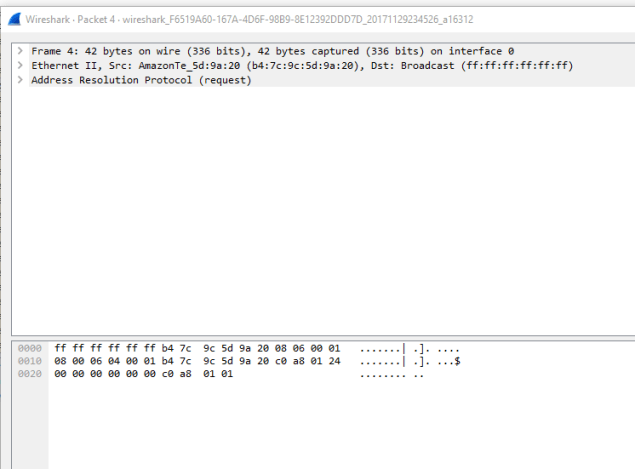
Verá una línea en el parte superior que tiene «AmazonTe …» en la fuente Colunm.

amazonte.png

Selecciónelo y en el panel a continuación, verá la dirección MAC del botón Amazon Dash en parantesis, junto a AmazonTe _… Src, como se muestra a continuación.

mac.png

Realmente la dirección MAC es importante  para algunas aplicaciones,   pero realmente lo que nos va a importar  para capturar la petición,   es la dirección ip  del botón obtenida en la pantalla  anterior   , ( en  nuestro caso : 192.168.1.32)

Alternativamente, puede seguir las instrucciones de node-dash-button para encontrar su id del botón de pantalla.

Nota :   Un pedido real se marca  controlando la luz en el botón Dash para que se vuelva verde. Actualmente se vuelve blanco cuando se transmite una solicitud DHCP o paquete ARP y luego se vuelve rojo cuando no recibe una respuesta de Amazon, así que  cuando usa un botón Dash de la manera normal, la luz se vuelve verde después de que Amazon haya realizado su pedido, pero si eso No es  lo que pretende,  todavía  puede ir a la app( o en la web)  para cancelar el pedido

Paso 3 :  Utilización  sobre windows

Existen scripts en python que pueden ejecutarse  en una raspberry Pi  para  escuchar las peticiones  en la red wifi  de modo que cuando detecten  la ip de nuestro botón desencadenen un acción.
Para  windows existe una  interesante  utilidad que busca cualquier llamada a la IP de nuestro botón  y desencadene la ejecución de un comando o aplicación.

Descargue el sw de aquí: https://github.com/fiveseven808/AmazonDashButtonHack

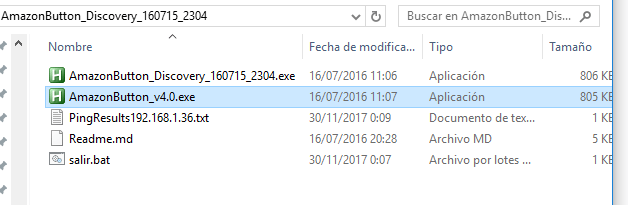
Una vez descomprimido  tendremos al menos dos ejecutables:

amanzonbut

En versiones  antiguas del botón era posible el auto-descubrimiento  de la ip del botón ( es decir obviar el paso comentado  nº 2),   por  lo que  los pasos  serian los siguientes :

  • Ejecutar  «AmazonButton_Discovery_160715 _ ****. Exe» para comenzar a buscar botones.
  • Pulsamos clic en «Aceptar» en el aviso y comenzariamos  a presionar el botón que desea emparejar repetidamente.
  • Si no se encuentran dispositivos de Amazon, intente de nuevo, pero comience a presionar el botón tan pronto como haga doble clic en el archivo EXE.
  • Si se encuentran más de un dispositivo de Amazon, tendrá que ir y averiguar qué IP corresponde con su botón por su cuenta.
  • Finalmente elija un programa que desea ejecutar cuando se presiona el botón
  • Ingrese un comentario para el daemon, lo cual  identificará el daemon particular que corresponde con el botón en particular.


Como el proceso anterior  no es mas eficaz , si ya conoce la IP de su botón( descrito en el paso 2 )  siga los siguientes  pasos:

  • Haga doble clic en AmazonButton_v4.0.exe .
  • Ingrese la IP conocida / reservada de su botón Dash ( en nuestro caso 192.168.1.36)
  • Elija un programa que desea ejecutar cuando se presiona el botón . Por ejemplo puede asociar un fichero mp3  de modo que cuando pulsemos el botón  comience  a reproducirse el tema
  • Ingrese un comentario para el daemon, lo cual identificará el daemon particular que corresponde con el botón en particular.

También permite argumentos vía  parámetros   por  línea de comando por ejemplo para automatizar el arranque de este proceso en el inicio del ordenador :

AmazonButton_v4.0.exe [IP del botón] [Programa para iniciar] «[Comentario opcional]»

Es interesante saber   que incluso se puede repetir  estas llamadas según sea necesario para cualquier otro botón.

NOTA :  Hay informes de que el nuevo botón JK29LP pierde su configuración de Wifi si la desasocia con su cuenta de Amazon. La «solución alternativa» actual es utilizar una cuenta ficticia de Amazon para configurar su botón con su teléfono y luego volver a iniciar sesión en su propia cuenta para que pueda seguir usando la aplicación.