En efecto hoy en día ya no es necesario abonarse a un costosísimo sistema de alarma ni tampoco adquirir un nuevo sistema de alarma pues hoy en día si tiene un viejo smartphone que ya no use, gracias a la nueva aplicación Seguricasa free disponible gratuitamente para su descarga en Google Play , se pueden enviar notificaciones automáticamente por correo electrónico ( o por SMS en la version premium ) en el momento que se detecte la apertura o cierre de la puerta gracias al sensor de proximidad que incluye cualquier Smartphone. Asimismo, también puede enviar notificaciones si se detecta corte de red ya que dejaría de estar alimentado externamente el Smartphone (por el cargador del terminal), circunstancia que puede ser monitorizada y procesada dentro de la aplicación y que fácilmente podemos entender como falta de red de corriente alterna.
Seguricasa es una solución ideal por tanto para aquellos que no están dispuestos a pagar una cuota por un sistema de alarma, pero les gustaría saber lo que ocurre en sus propiedades.
La solución es única, pues no es necesario adquirir ningún hardware adicional, ya que se basa en un Smartphone con SO Android 4.1 (Yelly Bean) o superior, para gestionar tanto los accesos, como los cortes de red del suministro eléctrico de una vivienda o local.
Basta con insertar una SIM en su viejo Smartphone, instalar la aplicación Seguricasa y mantener el Smartphone conectado al cargador, para que desde ese momento, en cuanto defina el número del teléfono y las cuentas de correo de origen y de destino, pueda recibir a voluntad notificaciones por SMS o por mail, de cualquier anomalía que suceda en el suministro de corriente alterna de su vivienda.
En el caso de que se desee también monitorizar los accesos, tampoco se necesita ningún hardware especial: simplemente tendrá que fijar su viejo Smartphone cerca de la puerta de acceso mediante un velcro o similar , y colocar un soporte solidario a la puerta que pueda cubrir aproximadamente al menos 1cm la parte superior del Smartphone, para que en cuanto abramos la puerta automáticamente oculte el sensor y de esta forma ser envíen según se defina, notificaciones por SMS o por mail de cualquier acceso ( obviamente si ha definido el número del teléfono y las cuentas de correo de origen y de destino dentro de la propia aplicación).
Montaje
Pare este montaje vamos a necesitar instalar la aplicación “Seguricasa ” en un Smartphone con SO Android 4.1 (Yelly Bean) o superior. También es importante destacar que si se desea almacenar las notificaciones de SMS o e-mail, el terminal debería contar al menos con 128MB de espacio en la SD externa para almacenamiento de logs.
El montaje es muy sencillo, pues solo habrá que descargar versión gratuita de la aplicación Seguricasa desde Google Play aqui (o bien la versión premium que por poco mas de 1€ permite enviar SMS’s en las condiciones que deseemos)
.
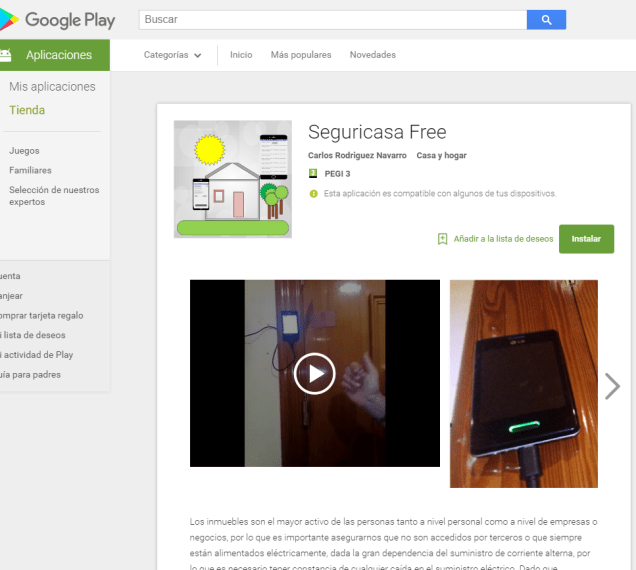
El terminal Android debe tener SO Android 4.1 (Yelly Bean) o superior y no es fundamental que tenga la pantalla perfecta ( o la batería) ya que la interacción con el terminal solo sera necesaria para configurar cuales van a ser las notificaciones y los destinatarios de estas ( es decir este terminal puede ser perfectamente reciclado o incluso en mal estado ) .
El siguiente paso si vamos a enviar SMS ( versión premium) o si vamos a usar la conexión GPRS en caso de corte de la wifi por falta de suministro eléctrico , es insertar la SIM en el terminal si es que vamos a enviar SMS o emails estando sin suministro eléctrico , ya que normalmente cuando no haya red eléctrica tampoco solo tenemos tener wifi. Dependiendo de lo que deseemos (sms o emails ) necesitaremos un plan mas o menos ajustado ,pero ene general con una tarjeta prepago debería ser suficiente .
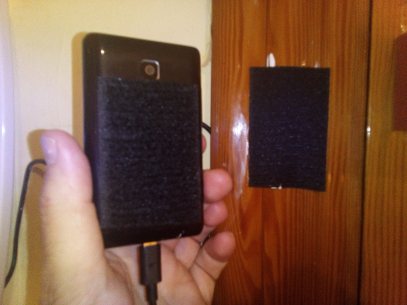
Ahora lo siguiente debería ser fijar el terminal a un extremo de la puerta si es que vamos a usarlo también para notificar los accesos a la vivienda o local. Un buen sistema por ejemplo puede ser un belcro auto-adhesivo pegado en la parte de atrás del terminal , aunque en el mercado obviamente también existen soportes para fijar el terminal de forma vertical de una manera muy simple.
Fijado el terminal ya solo nos quedaría si lo que deseamos es controlar el acceso fijando un cartón al extremo de la puerta con cinta adhesiva de modo que al abrir la puerta este tape el sensor de proximidad del terminal tal y como se ve en la fotografía siguiente
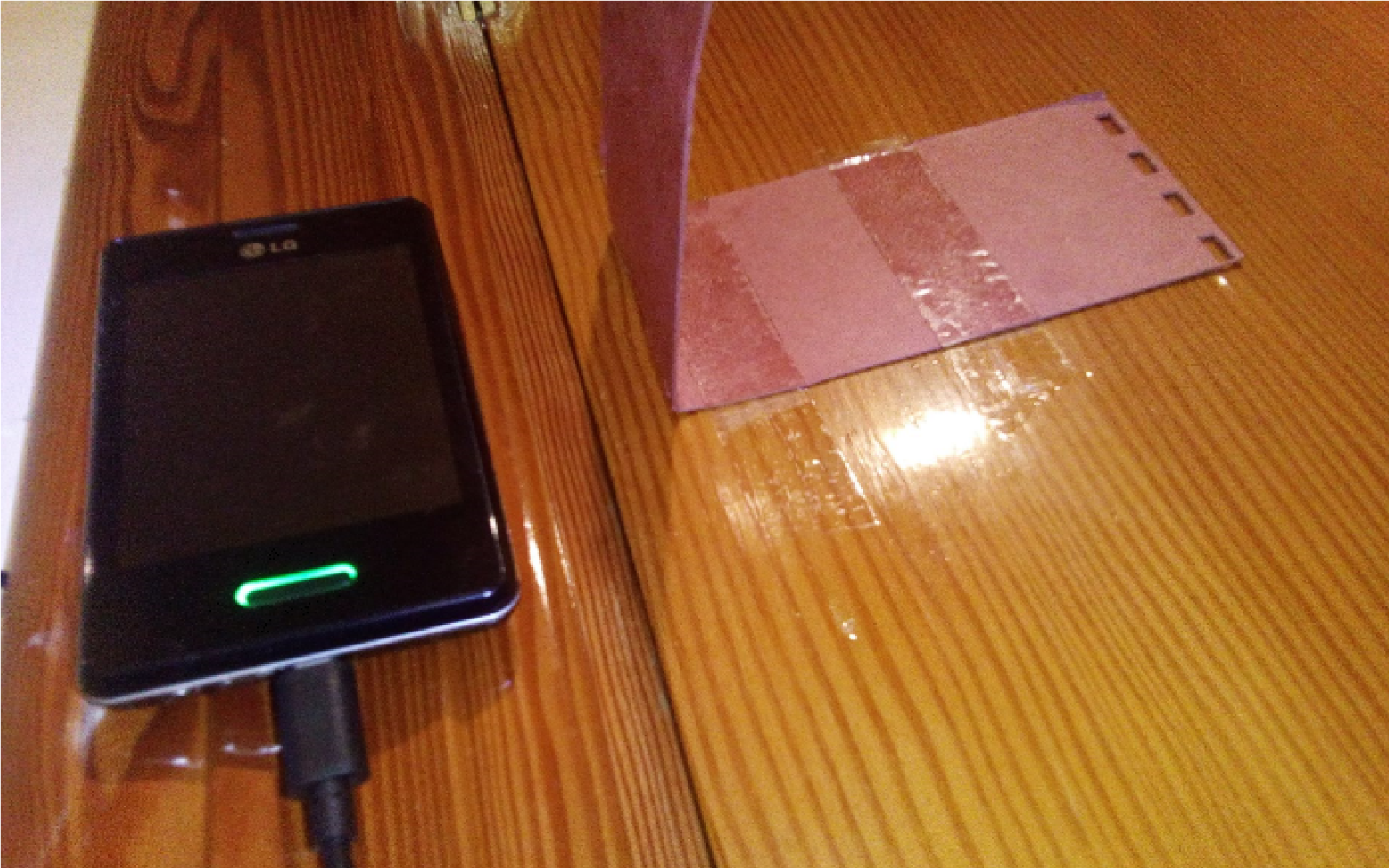
Una vez fijados el terminal y el cartón es hora de conectar la alimentación por medio del cargador original o en su defecto cualquier cargador con salida micro-usb .En este sentido tenga en cuenta que el cargador debe permanecer siempre enchufado de modo que pueda ser motorizado el estado de la red eléctrica por lo que este debería ser preferentemente el original o por lo menos de buena calidad.
Ya tenemos todo preparado , así que arrancaremos la aplicación y podemos configurar todos los parámetros como vamos a ver a continuación.
Manejo de la aplicación
Para iniciar la aplicación basta con pulsar sobre el icono “Seguricasa”.
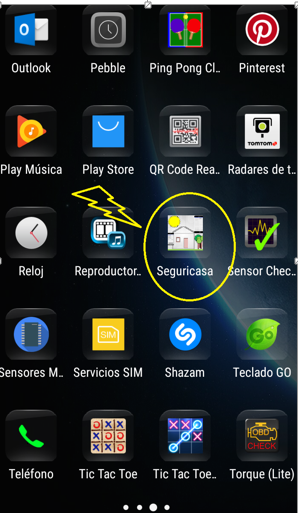
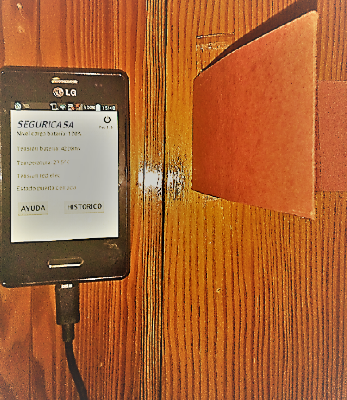
Inmediatamente al iniciar la aplicación, aparecerá la pantalla principal de la aplicación donde se muestra la información básica del estado de los sensores, la cual incluso cerrándola queda en segundo plano con objeto de seguir monitorizando la vivienda o inmueble.
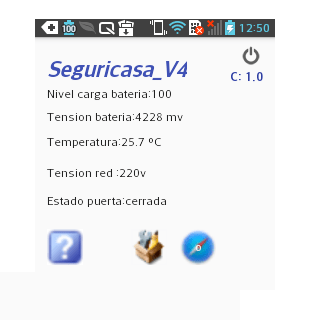
La información mostrada por la aplicación en la pantalla principal es la siguiente:
- Nivel de carga de la batería expresada en tanto por ciento.
- Temperatura del terminal en grados centígrados.
- Estado de suministro eléctrico expresado en voltios.
- Estado del sensor de proximidad.
Bajo el icono del botoncito de la esquina superior derecha se muestra el nivel de batería expresado en tanto por uno

Asimismo, la aplicación cuenta con tres botones gráficos:
- Ayuda( ?): pulsando aquí se accede al menú básico de ayuda en línea
- Histórico(brujula): se accede al log de envíos de correos o SMS ’s enviados desde la propia aplicación.
- configuración( caja de herramientas): se accede al menú de configuración de la aplicación
AYUDA EN PANTALLA
Desde la pantalla principal pulsando el menú ayuda, se accede a una pantalla auxiliar donde se explica sucintamente el sentido de esta aplicación.
Para volver a la pantalla principal, pulsar el botón volver del terminal, o simplemente se puede pulsar el botón cerrar de esta pantalla.
LOG DE EVENTOS
Desde la pantalla principal, pulsando el menú histórico se pueden acceder al log de envíos de correos o SMS ’s enviados desde la propia aplicación.
Siempre que se haya definido un nombre valido de fichero en la pantalla de configuración, y el terminal cuente con al menos con 128MB de espacio en la SD externa para almacenamiento de logs, se mostrara en cada línea del log la fecha y hora junto el tipo de notificación (SMS o e-mail) y los motivos (corte o vuelta de red y puerta abierta o cerrada).
Para volver a la pantalla principal pulse el botón volver del terminal o simplemente pulsa el botón cerrar de esta pantalla.
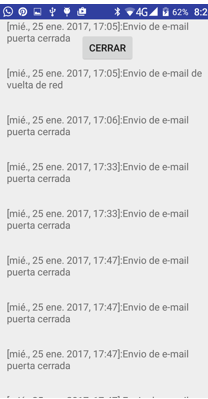
Es interesante destacar que, en esta pantalla que , en cuanto se supera el tamaño visualizable en la pantalla del terminal, sobre esta se podrá hacer scroll vertical para poder acceder al resto de información.
En caso de no que no interese mantener este fichero de log, el usuario siempre puede acceder al administrador de ficheros y acceder a la raíz de la SD para proceder a mover o eliminar dicho fichero de log.
Obviamente si desea personalizar el nombre del fichero de log, simplemente deberá cambiar el nombre del fichero personalizado de fichero de log en la opción Fichero de Log→Carpeta
También si desea no registrar los eventos, simplemente deberá borrar el nombre del fichero personalizado de fichero de log en la opción Fichero de Log→Carpeta
CONFIGURACÓN DE LA APLICACIÓN
Hay una opción muy importante referida a la configuración de la aplicación, la cual se accede pulsando el botón contextual del terminal de Android o directamente sobre el botón de la caja de herramientas.
Una vez ahí, pulsando sobre el ítem, se mostrara el submenú de configuración de la aplicación:
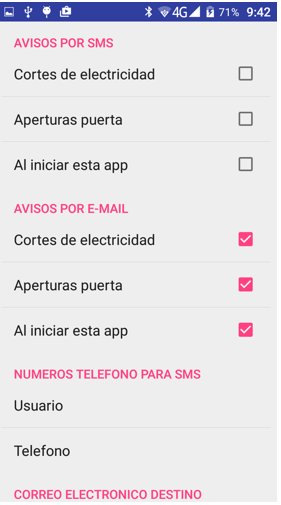
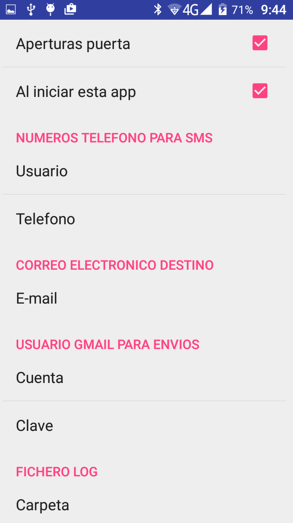
La pantalla está divida por seis secciones claramente identificadas:
- Avisos por SMS.
- Avisos por email.
- Números de teléfono para SMS.
- Correo electrónico destino.
- Usuario Gmail para envíos.
- Fichero de log.
Avisos por SMS.
Esta opción esta reservada para la version premium disponible en Google Play ( coste aprox 1€).
La conectividad a internet de los terminales de última generación junto con el crecimiento exponencial tanto de las redes sociales como los de servicios de mensajería no han frenado la expansión de los mensajes SMS a nivel comercial.
Está claro que los nuevos métodos de comunicación han tomado la delantera en lo que se refiere a las comunicaciones personales y grupales ,pero a cambio han dejado a los mensajes SMS cómo líderes absolutos de las comunicaciones de empresas como bancos, empresas de transporte público, empresas de telecomunicaciones , compañías de seguros, hospitales ,otras instituciones públicas y un largo etcétera las cuales han adoptado los mensajes SMS como método para enviar notificaciones, confirmar transacciones, recordar citas, etc.
Precisamente pensando en la gran seguridad, accesibilidad y confianza que ofrecen los SMS’s frente a otros servicios de mensajería, en esta aplicación se ha optado por permitir él envió de mensajes de forma selectiva según las necesidades de los usuarios.
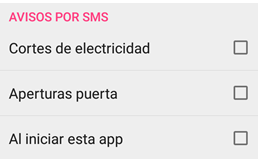
Clicando en cualquiera de las tres opciones de este submenú automáticamente se enviaran un SMS al número que se defina ante las siguientes circunstancias:
- Corte de suministro de corriente alterna mediante la el suministro de tensión externa al terminal ( opción “Cortes de electricidad”)
- Aperturas o cierres de la puerta ocultando el sensor de presencia(opción “Aperturas puerta”)
- Al iniciar por primera vez la aplicación Seguricasa (opción “Al iniciar esta app”).
Avisos por e-mail.
Estar dado de alta en una cuenta de correo electrónico, hoy en día es una realidad pues todos los usuarios de la red disponen de una dirección de correo electrónico y lo utilizan diariamente.
En la actualidad, el uso del correo electrónico, se puede dividir en diferentes ámbitos como académico, laboral y personal, por lo que es muy interesante también poder avisar por e-mail ante cualquier evento de acceso o anomalía en el suministro de corriente alterna desde el Core de esta aplicación.
Los avisos por e-mail en esta aplicación son personalizables mediante esta sección:
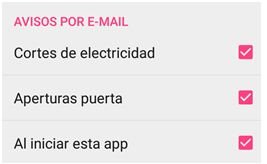
Clicando en cualquiera de las tres opciones del submenú de avisos por e-mail, automáticamente se enviaran un email a la cuenta de correo electrónico que se defina ante las siguientes circunstancias:
- Corte de suministro de corriente alterna mediante la el suministro de tensión externa al terminal (opción “Cortes de electricidad”).
- Aperturas o cierres de la puerta ocultando el sensor de presencia (opción “Aperturas puerta”).
- Al iniciar por primera vez la aplicación Seguricasa (opción “Al iniciar esta app”).
Número de teléfono para envíos SMS
Complementando el submenú de avisos por SMS ’s disponible en la version Premium se incluye esta sección, donde se definirá el número de teléfono al que se deseen dirigir los mensajes de texto.
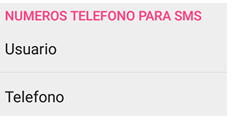
Tenemos que definir sobre todo el número del Teléfono hacia el que quieren dirigirán los SMS ‘s ante los eventos que se deseen auditar chequeados en el submenú de avisos por sms’s.Opcionalmente, también se puede asignar una cadena de texto en la opción Usuario que nos permita por ejemplo identificar el número de teléfono que hayamos asignado.
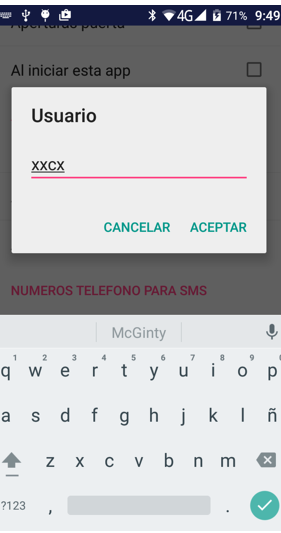
Es interesante destacar que si no informamos del número de teléfono destinatario de los SMS ‘s y clicamos alguna opción de SMS, nos saltara un error de número no definido.Si introducimos el numero o el nombre de usuario en esta sección, para volver a la pantalla principal, pulsar el botón volver del terminal o simplemente pulsa el botón cerrar de esta pantalla.
Correo electrónico destino
Complementando el submenú de avisos por mail, se incluye esta sección donde se definirá la cuenta de correo electrónico al que se deseen dirigir los mails.
Tenemos que definir el correo electrónico destino hacia el que quieren dirigirán las e-mail ante los eventos que se deseen auditar chequeados en el submenú de avisos por e-mail
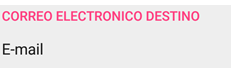
Clicaremos en la copión E-mail y sobre la caja de texto cumplimentaremos el destinatario donde se dirigirán el e-mail ante los eventos que se deseen auditar chequeados en el submenú de avisos por e-mail.
Es interesante destacar que si no informamos de la cuenta de correo y clicamos alguna opción de envíos de correos, nos saltara un error de mail no definido.
Para volver a la pantalla, el botón volver del terminal o simplemente pulsa el botón cerrar de esta pantalla.
Usuario Gmail para envíos
Complementando el submenú de avisos por mail, en esta sección se definirá la cuenta de correo electrónico de Gmail desde donde se enviaran los mails.
Obviamente se podría haber definido otro tipo de servidor de correo saliente, pero por simplicidad dado que los usuarios de Android están obligados a tener una cuenta vinculada a una dirección de correo de Gmail para instalar nuevas aplicaciones en su terminal , este es el candidato ideal como servicio de envió de e-mails.
Dada la facilidad de envíos de correos electrónicos ante las circunstancias definidas, tenemos que definir el correo electrónico origen desde donde se dirigirán las e-mail ante los eventos que se deseen auditar chequeados en el submenú de avisos por e-mail
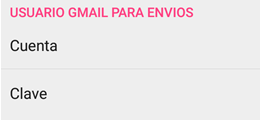
La cuenta de Gmail pues se cumplimentara en la opción “cuenta” mediante el formato establecido completo (es decir con el formato [email protected]).
Para volver a la pantalla principal, basta pulsar el botón volver del terminal, o simplemente pulsar el botón cerrar de esta pantalla.
Dado que usaremos la cuenta de Gmail, para poder enviar correos desde esta cuenta, necesitamos cumplimentar en el apartado “Clave” la password de la cuenta de Gmail.
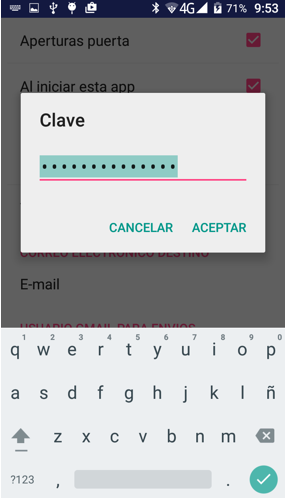
Como vemps en la pantalla anterior al cumplimentar la password de la cuenta de Gmail se ocultara su contenido tanto cuando estamos cumplimentándolo como cuando los revisamos pudiéndolo actualizar o eliminar en cualquier momento desde esta opción.
Es interesante destacar que si no informamos de la cuenta de correo y clicamos alguna opción de envíos de correos, nos saltara un error de mail no definido.
Para volver a la pantalla principal pulsar el botón volver del terminal o simplemente pulsa el botón cerrar de esta pantalla.
Fichero de log
Es importante destacar que si se desea almacenar las notificaciones de SMS o e-mail, el terminal debería contar al menos con 128MB de espacio en la SD externa para almacenamiento de logs.

Si deseamos registrar los logs de aviso por email o por SMS, simplemente necesitamos apuntar en el apartado “Carpeta” el nombre del fichero que deseamos usar para registrar todos estos eventos en el root de la microsd.
Para volver a la pantalla principal pulsar el botón volver del terminal o simplemente pulsa el botón cerrar de esta pantalla.
En el siguiente vídeo podemos ver mas claramente el funcionamiento de todas estas opciones comentadas;
Requisitos
- Smartphone Android con SO Android 4.1 (Yelly Bean) o superior.
- Tarjeta SIM (puede ser de Prepago).
- Cargador original.
- Es importante destacar que si se desea almacenar las notificaciones de SMS o e-mail, el terminal debería contar al menos con 128MB de espacio en la SD externa para almacenamiento de logs.
- Opcional: sistema para fijar el smartphone a la pared y soporte solidario a la puerta de acceso que tape parcialmente el sensor de presencia del Smartphone al abrirse.
- Alguna de estas aplicaciones : Seguricasa Free Seguricasa Free ( envio de emails) o Seguricasa V4 Seguricasa V4(envio de emails o SMS’S)

 Soloelectronicos.com
Debe estar conectado para enviar un comentario.