Las mejores Roms para Orange Pi


Desde 2012 la Raspberry Pi ha ido  creciendo  de  gran popularidad, estando  hoy en día  posicionada como una de las placas de desarrollo de referencia. Uno de sus rivales clásicos en los últimos tiempos están siendo las Orange Pi, una placa con un diseño similar pero  basado  en  procesadores de Allwinne.  El fabricante Shenzhen Xunlong dispone de la  placa SBC  muy similar a la Raspberry Pi a falta de 1 conector  USB , pero con un coste   bastante inferior   y es ademas abierta y hackeable. compitiendo abiertamente   con  otros tantas clones  existentes  donde  la mas destacable es también la Banana Pi

Hablando de esta versión, la Orange Pi ,se vende en dos versiones, una básica de bajo coste  y otra denominada Orange Pi Plus.
orange_pi

La Orange Pi normal  cuesta menos de 15$ y se basa en un SoC Allwinner A20 ARM, mientras que la Orange Pi Plus más cara sube a los 52$ a cambio  de integrar una versión más potente del chip Allwinner, concretamente una A31S En el resto de hardware, ambas placas SBC son muy similares y parejas en cuanto a prestaciones.

Las dos integran una CPU basada en ARM Cortex A7 Dualcore y Quadcore (en la versión más potente), una GPU Mali compatible con OpenGL y 1GB DDR3 RAM, posibilidad de direccionar hasta 64GB de almacenamiento mediante tarjetas o por un puerto SATA, conexiones para audio, conector CSI para cámara, HDMI, VGA, USB OTG, USB 2.0, alimentación, GPIOs, IR, etc.

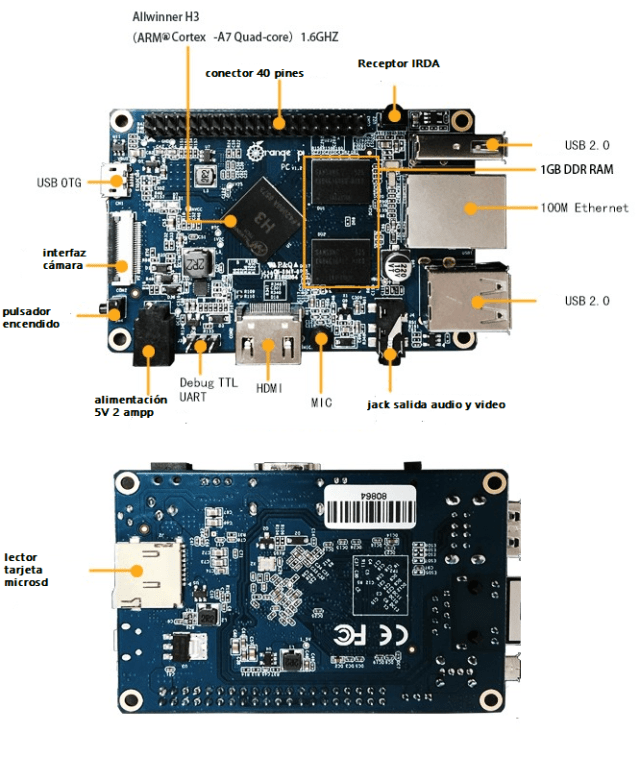
El tamaño de ambas placas de  es de 85 × 55 milímetros y su peso se queda en 38 gramos. En estas dimensiones a sus desarrolladores les han cabido puertos HDMI y AV, receptor de infrarrojos, Ethernet RJ45 10/100M, tres puertos USB 2.0, uno microUSB OTG, un micrófono, un interfaz CSI para cámara y un encabezado de 40 pines compatible con Raspberry Pi ( y en la version Plus soporte para SATA ,8GB de  EMMC   y   WiFi

Si la  versión económica  le parece poco   , Shenzhen Xunlong  también ha puesto a disposición del público, por menos de 52$, la versión  Orange Pi Plus, una versión más potente con un procesador SoC Allwinner H3 de cuatro núcleos a 1.6Ghz , con soporte para SATA ,8GB de  EMMC   y  sobre todo integracion de  WiFi.

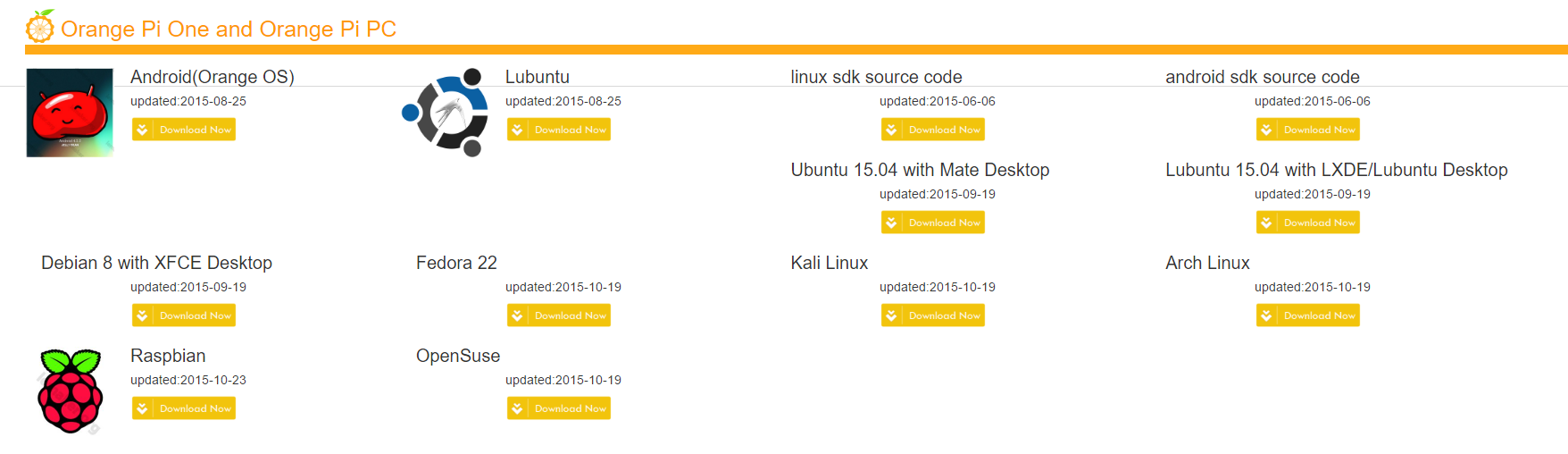
En cuanto a los sistemas operativos soportados, se encuentran Raspbian, Ubuntu, Debian, Android 4.4 y otras versiones del sistema de Google ,todos ellos  descargable desde la pagina oficial .. Todos ellos pueden ser movidos por los chips de Allwinner y el hardware que entregan estas placas SBC (Single Board Computer).

Aparte de las ROM’s oficiales existen  otras ROM  estables para todas aquellas personas que busquen diferentes funcionalidades que  la ROM’s originales no pueden ofrecer

Algunas otras  ROM’s mas destacables  para las diferentes versiones de la Orange Pi son las siguientes:
ORANGE PI PC
1. Beelink X2 H3.
Esta es la mejor ROM que todos los usuarios recomiendadn ,pero hay que tener en cuenta algunas  precauciones  pues algunos usuarios han tenido problemas con la instalación. Si encuentra problemas pueden hacer lo siguiente.

  • Formatee completamente la tarjeta SD
  • Desfragmentar la tarjeta SD
  • Vuelva a copiar la imagen  flash en la SD

2. TRONFY X2 Una buena opción .La instalación  es limpia sin mucho bloatwear . Una buena gestión de la energía y estable sin refrigeración adicional .   Tiene priblemas  en el uso de  USB  host y el botón de encendido no hace nada.

3. Android (Orange OS) . es el archivo de imagen desde la página de descargas del sitio OP .El enlace de Google Drive se rompió y el archivo de Baidao fue corrompida con errores asií que hay usuarios que la han subido este archivo a Mega .Esta ROM viene con una gran cantidad de programas de relleno idioma chino .La primera vez que arranque  Android el idioma por defecto es el chino  por lo que va a tener que cambiar el idioma a Inglés o aprender mandarín.Al descargar este archivo Chrome  da la página de advertencia » enlace malicioso » . Hay personas quye han explorado el archivo con Avast , Malwarebytes , Bit Defender , y VirusTotal . Ninguno de ellos encontraron nada perjudicial por lo que debe estar bien,  .
This is the image file from the downloads page of the OP site.

4. ZIDOO X1  La versión más reciente puede encontrarse en el puesto # 15 de la página enlazada.   Darse cuenta: Asegúrese de revisar el post original para obtener instrucciones de instalación: ZIDOO X1 Instructions. Otra peculiaridad es que  solo los puertos USB inferiores son reconocidos
.

ORANGE PI

1. Android For Orange Pi Por defecto 4.4.2 Android desde la página de descargas en el sitio principal .    Tenga en cuenta que la imagen pi_4.4_beta1 Android_for_Orange no es un producto Orangepi y sólo está disponible en un sitio web externo
ORANGE PI MINI

1. Android For Orange Pi Mini Por defecto 4.4.2 Android desde la página de descargas en el sitio principal .
ORANGE PI PLUS

1. TRONFY X2 Esto parece ser completamente funcional en el OP +
2. Android(H3) For Orange Pi Plus Por defecto 4.4.2 Android desde la página de descargas en el sitio principal .

ORANGE PI2

1. ZIDOO X1 La versión más reciente puede encontrarse en el puesto # 15 de la página enlazada.  Asegúrese de revisar el post original para la instrucción de instalación .. ZIDOO X1 Instructions

2. Lobo Android 4.4.2 ROM  muy popular con muchas chas páginas de soporte para ayudar a hacer frente a casi cualquier problema que pueda surgir .
3. Android For Orange Pi 2 Por defecto 4.4.2 Android desde la página de descargas en el sitio principal .
ORANGE PI MINI2

1. Android For Orange Pi Mini 2

Fuente   aqui
Primeros pasos con Orange pi


Desde 2012 la Raspberry Pi ha ido  creciendo  de  gran popularidad, estando  hoy en día  posicionada como una de las placas de desarrollo de referencia. Uno de sus rivales clásicos en los últimos tiempos están siendo las Orange Pi, una placa fabricada  por Shenzhen Xunlong  ,con un diseño similar pero  basado  en  procesadores de Allwinne y con un precio bastante inferior  a falta de 1 conector  USB , Es ademas abierta y hackeable. La placa de desarrollo low cost compite abiertamente   con  otras tantas existentes  donde  la mas destacable es también la Banana Pi  ,  pretendiendo todas  ellas  competir  con la Raspberry Pi.

Hablando de esta versión, la Orange Pi ,se vende en dos versiones, una básica de bajo coste  y otra denominada Orange Pi Plus.Siguiendo esta guía de inicio rápido resumen, se puede utilizar la Orange  Pi en tan sólo unos minutos.

Son tres simples  pasos para arrancar el Orange  Pi.

Paso 1: Perifericos .

Para disfrutar del uso de la naranja Pi, como sin duda  habrá adivinado no basta  con la placa ,pues necesitará al menos los siguientes accesorios.

No. Ítem Especificación mínima recomendada y notas
1 Tarjeta TF
  • El tamaño mínimo de 4 Gb; Clase 4 (la clase indica la rapidez de la tarjeta ).
  • Se recomienda el uso de tarjetas TF de marca conocida pues  son más fiables.
2a HDMI (tamaño completo) a HDMI plomo / DVI
  • HDMI al cable de HDMI (para televisores de alta definición y monitores con entrada HDMI).
    O
    HDMI a DVI (para monitores con entrada DVI).
3 Teclado y el ratón
  • Cualquier teclado USB estándar y el ratón deberían funcionar.
  • Teclados o ratones que tienen una gran cantidad de energía de los puertos USB, sin embargo, pueden necesitar un hub USB alimentado. Esto puede incluir algunos dispositivos inalámbricos.
4 Ethernet por cable Wi-Fi / USB (opcional)
  • Trabajo en red es opcional, aunque hace que la actualización y conseguir un nuevo software para su naranja Pi mucho más fácil.
5 DC adaptador de corriente o el adaptador de corriente USB Micro
  • Una buena calidad, DC o fuente de alimentación micro USB que puede proporcionar al menos 1A a 5V es esencial.
6 Cable de audio (opcional)
  • Se puede elegir un audio jack de 3,5 mm llevado a conectar con el puerto de audio para obtener sonido estéreo.
7 Disco duro móvil (Opcional)
  • Usted puede elegir para conectar un disco duro portátil al puerto SATA para almacenar más archivos.
HDMI a HDMI plomo HDMI a DVI plomo AV cable de vídeo
tarjeta TF adaptador de corriente USB micro

Paso 2: Prepare la tarjeta del TF para el Orange Pi

Con el fin de disfrutar de su naranja Pi, tendrá que instalar un sistema operativo (OS) en una tarjeta de TF. Las instrucciones a continuación le enseñará cómo escribir una imagen de sistema operativo a su tarjeta de TF en Windows y Linux.


  1. Inserte su tarjeta del TF en su ordenador. El tamaño de TF debería ser mayor que el tamaño de la imagen del sistema operativo, por lo general de 4 GB o superior.
  2. Formatear la tarjeta del TF.
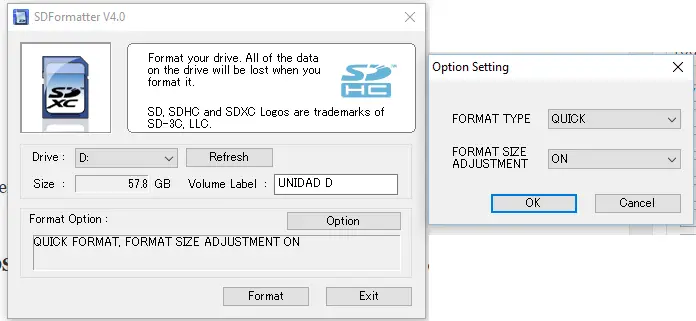
    1. Descargar la herramienta de formato de una tarjeta de TF como formatter 4 de TF
      https://www.sdcard.org/downloads/formatter_4/eula_windows/
    2. Descomprimir el archivo descargado y ejecute el archivo setup.exe para instalar la herramienta en su máquina.
    3. En el menú «Opciones», ajuste la opción «Tipo de formato» para RAPIDA, opción «AJUSTE FORMATO TAMAÑO» en «ON».
      sdflash
    4. Compruebe que la tarjeta TF insertó corresponde al seleccionado por la herramienta.
    5. Haga clic en el botón «Formato».
  3. Descargar la imagen del sistema operativo de la página web de descargas.    downlad
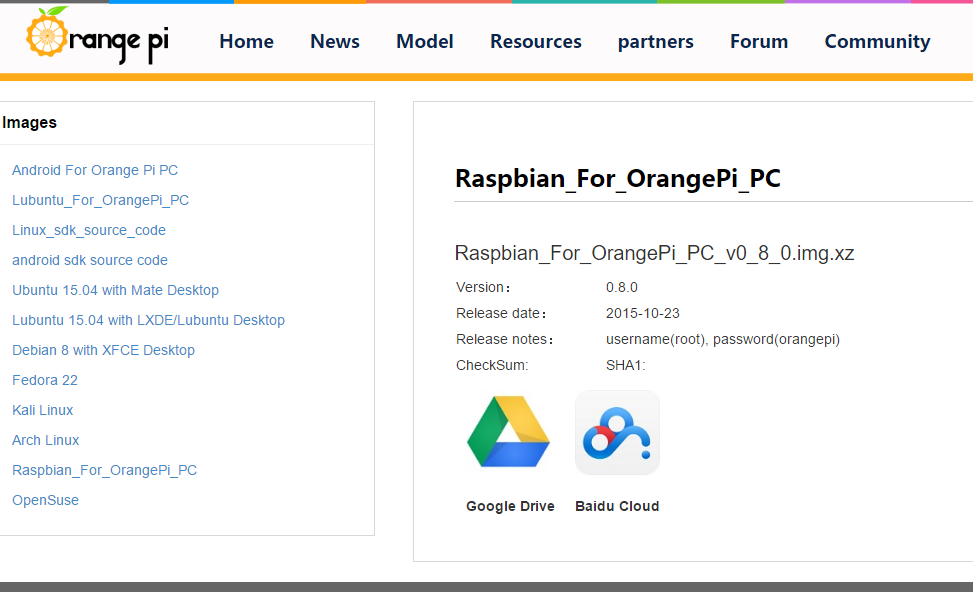
  4. Descomprimir el archivo de descarga para obtener la imagen del sistema operativo (excluir la imagen Android  pues necesita otro modo de grabación descrita mas abajo.).Una buena  opción es  Raspbian     para  Orange Pi                                                raspbiandescargar
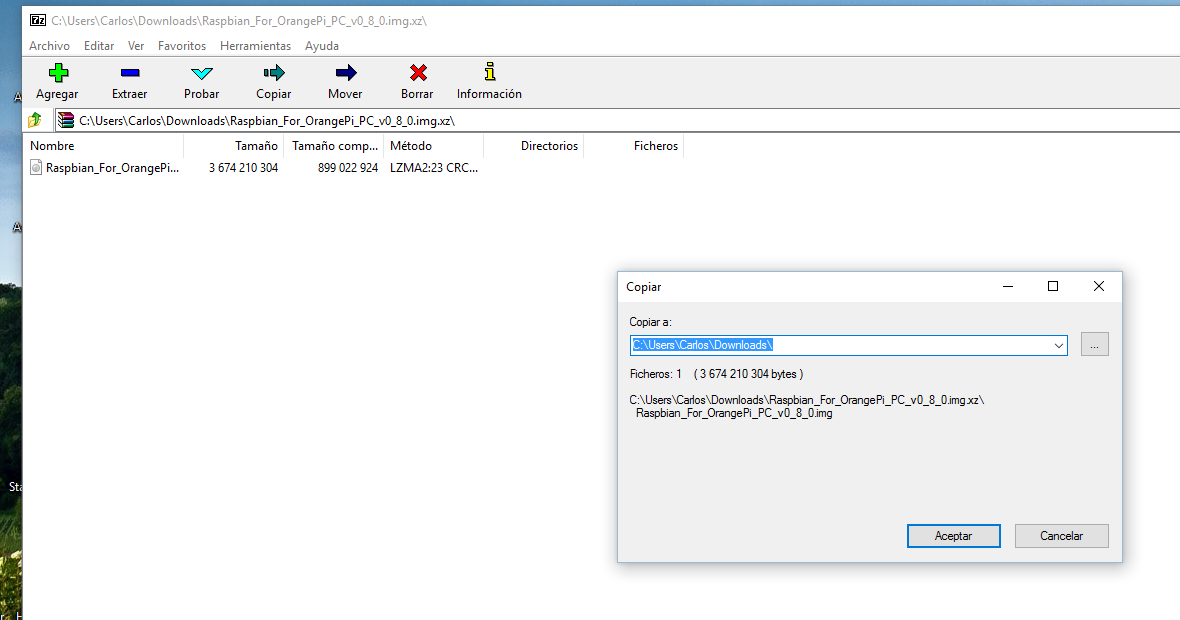
  5. Puede  usar el software gratuito   7 Zip  para  descomprimir el fichero ya extraido( lo puede descarhar en sourceforge   en https://sourceforge.net/projects/sevenzip/files/latest/download                              )7zip
  6. Abra el 7zip  ,Archivo–> Abrir  y seleccione el fichero descargado
  7. Haga clic en el Icono extraer.
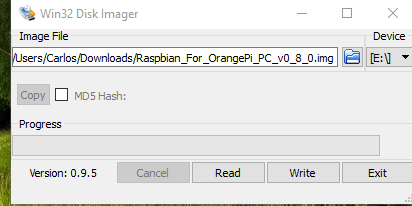
  8. Escribir el archivo de imagen en la tarjeta del TF, par ello descargar una herramienta que puede escribir  imágenes en una tarjeta del TF, tales como Win32 Diskimager de: http://sourceforge.net/projects/win32diskimager/files/Archive/
  9. Abra el archivo de imagen descomprimida.
    win32
  10. Haga clic en el botón «Write». Espere pacientemente   hasta finalizar el proceso  con éxito.


(Nota: Si su PC no cuenta con  ranura para tarjetas del ordenador portátil no puede escribir  la tarjeta del TF pero  puede utilizar un  lector de tarjetas TF).

 Android para Orange Pi

Es importante destacar  que  al escribir imágenes , sólo tienen su funcionamiento el disco duro principal y un dispositivo USB ( la tarjeta en el lector de tarjetas) de modo que es muy fácil escribir accidentalmente a la unidad equivocada  y perder la información almacenada en esa unidad ,asi que antes de proceder  asegúrese que lo va hacer sobre la unidad correcta

Aquí están las instrucciones para la configuración de la tarjeta del TF  en caso de que desee cargar la imagen de Android en su Orange Pi:

  1. Descargar la imagen  de Android . Para al Orange Pi debera descargarla desde  la página  ofical desde  el link  siguiente http://www.orangepi.org/downloadresources/ .(deberia descargar el fichero sun8iw7p1_android_orangepi_pc_uart0_v0.8.0.rar)
  2. Descomprima el fichero .rar  (debera generar  un fichero .iso)
  3. La Imagen Android no se puede utilizar el comando dd bajo el Linux ni con  el Win32Diskimager de Windows.Es necesario un  software llamado PhoenixCard  para la configuración de la tarjeta del TF para todas las imágenes de Android .( esto programa actualmente sólo funciona en versiones Windows  para otros sistemas operativos como Linux no están disponibles temporalmente ) No intente utilizar TF formateador y Win32 disco Imager en cualquier imagen de Android – este método no va a funcionar !Para obtener el software PhoenixCard , probar cualquiera de estos enlaces . Después de la instalación y después de iniciar el programa ( Ejecutar como administrador ) por primera vez , recuerde hacer clic en el botón «Actualizar versión ‘ ( en la parte superior derecha de la ventana ) antes de hacer cualquier quema la tarjeta del TF

PhoenixCard: https://drive.google.com/file/d/0B_VynIqhAcB7NTg2UkRDdHRWX2s/edit?usp=sharing

  1. Ahora  formatee la tarjeta del TF ,para ello asegúrese que en disk esa ubicada la unidad correcta qeu apunta a la SD  y  pulse el botón «Format to  Normal»
    Al finaliza con éxito el formateo de  la tarjeta del TF  haga clic en el botón.
  2. Lo siguiente es grabar una imagen de Android a la tarjeta TF,para lo cual simplemente debe elegir el fichero de  la imagen de android en «Img File» , Elegir  el modo de escritura en «startup mode » y después pulsar «Burn».
    Espere pacientemente por escrito para completar con éxito. Se llevará unos minutos.
  3. Ahora se puede insertar la tarjeta del TF en el Orange Pi, conecte el ratón, pantalla y fuente de alimentación, para experimentar el sistema Android en tu Naranja Pi. a primera vez que se inicia el sistema va a llevar mucho tiempo, por favor, sea paciente.La siguiente figura muestra la interfaz de inicio de Android 4.2 con la  imagen Naranja v2.0 Por Pi.

Paso 3: Configurar el naranja Pi

De acuerdo con el esquema establecido a continuación, puede fácilmente configurar su naranja Pi.

  1. Inserte la tarjeta de TF-imagen escrita en la ranura para tarjeta de TF en el borde inferior de la parte inferior del tablero.
  2. En el borde superior en el centro del tablero es el puerto HDMI tipo A (tamaño completo), justo a la izquierda del puerto SATA. Sólo tiene que conectar cualquier HDMI Tipo A de cable de la tarjeta a su televisor o monitor HDMI.
  3. Conectar un teclado y un ratón USB en las ranuras USB situados en el borde izquierdo (lo idel es uno inalambrico pues sólo usara un puerto USB).
  4. Sólo entre los cuatro puertos USB en el lado izquierdo es el conector ethernet para cualquier persona que quiera conectar el Orange Pi en una red cableada. También puede utilizar Wi-Fi para conectarse a la red.
  5. Por último, en el borde derecho, debajo del gato AV es el conector de alimentación de CC. Conecte una fuente de alimentación regulada  de 5V ± 5% y al menos 1500 mA (se recomienda  2.0A). Cualquier número mayor que 1500 mA también funcionará. En el borde derecho, bajo el interruptor de alimentación es el conector de alimentación micro-USB. Evitar el uso de los cargadores más pequeños utilizados para los teléfonos GSM pequeña, ya que con frecuencia no regulada, aunque digan «2A 5V», pueden hacer «5V» y pueden hacer «2A», pero no al mismo tiempo! Asegúrese de que tiene el conector USB correcta. En la foto de abajo, el mini-USB (a la izquierda) es la equivocada. Es más gruesa y se parece a un trapecio con sus lados pinzados util micro-USB (a la derecha) es la correcta. Es más delgado y también se ve como un trapezoide, excepto que es lados se redondean hacia el exterior.Nota: El conector de alimentación micro-USB sólo puede hacer que el inicio del sistema Android, y dos anfitriones USB cerca de 18 pines pines interfaz extendida no están disponibles. Además, el SATA también no está disponible. Si desea iniciar todos los sistemas disponibles (como Android, Lubuntu), o si quieres probar todos los hosts USB y SATA, es necesario utilizar el conector de alimentación de CC.                                                                                                                                                                                                                       
  6. Si usted tiene una conexión disco duro de 2,5 pulgadas, se puede poner en uso el naranja Pi. Conecte el cable SATA al puerto SATA justo a la derecha de HDMI. Recuerde poner el cable de alimentación con el macho 2 2.54mm cabeceras en la alimentación SATA. A continuación, se puede conectar el disco duro en el otro lado del cable SATA. Tenga cuidado con la conexión de cables de diferentes colores. (Este paso puede ser omitido)

Si todo va bien, el Pi Naranja arrancará en unos pocos minutos. La pantalla mostrará la interfaz gráfica de usuario del sistema operativo (Graphical User Interface). El primer arranque de un nuevo sistema operativo a veces puede llevar mucho tiempo. ¡Sea paciente! arranques posteriores son generalmente mucho más rápidos.

Paso 4: Apague el naranja Pi

Puede utilizar la interfaz gráfica de usuario para apagar el Orange Pi segura.

También puede ejecutar el comando en el terminal:sudo shutdown -h now

Esto apagará el PI de forma segura, (sólo tiene que utilizar la tecla de encendido para apagar podría dañar el sistema de archivos TF-cards). Después de eso, puede pulsar la tecla de encendido durante 5 segundos para apagarlo.


Mas info en http://www.orangepi.org