Como fabricar un pantalla para nuestra Raspberry Pi


Hoy en día hay  soluciones de muy bajo coste para poder reusar gran parte de las pantallas TFT presentes  en nuestros gadgets como ordenadores portátiles , tabletas ,teléfonos ,dvd’s portátiles , etc     donde  probablemente el resto de electrónica  ya no funcione ,  pero que gracias a estos adaptadores podemos seguir usando con un coste ínfimo al menos la pantalla  para otras finalidades, como por ejemplo en este caso como  pantalla  para nuestra  Raspberry Pi

De una manera muy económica pues podemos darle un nuevo uso a esta pantalla de cualquier tableta o incluso viejo portátil con muy poco dinero(sobre los 12€)

En el ejemplo veremos como aprovechar la pantalla de una vieja tableta con la placa madre estropeada  usando un hdmi vga ttl lvds controller   , que suelen ser compatible con los modelos AT070NT90 AT070NT92 AT070NT94   , lo  cual responde a  una pantalla de 7 pulgadas con conector de  50PIN (800*480) LCD

Como vemos la placa necesaria  dependerá fuertemente del modelo de TFT que vayamos a usar para lo cual nos guiaremos por el modelo que suele ir marcado en una pegatina en la parte trasera del TFT .

Una vez conocemos el modelo de nuestra pantalla, podemos a buscar nuestra controladora en portales como  EBAY o ALIEXPRESS, ya que son baratas y los vendedores especifican bien que pantallas son compatibles con su controladora.

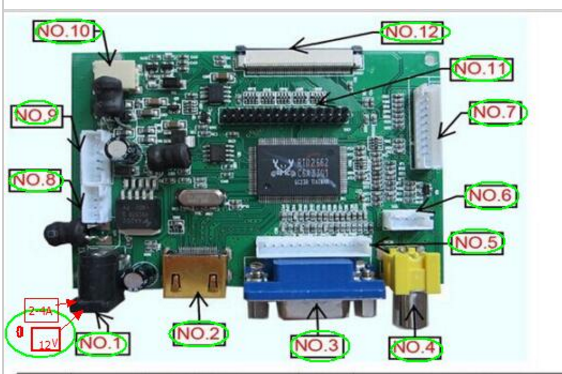
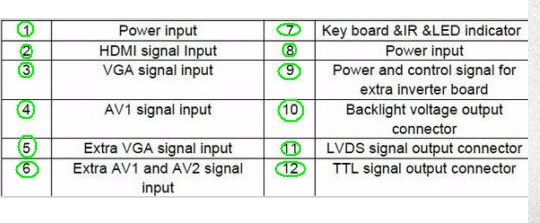
Este tipo de adaptadores suelen llevar las siguientes conexiones

  • Entrada VGA
  • Entrada AV
  • Entrada HDMI, apoyo versión HDMI1.2
  • Imagen Inversa
  • Alimentacion DC:voltaje de entrada: 4.5 V-12 V
  • 6PIN, 7 Extra alta tensión de a bordo
  • Salida LVDS, 6/8/6 doble/doble 8 LVDS (sólo para 3.3 V Pantalla Lcd)
  • Botones de tecla interruptor y ajuste del panel
  • Luz de fondo Led de energía
  • Conexión  de entrada TTL
  • Conexión entrada LVDS

2017-02-13_22h44_47.png


2017-02-13_22h46_02.png


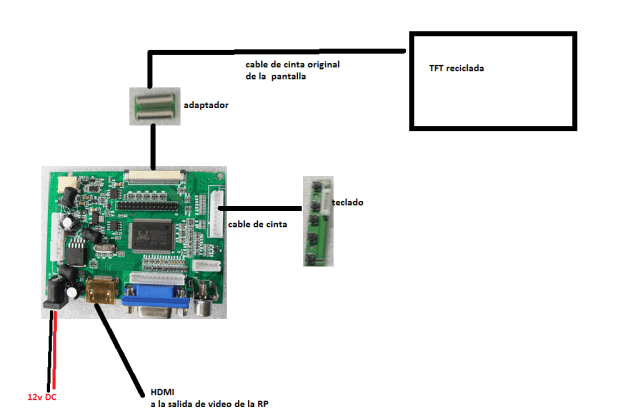
En cuanto al conexionado  es bastante sencillo pues se reduce a conectar el  mini-teclado de funciones básicas con el cable que suelen incluir , la salida LVDS de la placa  con el cable de cinta hacia al adaptador LVDS   y de ahi al cable de cinta saliente de la pantalla LCD  y finalmente alimentamos el circuito con +12vDC


esqeuma-final

Obviamente según el modelo de Raspberry Pi  donde vayamos a conectar  usaremos las entrada de vídeo compuesto o la conexión HDMI
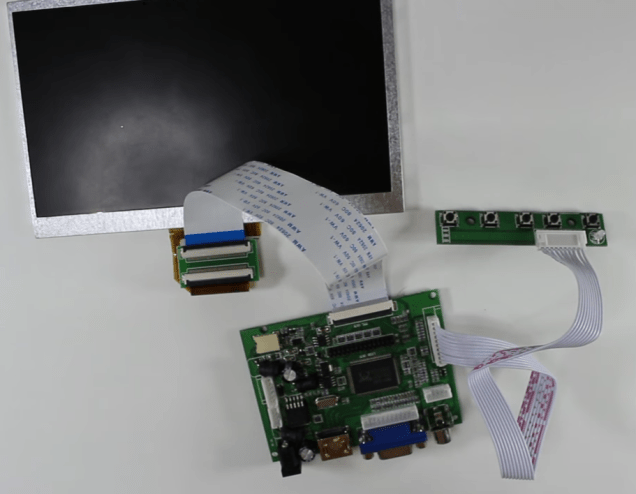
2017-02-13_22h52_51.png

Respecto al aspecto estético podemos usar  metacrilato,madera  o  impresión 3D . De hecho este es el enlace gratuito  para fabricar nosotros mismos  la carcasa en 3D para un modelo genérico de 7″  : http://www.thingiverse.com/thing:1260046

Personalmente pienso que lo mas interesante de este proceso descrito   es que también es válido para reutilizar pantallas de portátiles o cualquier pantalla TFT que tengamos ( por ejemplo de una tableta averiada )  ofreciéndole así una magnifica segunda oportunidad.
Cómo instalar Debian Jessi (Linux) en una Orange Pi PC


Desgraciadamente la imagen ofrecida  por parte del fabricante en su site original   http://www.orangepi.org/downloadresources/  , padece de algunas carencias  sobre todo para instalar sw especifico como el agente Cayenne  o por ejemplo Node.js

Buscando   satisfacer  la necesidad  de una imagen linux estable , tenemos una nueva distribución de Debian Jessie ,la cual destaca de forma sobresaliente por encima del resto  de imágenes «oficiales » que creemos merece probar.

¿Qué necesitamos?

No se diferencia respecto a otras distribuciones. Como orientación necesitaremos los siguientes elementos:

  • Orange Pi PC (obviamente)
  • Samsung 16GB micro SD EVO UHS-I Clase 10 48MB / s
  • Jacer’s Debian Jessie imagen, descargada del  enlace foro topic
  • Win32DiskImager

Pasos para la instalación

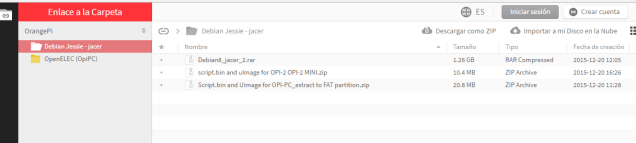
El primer paso es descargar la imagen de Debian Jessie de esta url :https://mega.nz/#F!y0Y0SZhJ!RD5an8l9qEo_RppBsxxbrQ!y9ZDECra

Extraeremos el fichero  ‘Debian8_jacer_2.rar’

El resultado de descomprimir terminara con  tres  archivos:

  •  ‘Debian8_jacer_2.img’
  •  ‘Script.bin and uIimage fora OPI-2 OPI-2 MINI.zip ‘. 
  •  ‘Script.bin and uIimage fora OPI-PC_extract to  FAT Partition.zip ‘.


dmega


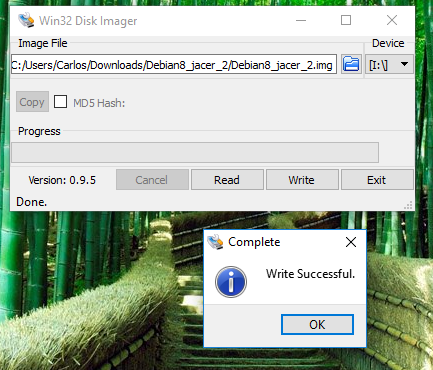
Para escribir el archivo de imagen en nuestra tarjeta SD necesitamos una herramienta. Para Windows  lo ideal es usar  Win32DiskImager que es una herramienta para escribir archivos img a su tarjeta sd.

Inicie Win32DiskImager, seleccione ‘Debian8_jacer_2.img’ y asegúrese de que el dispositivo correcto está seleccionado (en el ejemplo   la F 🙂 y  pulse Write para escribir la imagen en la tarjeta SD

Como orientación ,escribir el archivo imagen una tarjeta SD suele tardar unos 3 minutos, con una velocidad de escritura de unos 13 ~ 15 MB / s.


win32disk

Estamos casi listos para arrancar nuestro Orange Pi, pero primero extraer ‘uImage’ del archivo (2) a la tarjeta SD.

Vaya a su tarjeta SD y cambie el nombre de ‘script.bin.OPI-PC_1080p60_hdmi_cpu1.2G_gpio30pin’ a ‘script.bin’ (se utiliza la versión 1.2G   pues hay muchas  quejas sobre el sobrecalentamiento de Orange Pi y no es  necesario sobrecalentar  la CPU si no necesita tanto procesamiento)

Ya estamos listos para empezar: extraiga ordenadamente la sd del lector de su pc e insertarla en su Orange Pi.

Conecte un monitor con HDMI al Pi y un ratón / teclado USB básicos. También se puede conectar al Pi mediante SSH, aunque en ambos casos puede iniciar sesión con la combinación: orangepi / orangepi.

Ya puede conectar la alimentación , donde destacar , que en el caso de Orange Pi no sirve por el micro-usb sino que habrá que hacerlo por el conector especial de 5V DC  que lleva

No se deje engañar por el led rojo, pues todo el mundo sabe que el rojo es un color positivo? En el Orange Pi el led rojo significa que encontró una tarjeta SD con un cargador de arranque correcto. El diagnóstico en el Orange Pi no son muy buenos :, sólo tenemos  la esperanza de un led rojo encendido  pues es básicamente la única información que obtendrá.

Redimensionar la partición

Después del arranque, inicie sesión con el usuario orangepi e inicie una sesión de terminal. Recibirá un mensaje de advertencia sobre el tamaño de su partición. Si desea cambiar el tamaño de la partición al tamaño máximo disponible, puede ejecutar ‘sudo fs_resize‘.

Después de cambiar el tamaño debe reiniciar primero.

Script de instalación de Scargill

Existe un impresionante script de instalación hecho por Peter Scargill que automatiza la instalación de nodo-RED, Mosquitto, Apache, SQL-Lite y algunas otras herramientas (se puede elegir lo que desea instalar). La instalación de todo puede tomar unos 50 minutos , probablemente un poco lento debido a la frecuencia máxima de la CPU de 1.2Ghz.

El scrips deshabilita la interfaz gráfica de usuario,asi que  si desea conservar la interfaz gráfica de usuario, puede cambiar el script de sudo systemctl set-default graphical.target ( línea de sudo systemctl set-default graphical.target 417 o ejecutar sudo systemctl set-default graphical.target y sudo systemctl set-default graphical.target .

Si desea acceder fácilmente a los datos de su Pi, puede cambiar la línea de script 187 para habilitar los recursos compartidos de red.

Con todo este sw instalado  la temperatura de la CPU suele ser de alrededor de 45 ° C, que es de unos 25 ° C por encima de la temperatura ambiente.

Resumen del software en ejecución

  • SSH deamon
  • Servidor FTP – ftp: // orangepi: contraseña @ orangepi
  • Apache – http: // orangepi
  • Phpliteadmin – http: // orangepi / phpliteadmin
  • Webmin (muy útil herramienta de administración del sistema) – http: // orangepi: 10000
  • Nodo-RED – http: // orangepi: 1880
  • Mosquitto MQTT corredor – http: // orangepi: 1883