En este ejemplo vamos a ver lo facil qeu es configurar un sensor de temperatura:el DS18B20 usando el agente de Cayenne .
Todo lo que necesita hacer es configurar el circuito y tenerlo conectado a la Pi,el cual es bastante sencillo pues se usa un bus de 1hilo cuyo diagrama del circuito viene a continuación. También se puede agregar un LED al pin # 17 con una resistencia de 100 ohmios al carril de tierra.
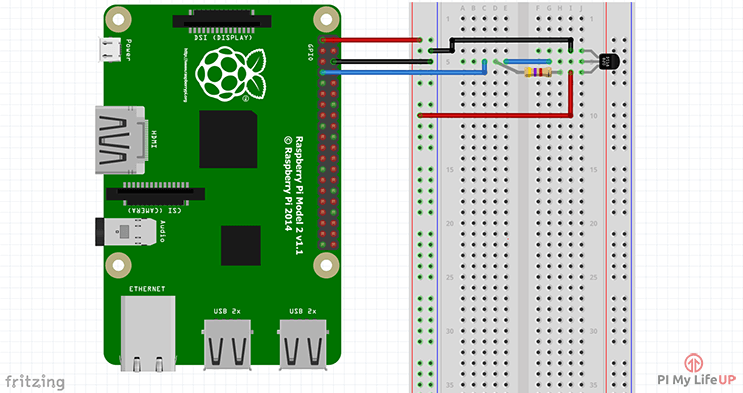
Ahora cuando lo conecte si tiene instalado el agente de Cayenne el sensor sera detectado automáticamente y agregado al tablero de mandos. Lo que es bastante bueno sin embargo, si no se agrega automáticamente, entonces tendrá que agregar manualmente. Para agregarlo manualmente, haga lo siguiente.
- Ir a añadir en la esquina superior izquierda del tablero de instrumentos.
- Seleccione el dispositivo en el cuadro desplegable.
- Encuentre el dispositivo, en este caso es un sensor de temperatura DS18B20.
- Agrega todos los detalles del dispositivo. En este caso necesitará la dirección de esclavo para el sensor. Para obtener la dirección de esclavo introduzca lo siguiente en el terminal de Pi.
cd /sys/bus/w1/devices ls
- La dirección del esclavo será similar a esta
28-000007602ffa . Simplemente copie y pegue esto en el campo de esclavo dentro del panel de Cayenne.
- Una vez introducida seleccione sensor de complemento.
- El sensor debe aparecer ahora en el tablero de instrumentos.
- Si necesita personalizar el sensor, presione el diente y aparecerá algunas opciones.
- También puede ver estadísticas / gráficos. Por ejemplo, el sensor de temperatura puede trazar datos en tiempo real y mantendrá los datos históricos también.
Si también desea agregar un LED que pueda encender y apagar a través del tablero de instrumentos, siga las siguientes instrucciones.
- Ahora vamos a agregar un dispositivo más. Excepto que éste será un LED.
- Vuelva tan para agregar el nuevo dispositivo.
- Ahora busque la salida digital y selecciónela.
- Para este dispositivo seleccione su Pi, tipo de widget es el botón, el icono puede ser lo que quieras, y luego seleccione integrado GPIO. Finalmente, el canal es el pin / canal al que está conectado nuestro LED. Para este ejemplo es el pin # 17. (Esta es la numeración GPIO de los pines).
- Ahora presione el botón add sensor.
- Ahora puede girar el pin GPIO alto y bajo desde el tablero de mandos y también utilizarlo en un disparador.
- Ahora estamos listos para crear nuestro primer gatillo.
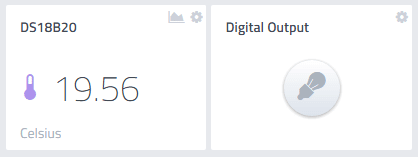
Ahora debería tener dos dispositivos en el tablero de mandos que deberían verse así.
Configuración de su primer trigger
Los disparadores en Cayenne son una forma de hacer que tu pi reaccione a un cambio en el Pi mismo oa través de un sensor conectado a él. Esto podría ser algo tan simple como una temperatura superior a un cierto valor o incluso sólo su Pi va fuera de línea. Como se podría imaginar esto puede ser muy poderoso en la creación de dispositivos inteligentes que reaccionan a los alrededores. Por ejemplo, si la habitación se pone demasiado fría, encienda el calentador.
El proceso de agregar un disparador es súper simple como vamos a ver aontunuacion:
- Ir a añadir en la esquina superior izquierda del tablero de instrumentos.
- Seleccionar un trigger desde el cuadro de abajo.
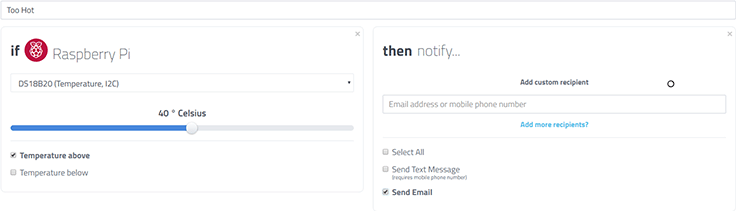
- El nombre de su gatillo, voy a llamar a la mía «demasiado caliente».
- Ahora arrastrar y soltar su Frambuesa Pi desde la esquina izquierda en el caso de la caja.
- Por debajo de esto seleccionar el sensor de temperatura y tienen casilla junto a «por encima de la temperatura» seleccionado. (Si las opciones del dispositivo no se muestran simplemente actualizar la página)
- Ahora en el cuadro de selección a continuación, notificación y agregar una dirección de correo electrónico o número de teléfono de un mensaje de texto (puede agregar ambos).Asegúrese de marcar las casillas de verificación también.
- Ahora haga clic en «Save trigger».
- Ahora se debe guardar y le enviará una alerta cada vez que el sensor de temperatura es más de 40 grados Celsius.
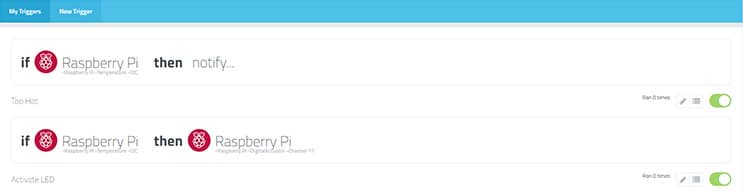
- También puede arrastrar el Raspberry Pi en el cuadro a continuación, y tienen que hacer muchas cosas, incluyendo el control de los dispositivos de salida. Por ejemplo, en mi circuito tengo un LED que se activará cuando la temperatura supere los 40 grados Celsius.
- Para hacer clic en el gatillo de disparo LED de nueva situada en la parte superior de la página. Nombre esta activar el gatillo LED.
- Ahora arrastrar el Pi en el caso de la caja y luego seleccione el sensor de temperatura de nuevo con 40 grados centígrados por encima.
- Ahora arrastrar el Raspberry Pi en cuadro a continuación. Seleccione nuestra salida digital y marque la casilla de verificación activada.
- Ahora haga clic en Save trigger.
- Ahora, cada vez que nuestro sensor de temperatura conectado al Pi informe una temperatura superior a 40 grados Celsius, enviará un correo electrónico y encenderá el LED.También necesitarás agregar otro disparador para apagar el LED cuando caiga por debajo de los 40 pero lo dejaré por ahora y pasaré a eventos.
Eventos
Los eventos en Raspberry Pi Cayenne son algo similar a los desencadenantes, pero son dependientes del tiempo en lugar de confiar en un cambio en un sensor o el propio dispositivo. La configuración de un evento es bastante fácil,asi que por ejemplo vamos a ver cómo configurar su Pi para reiniciarla una vez al mes.
- Ir a añadir en la esquina superior izquierda del tablero de instrumentos.
- Seleccionar evento en el cuadro de abajo.
- Ahora debería ver una pantalla con un calendario y un popup llamado nuevo evento.
- Ingrese los detalles de su evento. Por ejemplo, la mina se llama reinicio mensual y sucederá el primero de cada mes a las 2am. A continuación se muestra un ejemplo de la pantalla.
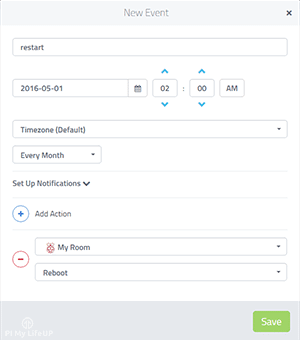
- Una vez hecho esto, haga clic en Guardar.
- Ahora debería poder ver su evento en el calendario. Simplemente haga clic en él si desea editarlo.
Como usted podría imaginar los acontecimientos pueden ser bastante poderosos así que valdría la pena de mirar en éstos más. Un buen ejemplo de uso de eventos sería si necesita algo para ejecutar o encender. Otro ejemplo es algo como luces que necesitan ser encendidas en un momento específico.
Panel GPIO
El panel GPIO en Cayenne le permite controlar y alterar los pines en el Pi.Por ejemplo, puede convertir un pin de ser una entrada a una salida y viceversa. También puede activar los pines de salida bajos y altos.
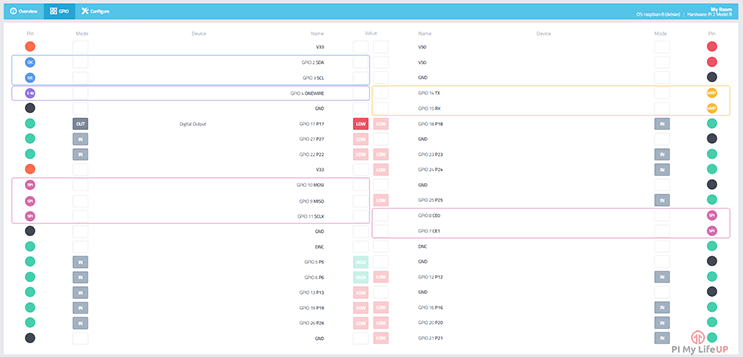
Como se puede ver también hace que una gran hoja de referencia si necesita volver a ver y ver qué pins son los que necesita. También puede ver los dispositivos que están actualmente asignados a pines específicos. También puede ver el estado actual de un pin. (Por ejemplo, entrada o salida y baja o alta)
Escritorio remoto
Se puede conectar a la Pi a través de Secure Shell o tambien con VNC. Si ha instalado cayenne también puede escritorio remoto a su Raspberry Pi a través del navegador web o a través de la aplicación móvil. Puede hacerlo simplemente haciendo lo siguiente.
- En el tablero de mandos encontrar el widget que dice «comandos».
- Dentro de este widget haga clic en acceso remoto.
- Ahora se conectará al Pi y abrirá una nueva ventana. Si una nueva ventana no abre su navegador probablemente lo bloqueó. Simplemente permita que cayenne.mydevices abra nuevas pestañas.
- Una vez hecho usted puede controlar su Pi como si estuviera allí con él.
- Uno de los profesionales con el uso de Cayenne para escritorio remoto es que se puede acceder a ella en cualquier parte del mundo con bastante facilidad en lugar de la necesidad de configurar una VPN o abrir los puertos de su red.
Sin duda es un ejemplo muy sencillo pero que demuestra la gran potencia del agente de Cayenne para aplicaciones de IoT con su Raspberry Pi
Fuente aqui
 Soloelectronicos.com
Debe estar conectado para enviar un comentario.