Como solucionar problemas con la sincronización de las luces de IKEA


Los productos de iluminación inteligente IKEA emplean Zigbee Light Link, un protocolo basado en estándares abiertos para productos que funcionan con mando a distancia. La luces crean una red entre sí y se comunican entre ellas. Los productos de iluminación inteligente IKEA son compatibles con otros productos de Zigbee Alliance. Puede encontrar más información en zigbee.org.

En realidad existen cuatro maneras de controlar las soluciones de iluminación inteligente de Ikea conocida por la familia Tradfri. Ya sea con un dispositivo o mediante una aplicación, Ikea promete cambiar el ambiente de tu hogar, solo tendremos que tocar un botón, mover la mano, tocar la aplicación o dar una orden. Además se puede sincronizar con Alexa de Amazon, el Asistente de Google y el HomeKit de Apple. Además , y es un tema que trataremos en un próximo post, podemos usar los productos de iluminación inteligente IKEA con el Hue Bridge de Philips.

Estos son resumidamente los diferentes métodos de sincronizar la mayoría de las luminarias de Tradfri de Ikea:.

1. Mando a distancia

Sirve para controlar los productos IKEA Home smart con tan solo tocar un botón. En este post vamos a intentar resolver de forma practica todos los problemas que se puedan presentar para sincronizar estos mandos con el ecosistema de Ikea, porque desgraciadamente es habitual que se desincronicen.

Ilustración con tres mandos a distancia IKEA Home smart.

Con la aplicación IKEA Home smart también se puede controlar las luces de forma individual. Si no tiene la aplicación, necesitará un dispositivo de control para cada luz o bien asociar un mando de forma simultanea a varios grupos de luminarias (se supone por cierto que con un dispositivo de control TRÅDFRI se pueden controlar hasta 10 bombillas, paneles o puntos LED a la vez).

2. Sensor

Podemos convertir nuestro hogar en un lugar más seguro con luces que se encienden en cuanto detectan movimiento. Asimismo es interesante para ahorrar energia porque solo se encienden las luces cuando se supone que haya actividad.

Ilustración del sensor de movimiento inalámbrico TRÅDFRI.

Para cambiar el color o la intensidad de luz de una bombilla conectada al sensor de movimiento, necesitaríamos el dispositivo de conexión y la aplicación IKEA Home smart. Cuando se active el sensor de movimiento, la bombilla se encenderá de acuerdo con los ajustes establecidos en la aplicación IKEA Home smart.

3. Aplicación IKEA Home smart

Con la aplicación IKEA Home smart, se puede configurar varias condiciones y temporizadores para mejorar la comodidad en su día a día. La nueva aplicación IKEA Home smart sustituye la aplicación anterior, TRÅDFRI. Ojo porque para que funcione esta aplicación necesitamos el hub de Ikea. El dispositivo de conexión TRÅDFRI admite hasta 10 dispositivos inteligentes conectados al mismo tiempo.

Un dispositivo de conexión es una pequeña unidad que conecta las luces con la aplicación IKEA Home smart a través de la red Wi-Fi de casa, para que pueda controlar las luces desde un dispositivo móvil desde cualquier lugar de la casa. La aplicación IKEA Home smart no podrá controlar las soluciones de iluminación inteligente IKEA si no tiene un dispositivo de conexión.

Ilustración de un teléfono móvil.

La aplicación IKEA Home smart funciona con Android (KitKat 4.4 o Lollipop 5.0) e iOS (iOS 9 o posterior).

Descarga la aplicación IKEA Home smart para iOS

Descarga la aplicación IKEA Home smart para Android

No, solo se pueden controlar las luces con la aplicación IKEA Home smart cuando esté conectado a la red Wi-Fi (red local). No obstante, si los configura con Alexa de Amazon, el HomeKit de Apple o el Asistente de Google, podrá controlar las luces, aunque no esté conectado a la red local. Para obtener información sobre la disponibilidad para un mercado concreto o en un idioma en particular, consulta el soporte técnico de Apple, Amazon o Google.

La aplicación IKEA Home smart permite regular la intensidad de luz y el color de grupos de luces o de cada luz por separado. Para regular la intensidad de luz, debe deslizar la barra hacia la derecha o hacia la izquierda. Para ajustar el color, pulse el botón de color y selecciona la opción que desees.

4. Control por voz

Se pueden controlar los productos IKEA Home smart con la voz. Funciona con Alexa de Amazon, el Asistente de Google y el HomeKit de Apple. Ojo porque para que funcione esta aplicación necesitamos el hub de Ikea

Ilustración de una función de control por voz que aparece en la aplicación.

Problemas de sincronización con el mando a distancia TRÅDFRI

Lo normal es que una vez que tengamos sincronizados las luminarias de Ikea, en teoria no deberíamos volver a tocar nada, pero lo cierto es que esa es la teoria, porque la practica esencialmente nos dice que si falla. ¿Que hacemos en esos casos ? Pues vamos a dar un extracto de lo que podemos hacer para que vuelva a funcionar.

En primer lugar nos tenemos que asegurar que tiene alimentación c.a. de 220V los driver ( o las propias bombillas ) . A veces si las luminarias estan alimentadas permanentemente conectadas, conectando y desconectando la red de ca de los aplicativos se soluciona el problema ,así no olvide intentar seguir ese paso .

El siguiente paso es la alimentación del mando pues probablemente haya caído, especialmente en la versiones con pilas de botón. Estos mandos suelen ser bastante gastosos así que incluso midiendo la tensión de la pila, si esta no es nueva, no escatime en colocar una pila nueva y de buena calidad.
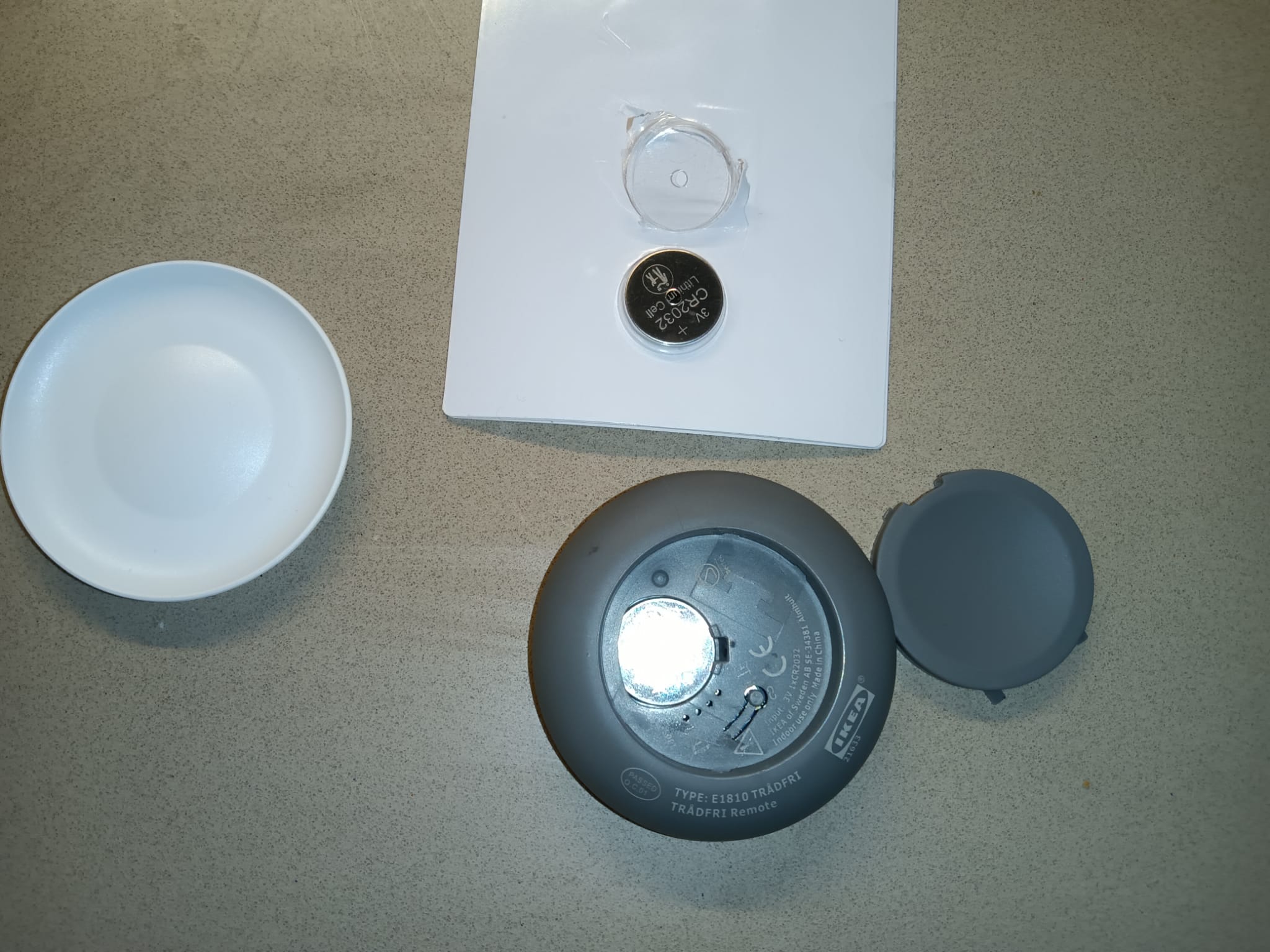
mando-a-distancia-ikea

Antes de sincronizar el mando nuevamente (dado que se desincroniza el mando al perder la alimentación), no olvide quitar y poner la alimentación de ca del driver o de las luminarias. En este caso , al desincronizarse el mando y perder la alimentación la luminaria o ol driver lo normal es que queden encendidas permanentemente.
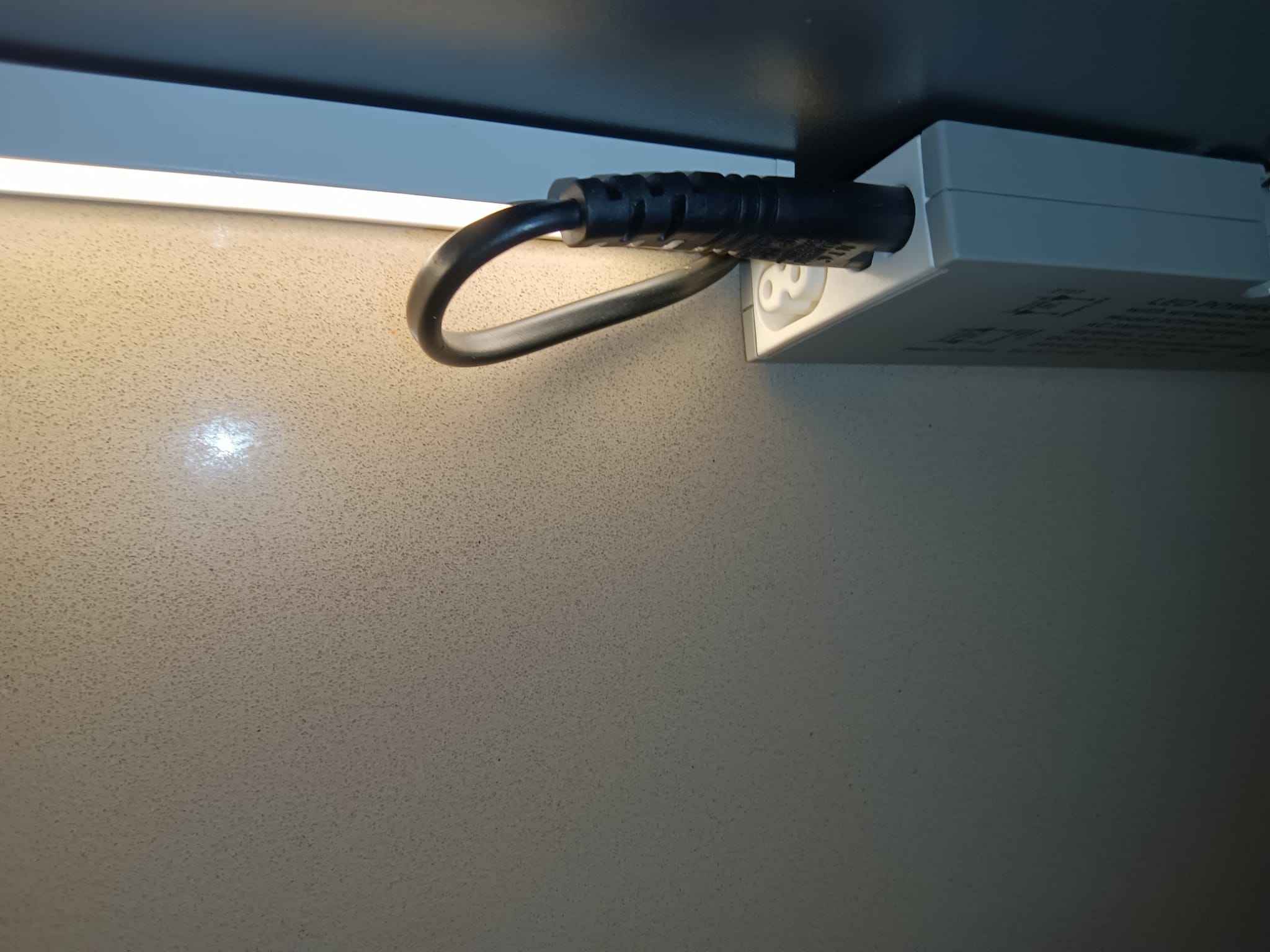
driver-luz-ikea

Bueno, ahora que se ha reseteado la luminaria o el driver, debemos sincronizar nuevamente las luces. Con el driver o luminaria con corriente de ca, tenemos que abrir la tapa del mando y pulsar el botón de plástico al menos mas de 10 segundos. !Ojo !esta operación debe hacerse en una distancia menor 10cm del driver (o la bombilla), en concreto cerca además del símbolo de infinito en el caso de un driver.

La luminaria debería encenderse /apagarse en un secuencia intermitente hasta que finalmente quede encendida lo que corroborá que esa luminaria/driver se ha sincronizado con ese mando.
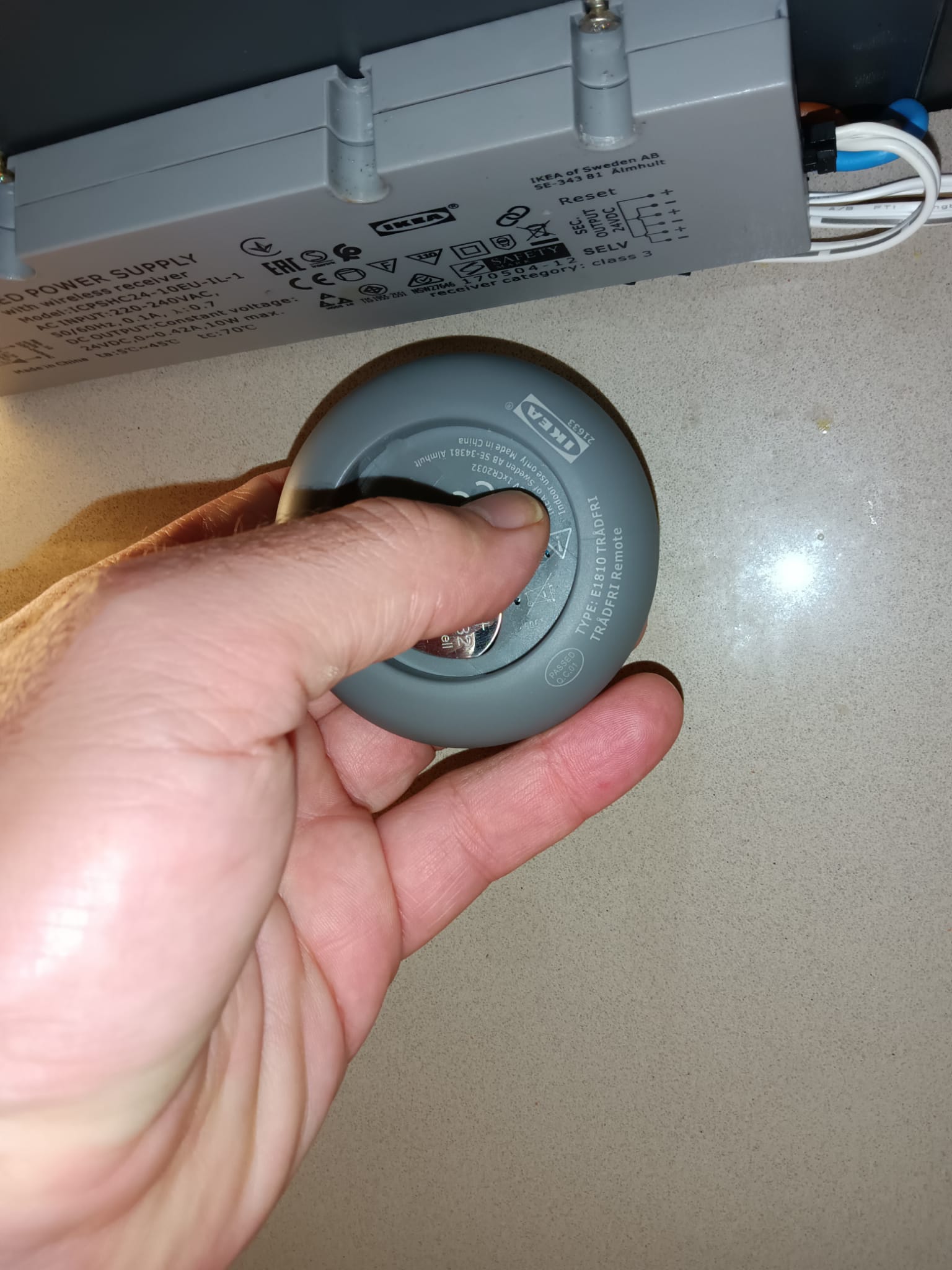
sincronizacion-luz-ikea

Ciertamente se puede repetir ese proceso para todas las luminarias que estuviesen asociadas a ese mando.
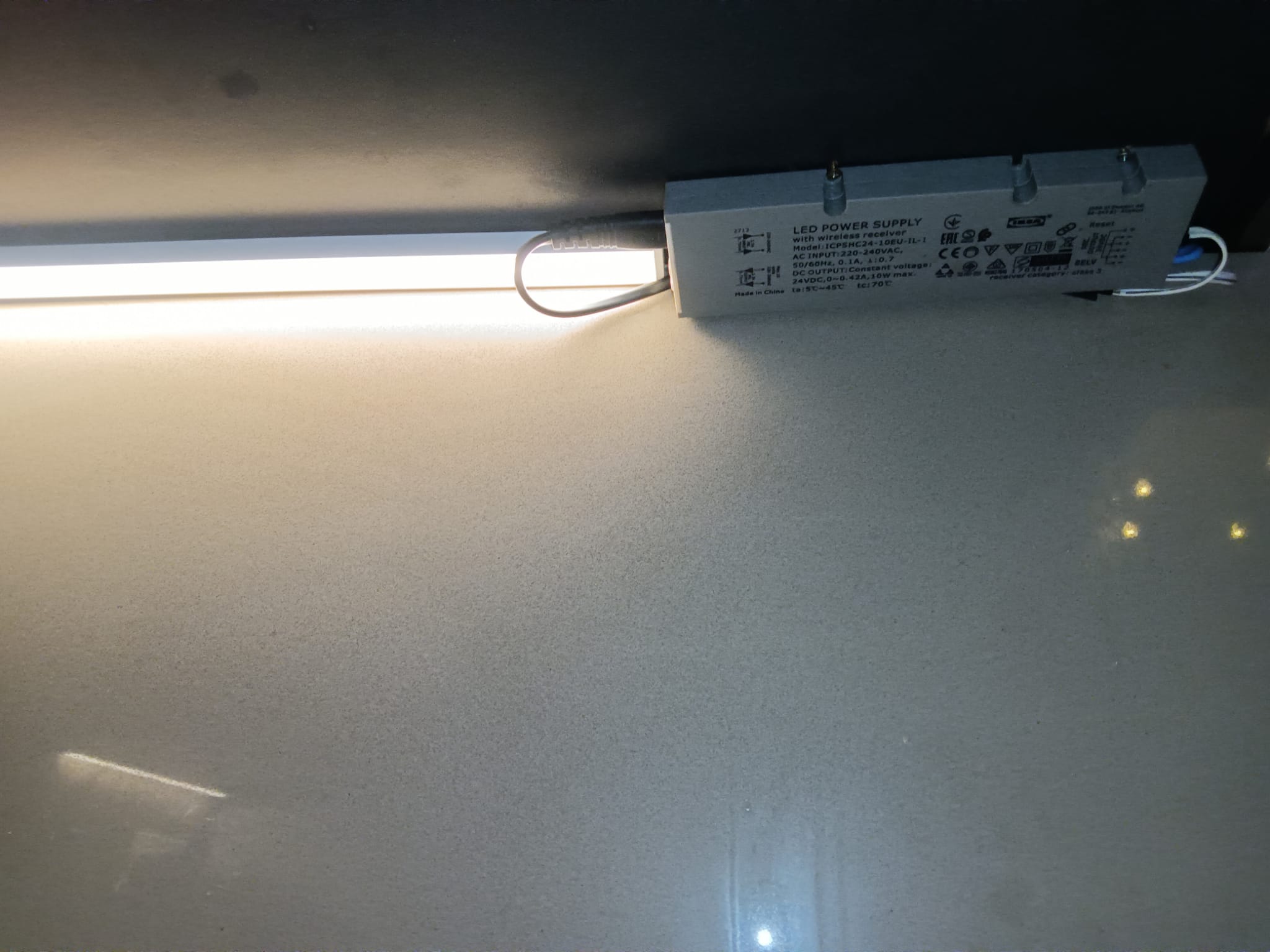
luz-ikea-sincronizada

Si el procedimiento anterior no ha respondido, puede intentar hacer un hard reset al mando ( por ejemplo con un alfiler presionando en el agujerito de reset al menos durante 10 segundos) o también en el propio driver.
Como conectar una cámara externa en Android


En efecto, es posible usar casi cualquier dispositivo que tenga una cámara digital con conexión USB (pensadas para su uso exclusivo en ordenadores), usarlas también con nuestro smartphone o tableta a modo de pantalla portátil. Es importante destacar, que cuando hablamos de cámaras digitales, no solo nos referimos a las clásicas web-cam que usamos para videoconferencias (que también podria ser útil) , también hablamos de cámaras especificas para determinadas labores como pueden ser microscopios digitales, endoscopios, cámaras para telescopio, scanner de negativos, etc.

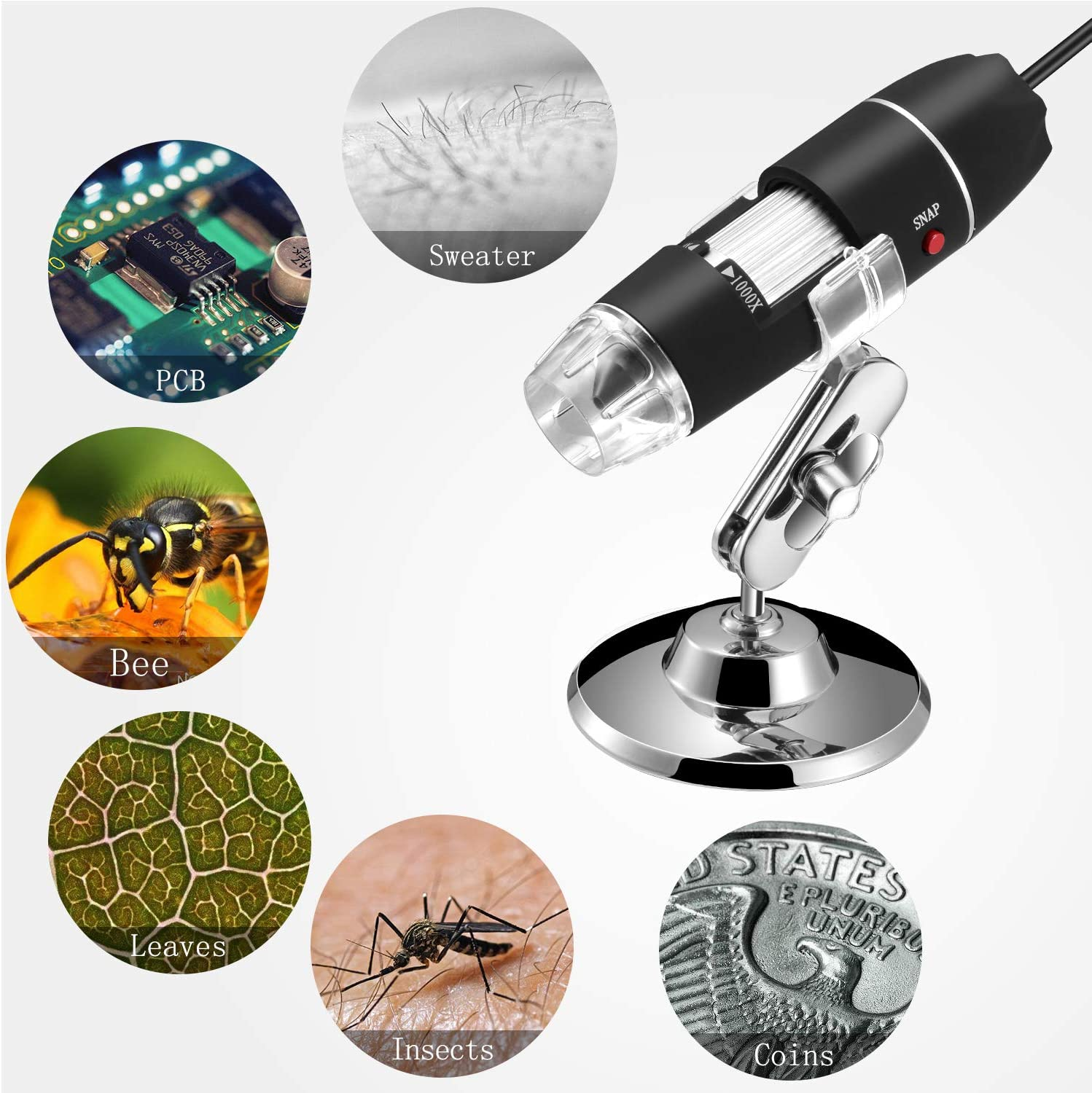
Por ejemplo, las cámaras microscopio pueden ser útiles en nuestras labores de soldadura o reparación (sobre todo, ahora que casi todos los componentes son SMD) o cualquier labor de precisión, como relojería por ejemplo, usando este tipo de cámaras con microscopio digital, en vez de conectadas a un ordenador por USB, usarlas con nuestro smartphone o incluso aun mejor, con nuestra Tableta.

microscopio-usb

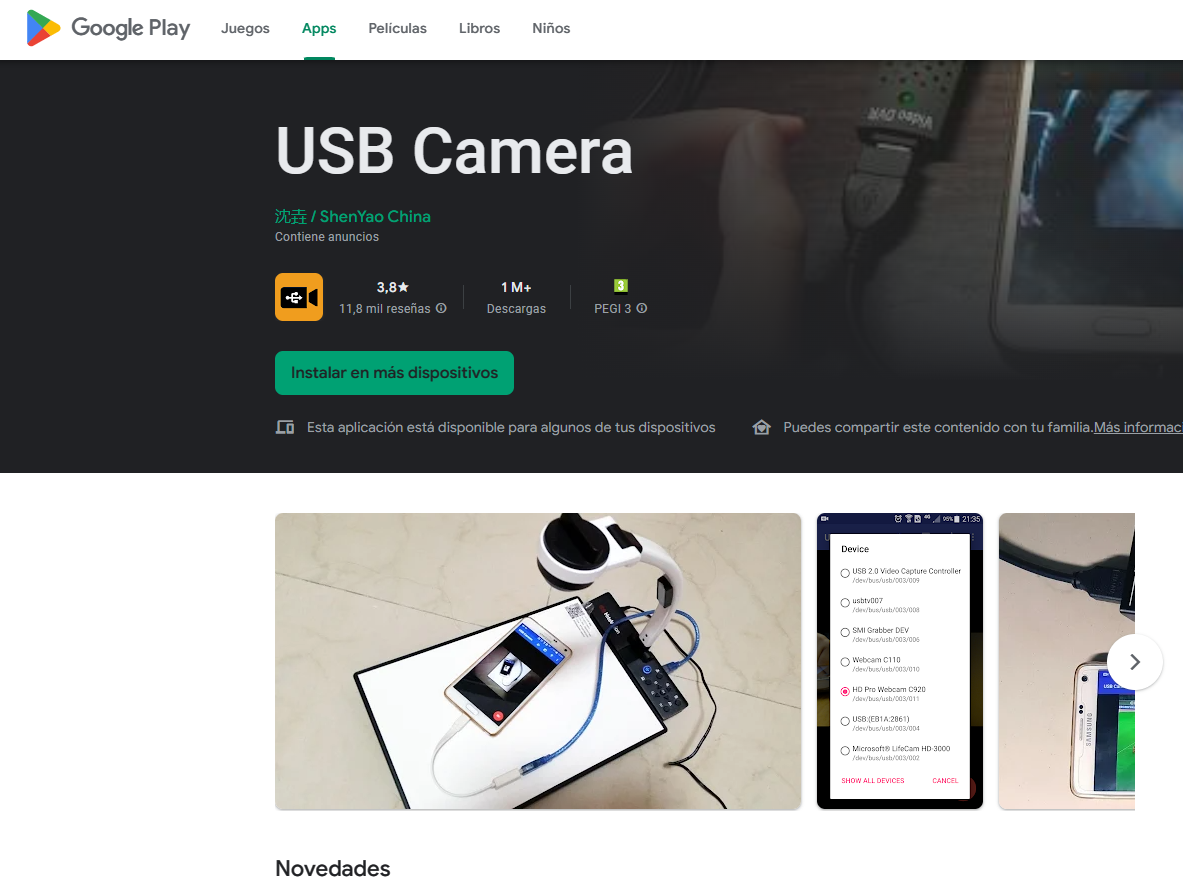
Una de las apps para este cometido, se llama usb camera y funciona con Android 7. Ciertamente en el trailer de la tienda, esta app la promocionan para usar con capturadoras de audio/ video (tipo Easy Cap), ya que esta app no solo procesa el video sino también el audio.

Lo destacable es,que para otros tipos de dispositivos, como hemos comentado anteriormente, es que este software también puede ser muy útil como pantalla de visualización (es decir también para microscopios digitales, endoscopios, cámaras para telescopio, scanner de negativos, cámaras de automoción, etc.) , pudiendo también funcionar perfectamente, independientemente de que existan otras aplicaciones que puedan servir para el cometido.

sw-microscopio-usb

Para usar nuestro smartphone o tableta para visualizar la salida de video digital de cualquiera de los dispositivos comentados, estos dispositivos no es lo único que necesitaremos, pues también debemos tener a la mano estos elementos adicionales:

  • Necesitaremos especialmente un cable USB OTG que dependiendo del telefono o tableta será distinto ( usb tipo c, micro-usb o incluso mini-usb para tabletas muy antiguas). Dependiendo de cada caso, podríamos requerir adaptadores adicionales si no contamos con el cable especifico ( por ejemplo, puede que necesitamos incluso un cable adoptador USB-micro USB, o también, podríamos requerir de un pequeño adaptador mini USB-micro USB).
  • Lógicamente, necesitamos la herramienta instalada USB Camera en el dispositivo móvil Android.
  • Podemos probar con cualquier cámara web del mercado (previamente, averiguar compatibilidad con el vendedor por ejemplo con las herramientas web que comentamos al final de ese post).

Fundamentalmente respecto al cable OTG, si vamos a alimentar también nuestro dispositivo ( lo cual encarecerá el cable), esta es la opción mas recomendada, por el alto consumo extra del dispositivo que conéctenos, pues este se alimentaría a través de la bateria del smartphone o tableta)

Así nos podemos decidir fundamentalmente por dos tipos de adaptadores:

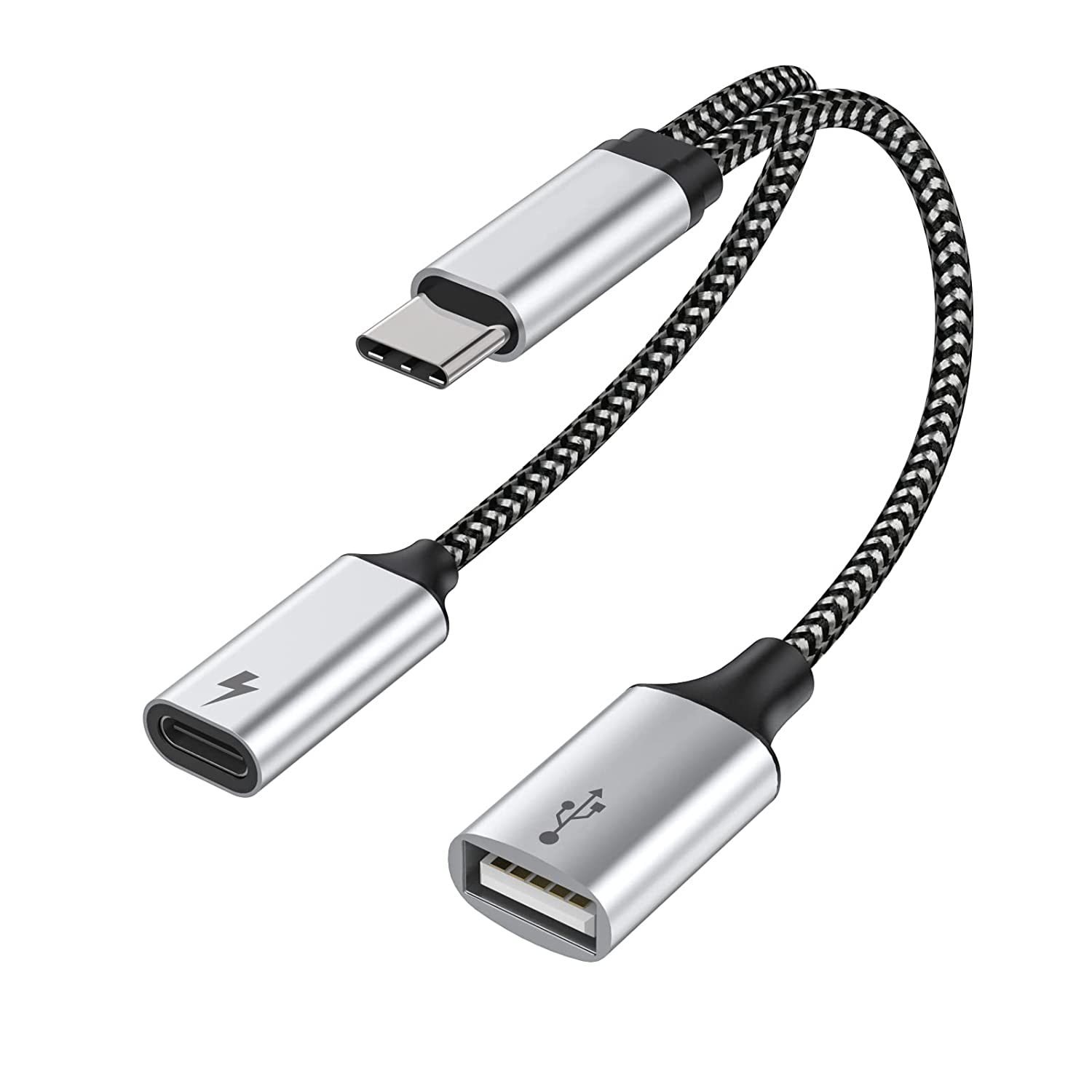
  • Adaptadores USB C a USB con carga USB C ,es decir divisores USB C OTG de carga rápida PD de 60 W compatibles con Galaxy S22, Switch, Google Chromecast con Google TV, Pi-KVM, impresora 3D, Octo4a, Pixel 4XL y ene general cualquier smartphone «moderno » con conexión USB-Cc ( por ejemplo este)
adaptador usb para-microscopio
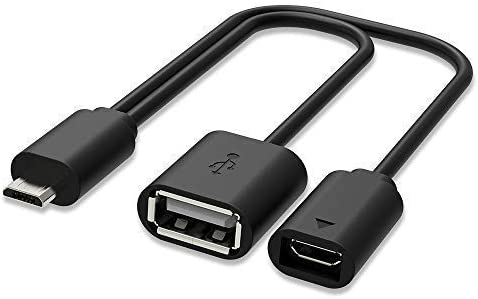
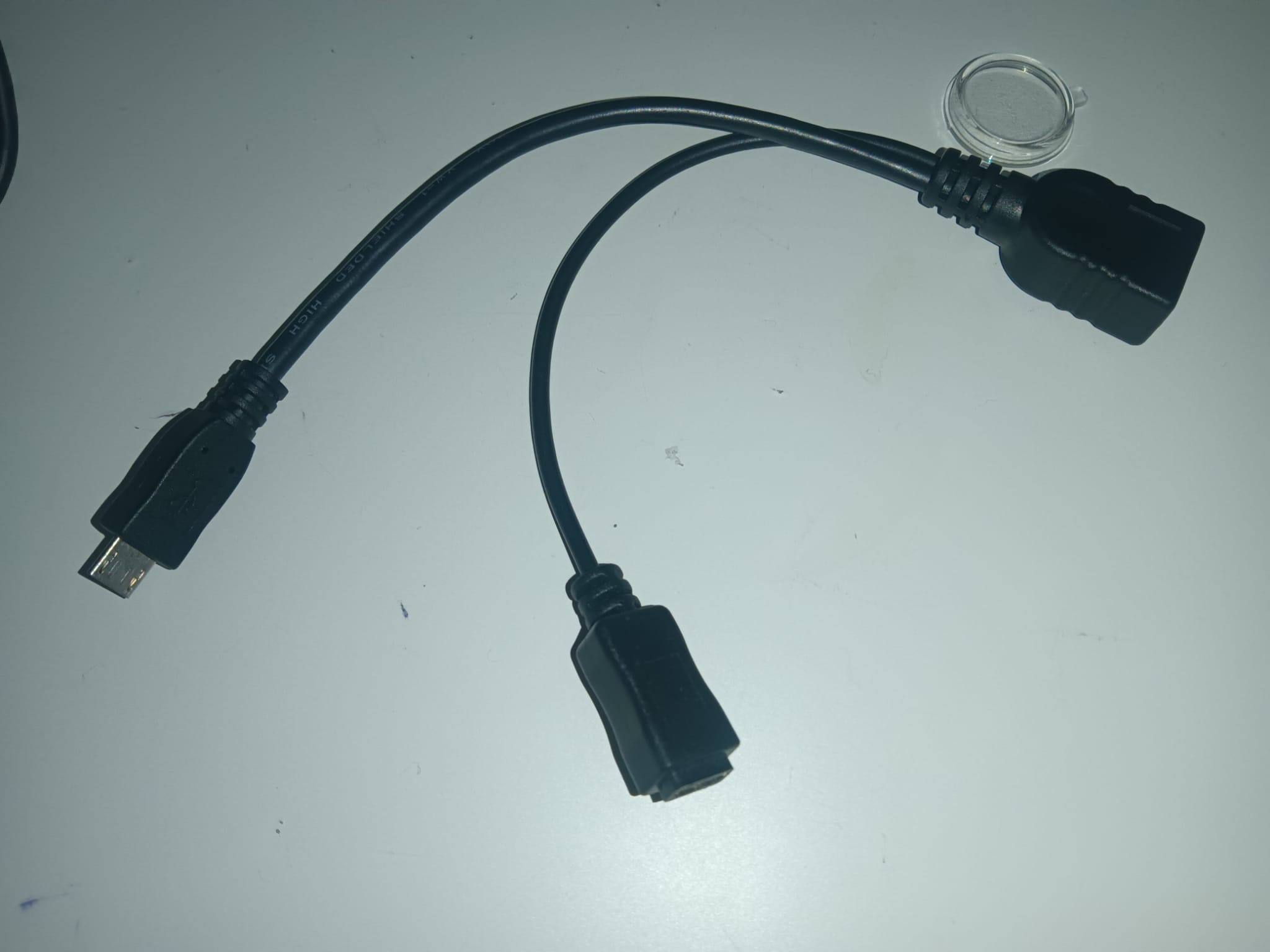
  • Adaptadores Cable OTG Micro USB, es decir cabes multifuncionales normalmente diseñados para Smart TV ( por ejemplo para conectar a un Amazon Fire Stick). Estos cable OTG tienen 2 puertos y 1 enchufe, Puerto Micro Hembra, Puerto USB Hembra y Enchufe Micro Macho ( por ejemplo este).
adaptador usb para-microscopio

Cabe mencionar ligeramente, que nuestro gadget Android es uno de los más incompatibles que podrían existir para realizar este tipo de tareas. Aún teniendo en cuenta las limitaciones citadas por ciertas incompatibilidades con dispositivos ambiguos, pero desde diferentes pruebas que se han realizado a la hora de escribir este post, hemos logrado notar, que “USB Camera” funciona perfectamente bien con la mayoría de cámaras web que existen en el mercado.

USB Camera: Las mejores ventajas de trabajo en una herramienta

Una de las principales ventajas es que “USB Camera” no necesariamente debería ser usado para un smartphone Android sino más bien, para aquellos dispositivos móviles en donde no existe una cámara. Hablamos específicamente de nuestros Mini PC Android o de las cajas TV-BOX que actualmente están disponibles en diferentes tiendas online. Ninguno de estos dispositivos móviles cuentan con la presencia de una cámara integrada y por tanto, fácilmente podríamos comprar cualquier webcam del mercado (que sea USB) para conectarla al respectivo puerto utilizando la herramienta que hemos recomendado en este post.

Por si esto fuera poco, la herramienta (USB Camera) también nos ofrece determinadas funciones adicionales de trabajo. Por ejemplo, tendremos la posibilidad de tomar fotografías o grabar vídeo; los archivos pueden ser guardados en la SD interna o en una microSD externa, algo que se puede configurar fácilmente desde sus ajustes.

De hecho las versiones ultimas cuentas con capacidades adicionales :

  • Puede enviar los medios de comunicación a varios servidores de medios de comunicación al mismo tiempo.
  • Puede enviar el vídeo en directo al servidor de medios en directo a través del protocolo SRT.
  • Live Push soporta codificador HEVC vía protocolo SRT.
  • Puede utilizar Live Push sin encender el servidor de la cámara IP.
  • Añadir un indicador de audio.

Pasos a seguir para conectar un dispositivo con salida USB por OTG

Para empezar pues, lo esencial es buscar el cable adaptador OTG adecuado a la cámara y al smartphone o tableta que queremos conectar.

Es importe destacar que, dado el consumo de energia de la cámara ( especialmente de los microscopios que van iluminados), se recomienda que el OTG tenga entrada y salida para poder alimentar externamente ambos dispositivos: el terminal y la cámara.

adaptador-microusb para-microscopio

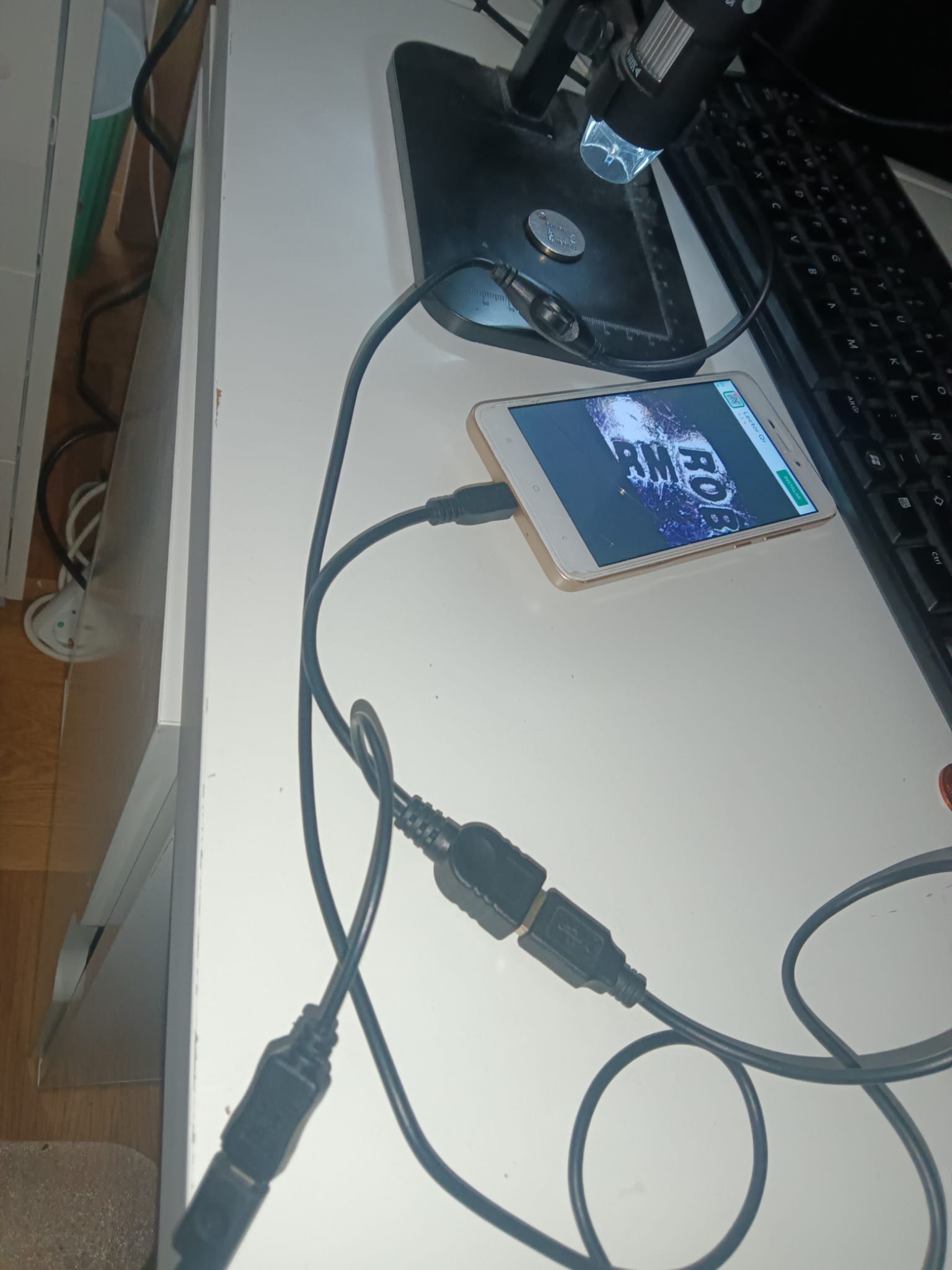
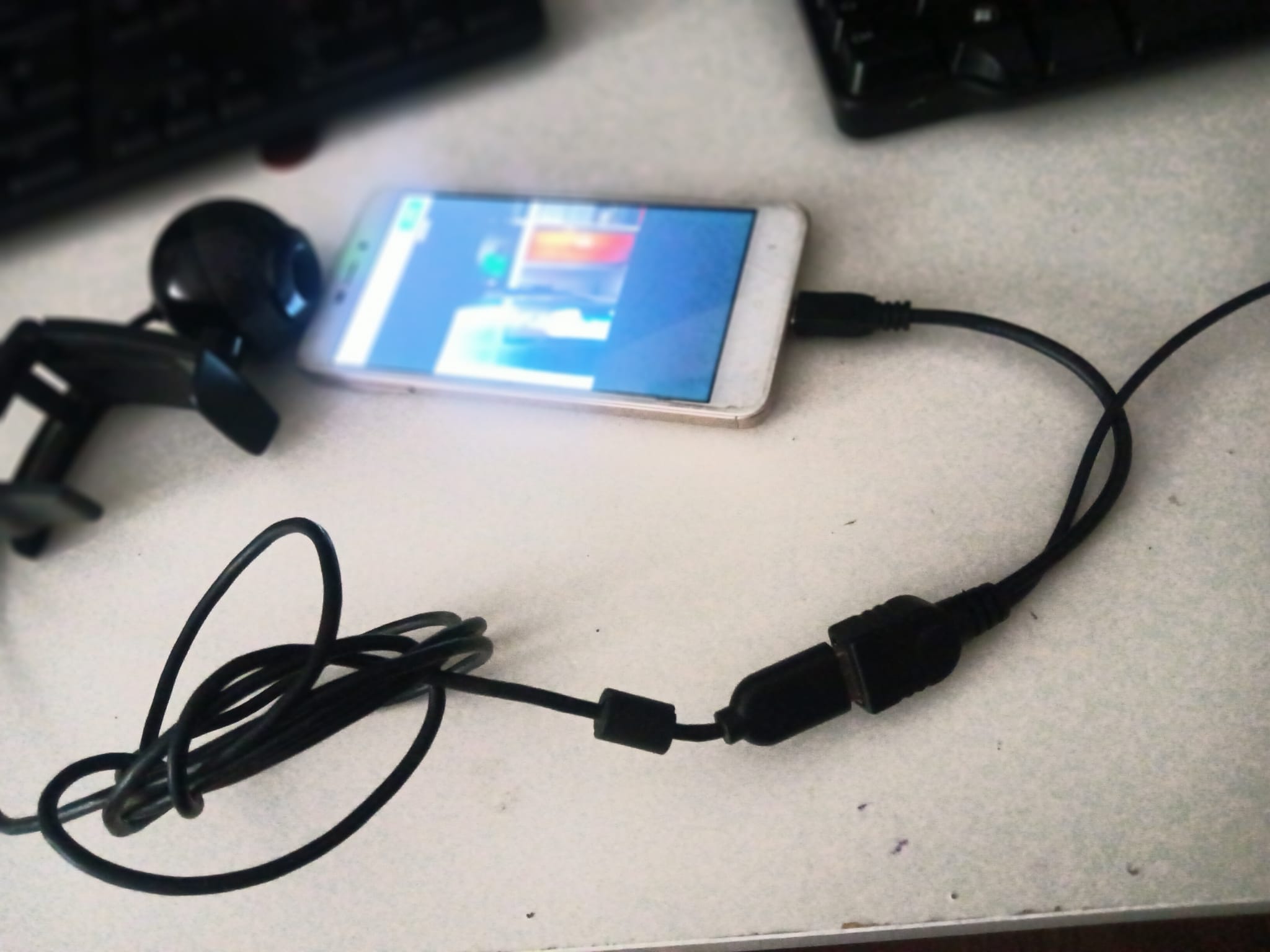
Con el cable adecuado conectaremos a la fuente, a la cámara y al smartphone y tableta .

montaje-microscopio-a-telefono

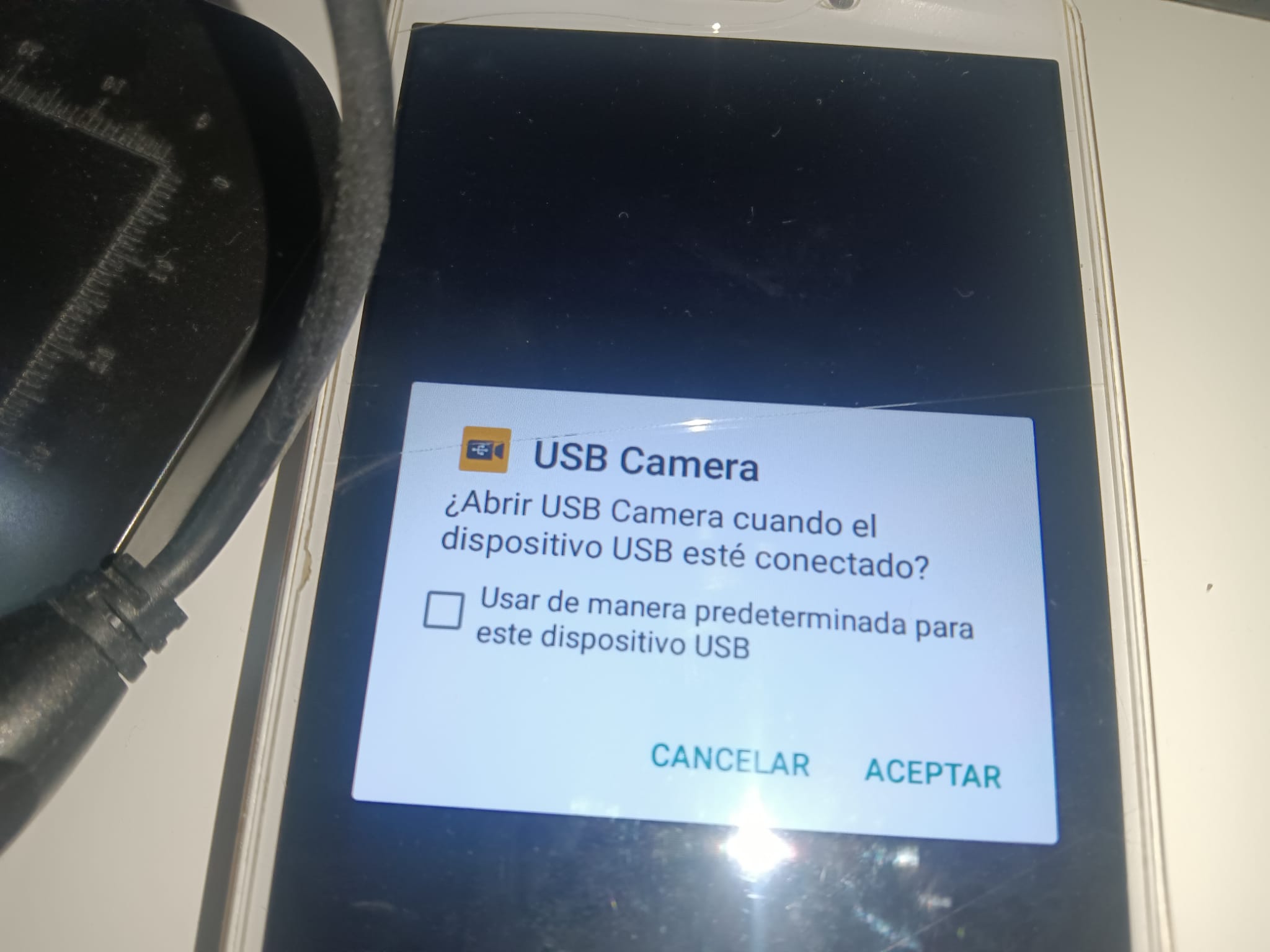
Ahora iniciaremos la aplicación USB Camera, que si es la primera vez. nos dará una notificación para acceder a la cámara.

aplicacion-usb-camera

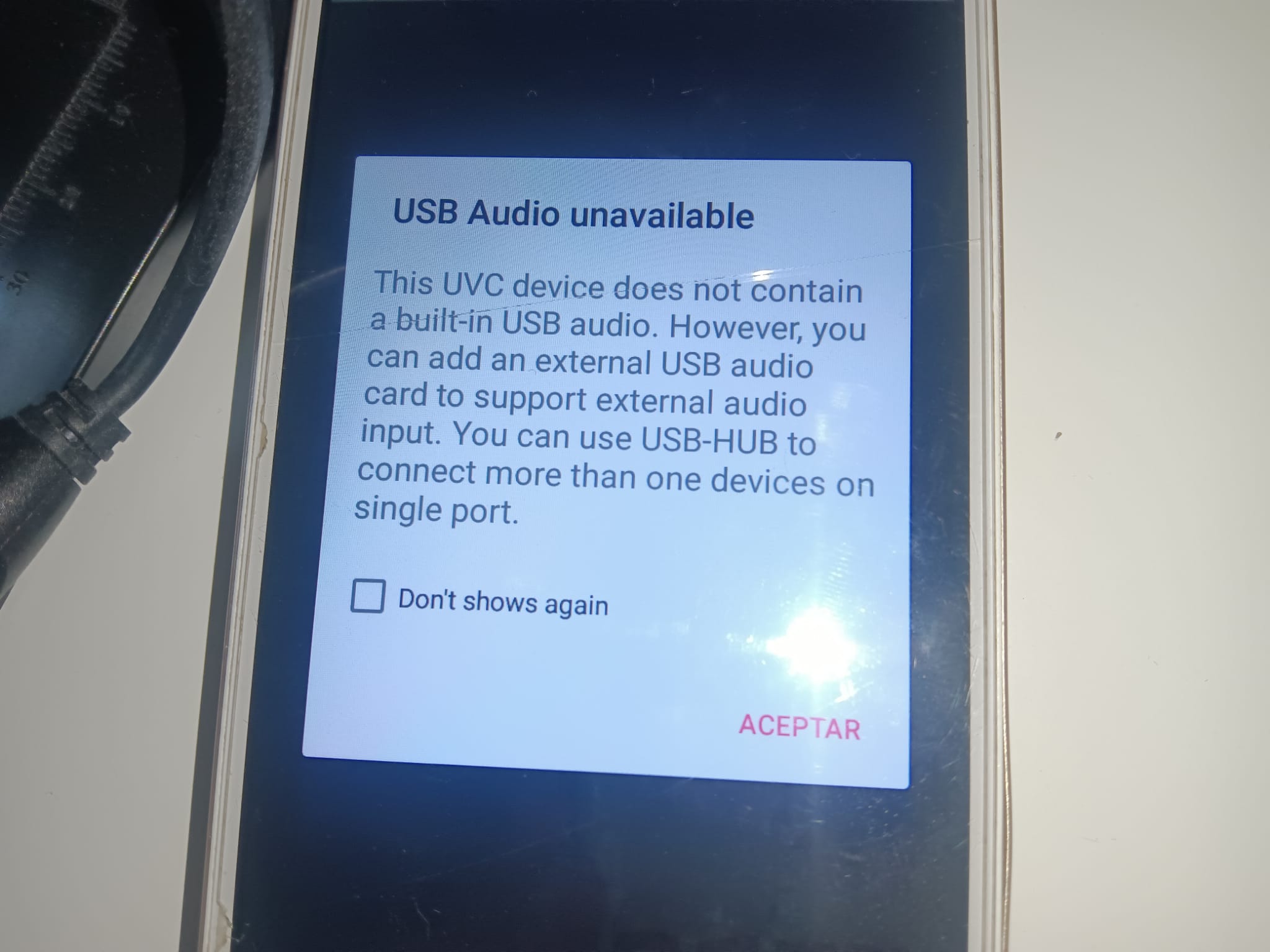
Esta aplicación también pide permisos para procesar audio ( en nuestro caso sin valor, ya que los microscopios no tiene sentido que usen audio).

pantalla-2-aplicacion-usb-camera

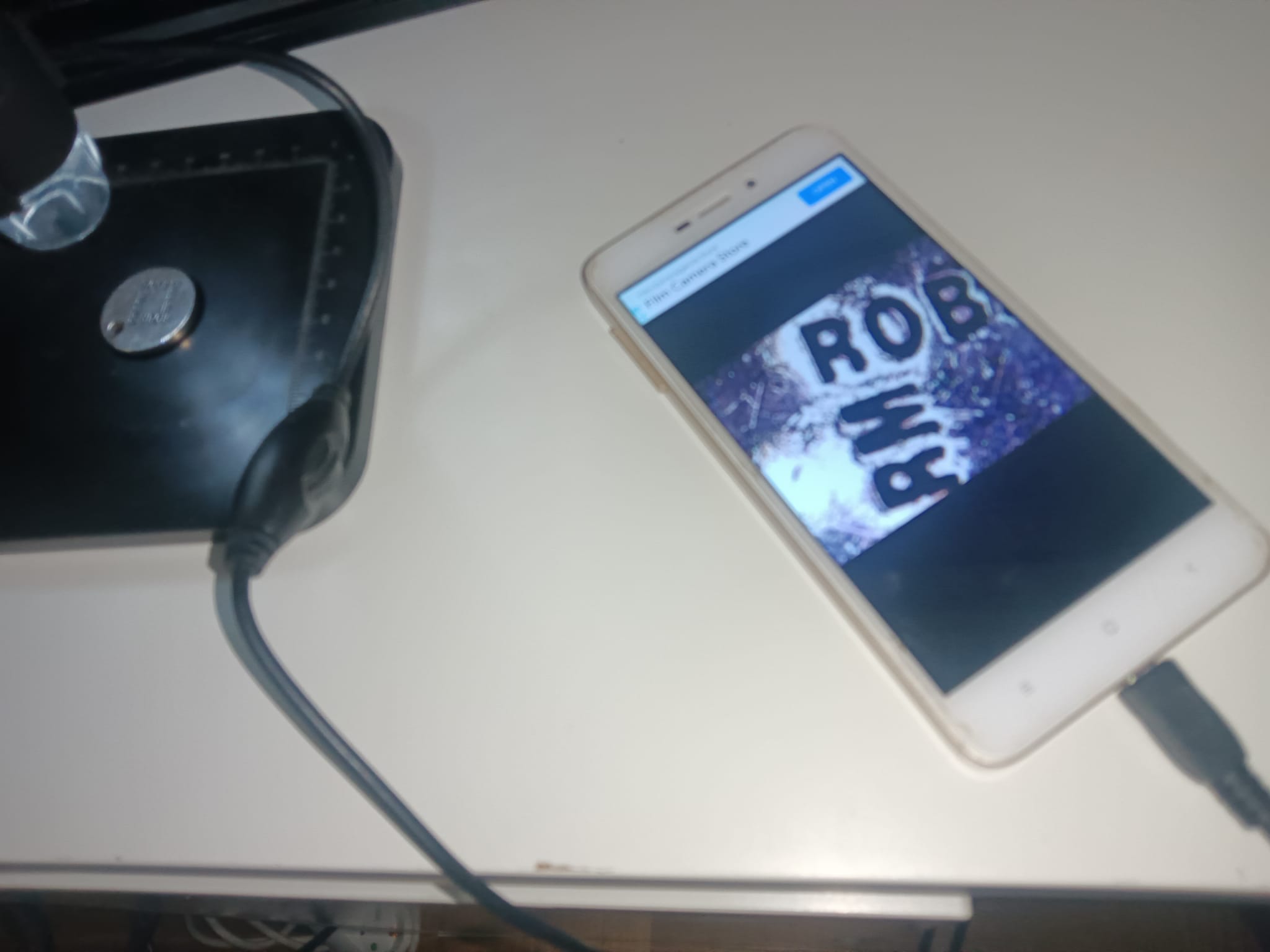
Finalmente, debería verse en pantalla de nuestro smartphone o tableta el video capturado por el dispositivo que hayamos conectado.

ejemplo-visualizacion-microscopio-usb-en-telefono

Esta aplicación sirve para muchos mas dispositivos, como por ejemplo cualquier web-cam convencional de ordenador, lo cual quizás sea útil para hacer grabaciones mas elaboradas como cámaras mas avanzadas.

detalle-conexion-microscopio-a-telefono

En este caso ,quizá el único problema se encuentre en el micrófono. Si cuenta con una webcam que tenga un micrófono básico entonces no debería esperar un sonido excepcional si estas grabando un vídeo en donde usted sea el interlocutor. De todas formas, este experimento podría ser mejorado en futuras versiones de esta u otras herramientas, lo cual dependerá de la acogida que tenga la herramienta por parte de sus usuarios.

Pruebas con ordenador

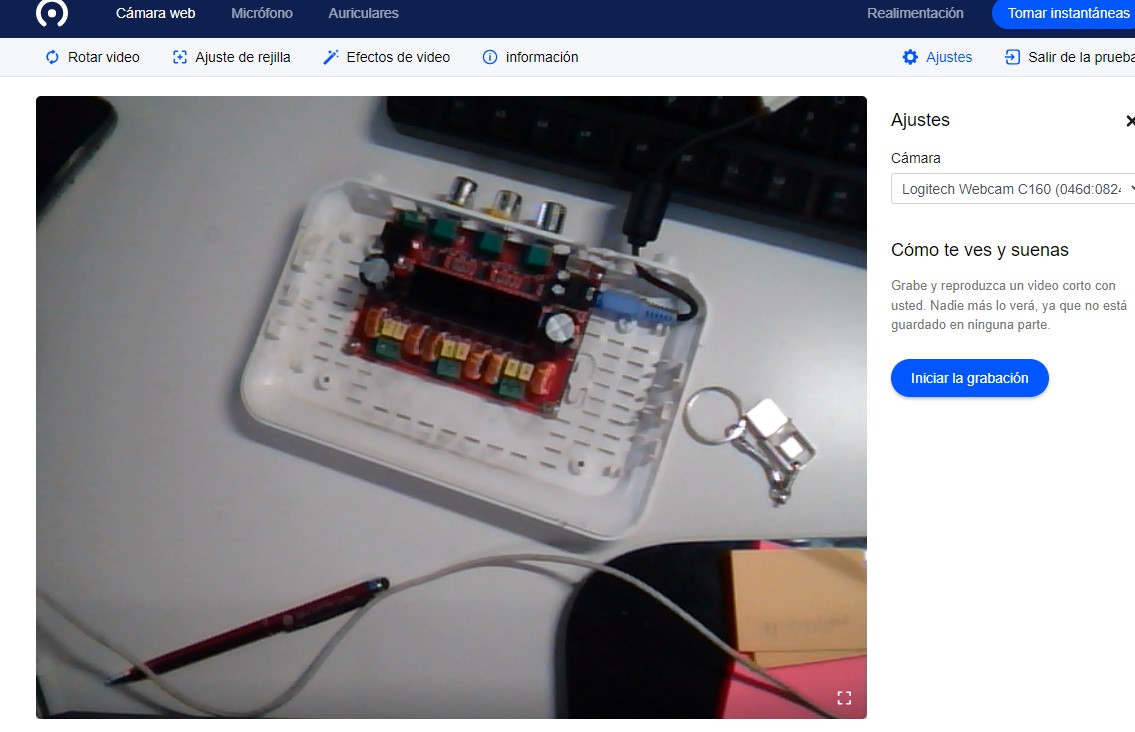
Aunque no tengamos la aplicación especifica para abrir el dispositivo en nuestro ordenador , podemos probar este tipo de dispositivos en nuestro pc sin instalar nada, todo desde el propio navegador .

La verdad es que hay muchísimas ejemplos de url que nos permiten probar nuestros dispositivos ( simplemente basta buscar en su buscador favorito «webcamtest«)-

Unos ejemplos: https://www.onlinemictest.com/es/prueba-de-camara-web/ o https://webcammictest.com/es/

visualizacion-web-cam-en-navegador

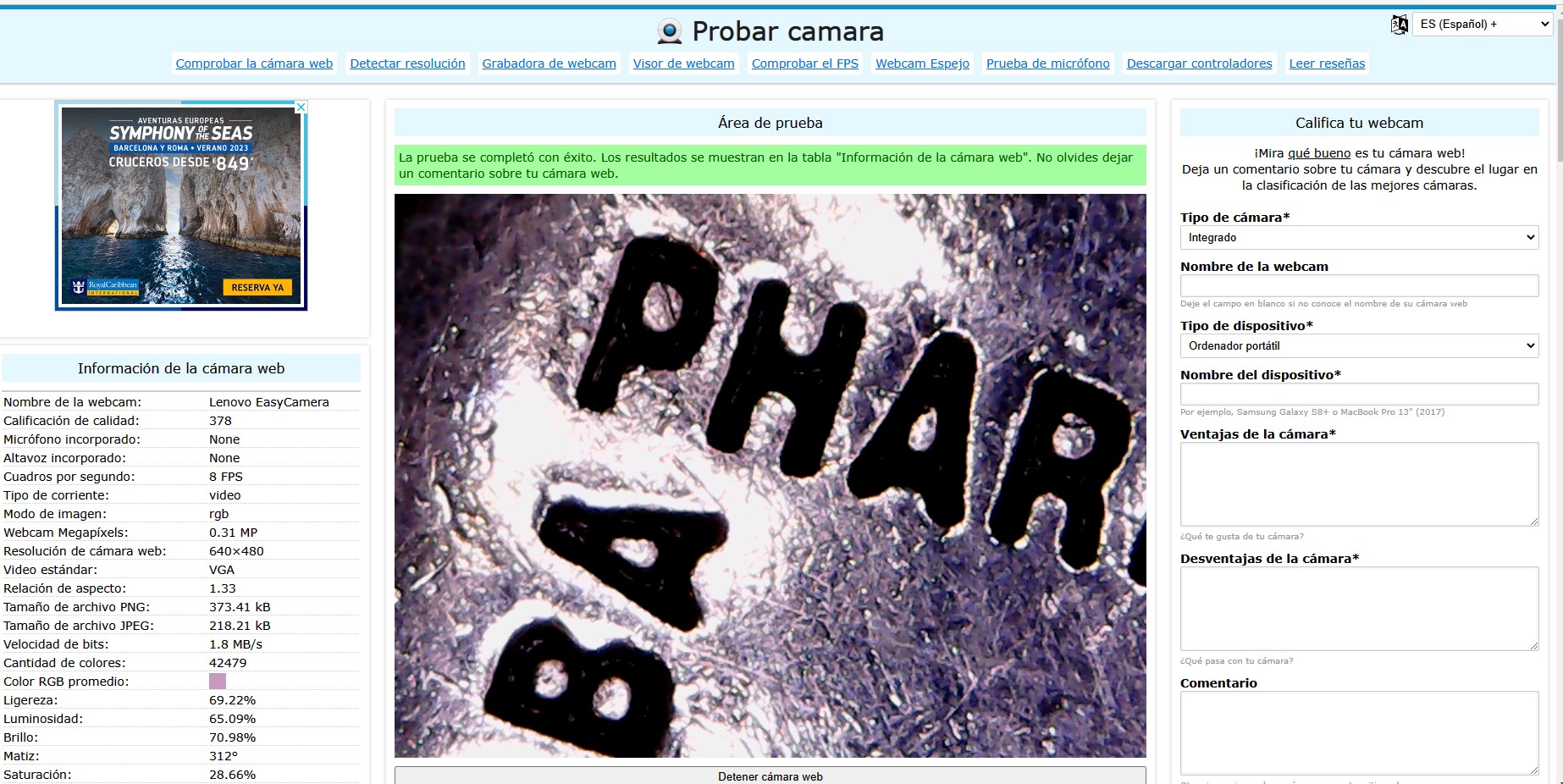
Hay una utilidad especialmente interesante por la gran información que aporta respecto al hardware conectado a nuestro ordenador (webcamtests.com) .Lo malo de este sitio es que debido al numero de usuarios no siempre esta activo.

visualizacion-microscopio-en-ordenador