Simple modificación de un mando dual para automatización del hogar


En el post de hoy vamos a ver como con una  simple  modificación del circuito comercial (concrétamente el kit jm80) de un receptor de un mando dual podemos convertir el circuito de radio control de un sistema eléctrico del hogar ( persiana eléctrica,puerta eléctrica, etc)  en un elemento  que nos abra la puerta a la automatización del hogar gracias  a que nos va a ser posible el control por tres vías posibles:

  • A distancia por el mando
  • Por control manual   por si perdemos el  mando o deseamos inhibir este
  • Por control mediante  un circuito auxiliar (Arduino).


conjunto.PNG

El circuito que vamos a usar es un económico kit  de 12€ que se puede comprar en Amazon aqui  .Sus características mas importantes son las siguientes:

  • 433 MHz, 2 Relay, alrededor de 150 metros
  • Incluye palanca/momentáneo/Latching chip
  • Min Voltaje/Corriente de conmutación: 5VDC 100 mA.
  • Max conmutación Voltaje: 110 VDC 240 VAC. Max Corriente de conmutación: 15 A.
  • Potencia de conmutación nominal: 1,875 va 360 W para cada relé
  • Canal: 2 canales
  • Voltaje de funcionamiento: DC 12 V
  • Corriente estática: < = 7ma electrónico contacto
  • Capacidad: 7 A 240 V AC, 10 A 24 V DC
  • distancia de transmisión: 150 – 200 metros (sin obstáculos)
  • codificación tipo: soldado modificar DIP chip de cambio de modo de control
  • Frecuencia de operación: 433 MHz
  • Modos de control: Elija con cierre o non-latching por el cambio un chip DIP carga nominal: 2000 W
  • Dimensión (LWH) (mm): 55 x 40 mm


Un  característica interesante para el caso de que montemos varias unidades es que es posible configurar receptor  y transmisores para otras combinaciones modificando los puentes de la combinación de acceso (por fiabilidad han sustituido el conmutador por puentes)


placas.PNG

Este kit incluye ingeniosamente tres chips que insertando alguno de estos  en el zócalo DIL del CI  del receptor permiten operar el receptor en tres  modos muy diferentes:

  • Tipo  Latch : al pulsar un botón,el relé interesado se conecta  hasta que pulse el otro. Muy parecido a los botones de velocidad de los ventiladores  que conectan otro bobinado ( y desconectan el anterior ) al activarlo
  • Tipo de non-latch (momentáneo): al pulsar un botón el relé interesado se conecta hasta que  usted lo libera. Al igual que el botón de claxon, si usted pulsa el claxon suena hasta que lo libera ;
  • Tipo de auto-latch (botón): al pulsar un botón el relé interesado se conecta  hasta que usted pulsar una vez más para desconectarlo.Este modo esta claramente ideado por ejemplo para abrir o cerrar la persiana eléctrica completamente sin necesidad de tener que estar pulsando el botón .También es útil para activar  o desactivar a distancia cualquier dispositivo como por ejemplo una TV, un equipo hifi,etc   funcionando en resumen como  la clave de potencia de mando a distancia de TV: al pulsar  TV, se enciende pero si se pulsa  de nuevo, TV se  apaga. Es esta configuración la que viene predefinida en el kit ,por lo que si necesita modificar el tipo de operación en non-latch o latch tendrá que cambiar el chip  que acompaña el kit

placareles1.png

Centrándonos en el receptor que  como vemos opera a 12 V DC, este cuenta con dos reles de  7A (220V).Cada relé cuenta con  un contacto común  y dos contactos móviles : uno abierto (correspondiente a la operación ) y  otro  cerrado (correspondiente al reposo).

En el siguiente esquema podemos ver claramente su significado:

esquema reles.PNG

Aunque el contacto en reposo(CB)   puede servir para muchas aplicaciones, para el  uso «normal » se  utilizaran los contactos de trabajo( AB) para activar o desactivar las cargas a las que los conectemos estos , como por ejemplo el motor de una persiana eléctrica que tiene dos bobinados ( uno para subida y otro para bajada)

Este equipo , aun como vemos es muy versátil ,sin embargo  no incluye operación manual en el propio receptor ,ni tampoco  ningún tipo de tele-operación para poder activar los reles por medio  de algún automatismo  (Arduino ;Netduino ,Raspberry Pi,etc),lo cual puede ser un inconveniente  con vistas a automatizar nuestro hogar

La  modificación que se propone a este estupendo Kit es la posibilidad de operarlo via diferente a la de radio ,pero al no tener terminales específicos con objeto de no dañar la electrónica de RF ,el latch o los transistores de salida, lo  mejor es operar directamente  con los bobinados de los reles.

La modificación probada para este kit , no puede ser mas sencilla pues simplemente consiste en localizar los bobinados de los reles (diferentes del positivo)   y  soldar  a estos  sendos cablecillos  permitiéndonos  usarlos si lo conectamos a la masa general  tanto para operar manualmente los reles como para tele-operacion por otro circuito

En la siguiente imagen podemos ver dos cablecillos grises soldados a la placa para el control manual de los reles:


IMG_20160904_185521[1].jpg


En cuanto a las conexiones de los hilos de control  obtenidos, el conexionado no puede ser mas sencillo ,pues  sólo conectaremos los hilos a dos pulsadores (normalmente abiertos)  y después uno  común  que ira a ambos pulsadores  y a la masa común de la alimentación(ov)


IMG_20160904_185441[1].jpg

Obviamente los hilos obtenidos  de la conexión de los bobinados de los relés no solo sirven para la operación por pulsadores , también puedes ser utilizados para la tele-operación del circuito vía un circuito auxiliar( por ejemplo constituido un Arduino con un  transistor de pequeña potencia )

Finalmente  para terminar el montaje se recomienda usar dos regletas de terminales  diferenciadas:

  • Una de muy baja tensión para los tres terminales ( los dos relés y la masa) para el tele-control   o para  el accionamiento manual de los pulsadores
  • Una de Baja Tensión  de  al menos 5 terminales para la alimentación del montaje y para apoyar las conexiones de  utilización del receptor ( en la imagen se ve como se alimenta desde ahí a  la fuente del receptor)


IMG_20160904_191156[1].jpg


Si le interesa hace esta mejora  , el kit que hemos usado en este post lo puede conseguir en Amazon por menos de 12€  , aunque como se ha comentado tendrá que soldar dos cablecillos a la placa ( puede perder la garantía del producto así que se recomienda probarlo antes de emprender esta sencilla modificación) ,pero la mejora sera bastante ostensible pues abre un abanico inmenso de posibilidades


Creación de una app movil para interactuar con Raspberry Pi


¿Piensa que  se necesita mucho tiempo para crear una app  movil para la Raspberry Pi que involucre un proyecto de  IO para conectar sensores de movimiento,  luces , relés  ,etc y se pueda completar en breve ?

La verdad es que  escribir una aplicación, implica leer toneladas de documentación, tomar mucho  tiempo para aprender  lenguajes de programación, código,y mucho tiempo de  trabajo…Pero ¿por qué invertir tanto tiempo en preparar su proyecto, cuando se puede estar en funcionamiento en una fracción de tiempo permitiendo  la construcción de sus proyectos de automatización en cuestión de minutos.?

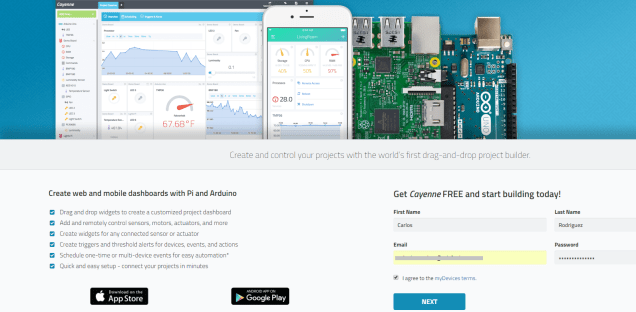
Entonces, ¿cómo es posible todo esto? Pues gracias  a un  framework  gnerico desarrollado por  myDevices IO Project Builder llamado Cayenne .Cayennese ha creado para los desarrolladores y fabricantes deseosos de construir rápidamente prototipos y proyectos increíbles con  Raspberry Pi  permitiendo con una cuenta gratuita de Cayena, crear un número ilimitado de proyectos.

También tiene capacidades de pleno derecho de la IO  para que pueda controlar de forma remota sensores, motores, actuadores, incluidas los puertos  de GPIO con  almacenamiento ilimitado de datos recogidos por los componentes de hardware,   triggers y alertas,  que proporcionan las herramientas necesarias para la automatización y la capacidad de configurar alertas. Ademas también puede crear cuadros de mando personalizados para mostrar su proyecto con arrastrar y soltar widgets que también son totalmente personalizables.


Ejemplo paso a paso 

Como se puede ver en el video , Cayyene app es una innovadora solución genérica que nos puede ahorrar mucho trabajo a la hora de  crear un proyecto con la Raspberry Pi

En resumen ,algunos de los rasgos que más destacan de la solución de Cayyene es :

  • Tablero de instrumentos flexibles :Personalizar el teléfono o en el salpicadero en línea con arrastrar y soltar widgets.
  • Acciones de activación :Crear disparadores y alertas para dispositivos, eventos, acciones y más.
  • Control de GPIO :configurar a distancia GPIO desde una aplicación móvil o en el salpicadero.
  • El acceso remoto instantáneo :Automáticamente el control remoto y accede a tu Pi desde su teléfono o computadora.
  • Configuración fácil:conectar rápidamente su Pi a Internet y conectar sensores, actuadores y extensiones en cuestión de minutos

Par mostrar lo sencillo que puede ser crear un proyecto con Cayyene, vamos a ver un ejemplo

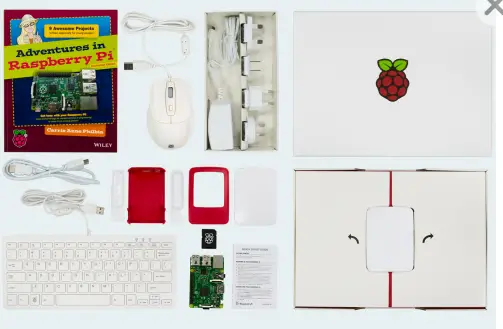
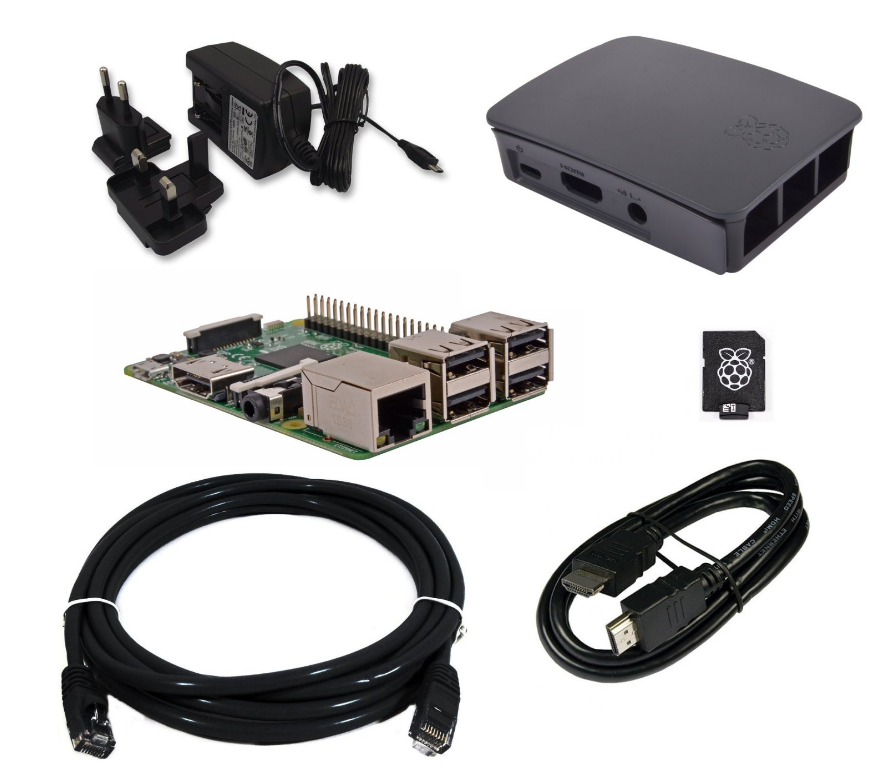
Todo el equipo que se necesita para la creación de myDevices Cayenne para la Raspbery Pi es muy sencillo (es posible que necesite piezas adicionales si usted está mirando para agregar más sensores, dispositivos y cualquier otra cosa que desee conectado a tu Pi ). :
Necesario:

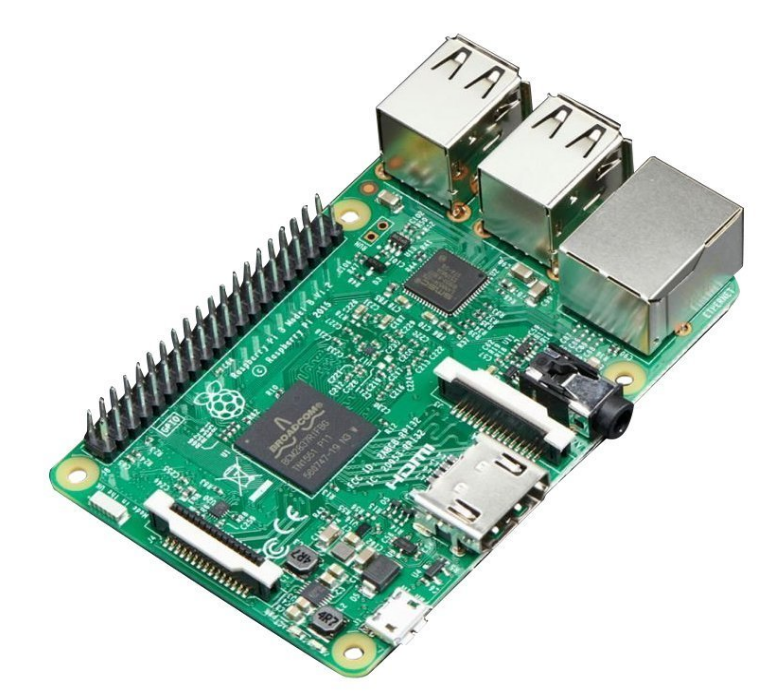
  • Raspberry  Pi
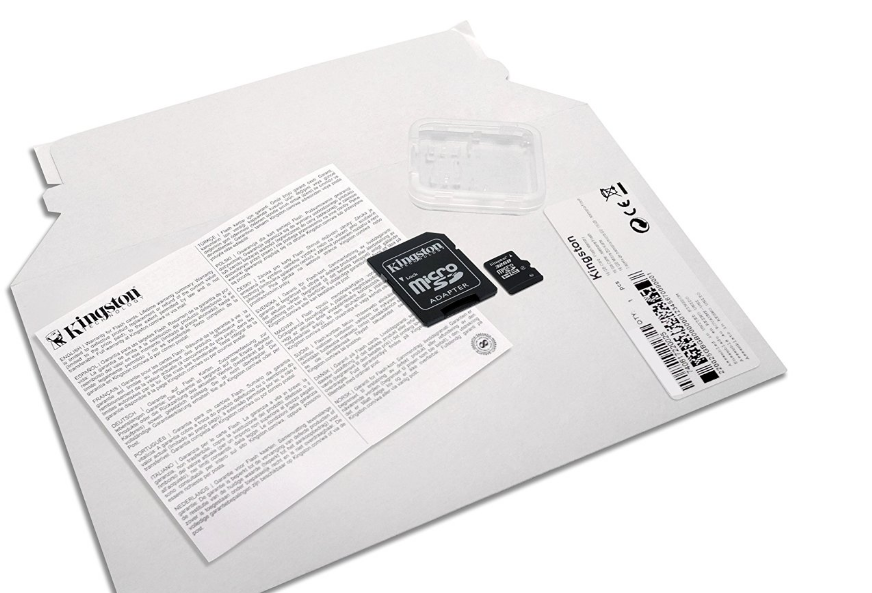
  • 8gb tarjeta Micro SD si se está utilizando una Raspberry Pi + 2, 3 o B o tarjeta SD de 8 GB para cualquier versión anterior del Pi.
  • Cable Ethernet o Wifi dongle (Pi 3 tiene Wi-Fi incorporado).Usted también tendrá que asegurarse de que tiene una conexión a Internet para la Pi.

Opcional:

  • Caja para la Raspberry Pi
  • Teclado USB y ratón USB

A continuación se presentan los elementos utilizados en el circuito de ejemplo

  • DS 18B20 del sensor de temperatura o similar
  • 4v7k Resistencia
  • Kit de arranque GPIO
  • Cables de conexión
  • Placa prototipos

Instalación de Frambuesa Pi Cayenne

El proceso de instalación de Cayena en la Raspberry Pi es bastante simple y no debería tomar demasiado tiempo para obtener su creación y funcionamiento. Usted tendrá que asegurarse de que ha instalado en su Raspbian Pi. .

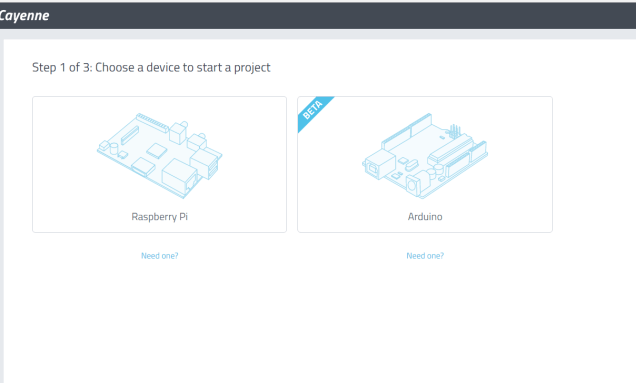
  1. En primer lugar, vaya a  myDevices Cayenne y registrarse para obtener una cuenta gratuita.
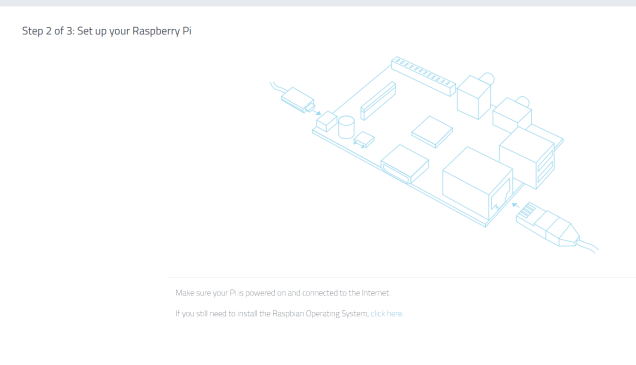
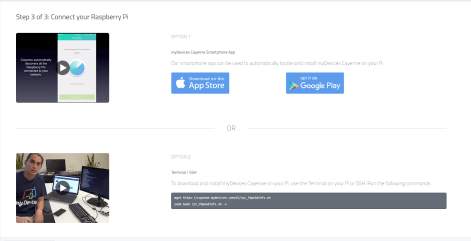
  2. Una vez que ya se ha registrado usted tendrá que registrarse / conectar el Pi hasta la cuenta que acaba de crear. Para ello sólo tiene que copiar las 2 líneas de comandos que se muestran después de su inscripción. Introduzca estos en el terminal para su Pi. (Estos archivos son únicos para cada instalación nueva)

Únete a la pantalla
Alternativamente, se puede descargar la aplicación y se puede localizar e instalar en su Cayenne Pi automáticamente. (Tenga en cuenta SSH debe estar habilitado )

  1. Tomará unos minutos para instalar en el Pi en función de la velocidad de su conexión a Internet es. El navegador web o aplicación deben actualizar automáticamente con información sobre el proceso de instalación.
  2. Una vez instalado el tablero de instrumentos se mostrará y debe verse como algo más adelante.

Pi tablero de cayena

Configuración de su primer sensor

En este ejemplo vamos a configurar un sensor de temperatura. El sensor usado es el DS18B20,ahora bien  el uso de Cayyene hace que sea muy sencillo.

Todo lo que necesita hacer es configurar el circuito y lo han conectado a la Pi.  También se he añadido un LED que está conectado a la clavija # 17 con una resistencia de 100 ohmios al carril de suelo.
Diagrama del sensor de temperatura Frambuesa Pi
Ahora bien, cuando  configuran el sensor se detecta automáticamente y se añade al tablero de instrumentos.Si no se agrega automáticamente a continuación, tendrá que añadir manualmente. Para añadir manualmente, simplemente, hacer lo siguiente.

  1. Ir a añadir en la esquina superior izquierda del tablero de instrumentos.
  2. Elija un dispositivo en el cuadro desplegable.
  3. Encontrar el dispositivo, en este caso se trata de un sensor de temperatura DS18B20.
  4. Añadir todos los detalles para el dispositivo. En este caso, tendrá la dirección del esclavo para el sensor. Para obtener la dirección del esclavo escriba lo siguiente en el terminal del Pi.
    cd /sys/bus/w1/devices ls
  5. La dirección del esclavo será similar a esta 28-000007602ffa . Simplemente copia y pega esto en el campo de esclavos dentro de Cayena salpicadero.
  6. Una vez introducida seleccione sensor de complemento.
  7. El sensor se debe mostrar en el salpicadero.
  8. Si necesita personalizar su prensa sensor de la rueda dentada y va a llegar a algunas opciones.
  9. También puede ver estadísticas / gráficos. Por ejemplo, el sensor de temperatura puede representar gráficamente los datos en tiempo real y mantendrá los datos históricos también.

Si desea agregar también un LED que se pueda encender y apagar a través del panel de control, siga las siguientes instrucciones.

  1. Ahora vamos a añadir un dispositivo más. A menos que éste será un LED.
  2. Así que volver a añadir un nuevo dispositivo.
  3. Ahora buscar salida digital y seleccionarlo.
  4. Para este dispositivo seleccione su Pi, el tipo de widget es botón, el icono puede ser lo que quiera, y luego seleccione GPIO integrado. Por último canal es el pin / canal que nuestro LED está conectado. Para este ejemplo, es el pin # 17. (Esta es la numeración de los pines GPIO).
  5. A continuación, pulse el botón sensor de complemento.
  6. Ahora puede apagar el pin GPIO alta y baja del tablero de instrumentos y también utilizarlo en un disparador.
  7. Ahora estamos listos para crear nuestro primer gatillo.

Ahora debe tener dos dispositivos en el panel de control que debería ser algo como esto.
Los dispositivos añadidos

Configuración de su primer disparador

Disparadores en Cayyene son una manera de reaccionar a un cierto cambio en la Pi a través de un sensor conectado a él. Esto podría ser algo tan simple como una temperatura superior a un determinado valor o incluso sólo su pi ir fuera de línea. Como se puede imaginar que esto puede ser muy poderosa en la creación de dispositivos inteligentes que reaccionan a los alrededores. Por ejemplo, si la habitación se enfría demasiado, a continuación, convertir un calentador.

El proceso de añadir un disparador es muy sencillo :

  1. Ir a añadir en la esquina superior izquierda del tablero de instrumentos.
  2. Seleccionar un trigger desde el cuadro de abajo.
  3. En primer lugar el nombre de su activación, voy a llamar a la mía «demasiado caliente».
  4. Ahora arrastrar y soltar su Frambuesa Pi desde la esquina izquierda en el caso de la caja.
  5. Por debajo de esto seleccionar el sensor de temperatura y tienen casilla junto a «por encima de la temperatura» seleccionado. (Opciones del dispositivo Si no se muestran simplemente refrescar la página)
  6. Ahora en el cuadro de selección a continuación, notificación y agregar una dirección de correo electrónico o número de teléfono de un mensaje de texto (puede agregar ambos).Asegúrese de marcar las casillas de verificación también.

Gatillo demasiado caliente

  1. Ahora haga clic en «Activación de almacenamiento».
  2. Ahora debería ser guardado y le enviará una alerta cada vez que el sensor de temperatura es superior a 40 grados centígrados.
  3. También puede arrastrar el Raspberry Pi en el cuadro a continuación, y tienen que hacer muchas cosas, incluyendo el control de los dispositivos de salida. Por ejemplo, en mi circuito Tengo un LED que se enciende cuando la temperatura supera los 40 grados centígrados.
  4. Para hacer clic en el gatillo de disparo LED de nueva situada en la parte superior de la página. Nombre esta activar el gatillo LED.
  5. Ahora arrastrar el Pi en el caso de la caja y luego seleccione el sensor de temperatura de nuevo con 40 grados centígrados por encima.
  6. Ahora arrastrar el Raspberry Pi en cuadro a continuación. Selecciona nuestra salida digital y tienen la casilla de marcado.
  7. Ahora haga clic en Activación de almacenamiento.
  8. Ahora cada vez que nuestro sensor de temperatura conectado a la Pi reporta una temperatura superior a 40 grados centígrados se enviará un correo electrónico y encienda el LED. También tendrá que añadir otro factor desencadenante para apagar el LED cuando se cae de nuevo por debajo de 40, pero eso se lo dejo por ahora y pasar a los eventos.

mydevices cayennem disparadores

Eventos

Eventos en Raspberry Pi Cayenne es algo similar a los factores desencadenantes pero son dependientes del tiempo en lugar de depender de un cambio en un sensor o el propio dispositivo. La creación de un evento es bastante fácil

Vamos  a  ver  rápidamente cómo configurar su pi para reiniciar una vez al mes.

  1. Ir a añadir en la esquina superior izquierda del tablero de instrumentos.
  2. Seleccionar evento en el cuadro de abajo.
  3. Ahora debería ver una pantalla con un calendario y una ventana emergente llamado nuevo evento.
  4. Introduzca los detalles de su evento. Por ejemplo, el mío se llama reinicio mensual y ocurrirá en el primer día de cada mes a las 2 am. A continuación se muestra un ejemplo de la pantalla.

eventos de cayena con detalles

  1. Una vez hecho esto, haga clic en Guardar.
  2. Ahora debería ser capaz de ver su evento en el calendario. Basta con hacer clic en él si desea modificarlo.

Como se podría imaginar eventos puede ser bastante potente por lo que sería digno de mirar en estos más. Un buen ejemplo del uso de eventos sería si se necesita algo para ejecutar o activar (como luces que necesitan para ser activado en un momento específico).

Panel de GPIO

El panel GPIO dentro de Frambuesa Pi Cayena le permite controlar y modificar las patas del Pi. Por ejemplo, puede activar un pin de ser una entrada a una salida inversa y el vicio.También se puede activar tanto los pines de salida baja y alta.
Panel de GPIO cayena
Como se puede ver que también lo convierte en un gran lienzo de referencia si necesita hacer referencia hacia atrás y ver qué pines son los que necesita. También puede ver los dispositivos que están asignados actualmente a los pines específicos. También es capaz de ver el estado actual de un alfiler. (Por ejemplo, entrada o salida y baja o alta)

Escritorio remoto

Se  puede  instalar  Cayyene también en un escritorio remoto a su Frambuesa Pi, ya sea a través del navegador web o por medio de la aplicación móvil. Puede hacer esto simplemente haciendo lo siguiente.

  1. Sobre el tablero encontrar el widget que dice «comandos».
  2. Dentro de este control, haga clic en el acceso remoto.
  3. Ahora se conectará a la Pi y abrir una nueva ventana. Si una nueva ventana no se abre el navegador más probable es bloqueado. Simplemente permiten cayenne.mydevices para abrir nuevas pestañas.
  4. Una vez hecho esto se puede controlar su Pi igual que como si estuviera allí con ella.
  5. Una de las ventajas con el uso de Cayena de escritorio remoto es que se puede acceder a él en cualquier parte del mundo con bastante facilidad en lugar de tener que configurar una VPN o abrir los puertos de la red.


Fuente   aqui