Control de GPIO de Raspberry Pi sobre MQTT usando ThingsBoard


ThingsBoard es una plataforma de servidor de código abierto que le permite monitorear y controlar dispositivos IoT. Es gratuita tanto para uso personal como comercial y puede implementarlo en cualquier lugar.

ThingsBoard es pues  una plataforma de IoT de código abierto que permite el desarrollo rápido, la gestión y la ampliación de los proyectos de IoT  de modo  que  puede:

  • Crear dispositivos de provisión y control.
  • Recopilar y visualizad datos de dispositivos.
  • Analizea datos del dispositivo y disparae alarmas.
  • Entregar datos del dispositivo a otros sistemas.
  • Habilitar las funciones específicas de casos de uso usando reglas y complementos personalizables.
  • Proporcionar la nube IoT lista para usar o ser la solución en las instalaciones que habilitará la infraestructura del lado del servidor para sus aplicaciones de IoT.

ThingsBoard es escalable pues es una plataforma escalable horizontalmente y compilación utilizando tecnologías líderes de código abierto, tolerante a errores  pues  no hay punto único de fallo ya que  cada nodo en el clúster es idéntico,es personalizable pues permite agregar nueva funcionalidad es fácil con widgets personalizables, motor de reglas y sistema de complementos, es s duradero  y es robusto y eficiente  pues  el nodo de servidor único puede manejar decenas o incluso cientos de miles de dispositivos según el caso de uso (un cluster ThingsBoard puede manejar millones de dispositivos). Asimismo también puede conectar dispositivos existentes a la plataforma usando ThingsBoard Gateway .


ThingsBoard le permite enviar llamadas de procedimiento remoto (RPC) desde aplicaciones del servidor a dispositivos y viceversa. Básicamente, esta característica le permite enviar comandos a dispositivos y recibir resultados de ejecución de comandos. Similarmente, puede ejecutar la solicitud desde el dispositivo, aplicar algunos cálculos u otra lógica del lado del servidor en el back-end y enviar la respuesta de regreso al dispositivo. Esta guía cubre las capacidades de ThingsBoard RPC. Después de leer esta guía, se familiarizará con los siguientes temas:

  • Tipos de llamadas RPC
  • Casos de uso de RPC básicos
  • Las API RPC del lado del cliente y del lado del servidor
  • Widgets RPC

Tipos de llamadas RPC

La característica de RPC de Thinsboard se puede dividir en dos tipos según el originador: llamadas RPC originadas en el dispositivo y originadas en el servidor. Para utilizar nombres más conocidos, denominaremos llamadas RPC originadas en el dispositivo como llamadas RPC del lado del cliente y llamadas RPC originadas en el servidor como llamadas RPC del lado del servidor .

Las llamadas RPC del lado del servidor se pueden dividir en un solo sentido y bidireccional:

  • La solicitud RPC unidireccional se envía al dispositivo sin confirmación de entrega y, obviamente, no proporciona ninguna respuesta del dispositivo. La llamada RPC puede fallar solo si no hay una conexión activa con el dispositivo objetivo dentro de un período de tiempo de espera configurable.
  • La solicitud de RPC bidireccional se envía al dispositivo y espera recibir una respuesta del dispositivo dentro del tiempo de espera determinado. La solicitud del lado del servidor está bloqueada hasta que el dispositivo de destino responda a la solicitud.

Vamos  a  ver una  aplicación de ejemplo    que  permitirá controlar GPIO de su dispositivo Raspberry Pi utilizando la interfaz de usuario web de ThingsBoard y observaremos el control de GPIO utilizando  un Led conectado a uno de los pines. El propósito de esta aplicación es demostrar las capacidades de ThingsBoard RPC .

Dispositivo RPC API

ThingsBoard está diseñado para ejecutarse y utilizarse en la mayoría del hardware, desde Raspberry PI local hasta potentes servidores en la nube. Las formas de configurar un cluster de ThingsBoard soporta los  siguientes sistemas operativos:

  • Windows : instale el clúster Thingboard en cualquier máquina preexistente que ejecute Windows.
  • Linux (Ubuntu y CentOS) : instala el clúster Thingboard en cualquier máquina preexistente que ejecute Linux.
  • Raspberry Pi 3 Modelo B (Raspbian Jessie) : instala el servidor Cassandra y Thingboard en una Raspberry Pi 3 modelo B.
  • Docker (Linux o Mac OS) : instala un clúster ThingsBoard de un nodo en tu máquina Linux o Mac OS para su desarrollo y prueba.
  • Docker (Windows) : instala un clúster ThingsBoard de un nodo en tu máquina con Windows para su desarrollo y prueba.
  • Instalación de AWC EC2 utilizando AMI : instale un clúster ThingsBoard de nodo único con AWI AMI público.

Asimismo , sin instalar nada ,también si esta es su primera experiencia con la plataforma, puede usar una demostración en vivo para ahorrar tiempo en la instalación (vea la página de documentación de demostración en vivo para más detalles).Ejempl


Ejemplo  control de un  led

En  este ejemplo  «hello world»   orientado a controlar un led usaremos  una   Raspberry Pi con una aplicación simple escrita en Python , que se conectará al servidor ThingsBoard a través de MQTT y escuchará los comandos RPC.

El estado GPIO actual y el widget de control GPIO se visualizaran utilizando el panel de control incorporado personalizable.

Por tanto tendrá que tener el servidor ThingsBoard en funcionamiento. Use Live Demo o la Guía de instalación para instalar ThingsBoard.

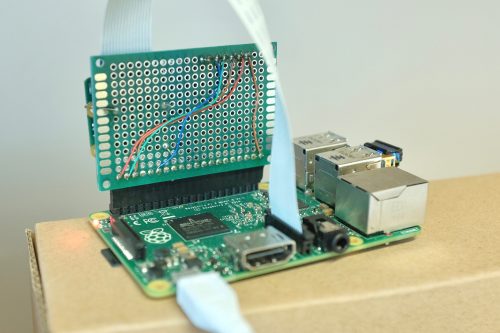
Lista de hardware y pinouts

  • Raspberry Pi : utilizaremos Raspberry Pi 3 Model B pero puede usar cualquier otro modelo.
  • Led y resistencia correspondiente
  • 2 cables de puente hembra a macho

Dado que nuestra aplicación permitirá controlar el estado de todos los pines GPIO disponibles, recomendamos conectar algunos LED a esos pines para mayor visibilidad. Puede usar culquier  instrucción básica u otra para cablear algunos LED.

Instalación de la biblioteca MQTT

El siguiente comando instalará la biblioteca MQTT Python:

sudo pip install paho-mqtt

La aplicación consiste en un único script python que está bien documentado. Tendrá que modificar la constante THINGSBOARD_HOST para que coincida con su dirección IP de instalación del servidor ThingsBoard o nombre de host. Utilice «demo.thingsboard.io» si está utilizando el servidor de demostración en vivo .

El valor de la constante ACCESS_TOKEN corresponde al dispositivo Raspberry Pi de muestra en datos de demostración preaprovisionados . Si está utilizando un servidor de demostración en vivo , obtenga el token de acceso para el «Dispositivo de demostración Raspberry Pi preaprovisionado».


resources/gpio.py 
import paho.mqtt.client as mqtt
import RPi.GPIO as GPIO
import json

THINGSBOARD_HOST = 'YOUR_THINGSBOARD_IP_OR_HOSTNAME'
ACCESS_TOKEN = 'RASPBERRY_PI_DEMO_TOKEN'

# We assume that all GPIOs are LOW
gpio_state = {7: False, 11: False, 12: False, 13: False, 15: False, 16: False, 18: False, 22: False, 29: False,
              31: False, 32: False, 33: False, 35: False, 36: False, 37: False, 38: False, 40: False}


# The callback for when the client receives a CONNACK response from the server.
def on_connect(client, userdata, rc, *extra_params):
    print('Connected with result code ' + str(rc))
    # Subscribing to receive RPC requests
    client.subscribe('v1/devices/me/rpc/request/+')
    # Sending current GPIO status
    client.publish('v1/devices/me/attributes', get_gpio_status(), 1)


# The callback for when a PUBLISH message is received from the server.
def on_message(client, userdata, msg):
    print 'Topic: ' + msg.topic + '\nMessage: ' + str(msg.payload)
    # Decode JSON request
    data = json.loads(msg.payload)
    # Check request method
    if data['method'] == 'getGpioStatus':
        # Reply with GPIO status
        client.publish(msg.topic.replace('request', 'response'), get_gpio_status(), 1)
    elif data['method'] == 'setGpioStatus':
        # Update GPIO status and reply
        set_gpio_status(data['params']['pin'], data['params']['enabled'])
        client.publish(msg.topic.replace('request', 'response'), get_gpio_status(), 1)
        client.publish('v1/devices/me/attributes', get_gpio_status(), 1)


def get_gpio_status():
    # Encode GPIOs state to json
    return json.dumps(gpio_state)


def set_gpio_status(pin, status):
    # Output GPIOs state
    GPIO.output(pin, GPIO.HIGH if status else GPIO.LOW)
    # Update GPIOs state
    gpio_state[pin] = status


# Using board GPIO layout
GPIO.setmode(GPIO.BOARD)
for pin in gpio_state:
    # Set output mode for all GPIO pins
    GPIO.setup(pin, GPIO.OUT)

client = mqtt.Client()
# Register connect callback
client.on_connect = on_connect
# Registed publish message callback
client.on_message = on_message
# Set access token
client.username_pw_set(ACCESS_TOKEN)
# Connect to ThingsBoard using default MQTT port and 60 seconds keepalive interval
client.connect(THINGSBOARD_HOST, 1883, 60)

try:
    client.loop_forever()
except KeyboardInterrupt:
    GPIO.cleanup()

Este simple comando lanzará la aplicación:   python gpio.py

Visualización de datos

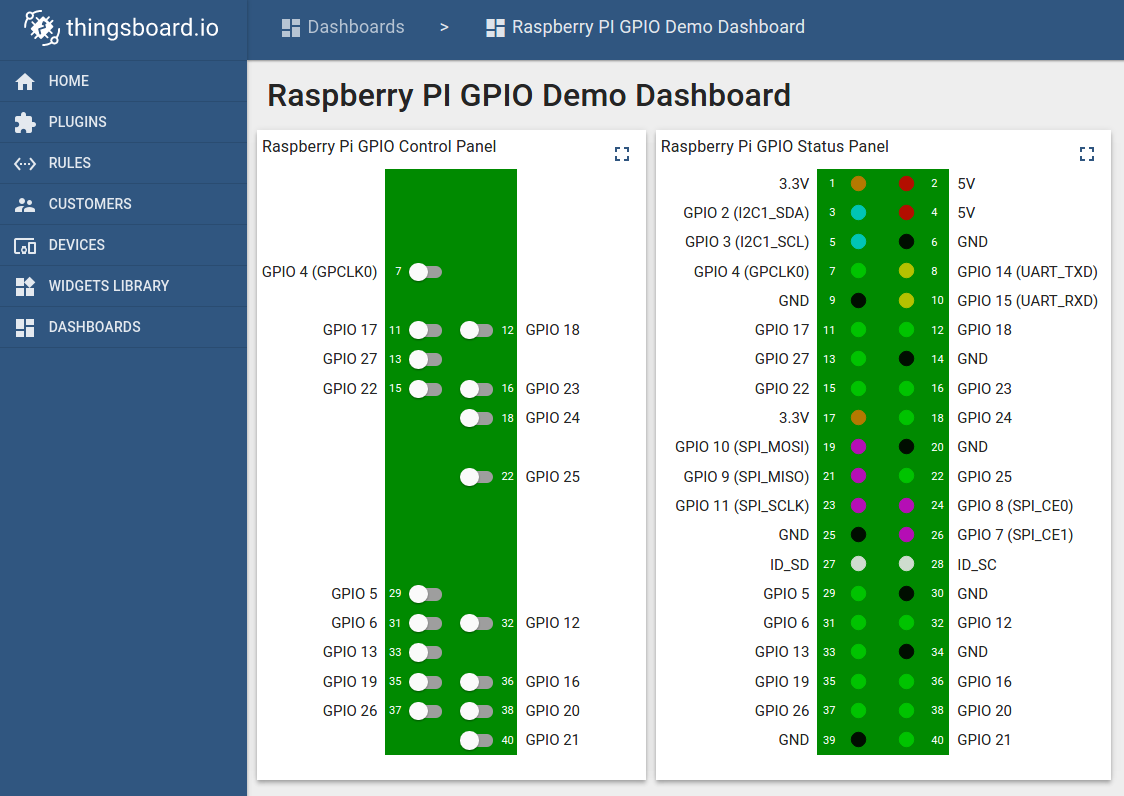
Para simplificar esta guía, en  «Raspberry PI GPIO Demo Dashboard» vemos los datos de demostración que están disponibles en cada instalación Thingboard. Aún puede modificar este panel: sintonizar, agregar, eliminar widgets, etc. Puede acceder a este panel iniciando sesión como administrador de inquilinos.

Utilizar en caso de instalación local de ThingsBoard.


Una vez que haya iniciado sesión, abra la página Dashboards-> Raspberry PI GPIO Demo Dashboard . Debe observar el tablero de demostración con el panel de control y estado de GPIO para su dispositivo. Ahora puede cambiar el estado de los GPIO usando el panel de control. Como resultado, verá que el estado de los LED cambia en el dispositivo y en el panel de estado.

A continuación se muestra la captura de pantalla del «Tablero Demo de Raspberry PI GPIO».

imagen


El vídeo a continuación  resume  todo el proceso  citado llegando  hasta el resultado final :.

Automatización con Alexa y Raspberry Pi


Usando una  Raspberry Pi   y un placa de relés  se puede realizar  un dispositivo de automatización del hogar  gracias a Alexa , !eso si  , si domina el ingles!.
En este breve post   vamos a ver  cómo poder controlar múltiples dispositivos conectados a la Raspberry Pi vía comandos de voz  en ingles, de tal modo que como veremos, podamos ontrolar todos  los pines GPIO para controlar los dispositivos conectados al GPIO  mediante relés u otros circuitos de control  y con ello encender o apagar cualquier dispositivo eléctrico conectado a estos,  simplemente dando las ordenes vocales  a Alexa.

Como vemos, pues  solo se necesita una Raspberry Pi 3 con una SD, una placa de Reles y  por  supuesto un altavoz inteligente  con Alexa para  automatizar cualquier función que deseemos gracias al reconocimiento automático de voz  de Alexa.

En el esquema   siguiente podemos ver como solo se usa  un solo pin de e/s  digital :  el GPIO 4   para controlar un   relé , pero este esquema ,si se requiere,  se puede ampliar hasta el máximo de los 24  terminales de e/s de los que dispone  una Raspberry Pi.

Es de destacar  que ademas el cable de datos,  incluso la alimentación del relé se obtiene de los 5V DC de la propia Raspbery Pi, por lo que para la  conexión de un circuito de un rele  sólo se necesitan 3 cables para  comandar la placa (un  cable para el control y los dos de la alimentación DC 5v).


esquema.PNG

Los pasos para instalar el  software  que permitirá  interactuar con  Alexa  en la Raspberry Pi 3 son los siguientes :

  1. Descargue «RASPBIAN STRETCH WITH DESKTOP» y descomprima  el fichero «2017-04-10-raspbian-jessie.zip» https://www.raspberrypi.org/downloads/raspbian/
  2. Descargue el programa «win32diskimager-1.0.0-install.exe» de la siguiente URL https://sourceforge.net/projects/win32diskimager/files/latest/download
  3. Instalar «win32diskimager-1.0.0-install.exe»
  4. Conecte la tarjeta mini-sd a su ordenador. Desde el explorador de windows, haga clic derecho en la letra de su unidad de tarjeta SD y haga clic en el menú de formato. En la ventana de formato, seleccione «FAT» en la lista «Sistema de archivos» y haga clic en iniciar. Espere a que la tarea se complete.                                                             texto alternativo
  5. Inicie el programa «win32diskimager». Seleccione el archivo de imagen «2017-04-10-raspbian-jessie.img» y la letra de su unidad de tarjeta SD y haga clic en «Escribir» (Espere a que el programa termine de escribir la imagen RASPBIAN en la tarjeta SD)                                                                                                texto alternativo
  6. Una vez que se completa la escritura de la imagen, copie «ssh» (el archivo ssh está vacío) y «wpa_supplicant.conf» a la raíz de la tarjeta sd. Abra «wpa_supplicant.conf» en el editor de texto y actualice ssid (wi-fi name) y contraseña a los valores de su red Wifi.
  7. Inserte la tarjeta SD en Raspberry Pi 3 ,conecte la alimentación  y espere  a que arranque   durante unos 10 segundos
  8. En Windows vaya a ejecutar y escriba «cmd» y escriba arp -a en el símbolo del sistema. Busque la «Dirección física» que comienza con b8-27 * y tome nota de la dirección de Internet. Esta es su dirección IP Raspberry Pi3 Wi-Fi en su red. Este resultado también se puede obtener con otras herramientas como  WireShark (pc)  o Fing (android), siempre que ambos equipos este  conectados a la misma red. La dirección MAC generalmente comienza desde b- así que una vez que encuentre la dirección MAC, puede buscar la dirección IP en la columna  Internet Address y esta es su dirección IP. Tenga en cuenta esta dirección IP porque necesitará esto para conectar su sesión  SSH y  también para conectarse por el VNC                   texto alternativo
  9. Descargue «Putty.exe» de la siguiente URL https://www.chiark.greenend.org.uk/~sgtatham/putty/latest.html
  10. Ejecute «Putty.exe» y escriba la dirección IP en el campo de nombre de host y haga clic en el botón de inicio y haga clic en Sí para abrir una ventana emergente. En la línea de comando del putty, escriba como Login «pi»  y para la contraseña ingrese «raspberry» y presione enter. Debería ver el  prompt  «pi @ raspberrypi: ~ $».                             texto alternativo
  11. Escriba «sudo raspi-config» y vaya a «Opciones de interfaz» y habilite VNC. Reinicie pi3 escribiendo este comando «sudo reboot«. Perderá la conexión ssh.
  12. (Opcional) Puede descargar e instalar el cliente de VNC en su pc https://www.realvnc.com/download/vnc/windows/ . Conecte VNC a Respberry Pi3 usando la dirección IP. Inicie sesión con el nombre de usuario «pi» y la contraseña «raspberry«.Debería ver el escritorio de la Raspberry Pi 3.           texto alternativo
  13. Inicie la sesión de Pi ssh con putty a o localmente a través de VNC y escriba los dos comandos a continuación desde  el  símbolo del sistema de Pi para actualizarlo: «sudo apt-get update» y «sudo apt-get upgrade» (Esto llevará un tiempo)
  14. Descargue este proyecto github como archivo zip con el siguiente comando «wget https://github.com/nassiramalik/IOT-Pi3-Alexa-Automation/archive/master.zip «
  15. Descomprima el archivo zip descargado con el comando «unzip master.zip» y escriba el comando «cd IOT-Pi3-Alexa-Automation-master» una vez que haya terminado de descomprimir
  16. (Opcional) Ejecute el comando  «sudo pip install virtualenv»  para instalar virtualenv en Pi
  17. (Opcional) Ejecute  el comando «virtualenv ipaa-env» para crear un entorno virtual para su proyecto
  18. (Opcional) Ejecute  el comando «. Ipaa-env / bin / activate» para activar el entorno virtual de su proyecto
  19. Ahora ejecute el comando «sudo python3 RPi_name_port_gpio.py» para ejecutar el programa Pi IOT  que controla un relé asociado al GPIO4 .   También puede usar el comando  » «sudo  python 3RPi_name_port_gpio_8_Relays.py» para controlar hasta 8 dispositivos o invertir la polaridad  en caso de que necesite algunas de esas   funcionalidades. Como puede adivinar  este es el archivo que ejecutará para iniciar el programa en su Raspberry Pi  iniciando un servidor  así que presiona enter  el programa se inicia en  Raspberry Pi y se  quedara esperando a Alexa para darle comandos al código Python.
  20. En el código se ha escrito el nombre del dispositivo como «office» (oficina)  , pero puede cambiarlo por  lo que quiera, simplemente puede entrar  y cambiar este texto de la oficina al  nombre que desea dar a este dispositivo y Alexa
  21. Ya  puede empezar  a probar  ALexa  de  modo  que puede darle  un comando de voz a Alexa para descubrir dispositivos «Alexa discover devices» (Alexa descubre dispositivos), por lo que buscará en su red y descubrirá su Raspberry Pi 3 como un dispositivo IOT.
  22. Dele un comando de voz a Alexa «Turn on the office» (Enciende la oficina), deberá escuchar un sonido de clic de rele y encenderá cualquier carga que tenga coenctada a este
  23. Dele un comando de voz a Alexa «Turn on the office»  (Apagar la oficina), debería escuchar un sonido de clic de relevo y la carga conectada al rele dejara de estar alimentada

Alexa  siempre necesitara   descubrir los  nuevos dispositivos de  la red , por lo que para que empiece  el  descubrimiento  de dispositivos IOT que  hay en su red interna   para ello debe  presionar el botón para  su descubrimiento  en la botonera del altavoz o  también dele un comando de voz a Alexa para descubrir dispositivos «Alexa discover devices» (Alexa descubre dispositivos) lo cual enviara una difusión para descubrir dispositivos en nuestra red y en la Raspberry pi debería estar respondiendo.

Es obvio que  cualquier entrada analógica ( como por ejemplo temperatura ,detección de humedad,luminosidad, ect) también seria interesante poder ser soportada    pero eso  lo dejaremos  para  futuras actualizaciones   de este interesante proyecto

En el vídeo siguiente nos explican nuevamente los pasos ya comentados:


GitHub Project: https://github.com/nassir-malik/IOT-P…